Przewodnik po promptach i edycji GPT Image 2.5 dla twórców
Jak pisać prompty i edytować w GPT Image 2.5: sześcioczęściowy brief, Sketch, edycje komentarzami, tury multi-turn API, ustawienia jakości i przezroczyste grafiki PNG — plus te same nawyki na GPT Image 2 w OmniArt.
GPT Image 2.5 nagradza brief, który da się przejrzeć — nie dłuższą listę przymiotników. Modele z 8 września 2026 — ChatGPT Images 2.5, API Flare i API Sunburst — są zbudowane pod celowane edycje, zachowanie referencji i szybsze szkice. Nadal zawodzą, gdy prompt miesza pięć zadań, wymyśla dodatkowe copy albo każe dziesiątej turze ratować pierwszą klatkę, która nigdy nie została zaakceptowana.
Ten przewodnik to powtarzalna procedura. Tekst promptu trzymaj po angielsku przy wklejaniu. GPT Image 2.5 Flare i GPT Image 2.5 Sunburst w OmniArt używają tej samej sześcioczęściowej struktury co GPT Image 2. W OmniArt masz pięć ustawień Jakości od Low do Max, 1080p / 1440p / 2160p, do 16 obrazów referencyjnych, Seed i 1–4 obrazy na przebieg. Sketch i pinezki komentarzy na obrazie są tylko w ChatGPT — to nie funkcje OmniArt.
Uwaga
W przestrzeni obrazu bierz Flare do szkiców i Sunburst do finałów ciężkich od edycji. ChatGPT jest potrzebny, gdy chcesz @Sketch albo edycje komentarzami; w OmniArt wgraj ostatnią zaakceptowaną klatkę jako obraz referencyjny i napisz chirurgiczny prompt edycji.
Sześcioczęściowy brief (nadal domyślny)#
Używaj tej kolejności na każdej powierzchni — ChatGPT, Image API, Responses API i OmniArt:
Zwięzły przykład:
Struktura sprawia, że porażki da się zdiagnozować. Zły produkt → temat albo rola obrazu referencyjnego. Zły layout → kompozycja. Zły typ → skróć cytowane copy, zanim dołożysz język stylu.
Jeśli już używasz przewodnika po promptach GPT Image 2, nie wyrzucaj go. 2.5 dokłada narzędzia wokół tego briefu. Nie zastępuje go.
Sześć nawyków, które nadal się opłacają#
- Najpierw nazwij format końcowy. Plakat, packshot, sticker, mock merchu i ikona aplikacji zakładają różne reguły layoutu.
- Relacje opisuj pełnymi zdaniami. Powiedz, co siedzi nad czymś, za czymś albo obok.
- Cytuj dokładną widoczną treść. Trzymaj ją krótko, zachowaj wielkość liter i powiedz, gdzie ma należeć.
- Każdemu obrazowi wejściowemu daj jedną rolę. Tożsamość, geometria produktu, poza, paleta albo otoczenie — nie wszystkie pięć.
- Zmieniaj po jednej usterce naraz. Pełne przepisanie niszczy porównanie między turami.
- Szkicuj tanio, zamykaj drogo. W OmniArt: Flare przy Low i 1080p do kompozycji; Sunburst przy High, xhigh albo Max dopiero po zaakceptowaniu klatki.
Przebieg 1: Sketch, potem opis#
ChatGPT Images 2.5 dodaje Sketch. Wpisz @Sketch, narysuj layout i sparuj go z briefem tekstowym. Rysunek to obraz referencyjny kompozycji, nie skończona ilustracja. Celowo trzymaj go brzydkim: pudełka na meble, strzałki na światło, patyczak na skalę.
Zrób tak
- Rysuj tylko strukturę — horyzont, blok tematu, pas tekstu, negatywną przestrzeń.
- W tej samej wiadomości wklej sześcioczęściowy brief. Powiedz modelowi, że szkic to layout, a tekst to styl, materiały i copy.
- Jeśli pierwsza klatka jest blisko, skomentuj region, który jest zły. Nie przerysowuj całego szkicu, chyba że sama kompozycja jest zła.
Prompt do wklejenia po szkicu układu pokoju
Sketch to interakcja ChatGPT. Image API nie dokumentuje równoważnego parametru sketch; zeskanowany doodle wgrany jako obraz referencyjny to zamiennik API, z jawną rolą: „Image 1 is a composition sketch only. Do not copy the line style.”
Przebieg 2: Skomentuj to, co jest złe#
Pitch konsumencki OpenAI to edycje komentarzami: zaznacz obiekt, nazwij zmianę, zostaw resztę klatki. Równoważnik API to krótki prompt edycji plus poprzedni obraz, opcjonalnie z maską, oraz action: "edit" na narzędziu Responses API.
Pisz komentarze jak notatki produkcyjne, nie jak nowe moodboardy.
| Słaby komentarz | Silniejszy komentarz |
|---|---|
| Make it pop | Increase contrast on the speaker grille only; keep the plinth and wall unchanged |
| More premium | Replace the plastic-looking buttons with brushed warm silver; do not change shape or placement |
| Fix the text | Change the poster headline to exactly "FUTURE MADE HUMAN"; keep size, tracking, and position |
| Different vibe | Keep subject, pose, and crop. Change only the time of day to blue hour |
Test jest prosty: jeśli retuszer mógłby zrobić notatkę w pięć minut, model powinien próbować tylko tej notatki. Jeśli notatka brzmi „zrób z tego kampanię”, prosisz o nowe generowanie, nie o edycję.
Przebieg 3: Multi-turn bez topienia tematu#
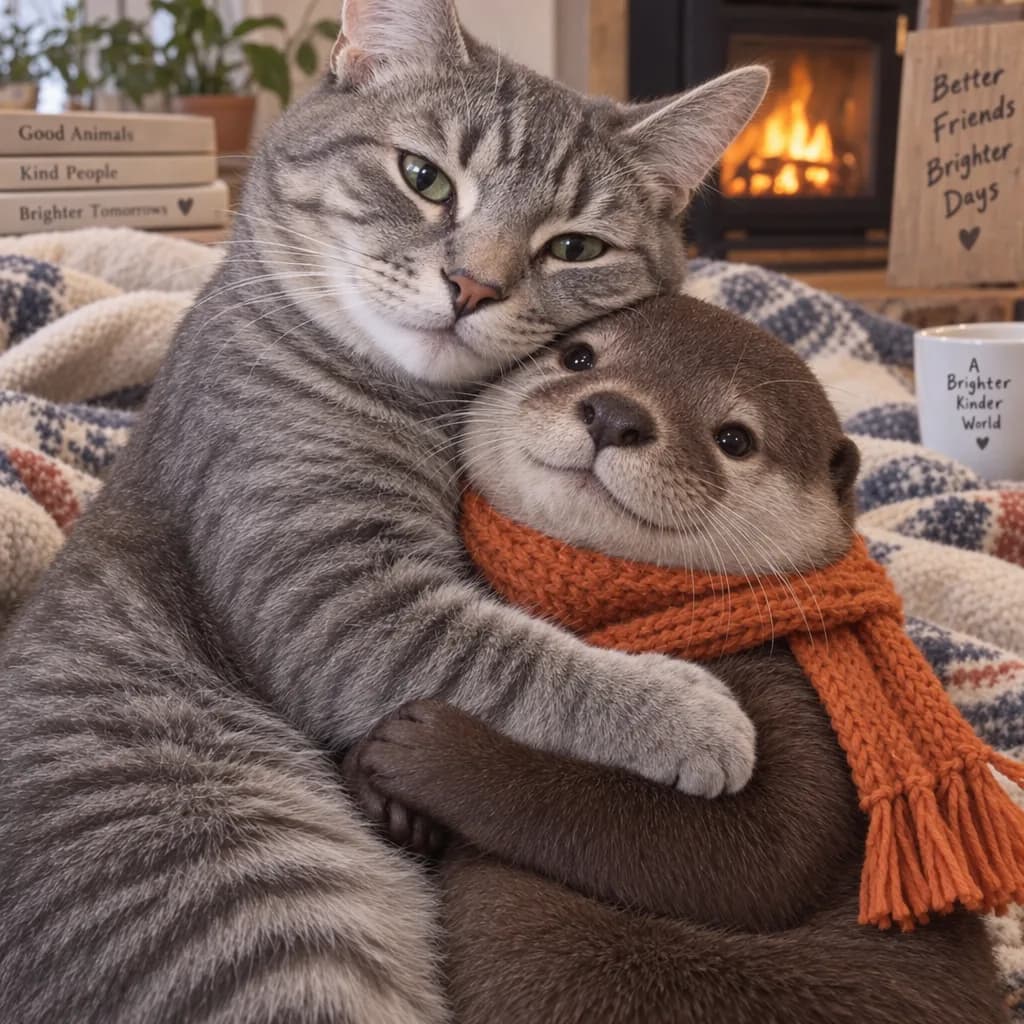
Przykład z dokumentacji OpenAI to właściwy wzorzec: wygeneruj szarego tabby przytulającego wydrę w pomarańczowym szaliku, a potem wyślij drugą turę — „Now make it look realistic” — z poprzednim obrazem w kontekście. Szalik, uścisk i dwa zwierzęta mają przetrwać zmianę stylu.
Reguły API, które mają znaczenie
- Image API: jednorazowe generowanie albo edycja. Dobre do packshotu albo zamaskowanego inpaintu.
- Responses API: trzymaj
previous_response_idalbo przekaż z powrotem idimage_generation_call. Tak ma działać wierność multi-turn. action: "auto"pozwala narzędziu generować albo edytować.action: "generate"zawsze robi nowy obraz.action: "edit"kończy się błędem, jeśli w kontekście nie ma obrazu.- Wymuszaj generate, gdy chcesz nową kompozycję. Wymuszaj edit, gdy kompozycja jest już zaakceptowana.
W ChatGPT ta sama reguła jest towarzyska: nie zaczynaj nowego czatu dla „zrób kubek coral”. Zostań w wątku, żeby wcześniejsze edycje zostały w kontekście. W OmniArt trzymaj ten sam wątek intencji: użyj poprzedniego wyniku jako obrazu referencyjnego i jednoliniowego promptu edycji — nie ma interfejsu pinezek komentarzy. OpenAI mówi, że 2.5 chętniej przenosi edycje dalej; nadal musisz unikać przepisywania całego briefu przy każdej turze.
Przebieg 4: Przezroczyste grafiki#
Zarówno Flare, jak i Sunburst wspierają background: "transparent". Ustaw output_format na png lub webp. JPEG nie trzyma kanału alfa, więc to zły format do stickerów, nadruków merchu, sprite'ów gier i ikon infografik.
Potem sprawdzaj faktyczną alfę, nie szachownicę w skompresowanym podglądzie. Krawędzie, para, włosy i szkło to typowe przecieki. Jeśli pierwszy przezroczysty przebieg Flare jest bałaganem, odpal ten sam prompt na Sunburst, zanim zaczniesz maskować ręcznie.
W OmniArt poproś w prompcie o przezroczyste tło na Flare albo Sunburst, potem sprawdź alfę w pobranym pliku. Przestrzeń nie wystawia pola API OpenAI background: "transparent" jako własnej kontrolki. Jeśli krawędzie zawodzą, odpal ponownie na Sunburst, zanim zaczniesz maskować ręcznie. GPT Image 2 nadal opiera się na płaskim polu studyjnym i ręcznym wycięciu, gdy alfa jest potrzebna szybko.
Przebieg 5: Wchodź po drabinie jakości celowo#
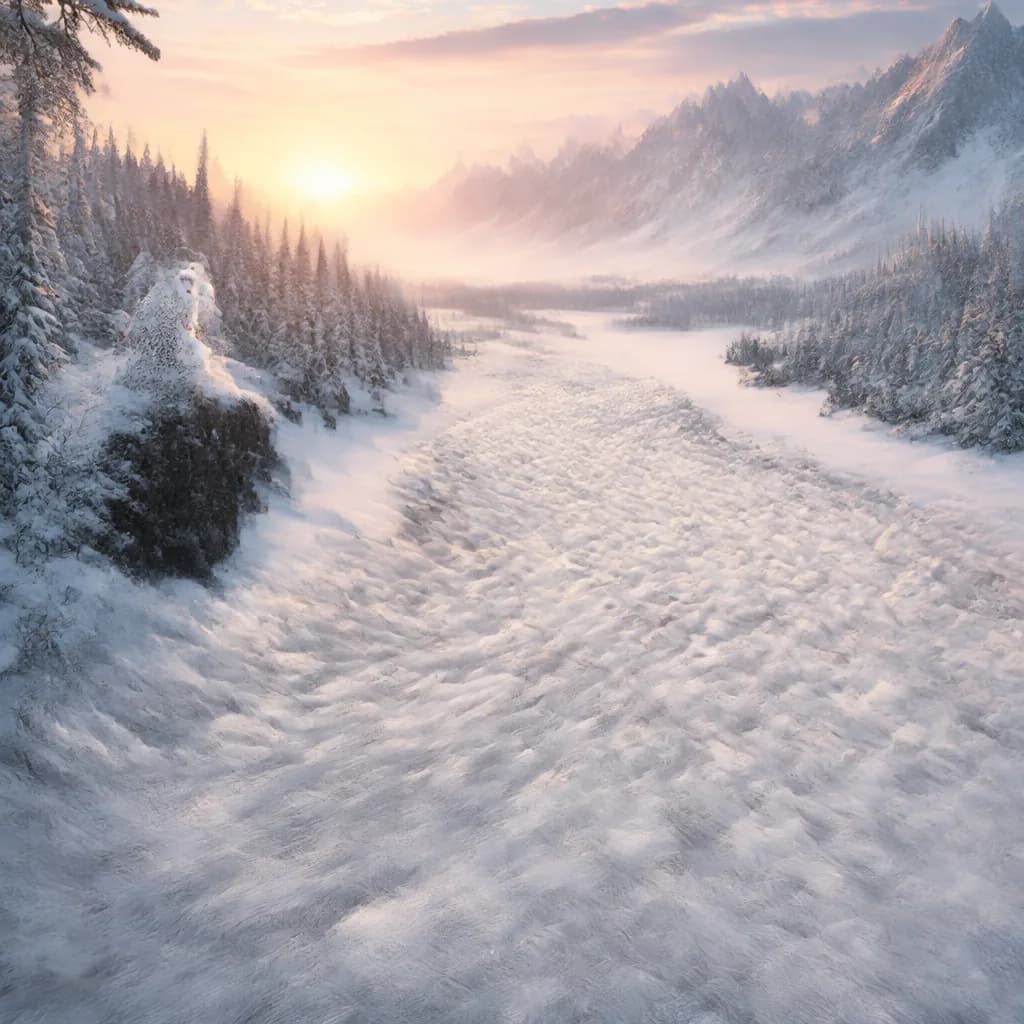
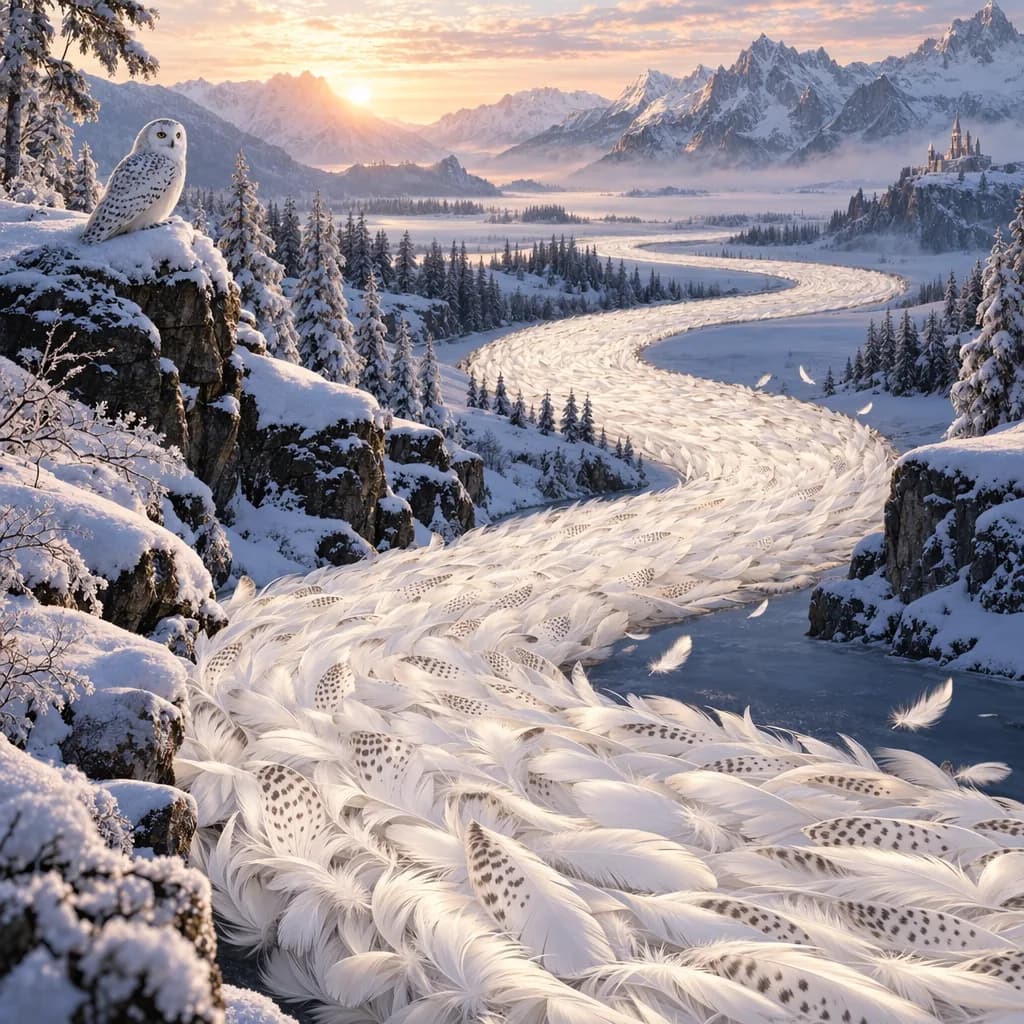
GPT Image 2.5 dokłada xhigh i max ponad low, medium i high. Domyślnie jest auto. Własne wskazówki OpenAI mówią, by używać low do szkiców i porównywać wyższe ustawienia do finałów, bo jakość, latencja i liczba tokenów ruszają się razem.
Robocza drabina:
low+ Flare — czy layout i copy w ogóle istnieją?mediumlubhigh+ Flare — czy materiał jest wiarygodny?highlubxhigh+ Sunburst — czy zaakceptowana klatka przeżywa crop produktowy?max— tylko jeśli nazwany detal nadal zawodzi przyxhigh(szwy, drobny typ, biżuteria).
Nie skacz do max na niezaakceptowanej kompozycji. Poczekasz dłużej, żeby dowiedzieć się, że nagłówek nadal jest zły. Streaming partiali (partial_images 1–3) może skrócić odczucie czekania; każdy partial rozlicza dodatkowe 100 tokenów wyjścia obrazu.
Prompty gotowe do skopiowania#
Te zostają po angielsku w każdej wersji językowej, żeby dało się je wkleić bez zmian. Podmieniaj tylko produkt, copy i proporcje obrazu.
Packshot z obrazem referencyjnym geometrii#
Dwujęzyczny plakat#
Przezroczysta grafika merchu#
Zmiana stylu, która musi zachować tożsamość#
Chirurgiczna podmiana tła#
Każdy wynik przeglądaj względem jednej listy: copy, tożsamość, geometria, tło i dodatki, których prompt zabraniał. Jeśli zawodzą dwa punkty, najpierw napraw droższy (zwykle copy albo geometria).
Wybierz Flare, Sunburst albo GPT Image 2#
| Sytuacja | Model |
|---|---|
| Badanie layoutów i copy | Flare przy Low / Medium w OmniArt |
| Przezroczysty sticker lub ikona | Flare, potem Sunburst, jeśli krawędzie zawodzą (poproś w prompcie o przezroczystość; sprawdź eksport) |
| Edycja produktu lub kampanii multi-turn | Sunburst z wgraniami referencji między turami |
| Sketch albo edycje pinezkami komentarzy na obrazie | ChatGPT Images 2.5 — nie OmniArt |
| Zwalidowany przebieg pracy na GPT Image 2 | GPT Image 2; OpenAI Batch API to osobna usługa poza OmniArt |
Porównanie wersji jest w GPT Image 2.5 vs GPT Image 2. Podział na dwa modele — w Flare vs Sunburst. Co wyszło 8 września — w podsumowaniu premiery.
Limity do wpisania w brief#
OpenAI nadal dokumentuje te ograniczenia dla modeli 2.5:
- Złożone prompty mogą zająć do dwóch minut.
- Tekst nadal może usiąść w złym miejscu albo stracić czytelność — cytuj mniej słów, nie więcej przymiotników.
- Powtarzające się postacie i znaki marki mogą dryfować między osobnymi generowaniami. Użyj ponownie zaakceptowanego obrazu jako referencji zamiast regenerować z tekstu.
- Gęste layouty nadal potrafią źle umieścić obiekty. Jeśli szkic robi robotę layoutu, powiedz to wprost.
- Bloki polityki zwracają
moderation_blocked. Nie odpalaj ponownie tego samego promptu; zmień żądanie.
Pochodzenie jest automatyczne po stronie OpenAI (C2PA plus SynthID). To nie zastępuje własnego przeglądu podobieństwa, marki i twierdzeń o faktach ze świata rzeczywistego.
Pierwsze kroki w OmniArt#
Otwórz przestrzeń obrazu, wybierz GPT Image 2.5 Flare i odpal jeden z briefów gotowych do skopiowania przy Low / 1080p. Jeśli layout i copy przechodzą, przełącz się na Sunburst i podnieś detal albo rozdzielczość raz. Jeśli zawodzą, zmień jedną linię promptu, nie cały akapit.
Gdy still jest zaakceptowany, wyślij go do wideo z tego samego konta — Seedance, Veo, MiniMax H3 albo Grok Imagine — bez przebudowywania produktu w innym narzędziu. Do edycji w OmniArt używaj wgrań referencji; Sketch i pinezki komentarzy zostaw ChatGPT.