如何
可重複使用的 AI 透明 PNG 製作流程:選擇支援原生 alpha 的模型,寫好不含背景的提示詞,把背景設為透明,並在放進設計前檢查通道。包含 Seedream 5.5 與 GPT Image 2.5 實測的標誌、貼紙及商品去背提示詞,以及測試遇到的問題。
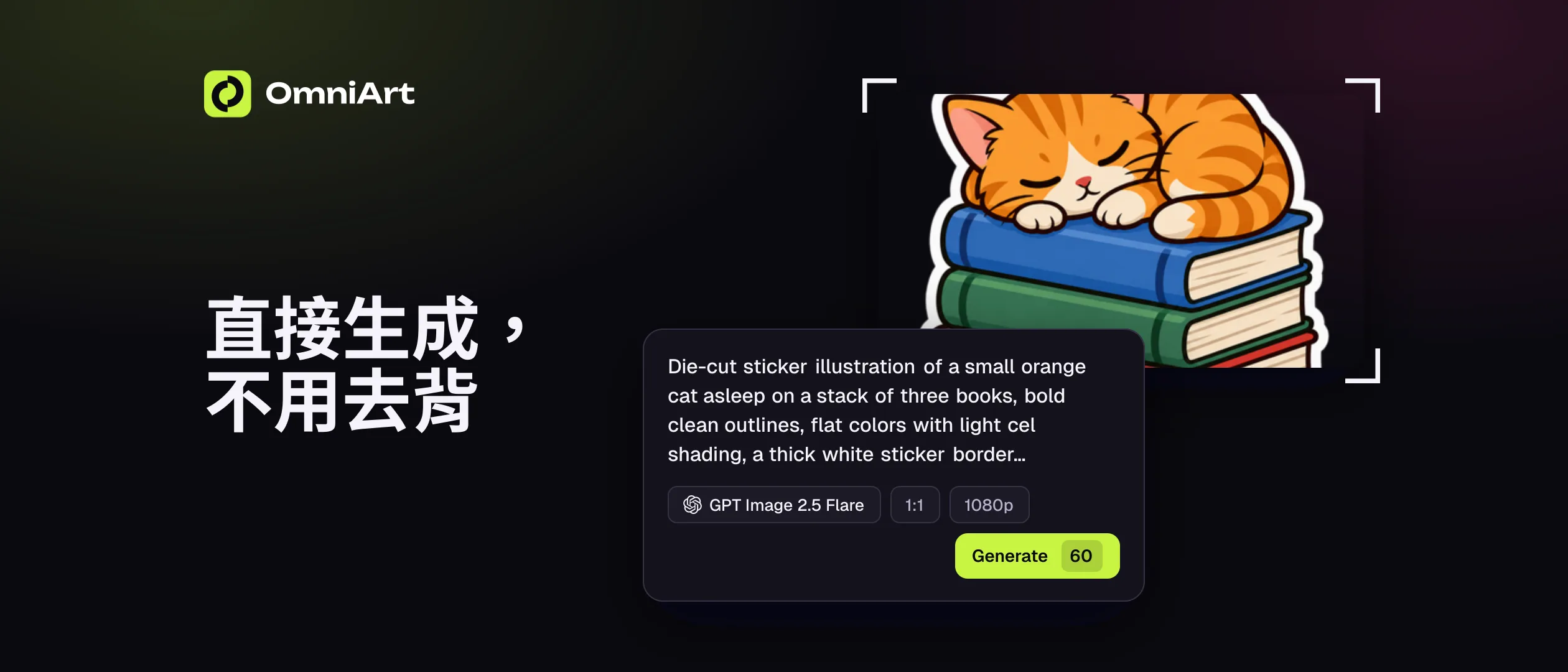
透明 PNG 的背景像素不帶顏色:檔案有 alpha 通道,標誌、貼紙或商品可以直接放在任何背景上。過去用 AI 製作,通常得先生成白底圖片,再去背並清理邊緣。能直接生成 alpha 通道的模型,讓這兩道工序變成一次完成。
本文整理我們在 OmniArt 的實際做法,使用兩款能輸出真正透明圖片的模型:Seedream 5.5 和 GPT Image 2.5(Flare、Sunburst)。兩者都有背景控制項,提供自動、透明、不透明。選透明後下載就是 RGBA PNG,我們已檢查過兩款模型的檔案。其他模型雖能生成方便去背的純色背景,卻不會輸出 alpha。
開始前要準備什麼#
- 具備原生 alpha 通道的模型。 OmniArt 可選 Seedream 5.5 或 GPT Image 2.5 Flare/Sunburst。Seedream 5.5 需 Starter 或以上方案,1080p、1.5K、1440p 每張分別需 2、3、4 點數。GPT Image 2.5 開放所有方案,Free 方案限低畫質與 1080p;更高畫質及 1440p/2160p 需 Starter 或以上方案。
- 明確的交付用途。 是標誌、貼紙、商品去背、圖示,還是角色精靈圖?每一種用途都會影響提示詞、留白和邊緣檢查標準。
- 能查看 alpha 通道的工具。 任何支援圖層的編輯器都可以。瀏覽器預覽中的棋盤格不能作證:壓縮預覽,或模型自己畫出的棋盤格,都可能看起來像透明。
第 1 步:依素材用途選模型#
我們用本教學的提示詞測試兩款模型,觀察如下:
| 素材 | Seedream 5.5 | GPT Image 2.5 |
|---|---|---|
| 扁平標誌 | alpha 很乾淨,但即使要求「no gradients」,仍加了摺面陰影 | 較忠實遵循「flat, two colors」,標誌周圍卻留下幾乎看不見的雜點 |
| 柔和接觸陰影 | 確實輸出半透明像素 | 未測試,請檢查 alpha 通道 |
| 玻璃與液體 | 去背輪廓乾淨,玻璃瓶身卻是不透明像素 | 未測試,採用前請檢查 alpha |
| 從參考照片取得商品去背圖 | 保留形狀、壓頭與顏色;兩次有一次自行加上標籤 | 未測試;支援最多 16 張參考圖 |
| 寬或高的形狀(21:9、4:5、5:4、3:4、4:3) | 支援 | 不支援;僅限 1:1、16:9、9:16、3:2、2:3 |
| 最高解析度 | 1440p(1:1 時為 2048×2048) | 2160p |
| 方案 | Starter 及以上 | 所有方案(Free:低畫質、1080p;更多設定需 Starter 及以上) |
還沒決定時,先用 Flare 做草稿,再將確認的提示詞交給 Seedream 5.5 或 Sunburst 完成定稿。更完整的選擇方式,見依交付內容比較圖片模型。
第 2 步:提示詞不要留下需要去背的東西#
提示詞沒有要求背景,模型才能把背景留成透明。多數去背失敗,都是因為提示詞其實描述了一整個場景。
依這個順序寫:
這四點比風格修飾詞更重要:
- 先寫素材類型。 「Die-cut sticker」「flat logo mark」「product cutout」「app icon」各自對應不同的邊緣與留白方式。
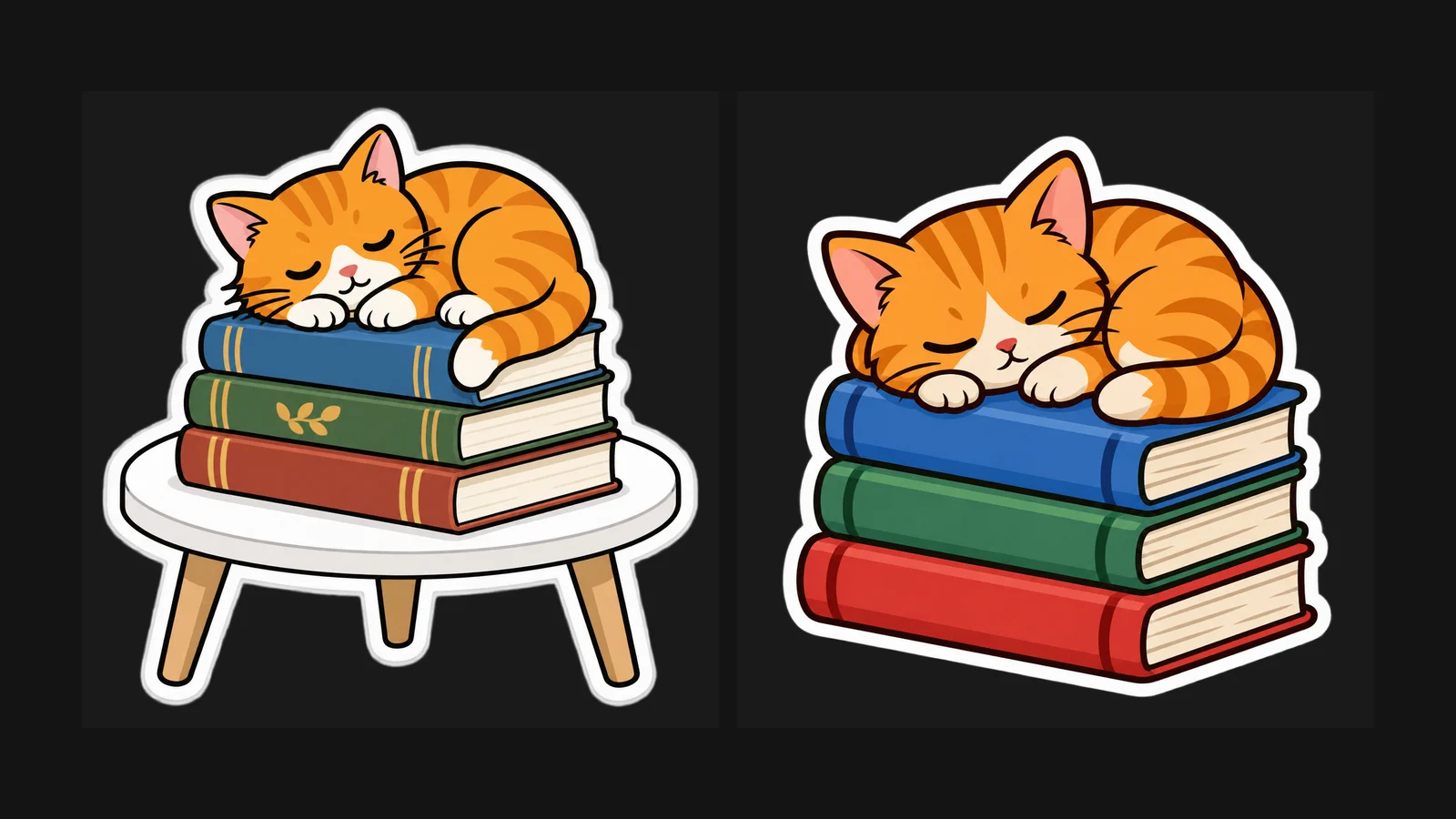
- 去掉所有承托物與背景。 不要桌子、地板、牆面、天空,也不要「studio backdrop」。這些描述會變成檔案裡的像素,可參考下方常見問題的配圖。
- 決定是否保留陰影。 寫「no drop shadow」,或「a faint soft contact shadow directly under the base」。沒寫就等於交給模型決定,最常見的不可用結果是生硬、不透明的陰影。
- 指定留白。 「Centered with 10% padding」可避免翅尖或字母邊緣被畫布裁掉。
接著在工作台把背景設為透明。提示詞描述構圖,控制項負責產生 alpha 通道。模型若沒有這個控制項,光在提示詞寫「transparent background」,常常會得到畫出來的灰白棋盤格,也就是最常見的假透明。
第 3 步:用合適的設定生成#
| 設定 | 標誌或圖示 | 貼紙 | 商品去背 | UI 素材 |
|---|---|---|---|---|
| 畫面比例 | 1:1 | 1:1 | 配合商品形狀:Seedream 5.5 用 4:5 或 3:4,GPT Image 2.5 用 2:3 | 1:1 |
| 解析度 | 1440p,縮小後仍能清楚呈現 | 1440p | 可用的最高設定 | 1080p 通常足夠 |
| 每次生成張數 | 4 | 4 | 2 | 4 |
| 背景 | 透明 | 透明 | 透明 | 透明 |
GPT Image 2.5 的 1440p 及以上設定需 Starter 或以上方案。Free 方案可用 1080p、低畫質做草稿,再改用 Seedream 5.5 或付費方案製作最終檔案。
標誌與貼紙建議一次生成四張。重點是選出合適的造型,一次比較四種,比一張一張重試有效率。
第 4 步:檢查 alpha,不只看預覽#
下載檔案,使用前先檢查:
- 直接查看 alpha 通道。 在編輯器中開啟通道,或用 ImageMagick 的
magick file.png -alpha extract alpha.png匯出灰階圖。白色代表不透明,黑色代表透明,灰色代表半透明。 - 分別放在近黑與純白背景上。 白底看不見的光暈,往往會在黑底顯現,反過來也是。
- 把邊緣放大到 300–400%。 檢查頭髮、毛髮、玻璃與反鋸齒曲線。
- 檢查陰影。 應逐漸淡到完全透明,不能停在一圈生硬的灰邊。
- 匯出時保留 alpha。 儲存為 PNG;若目標支援透明 WebP,也可用 WebP。轉成 JPEG 就會失去 alpha 通道。
檔案有 alpha 時,magick identify -format "%[channels]" file.png 會輸出 srgba,或類似、以 a 結尾的字串。
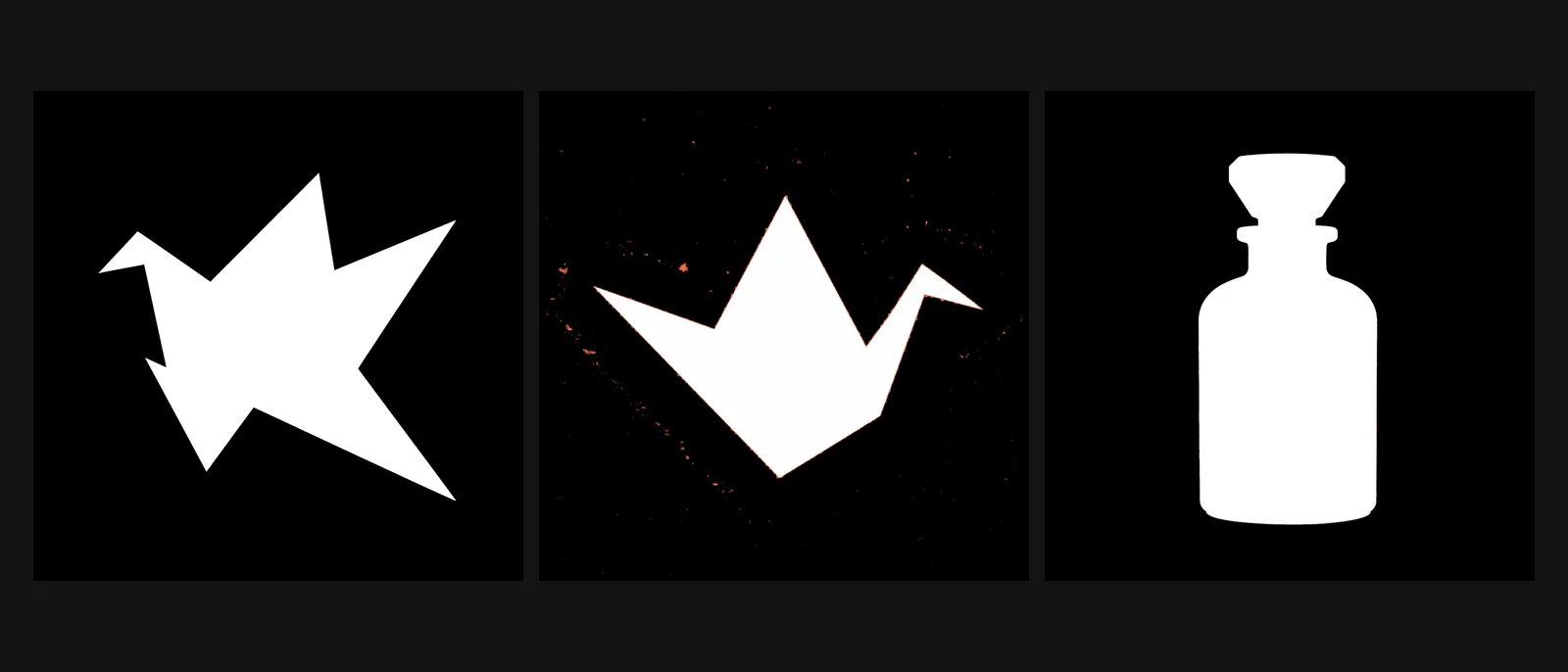
中間與右邊這兩種問題,快速看一眼深色背景往往無法察覺。下方常見問題會逐一說明。
提示詞寫法#
下列提示詞保留英文,可直接貼上使用;替換主體、顏色與文案即可。標誌、貼紙與商品去背的提示詞,就是本教學配圖使用的版本,其餘範例沿用相同結構。
扁平標誌#
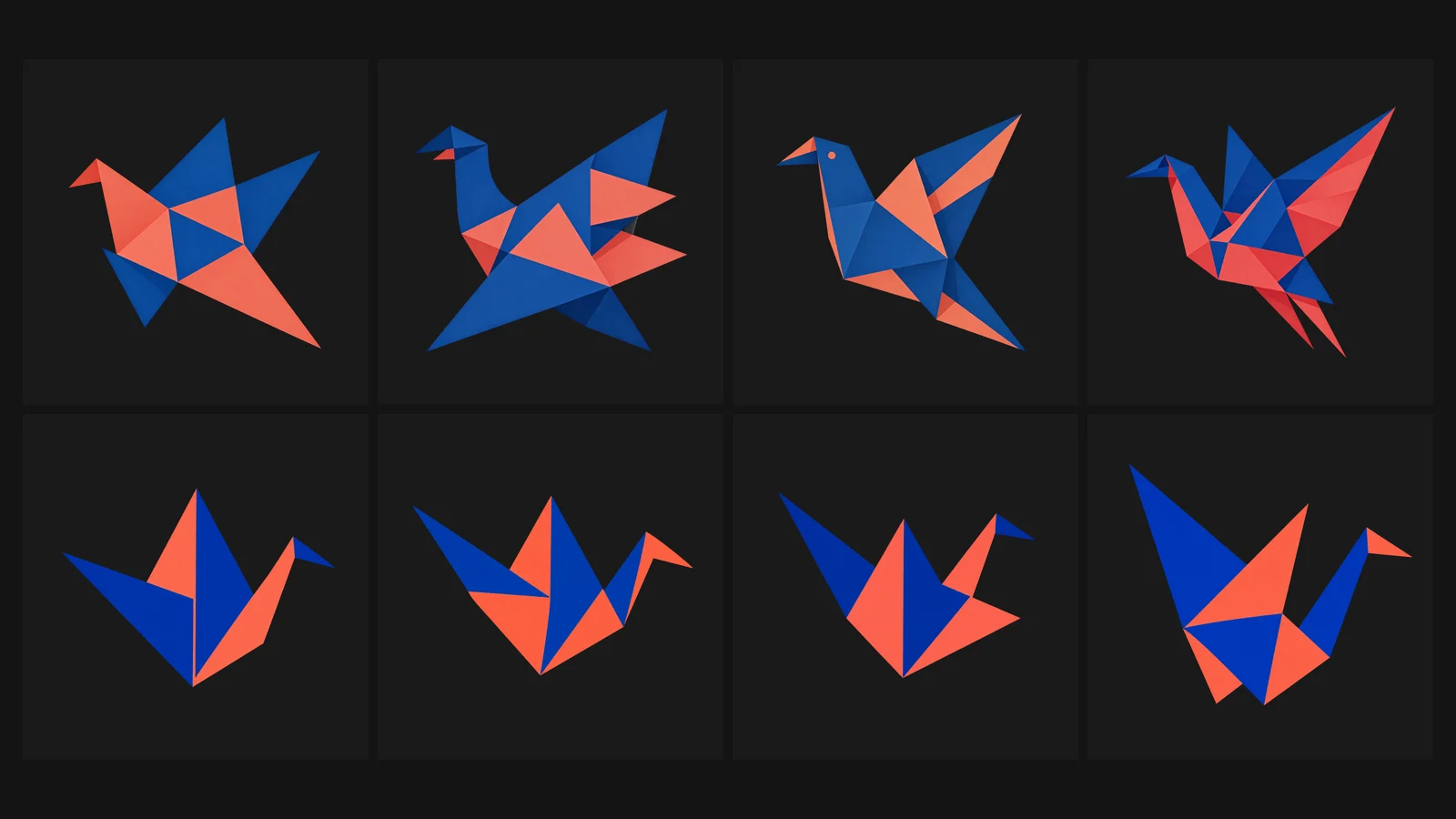
標誌設計方面,Flare 更準確遵循需求:平塗、兩種顏色、可辨識的紙鶴。Seedream 5.5 的鳥形較生動,但摺面多了淺色層次,不適合嚴格的雙色標誌。alpha 的結果反而相反:Seedream 的像素是完全不透明(255)或透明(0),只有邊緣薄薄一層反鋸齒過渡。Flare 的實心像素最高為 254,標誌周圍另留了約 12,000 個 alpha 為 1、幾乎看不見的像素。兩個問題都難從螢幕察覺,卻可能影響實際製作,詳見下方常見問題。
異形貼紙#
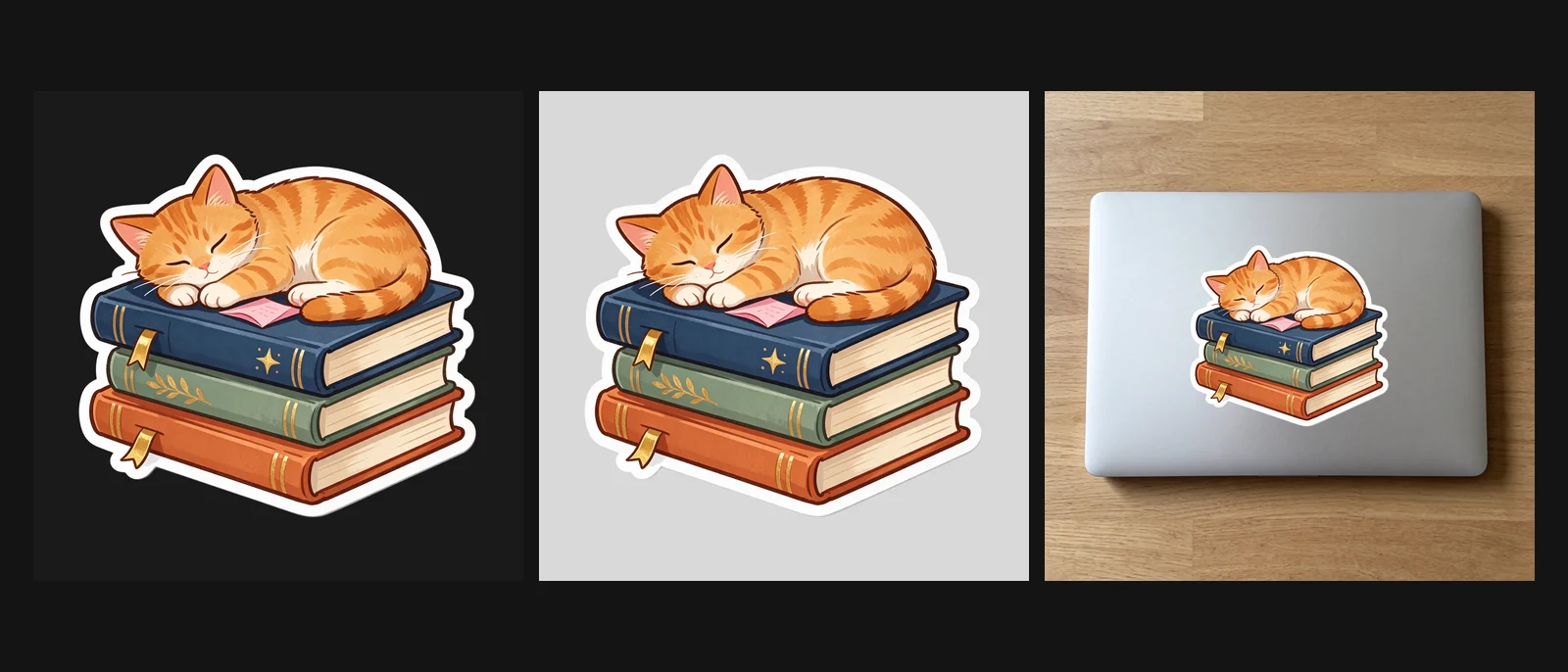
本教學開頭的貼紙就是用這條提示詞生成。Seedream 5.5 輸出乾淨的異形輪廓,alpha 基本上只有完全透明或完全不透明,並加了一些未要求的小細節,像是書籤緞帶與粉紅便條。Flare 用相同提示詞、1080p 生成的貼紙,視覺上也很乾淨,但 alpha 與標誌一樣帶有幾乎看不見的雜點。
從參考照片製作商品去背圖#
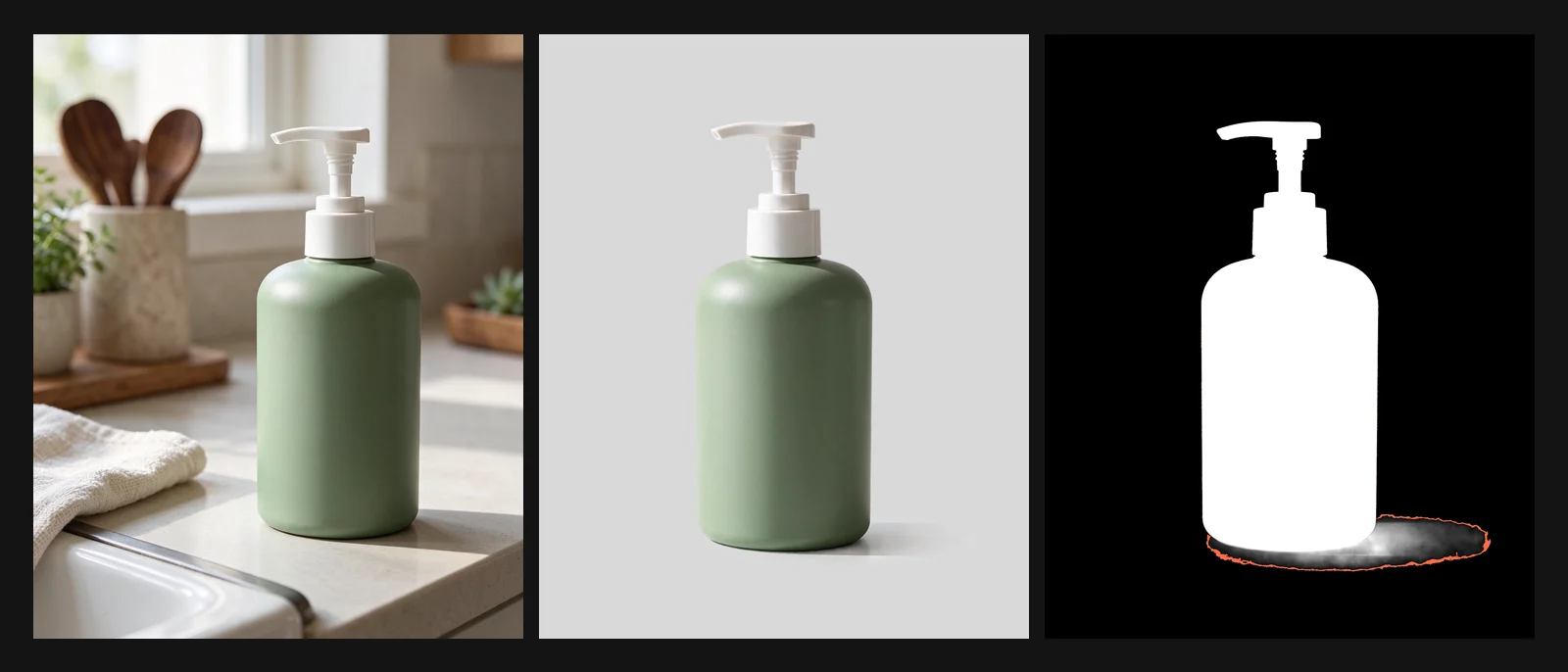
Seedream 5.5 保留瓶身形狀、白色壓頭與灰綠色,柔和陰影對應約 3% 的半透明像素。兩張中只有一張可用;另一張自行加了帶有不可讀文字的印刷標籤,儘管提示詞已限定不能出現參考圖以外的文字。建議至少生成兩張再挑選,商品文字也要對照實際包裝檢查。
玻璃或液體#
可以期待乾淨的輪廓,玻璃本身卻未必能透出背景。我們的 Seedream 5.5 香水瓶測試中,瓶子去背乾淨,玻璃卻用不透明像素畫成,因此深色背景無法透過瓶身。若玻璃必須呈現後方背景,可以在設計工具裡增加玻璃區域的透明度,或將背景設為不透明,直接在最終背景上生成物件。
UI 圖示組#
遊戲或動畫角色精靈圖#
要製作一致的角色組,先生成並確認第一張精靈圖,每個新姿勢都上傳它作為參考:「Use image 1 as the character reference. Keep the design, colors, and proportions. Change only the pose to …」
常見問題與修正方法#
| 問題 | 看見的現象 | 修正方式 |
|---|---|---|
| 提示詞有承托物 | 桌子、地板或背景成為去背圖的一部分 | 移除這些描述,寫「transparent background, no backdrop, no surface」 |
| 邊緣光暈 | 在對比背景上,主體周圍有細細的淺色或深色邊 | 刪除提示詞中的背景顏色與背景描述,仍有問題就換另一款模型重試 |
| 畫出來的棋盤格 | 灰白格子其實是圖片像素 | 背景未設為透明,或模型不支援 alpha;切換 Seedream 5.5 或 GPT Image 2.5 並設定控制項 |
| 生硬或懸浮的陰影 | 物體下是不透明灰塊,或陰影沒有貼住物體 | 明確選「no drop shadow」或「a faint soft contact shadow directly under the base」;要完全掌控時,先生成無陰影版,再用設計工具補上 |
| 玻璃看起來不透明 | 放在深色背景上,玻璃仍然明亮 | 玻璃是不透明像素;用設計工具加透明度,或在最終背景上生成,將背景設為不透明 |
| 零星雜點 | 主體周圍幾乎不可見的像素,導致「裁切透明像素」無法緊貼主體 | 在編輯器中把約 16 以下的 alpha 值設為零,或擦除那些像素 |
| 沒有完全不透明 | 實心像素的 alpha 為 254,而非 255 | 螢幕上看不出差別,僅在流程要求完全不透明時有影響;匯出前將 alpha 調整到 255 |
| 自行添加文字 | 出現提示詞沒要求的標籤或字樣 | 至少生成兩張再選擇,實際商品文字另在設計工具排入 |
| 邊緣遭裁切 | 翅尖、尾巴或字母被畫布邊緣切掉 | 加「centered with 10% padding」,並選適合主體的畫面比例 |
| 匯出後 alpha 消失 | 背景又變白 | 檔案轉成 JPEG 了;保留 PNG 或含 alpha 的 WebP |
Seedream 5.5 或 GPT Image 2.5 怎麼選#
- 商品去背需要柔和陰影、寬高造型或插畫貼紙,先選 Seedream 5.5。 我們測試中,它的 alpha 最乾淨。Seedream 5.5 更新內容整理了其他新功能。
- 扁平標誌、圖示與快速草稿,先選 GPT Image 2.5 Flare。 Free 方案也能用,限低畫質、1080p,匯出前記得清理微弱雜點。編輯時若需要保留已確認的形狀,改用 Sunburst;GPT Image 2.5 提示詞與編輯指南有各種畫質設定的說明。
- 會在多處使用的素材,兩款都試。 例如標誌、吉祥物或主視覺商品照,選出 alpha 檢查合格、黑白背景上的邊緣檢查也都過關的那一張。
常見問題#
AI 能直接生成透明 PNG 嗎?
可以,前提是模型能輸出 alpha 通道。在 OmniArt 使用 Seedream 5.5、GPT Image 2.5 Flare 或 Sunburst,把背景設為透明,就會輸出 RGBA PNG。
為什麼透明 PNG 會顯示棋盤格?
可能是檢視器用棋盤格表示透明,這是正常的;也可能是模型把棋盤格畫進圖片裡,這就不是透明。查看 alpha 通道,真正透明的地方應該是黑色。
如何去除 AI 去背圖周圍的白邊?
先從提示詞預防:不寫背景、承托物或背景顏色,並明確決定要不要陰影。若白邊依舊存在,先換另一款模型重試,再考慮手動清理。
AI 能生成透明玻璃嗎?
目前還不夠穩定。Seedream 5.5 的實測中,玻璃看起來逼真,卻是不透明像素,背景透不過去。邊緣與柔和陰影則確實保有半透明。
應該儲存成 PNG 還是 WebP?
PNG 是穩妥的預設選擇,所有設計工具都能讀取其 alpha。WebP 也保留 alpha,而且較小,但需確認目標支援。JPEG 會失去透明度。
在 OmniArt 開始製作#
開啟圖片工作台,選 Seedream 5.5 或 GPT Image 2.5 Flare,貼上前面一條提示詞,把背景設為透明,一次生成四張。下載喜歡的一張,查看 alpha 通道,分別放到黑白背景上,放大檢查邊緣再使用。生成前會顯示所需點數,各模型適用方案見定價。