Jak zrobić przezroczysty PNG za pomocą AI: logo, naklejki i produkty
Powtarzalny sposób generowania PNG bez tła za pomocą AI: wybierz model z kanałem alfa, napisz prompt bez tła, ustaw Tło na Przezroczyste i sprawdź plik przed użyciem. Zawiera przetestowane prompty do logo, naklejek i produktów bez tła w Seedream 5.5 oraz GPT Image 2.5, wraz z napotkanymi błędami.
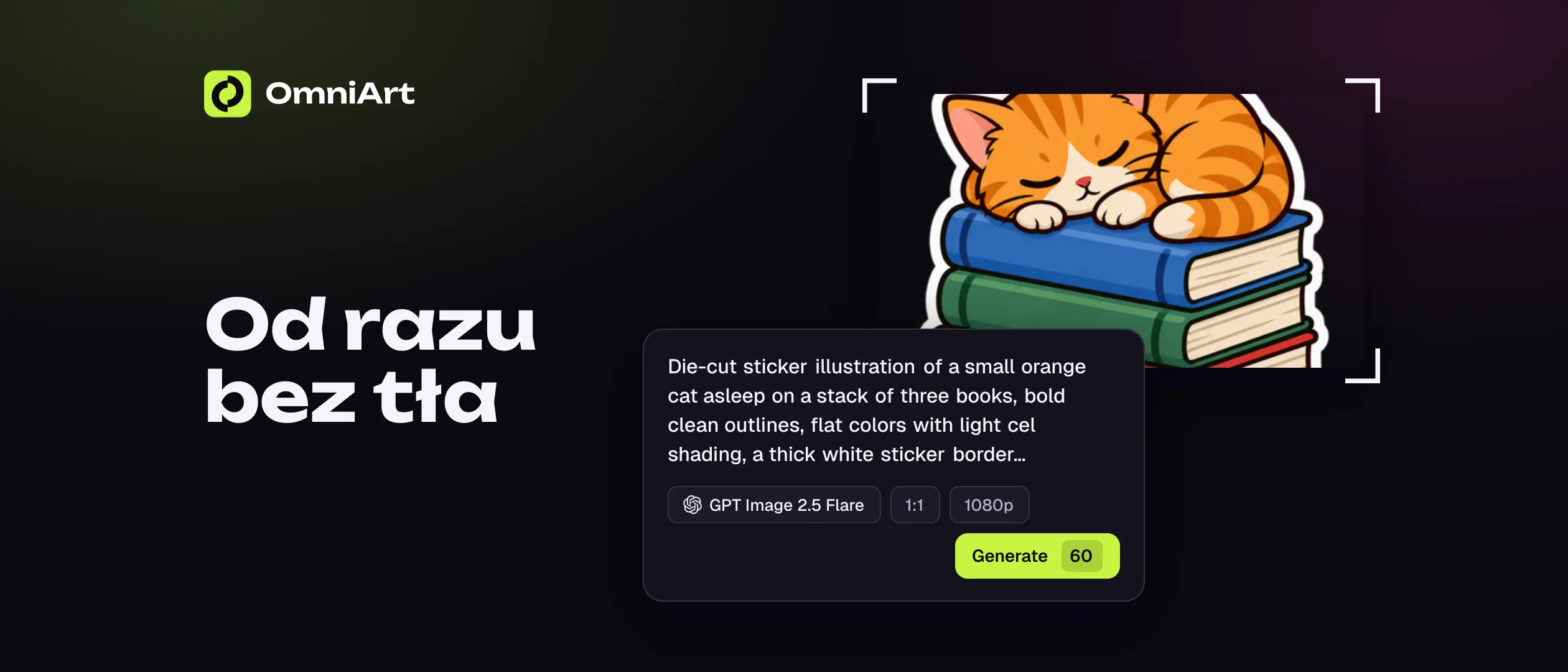
Przezroczyste PNG to obraz, którego piksele tła nie wnoszą koloru: plik ma kanał alfa, a logo, naklejka lub produkt pojawia się na dowolnym tle pod spodem. Przez lata AI wymagała dwóch kroków: generowania na białym tle, a potem usuwania tła i czyszczenia obwódki. Modele generujące kanał alfa bezpośrednio łączą to w jeden krok.
Tak pracujemy w OmniArt z dwoma modelami zapewniającymi rzeczywistą przezroczystość: Seedream 5.5 i GPT Image 2.5 (Flare oraz Sunburst). Oba mają ustawienie Tło z opcjami Auto, Przezroczyste i Nieprzezroczyste. Przy opcji Przezroczyste pobierasz PNG RGBA — sprawdziliśmy pliki obu modeli. Inne modele mogą pomóc wygenerować jednolite tło do późniejszego wycięcia, ale nie zwracają kanału alfa.
Czego potrzebujesz przed rozpoczęciem#
- Model z natywnym kanałem alfa. W OmniArt to Seedream 5.5 lub GPT Image 2.5 Flare / Sunburst. Seedream 5.5 wymaga planu Starter lub wyższego i kosztuje 2, 3 lub 4 kredyty za obraz przy 1080p, 1.5K lub 1440p. GPT Image 2.5 jest dostępny w każdym planie; w planie Free działa przy niskiej jakości i 1080p. Wyższa jakość oraz 1440p / 2160p wymagają planu Starter lub wyższego.
- Jasno określony plik końcowy. Sygnet logo, naklejka, produkt bez tła, ikona lub sprite postaci. Każdy wymaga innego promptu, marginesu i dokładności kontroli krawędzi.
- Sposób zobaczenia kanału alfa. Działa każdy edytor z warstwami. Szachownica podglądu przeglądarki nie jest dowodem — zarówno skompresowany podgląd, jak i model, który namalował szachownicę, mogą wyglądać przezroczyście.
Krok 1: dobierz model do pliku#
Oto wyniki uruchomienia promptów z tego poradnika w obu modelach:
| Plik | Seedream 5.5 | GPT Image 2.5 |
|---|---|---|
| Płaskie sygnety logo | Bardzo czysty kanał alfa, ale cieniowanie zagięć mimo „no gradients” | Wiernie zachował „flat, two colors”; pozostawił niemal niewidoczne punkty wokół znaku |
| Miękkie cienie kontaktowe | Pojawiły się prawdziwe półprzezroczyste piksele | Nie testowano; sprawdź kanał alfa |
| Szkło i płyny | Wycięcie było czyste, ale szklany korpus został pomalowany nieprzezroczystymi pikselami | Nie testowano; sprawdź alfa, zanim na nim polegasz |
| Produkt bez tła ze zdjęcia referencyjnego | Zachował kształt, pompkę i kolor; w jednym z dwóch wyników dodał zmyśloną etykietę | Nie testowano; obsługuje do 16 obrazów referencyjnych |
| Szerokie lub wysokie kształty (21:9, 4:5, 5:4, 3:4, 4:3) | Obsługiwane | Niedostępne: tylko 1:1, 16:9, 9:16, 3:2, 2:3 |
| Najwyższa rozdzielczość | 1440p (2048×2048 przy 1:1) | 2160p |
| Plan | Plan Starter lub wyższy | Każdy plan (Free: niska jakość, 1080p; Starter lub wyższy, aby uzyskać więcej) |
Jeśli nie wiesz, który model wybrać, przygotuj wersję roboczą we Flare, a zaakceptowany prompt uruchom w Seedream 5.5 lub Sunburst, by uzyskać plik końcowy. Szersze wskazówki znajdziesz w porównaniu modeli według pliku do przygotowania.
Krok 2: napisz prompt bez zbędnego tła#
Model może stworzyć przezroczyste tło tylko wtedy, gdy prompt nie żąda konkretnego tła. Większość nieudanych wycięć bierze się z promptu opisującego całą scenę.
Użyj tej kolejności:
Cztery zasady mają większe znaczenie niż stylowe słowa:
- Najpierw określ rodzaj pliku. „Die-cut sticker”, „flat logo mark”, „product cutout” i „app icon” sugerują różne krawędzie i marginesy.
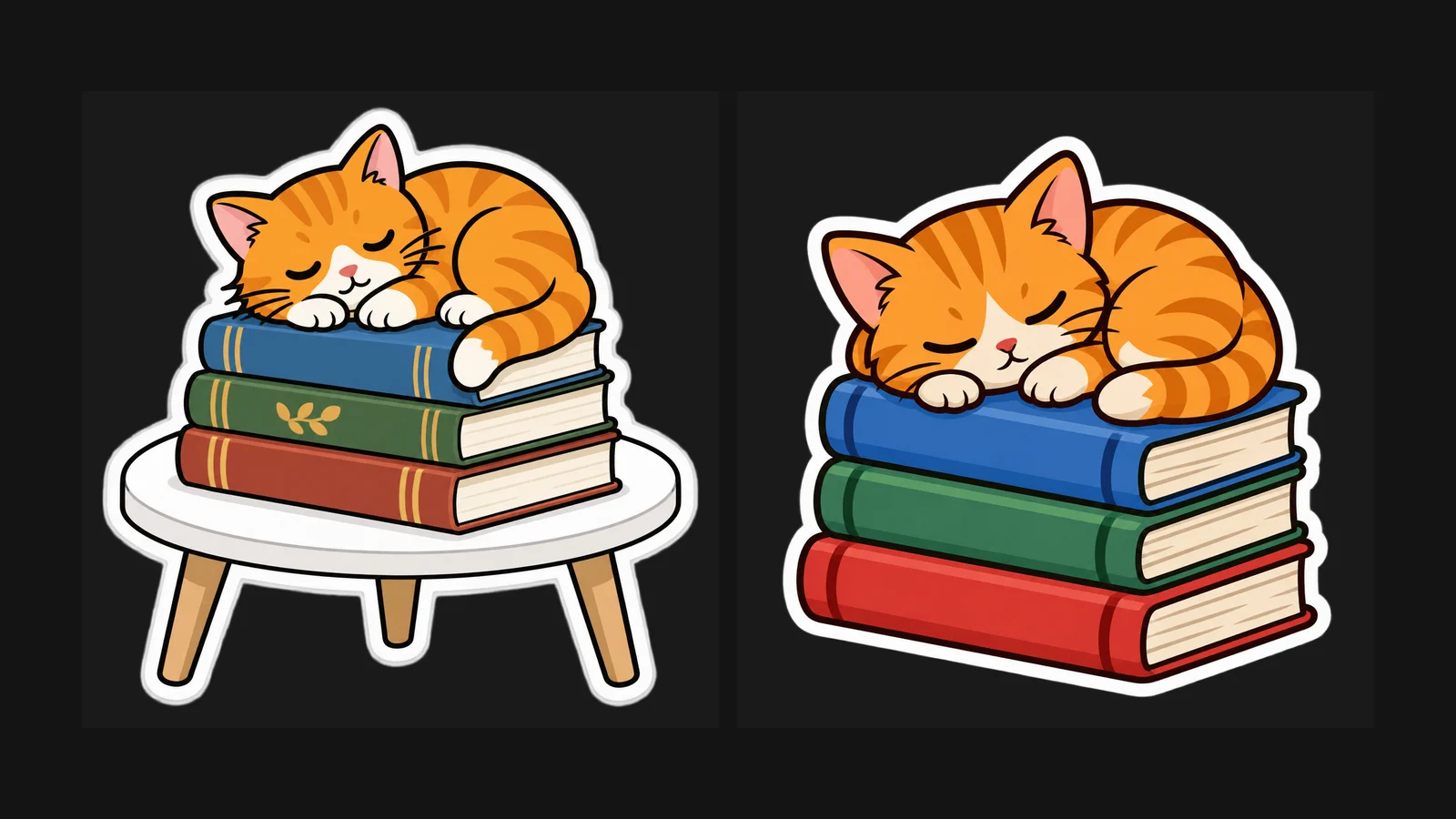
- Usuń wszystkie powierzchnie. Bez stołu, podłogi, ściany, nieba czy „studio backdrop”. Powierzchnia opisana w prompcie staje się pikselami w pliku — zobacz ilustrację w sekcji o pułapkach.
- Wybierz cień. Albo „no drop shadow” albo „a faint soft contact shadow directly under the base”. Pominięcie tego pozwala modelowi wybrać, a twardy, nieprzejrzysty cień jest najczęstszym nieużytecznym rezultatem.
- Ustaw margines. „Centered with 10% padding” zapobiega przycięciu końcówki skrzydła czy litery na brzegu płótna.
Następnie ustaw Tło na Przezroczyste w przestrzeni. Słowa w prompcie opisują kompozycję; to ustawienie odpowiada za kanał alfa. W modelu bez tej opcji „transparent background” często daje namalowaną szaro-białą szachownicę — najczęstszą imitację przezroczystości.
Krok 3: wygeneruj z właściwymi ustawieniami#
| Ustawienie | Logo lub ikona | Naklejka | Wycięcie produktu | Plik interfejsu użytkownika |
|---|---|---|---|---|
| Proporcje obrazu | 1:1 | 1:1 | Dopasuj produkt: 4:5 lub 3:4 na Seedream 5.5, 2:3 na GPT Image 2.5 | 1:1 |
| Rozdzielczość | 1440p, więc skaluje się czysto | 1440p | Najwyższy dostępny poziom | Zwykle wystarczy 1080p |
| Obrazy na przebieg | 4 | 4 | 2 | 4 |
| Tło | Przezroczyste | Przezroczyste | Przezroczyste | Przezroczyste |
W GPT Image 2.5 rozdzielczość 1440p i wyższa wymaga planu Starter lub wyższego. W planie Free przygotuj wersję roboczą przy 1080p i niskiej jakości, a dla pliku końcowego przejdź na Seedream 5.5 lub płatny plan.
Dla sygnetów i naklejek wygeneruj cztery wersje naraz. Wybierasz kształt, a porównanie czterech wariantów jest szybsze niż generowanie kolejnych pojedynczo.
Krok 4: sprawdź kanał alfa, a nie podgląd#
Pobierz plik i sprawdź go, zanim gdziekolwiek trafi:
- Sprawdź sam kanał alfa. Wyświetl go w edytorze; w ImageMagick polecenie
magick file.png -alpha extract alpha.pngzapisuje go jako obraz w skali szarości. Biel oznacza nieprzezroczystość, czerń przezroczystość, a szarość częściową przezroczystość. - Umieść go na prawie czarnym i białym. Aureola, która znika na białym, zwykle pojawia się na czarnym i odwrotnie.
- Powiększ do 300–400% na krawędziach. Przyjrzyj się włosom, futrze, szkłu i wygładzonym krzywiznom.
- Sprawdź cień. Powinien zniknąć do całkowicie przezroczystego, a nie zatrzymywać się na twardej, szarej krawędzi.
- Zachowaj kanał alfa podczas eksportowania. Zapisz jako PNG lub jako WebP, jeśli miejsce docelowe obsługuje kanał alfa. Konwersja do formatu JPEG usuwa kanał alfa.
magick identify -format "%[channels]" file.png wypisuje srgba (lub podobny, kończący się na a), jeśli plik w ogóle ma alfa.
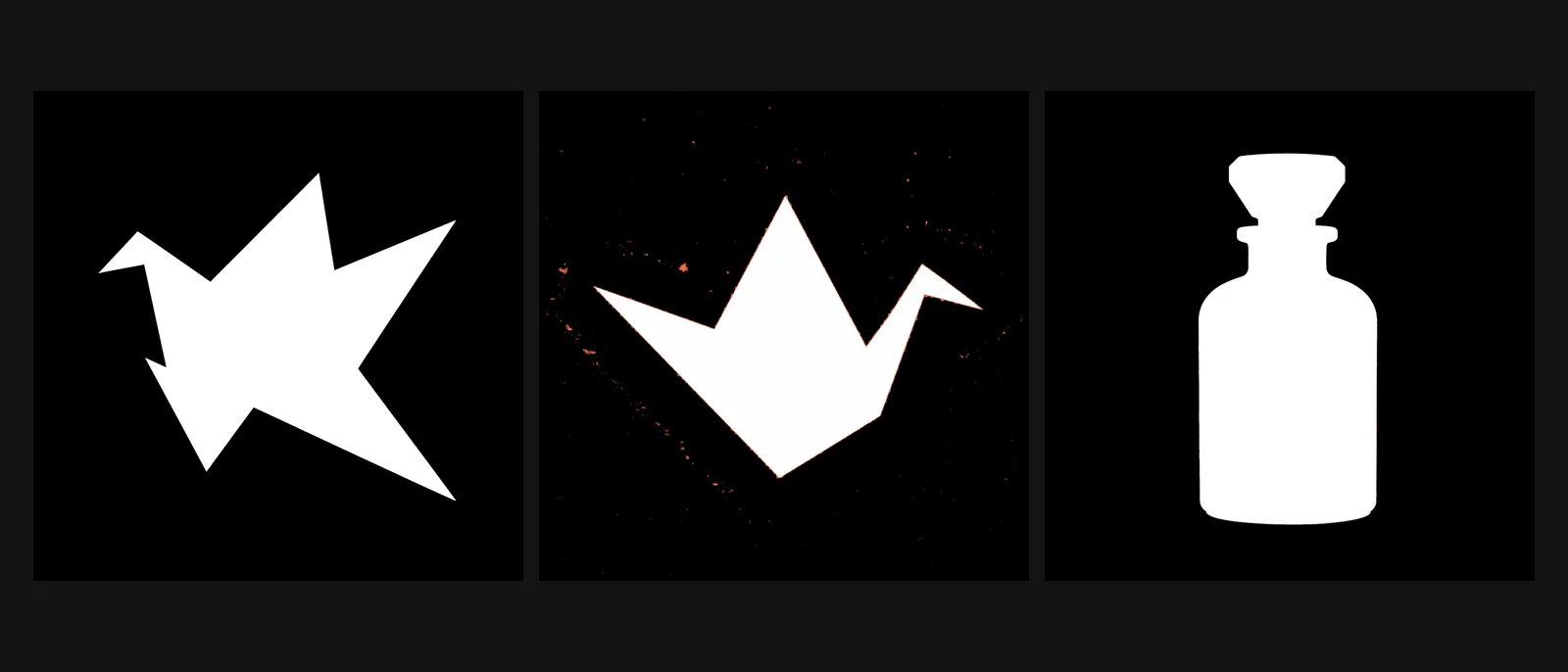
Środkowa i prawa mapa pokazują dwa problemy, których nie wychwyci szybki rzut oka na ciemnym tle. Oba opisujemy niżej w sekcji o pułapkach.
Wzory promptów#
Prompty pozostają po angielsku, żeby można je było wkleić bez zmian. Podmień temat, kolory i treść napisów. Prompty do logo, naklejki i produktu bez tła posłużyły do ilustracji w tym poradniku; pozostałe mają tę samą strukturę.
Płaski znak logo#
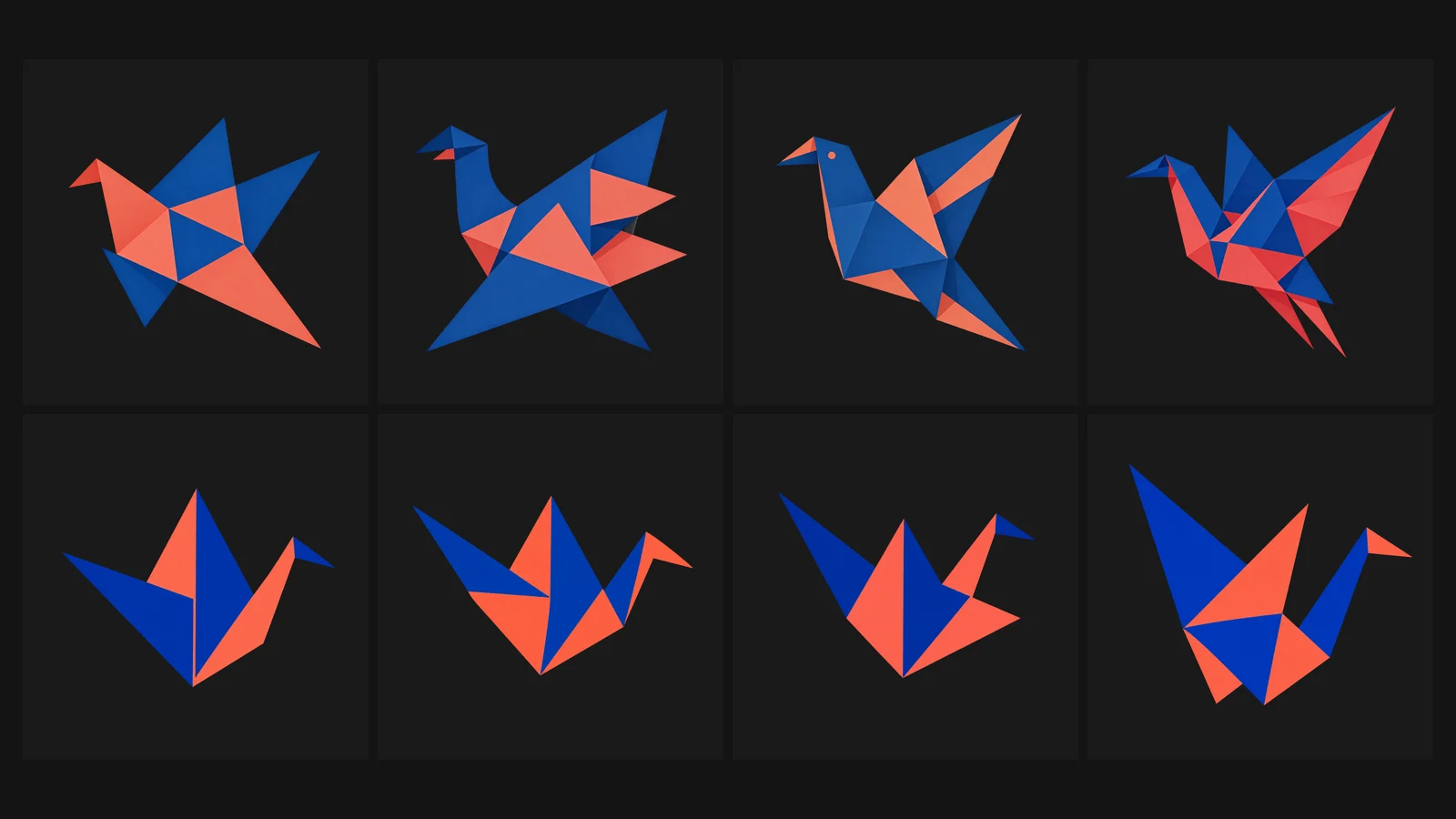
Jeśli chodzi o logo, Flare zastosował się do wytycznych bardziej dosłownie: płaskie wypełnienia, dwa kolory, rozpoznawalny żuraw. Seedream 5.5 narysował bardziej wyraziste ptaki, ale dodał jaśniejsze fasety na fałdach, których nie można zastosować w znaku dwukolorowym. Po stronie alfa wynik był odwrotny. Alfa Seedream była pełna (255) lub pusta (0), z cienką, wygładzoną krawędzią. Pełne piksele Flare osiągnęły szczyt na poziomie 254, pozostawiając około 12 000 prawie niewidocznych pikseli przy poziomie alfa 1 wokół znaku. Żaden z tych problemów nie jest widoczny na ekranie; oba mogą mieć znaczenie w produkcji (zobacz pułapki).
Naklejka wycinana po obrysie#
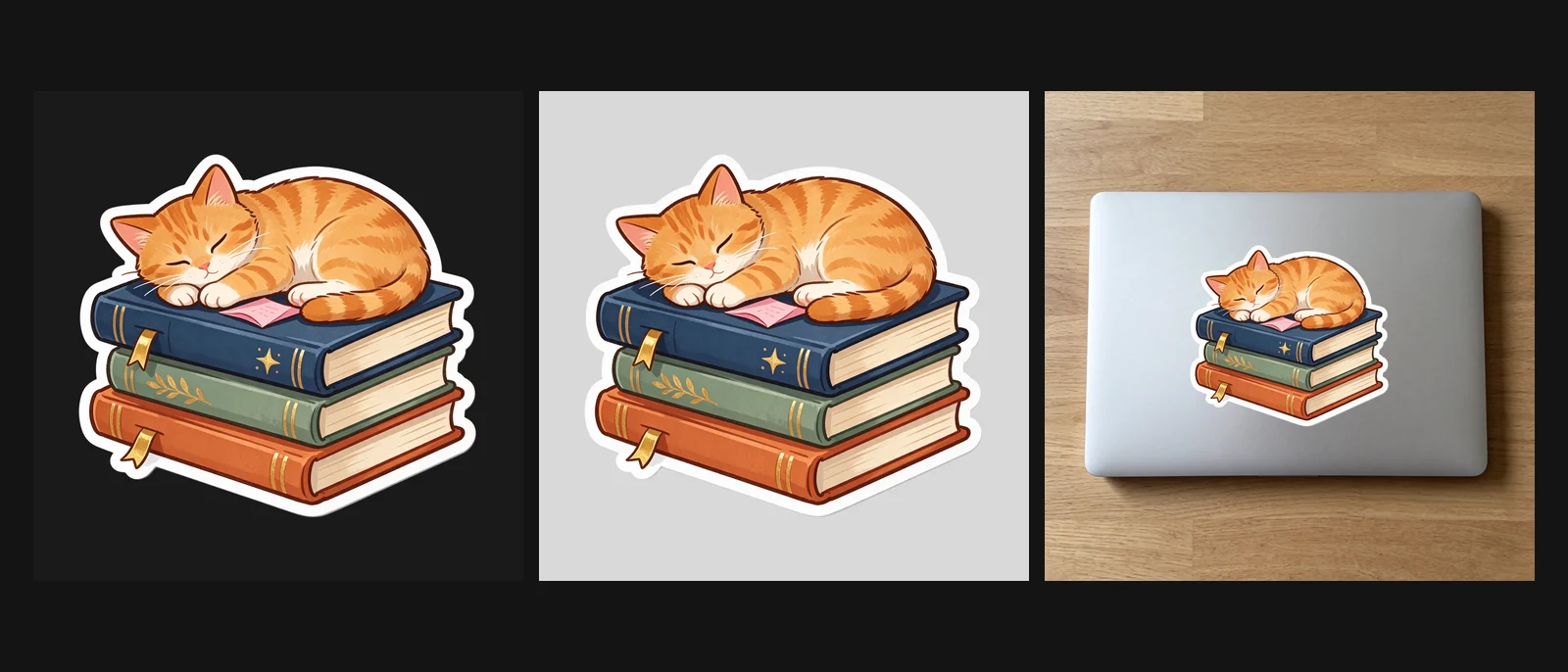
To prompt użyty do naklejki na początku poradnika. Seedream 5.5 dał czysty kontur z niemal binarnym kanałem alfa i dodał kilka niezamówionych detali, takich jak wstążka zakładki i różowa karteczka. Flare przy 1080p stworzył wizualnie czystą naklejkę z tego samego promptu, ale kanał alfa miał te same niemal niewidoczne punkty co jego logo.
Produkt bez tła ze zdjęcia referencyjnego#
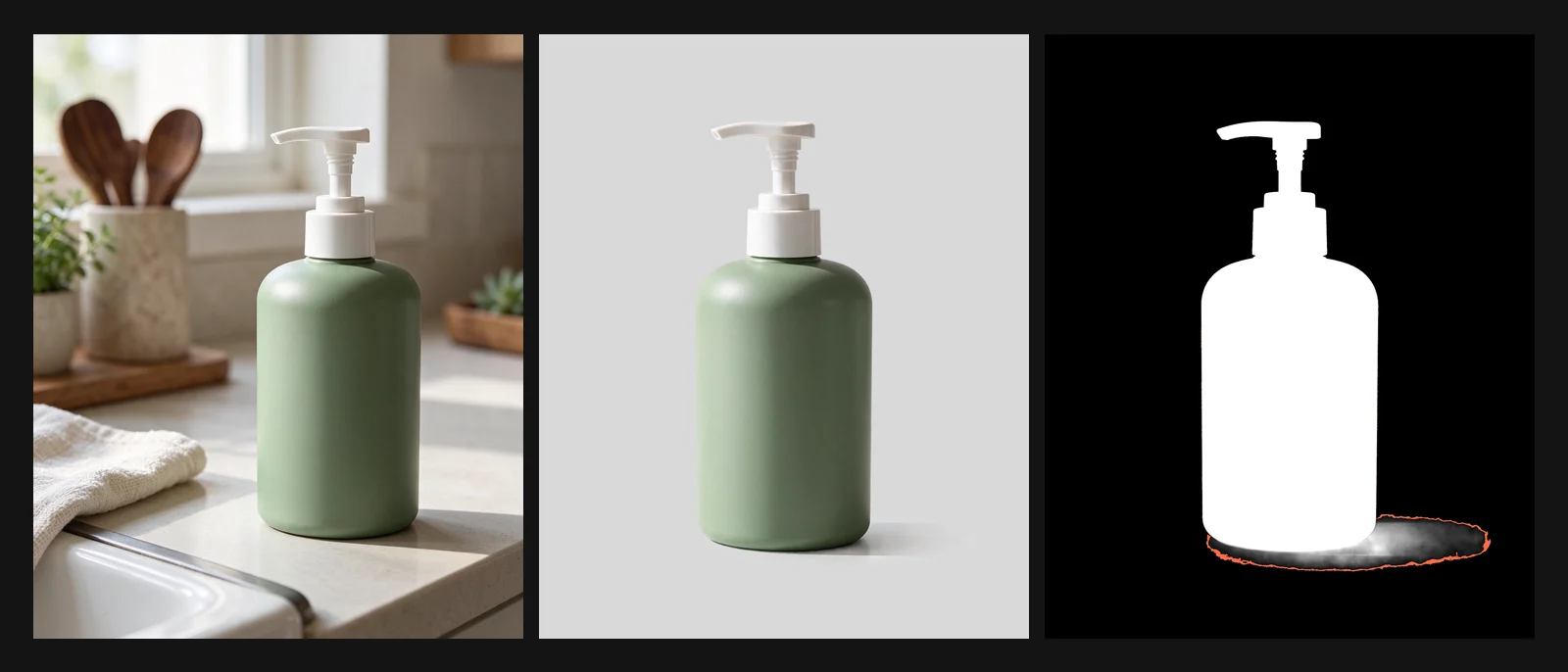
Seedream 5.5 zachował kształt butelki, białą pompkę i szałwiowy kolor. Miękki cień dał około 3% półprzezroczystych pikseli. Z dwóch wyników jeden był użyteczny. W drugim model dodał drukowaną etykietę z nieczytelnym tekstem, choć prompt zabraniał dodawania napisów nieobecnych na zdjęciu referencyjnym. Wygeneruj dwa warianty, wybierz jeden i porównaj napisy z rzeczywistym opakowaniem.
Szkło lub płyn#
Oczekuj czystego konturu, a nie szkła przepuszczającego tło. W naszym teście perfum Seedream 5.5 butelka była wycięta czysto, ale szkło składało się z nieprzezroczystych pikseli, więc ciemne tło nie prześwitywało. Jeśli szkło musi reagować na tło, dodaj przezroczystość w edytorze albo wygeneruj obiekt bezpośrednio na docelowym tle z ustawieniem Tło: Nieprzezroczyste.
Zestaw ikon interfejsu użytkownika#
Sprite postaci do gry lub animacji#
Aby uzyskać pasujący zestaw, wygeneruj pierwszego sprite’a, zaakceptuj go, a następnie prześlij jako odniesienie dla każdej nowej pozy: „Use image 1 as the character reference. Keep the design, colors, and proportions. Change only the pose to …”
Pułapki i sposoby ich naprawienia#
| Problem | Co widzisz | Napraw |
|---|---|---|
| Powierzchnia w prompcie | Stół, podłoga lub tło będące częścią wycięcia | Usuń wszystkie nazwy powierzchni. Powiedz „transparent background, no backdrop, no surface” |
| Aureola krawędziowa | cienki jasny lub ciemny pierścień wokół obiektu na kontrastowym tle | Usuń każdy kolor lub tło z promptu. Uruchom ponownie na drugim modelu, jeśli problem będzie się powtarzał |
| Malowana szachownica | Szaro-biała siatka, która w rzeczywistości składa się z pikseli | Opcja Tło nie została ustawiona na Przezroczyste lub model nie obsługuje kanału alfa. Przełącz na Seedream 5.5 lub GPT Image 2.5 i wybierz odpowiednie ustawienie |
| Twardy lub pływający cień | Nieprzezroczysty szary kształt pod obiektem lub oderwany od niego cień | Wybierz: „no drop shadow” lub „a faint soft contact shadow directly under the base”. Aby uzyskać pełną kontrolę, wygeneruj bez cienia i dodaj go w swoim narzędziu do projektowania |
| Szkło jest nieprzezroczyste | Szkło pozostaje jasne na ciemnym tle | Szkło zostało pomalowane nieprzezroczystymi pikselami. Dodaj przezroczystość w swoim narzędziu do projektowania lub wygeneruj na ostatecznym tle z ustawieniem Tło na Nieprzezroczyste |
| Przypadkowe punkty | Niemal niewidoczne piksele wokół obiektu, przez które automatyczne przycinanie przezroczystych obszarów pozostawia zbyt duży margines | Ustaw w edytorze wartości alfa poniżej około 16 na zero lub usuń te piksele |
| Niezupełnie nieprzejrzyste | „Stałe” piksele przy alfa 254 zamiast 255 | Niewidoczny na ekranie; ma znaczenie tylko wtedy, gdy potok sprawdza całkowicie nieprzezroczyste piksele. Wyrównaj alfa do 255 przed eksportem |
| Tekst wymyślony | Etykieta lub napis, o który nie prosił prompt | Wygeneruj dwa lub więcej ujęć i wybierz; ustaw prawdziwy tekst produktu w swoim narzędziu do projektowania |
| Przycięte krawędzie | Końcówka skrzydła, ogon lub litera wycięta na krawędzi płótna | Dodaj „centered with 10% padding” i użyj proporcji pasującej do tematu |
| Alfa utracona po eksporcie | Tło znów jest białe | Plik został przekonwertowany na JPEG. Zachowaj PNG lub WebP z alfa |
Seedream 5.5 lub GPT Image 2.5: krótka zasada#
- Zacznij od Seedream 5.5, jeśli potrzebujesz produktów bez tła z miękkim cieniem, szerokich lub wysokich formatów albo ilustrowanych naklejek. W naszych testach miał najczystszy kanał alfa. Przegląd nowości Seedream 5.5 opisuje resztę wydania.
- Zacznij od GPT Image 2.5 Flare dla płaskich sygnetów i ikon oraz szybkich wersji roboczych, także w planie Free przy niskiej jakości i 1080p. Przed eksportem usuń niemal niewidoczne punkty. Przejdź na Sunburst, gdy edycja musi zachować zaakceptowany kształt; poradnik promptów i edycji GPT Image 2.5 wyjaśnia poziomy jakości.
- Przetestuj oba modele dla każdego pliku, który będzie używany w wielu miejscach: logo, maskotki czy głównego zdjęcia produktu. Zachowaj wynik, który przechodzi kontrolę kanału alfa i krawędzi na czarnym oraz białym tle.
Częste pytania#
Czy sztuczna inteligencja może bezpośrednio wygenerować przezroczysty plik PNG?
Tak, jeśli model generuje kanał alfa. W OmniArt Seedream 5.5 oraz GPT Image 2.5 Flare i Sunburst zwracają PNG RGBA, gdy ustawisz Tło na Przezroczyste.
Dlaczego mój przezroczysty plik PNG pokazuje szachownicę?
Podgląd może oznaczać przezroczystość szachownicą — to normalne. Model mógł też namalować szachownicę jako część obrazu — wtedy to błąd. Sprawdź kanał alfa: rzeczywista przezroczystość jest w nim czarna.
Jak usunąć białą krawędź wokół wycięcia AI?
Zapobiegaj temu w prompcie: bez tła, bez powierzchni, bez kolorowego tła i wyraźna decyzja dotycząca cienia. Jeśli nadal się pojawia, uruchom ponownie na drugim modelu, zanim wyczyścisz go ręcznie.
Czy sztuczna inteligencja może wyprodukować przezroczyste szkło?
Jeszcze nie wiarygodnie. W naszym teście Seedream 5.5 szkło zostało narysowane przekonująco, ale z nieprzezroczystymi pikselami, więc tło nie było prześwitujące. Krawędzie i miękkie cienie rzeczywiście były widoczne jako częściowa przezroczystość.
Czy powinienem zapisywać jako PNG czy WebP?
PNG to bezpieczny wybór, bo każdy program do projektowania odczytuje jego kanał alfa. WebP również zachowuje alfę i zajmuje mniej miejsca, ale sprawdź obsługę w miejscu docelowym. JPEG usuwa przezroczystość.
Pierwsze kroki z OmniArt#
Otwórz przestrzeń obrazów, wybierz Seedream 5.5 lub GPT Image 2.5 Flare, wklej wybrany prompt, ustaw Tło na Przezroczyste i wygeneruj cztery wersje. Pobierz wybraną, sprawdź kanał alfa, umieść ją na czarnym i białym tle oraz powiększ krawędzie przed użyciem. Koszt w kredytach zobaczysz przed generowaniem; cennik pokazuje dostępność modeli w planach.