Przewodnik po promptach Seedream 5.5: edycje, przezroczyste zasoby i tekst, który się zgadza
Własny przewodnik ByteDance po Seedream 5.5 sprowadza się do kilku nawyków: najpierw nazwij zadanie, podaj układ przed szczegółami, ujmij w cudzysłów każde słowo tekstu i napisz, co ma zostać bez zmian. Oto te nawyki, przepisane pod OmniArt, z promptami do portretów, naklejek, stron produktowych, logo, raportów i edycji w wielu rundach.
Seedream 5.5 jest dostępny w przestrzeni obrazów OmniArt w planie Starter i wyższych, w cenie od 2 do 4 kredytów za obraz. ByteDance opublikował też własny przewodnik użytkownika po Seedream 5.5, napisany z myślą o aplikacji Doubao, a jego większość to katalog promptów: portrety, zestawy naklejek, strony produktowe, systemy marki, raporty, przezroczyste zasoby i edycje w wielu rundach. Za tymi przykładami stoi krótka lista nawyków przy pisaniu promptów. Ten przewodnik je zbiera, przepisuje prompty pod przestrzeń OmniArt i wskazuje, gdzie elementy sterowania różnią się od tych w Doubao.
Uwaga
Wolisz najpierw wyniki, a dopiero potem prompty? Nasz test Seedream 5.5 w praktyce zestawia z Seedream 5.0 Pro łańcuch dziesięciu edycji, przezroczyste wycięcie i gęsto zadrukowaną stronę gazety. O samej premierze przeczytasz w Seedream 5.5 — omówienie.
Czym Seedream 5.5 w OmniArt różni się od przewodnika Doubao#
Przykłady ByteDance zakładają interfejs czatu Doubao: wpisujesz „/seed”, wybierasz umiejętność Seedream 5.5, a czasem rysujesz ramkę na obrazie. OmniArt udostępnia ten sam model przez formularz, więc kilka wzorców wygląda inaczej:
| W przewodniku ByteDance | W OmniArt |
|---|---|
| Czat w Doubao, Seedream 5.5 jest domyślnym modelem obrazów | Wybierz Seedream 5.5 w selektorze modelu w przestrzeni obrazów |
| Narysuj ramkę zaznaczenia na obrazie | Narysuj ramkę lub kółko na obrazie referencyjnym samodzielnie, zanim go wgrasz, i nazwij je w prompcie („the area inside the red box”) |
| Słowa „Transparent background” uruchamiają wynik RGBA | Ustaw Tło na Przezroczyste; słowa zostaw też w prompcie |
| Kolejne wiadomości kontynuują rozmowę | Każde uruchomienie to osobne generowanie: wgraj ostatnio zaakceptowany obraz jako referencję |
| Wiele obrazów referencyjnych | Do 10 na uruchomienie, numerowane według kolejności wgrywania (image 1, image 2, …) |
| Rozmiar wyniku | 1080p, 1.5K lub 1440p; 1440p to 2048×2048 przy 1:1 |
Dziewięć nawyków, dzięki którym Seedream 5.5 jest bardziej przewidywalny#
Rady ByteDance dotyczą głównie kolejności i konkretu, a nie magicznych słów. Oto one w dziewięciu nawykach.
- Najpierw zadanie, potem styl. Zacznij od tego, co ma powstać lub co zmienić. Nastrój, faktura i słowa o stylu idą później.
- Najpierw szkielet, potem szczegóły. Napisz, jaki to rodzaj obrazu i jak jest ułożony — plakat czy infografika, tekst po lewej i obraz po prawej, trzy panele czy jeden — żeby szczegóły miały gdzie trafić.
- Struktura wygrywa z przymiotnikami. Pozycje, hierarchia i relacje między modułami dają więcej niż „premium” czy „klimatyczny”.
- Opisuj to, co widać. Zamiast „lepsza skóra” napisz „fine, natural skin texture, blemishes removed, no smoothing”. Zamiast „vibe” użyj nazwanego stylu.
- Ujmij w cudzysłów każde słowo tekstu. Ujmij każdy ciąg znaków w cudzysłów, przypisz mu rolę (nagłówek, podtytuł, podpis) i podaj grubość kroju, kolor, wyrównanie i liczbę wierszy, gdy mają znaczenie.
- Przypisz każdej referencji zadanie, potem daj instrukcję. Jedno zdanie na obraz: postać lub obiekt, paleta kolorów albo szkielet układu. Potem zacznij edycję od „Using image 1…”.
- Oddziel to, co zostaje, od tego, co się zmienia. Wypisz osobno elementy do zachowania i do zmiany. Przy zmianie napisz, z czego na co.
- Spraw, by każda runda edycji była samodzielna. Nigdy nie pisz „ten sprzed chwili”. Powtórz, co ta runda zmienia i co zostaje.
- Dziel złożone sceny na kroki. Wiele osób, skomplikowane pozy albo ścisła ciągłość wymagają ostrzejszych ograniczeń i większej liczby rund, a nie jednego długiego promptu.
Oto nawyki 1, 2 i 5 w praktyce. Słaby prompt to sam nastrój; lepszy ustala format, układ i każde słowo.
Cztery wzorce promptów do Seedream 5.5#
ByteDance łączy każdą kluczową możliwość z formułą promptu. Te cztery warto zapamiętać.
Precyzyjne edycje: nazwij obiekt i zmianę#
Formuła brzmi „change X in the image to Y”, gdzie Y to kolor, materiał, kształt albo nowa treść. Napisz, co zostaje.
Przezroczyste zasoby: poproś o kanał alfa#
Według przewodnika ByteDance frazy takie jak „transparent background”, „PNG with a transparent background”, „no background” i „alpha channel” uruchamiają wynik RGBA. W OmniArt ustaw Tło na Przezroczyste i zostaw w prompcie jedną z tych fraz. Wykluczaj też wprost tło za obiektem i szachownicę.
Sprawdź pobrany plik, a nie podgląd: krawędzie i miękkie cienie wychodzą jako częściowa przezroczystość, ale szkło i płyny mogą wrócić jako nieprzezroczyste piksele. Poradnik o przezroczystym PNG pokazuje, jak sprawdzić kanał alfa.
Realizm: rodzaj, ton, scena, obiektyw#
Formuła realizmu ByteDance ma cztery części w stałej kolejności: rodzaj obrazu (kadr z filmu, sesja portretowa, dokument), ogólny ton, kto co robi i gdzie, oraz aparat i faktura.
Drobny tekst: cudzysłowy i hierarchia#
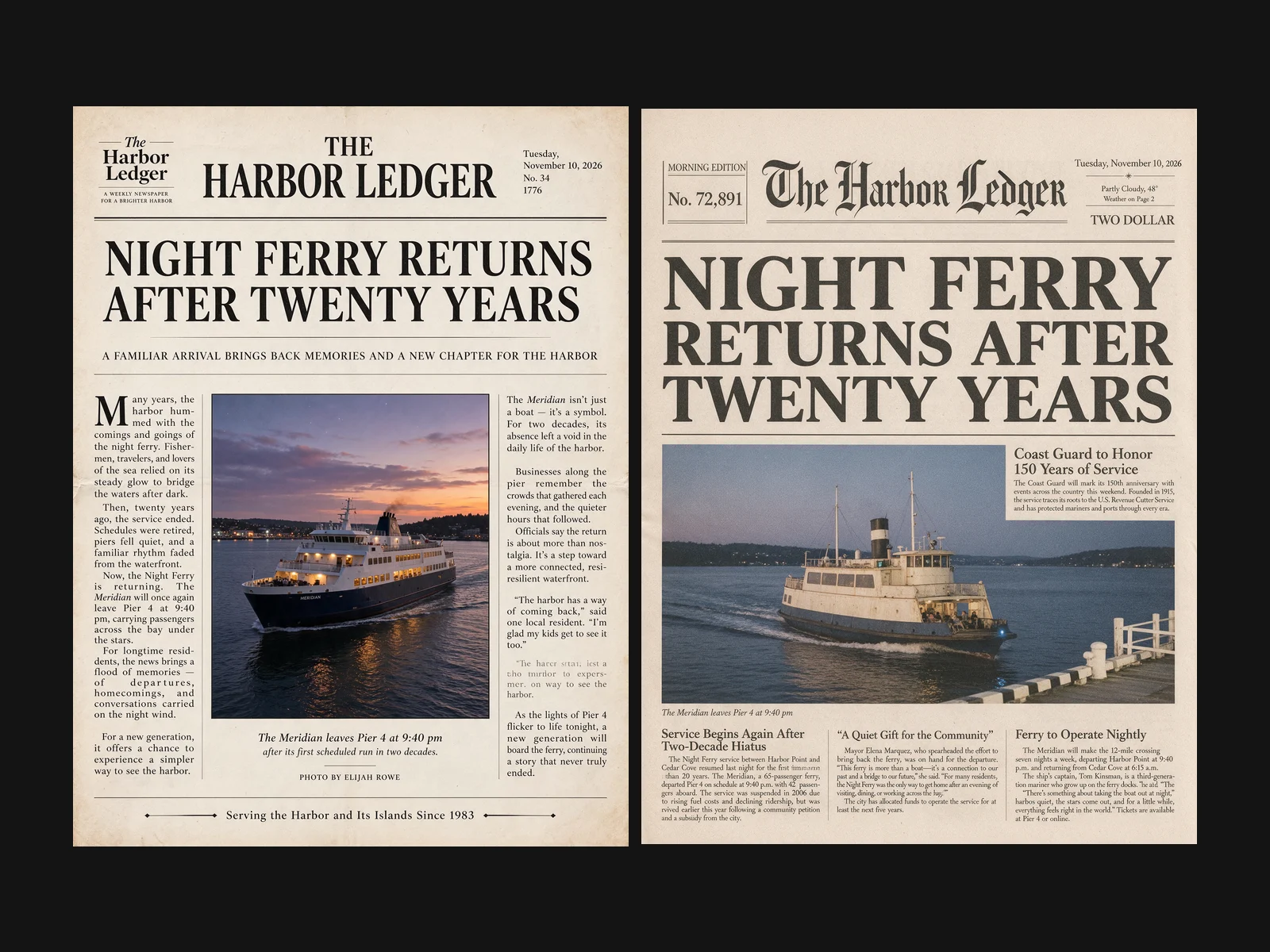
ByteDance twierdzi, że Seedream 5.5 oddaje drobny tekst pewniej niż wcześniejsze wersje, i szacuje jego dokładność na około 95%. Nadal potrzebuje dokładnych ciągów znaków. Ujmij każdy w cudzysłów i napisz, jak się do siebie odnoszą.
Prompty do Seedream 5.5 według zastosowań#
Poniższe prompty odpowiadają scenariuszom z przewodnika ByteDance. Przepisaliśmy je pod OmniArt; nazwy marek, teksty i kolory zamień na własne.
Retusz portretu i makijaż#
Przy lokalnej poprawce zaznacz miejsce na referencji, zanim ją wgrasz, a potem wskaż to oznaczenie. Przy przeniesieniu makijażu lub stylizacji napisz, który obraz dostarcza osobę, a który wygląd.
Stylizacja portretu#
Nazwij styl, a potem podziel odpowiedzialność: zdjęcie decyduje o tożsamości, pozie i ubiorze; styl decyduje o linii, kolorze i fakturze.
Zestawy naklejek#
Siatki naklejek łączą trzy wzorce: stały układ, spójną postać z referencji i przezroczysty wynik.
Strony szczegółów produktu#
Przy długich stronach e-commerce podaj strukturę strony przed jakąkolwiek stylizacją: sekcje po kolei, potem wygląd.
Identyfikacja marki i logo#
Prompt do identyfikacji wizualnej to lista kontrolna elementów do wykonania plus styl. W logo dokładne kody hex utrzymują zestaw w palecie.
Aranżacja wnętrza z pustego pomieszczenia#
Wgraj zdjęcie pustego pomieszczenia i zablokuj architekturę, zanim opiszesz projekt.
Raporty i infografiki#
Seedream 5.5 potrafi złożyć całą długą stronę. Podaj format, język wizualny i temat, a potem ujmij tytuł w cudzysłów.
Zestawy kampanii dla social media i druku#
Jeden prompt może poprosić o kilka formatów tej samej kampanii. Wypisz formaty i utrzymaj jeden system wizualny w każdym.
Edycja w wielu rundach i łączenie wielu obrazów w OmniArt#
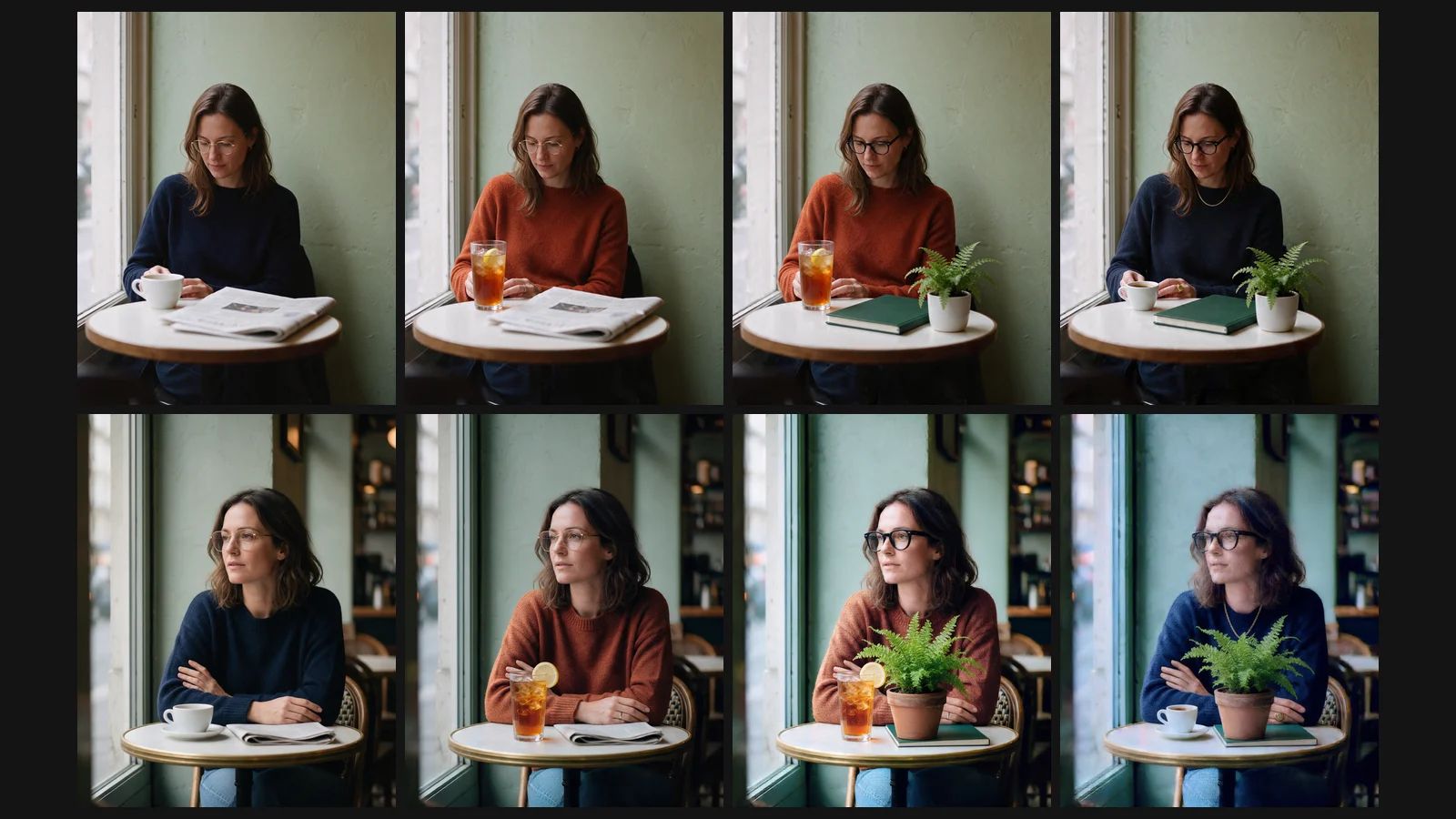
ByteDance twierdzi, że niezmieniane obszary zostają na miejscu przez wiele rund. W OmniArt „runda” to nowe generowanie z ostatnio zaakceptowanym obrazem jako referencją. Trzy zasady utrzymują łańcuch w czystości:
- Jedna zmiana na rundę. „Change the sweater to rust orange” to jedna runda; dodanie pierścionka to następna.
- Powtarzaj listę rzeczy do zachowania w każdej rundzie. Nawyk 8 ma tu największe znaczenie: model nie widzi twoich wcześniejszych promptów.
- Zachowuj każdy zaakceptowany plik. Jeśli runda pójdzie źle, wróć do poprzedniego pliku zamiast prosić kolejną edycję o naprawę.
Edycje, których nie da się opisać słowami, narysuj. ByteDance pokazuje trzy warianty, które w OmniArt działają tak samo:
- Referencje z adnotacjami. Napisz na obrazie notatki, strzałki lub ramki i użyj promptu: „Generate a new image following the annotations in image 1, and remove the annotations.”
- Szkice i karty kolorów. „Recolor image 2 using the palette in color card image 1. Keep the layout and every object in image 2.”
- Łączenie wielu obrazów. Przypisz każdemu obrazowi rolę, a potem je połącz.
Ograniczenia, o których warto pamiętać#
- Liczby pochodzą od ByteDance. Deklaracje dotyczące dokładności drobnego tekstu i stabilności edycji pochodzą z przewodnika i oceny dostawcy. Sprawdź własny wynik.
- W OmniArt nie ma masek ani narzędzi zaznaczania. Zaznacz obszary na obrazie referencyjnym albo opisz je słowami.
- 1440p to sufit. Dla natywnego wyniku 2160p użyj Seedream 5.0 Lite lub GPT Image 2.5.
- Sprawdzaj tekst, którego nie ujęto w cudzysłów. Ciągi w cudzysłowie są wiernie odtwarzane; tekst wypełniający nadal może zawierać zepsute słowa.
- Dokumenty tożsamości mają swoje reguły. Przy zdjęciach paszportowych lub wizowych sprawdź wymagania organu wydającego dotyczące rozmiaru i tła oraz to, czy zdjęcia edytowane przez AI są w ogóle akceptowane.
Częste pytania#
Jaka jest najlepsza struktura promptu dla Seedream 5.5?
Najpierw zadanie, potem szkielet układu, potem szczegóły, na końcu styl. Do edycji użyj „Using image 1, change X to Y” i wypisz, co zostaje bez zmian. Każdy tekst, który ma się znaleźć na obrazie, ujmij w cudzysłów.
Jak uzyskać przezroczysty PNG z Seedream 5.5?
W przestrzeni obrazów OmniArt ustaw Tło na Przezroczyste i dodaj do promptu frazę taką jak „transparent background PNG with an alpha channel”. Dopisz „no backdrop, no checkerboard”. Przed użyciem sprawdź kanał alfa pobranego pliku.
Czy mogę edytować wybrany obszar obrazu w Seedream 5.5 w OmniArt?
Tak, przez prompt i obraz referencyjny. OmniArt nie ma narzędzia masek dla Seedream, więc albo narysuj ramkę lub kółko na referencji, zanim ją wgrasz, i odwołaj się do niego, albo precyzyjnie nazwij obiekt. Napisz, co ma pozostać bez zmian.
Ile obrazów referencyjnych przyjmuje Seedream 5.5 w OmniArt?
Do 10 na jedno generowanie. Odwołuj się do nich według kolejności wgrywania — image 1, image 2 — i przypisz każdemu rolę w pierwszym zdaniu promptu.
Zacznij pracę w OmniArt#
Otwórz Seedream 5.5 w przestrzeni obrazów, wklej jeden z powyższych promptów i zmień markę, tekst i kolory na własne. Szkice zaczynaj w 1080p za 2 kredyty na obraz, a wybrany wariant uruchom ponownie w 1440p. Przy łańcuchach edycji pobieraj każdą zaakceptowaną rundę i wgrywaj ją jako referencję do następnej.