AI で透過 PNG を作る方法:ロゴ、ステッカー、切り抜き
AI で背景が透明な PNG を作るための、くり返し使える手順です。本物のアルファチャンネルを持つモデルを選び、切り抜く必要のないプロンプトを書き、背景を透明に設定し、デザインに使う前にアルファを確認します。Seedream 5.5 と GPT Image 2.5 で検証したロゴ、ステッカー、商品切り抜きのプロンプトと、実際に遭遇した失敗も紹介します。
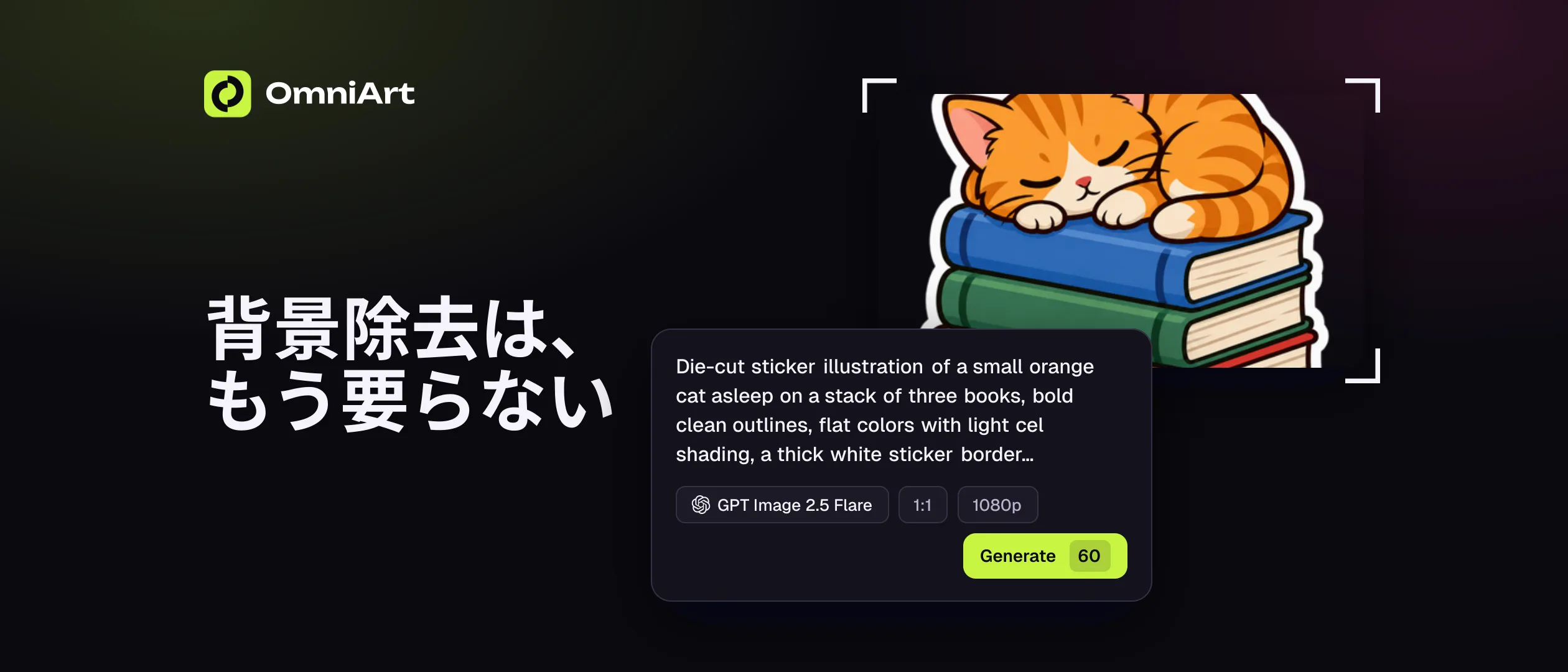
透過 PNG とは、背景のピクセルに色がまったくない画像のことです。ファイルにはアルファチャンネルがあり、ロゴやステッカー、商品は、後ろに置いたものの上にそのまま乗ります。長いあいだ、AI でこれを作るには2つの手順が必要でした。白背景で生成してから背景除去ツールにかけ、縁に残った色を手直しするのです。アルファチャンネルを直接生成するモデルなら、それが1つの手順で済みます。
このガイドは、本物の透過を出力する2つの画像モデル、Seedream 5.5 と GPT Image 2.5(Flare と Sunburst)を使って、OmniArt で実際に行っている手順です。どちらにも背景コントロールがあり、自動、透明、不透明を選べます。透明にすると、ダウンロードされるのは RGBA の PNG です。両モデルのファイルで確認済みです。ピッカーにあるほかのモデルも、切り抜き用の無地の背景が必要なときには役立ちますが、アルファは返しません。
始める前に用意するもの#
- ネイティブのアルファチャンネルを持つモデル。 OmniArt では Seedream 5.5 か、GPT Image 2.5 Flare/Sunburst です。Seedream 5.5 は Starter プラン以上が必要で、1枚あたり1080p で2クレジット、1.5K で3クレジット、1440p で4クレジットです。GPT Image 2.5 は全プランで使えます。Free プランでは品質「低」、1080p で動作し、より高い品質設定や 1440p/2160p には Starter 以上が必要です。
- はっきりした納品物。 ロゴマーク、ステッカー、商品の切り抜き、アイコン、キャラクタースプライトなどです。種類によって、プロンプト、余白、エッジ確認の厳しさが変わります。
- アルファチャンネルを確認する手段。 レイヤーのあるエディターなら何でも使えます。ブラウザのプレビューに出る市松模様は証拠になりません。圧縮されたプレビューも、市松模様を描き込んでしまったモデルの出力も、どちらも透明に見えることがあります。
ステップ1:素材に合わせてモデルを選ぶ#
このガイドのプロンプトを両モデルで実行したときの結果です。
| 素材 | Seedream 5.5 | GPT Image 2.5 |
|---|---|---|
| フラットなロゴマーク | アルファは非常にきれいだが、「no gradients」と指定しても折り目に陰影を追加 | 「flat, two colors」によく従った。マークの周囲にほぼ見えない点が残る |
| 柔らかい接地影 | 本物の半透明ピクセルとして出力 | 未検証。アルファチャンネルを確認 |
| ガラスと液体 | 切り抜きはきれいだが、ガラスの本体は不透明なピクセルで描かれた | 未検証。頼る前にアルファを確認 |
| 参照写真からの商品切り抜き | 形、ポンプ、色を維持。2枚のうち1枚はラベルを捏造 | 未検証。参照画像は最大16枚 |
| 横長・縦長の形(21:9、4:5、5:4、3:4、4:3) | 対応 | 非対応:1:1、16:9、9:16、3:2、2:3 のみ |
| 最高解像度 | 1440p(1:1 で 2048×2048) | 2160p |
| プラン | Starter 以上 | 全プラン(Free プランは品質「低」、1080p。それ以上は Starter 以上) |
迷ったら Flare でドラフトを作り、採用したプロンプトを Seedream 5.5 か Sunburst で実行して仕上げます。どの画像モデルがどのファイルに合うかをより広く知りたい場合は、納品するファイルで画像モデルを比較するを参照してください。
ステップ2:切り抜く必要のないプロンプトを書く#
モデルが背景を透明にできるのは、プロンプトが背景を求めていないときだけです。切り抜きの失敗のほとんどは、シーンを描写してしまったプロンプトから生まれます。
次の順序で書きます。
スタイルの言葉よりも大切なルールが4つあります。
- 最初に素材の種類を書く。 「Die-cut sticker」「flat logo mark」「product cutout」「app icon」は、それぞれ異なるエッジと余白を意味します。
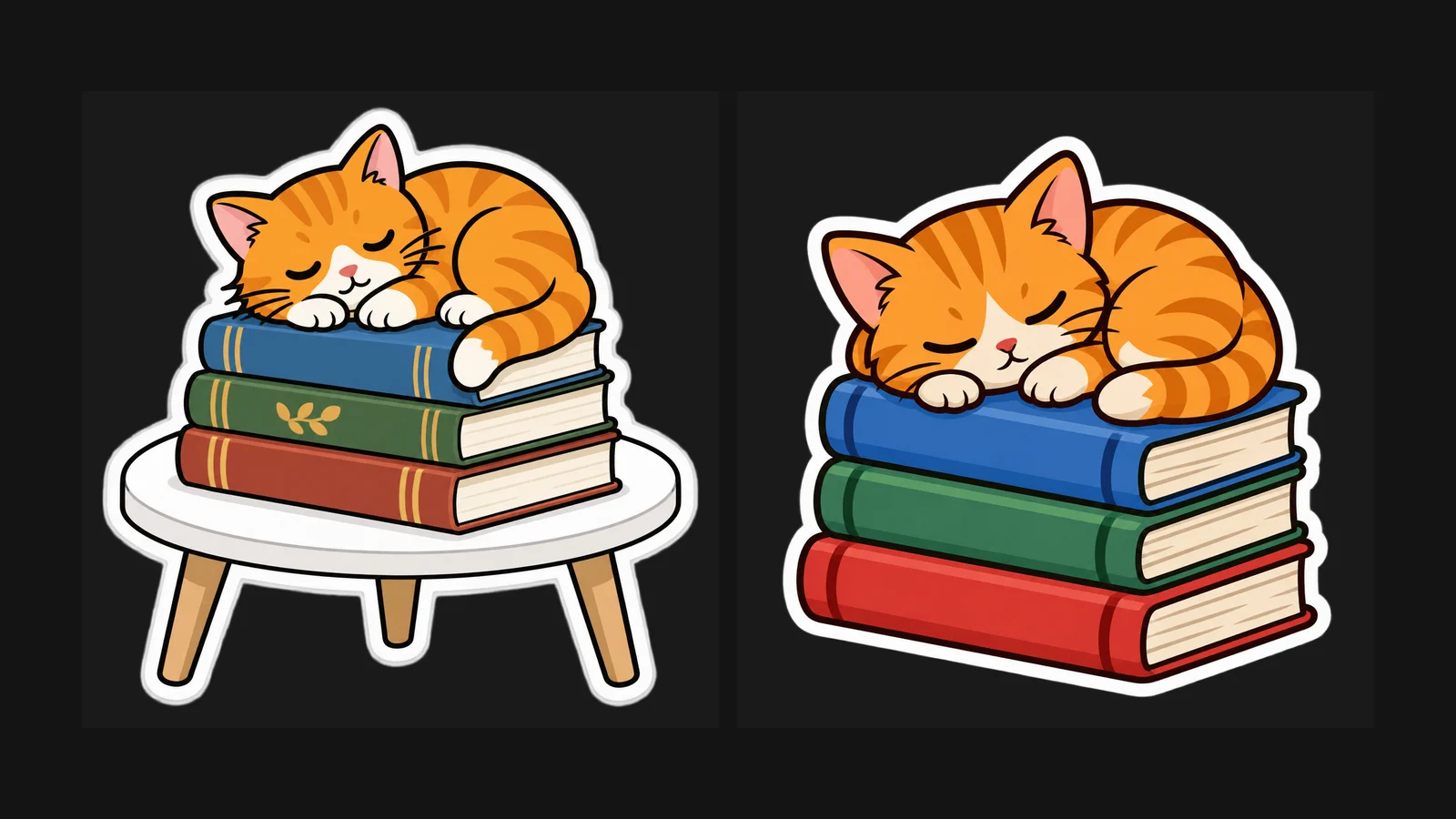
- 表面をすべて取り除く。 テーブル、床、壁、空、「studio backdrop」は書かないでください。プロンプトに表面があれば、それはファイルのピクセルになります。下の失敗例の図を参照してください。
- 影を決める。 「no drop shadow」か「a faint soft contact shadow directly under the base」のどちらかにします。書かずにおくとモデルが選ぶことになり、硬く不透明な影は最もよくある使えない結果です。
- 余白を設定する。 「Centered with 10% padding」と書けば、翼の先や文字の端がキャンバスの境界で切れるのを防げます。
そのうえで、ワークスペースで背景を透明に設定します。プロンプトの言葉は構図を説明するもので、アルファチャンネルを生み出すのはコントロールのほうです。このコントロールがないモデルでは、プロンプトに「transparent background」と書くと、グレーと白の市松模様が描き込まれることがよくあります。これが最もよくある偽物です。
ステップ3:適切な設定で生成する#
| 設定 | ロゴ・アイコン | ステッカー | 商品の切り抜き | UI 素材 |
|---|---|---|---|---|
| アスペクト比 | 1:1 | 1:1 | 商品に合わせる:Seedream 5.5 なら4:5か3:4、GPT Image 2.5 なら2:3 | 1:1 |
| 解像度 | 1440p(きれいに縮小できる) | 1440p | 使える最高の段階 | 通常は1080p で十分 |
| 1回あたりの枚数 | 4枚 | 4枚 | 2枚 | 4枚 |
| 背景 | 透明 | 透明 | 透明 | 透明 |
GPT Image 2.5 では、1440p 以上に Starter 以上が必要です。Free プランでは1080p・品質「低」でドラフトを作り、最終ファイルは Seedream 5.5 か有料プランに移って作成してください。
マークやステッカーは4枚同時に生成しましょう。選んでいるのは形なので、1枚ずつ生成し直すより4枚を見比べるほうが速く済みます。
ステップ4:プレビューではなくアルファを確認する#
ファイルをダウンロードし、どこかで使う前に確認します。
- アルファチャンネルそのものを見る。 エディターでチャンネルを表示するか、ImageMagick なら
magick file.png -alpha extract alpha.pngでグレースケール画像として書き出せます。白は不透明、黒は透明、グレーは半透明です。 - ほぼ黒と白の上に置く。 白の上で消えるハローは、たいてい黒の上で見えます。その逆もあります。
- エッジを300〜400%に拡大する。 髪、毛並み、ガラス、アンチエイリアスのかかった曲線を見ます。
- 影を確認する。 影は完全な透明までフェードしているべきで、硬いグレーの境界で途切れていてはいけません。
- 書き出しでアルファを保つ。 PNG で保存するか、書き出し先がアルファに対応していれば WebP で保存します。JPEG に変換するとアルファチャンネルは消えます。
magick identify -format "%[channels]" file.png を実行すると、ファイルにアルファがあれば srgba(または a で終わる同様の値)と表示されます。
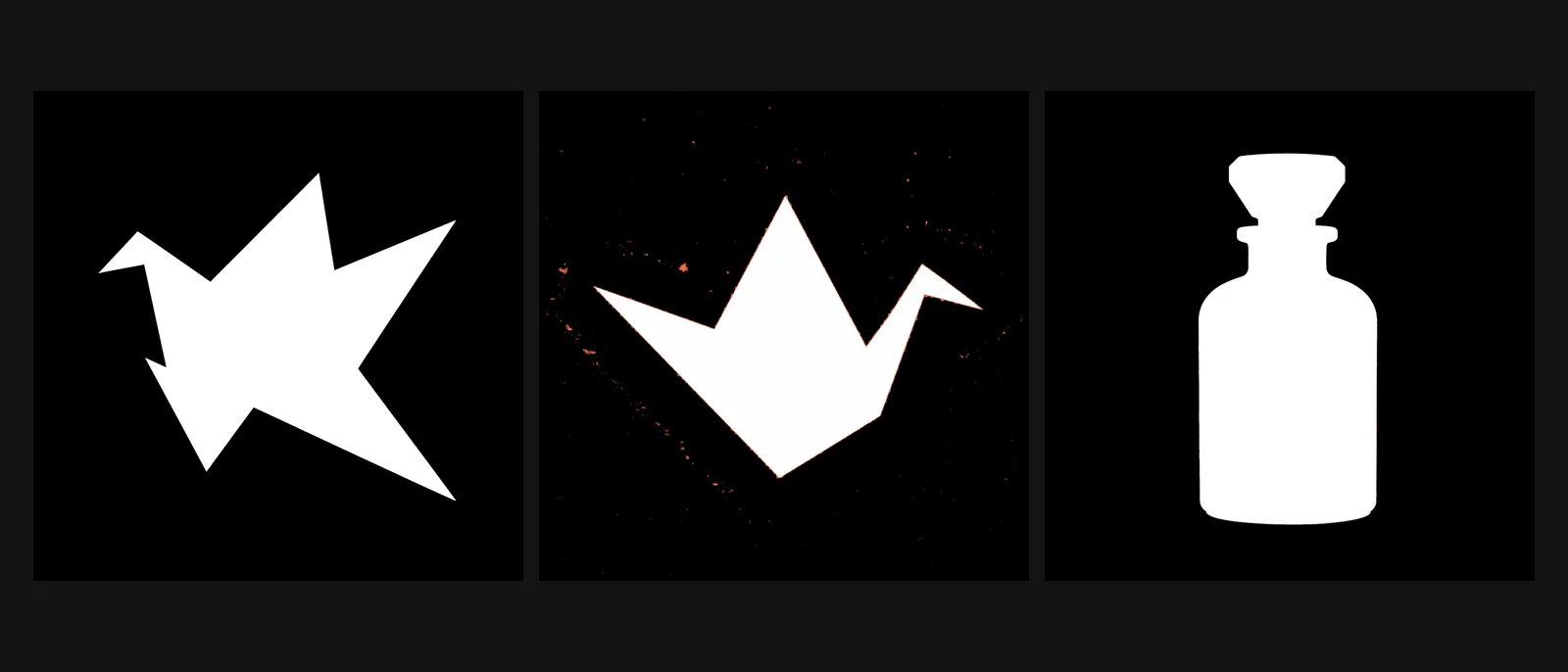
中央と右のマップは、暗い背景にざっと置いただけでは見えない2つの問題です。どちらも下の「よくある失敗と対処法」で扱います。
プロンプトのパターン#
これらのプロンプトは、そのまま貼り付けられるよう英語のままにしています。被写体、色、文言を差し替えて使ってください。ロゴ、ステッカー、商品切り抜きのプロンプトはこのガイドの図に使ったもので、それ以外も同じ構成に従っています。
フラットなロゴマーク#
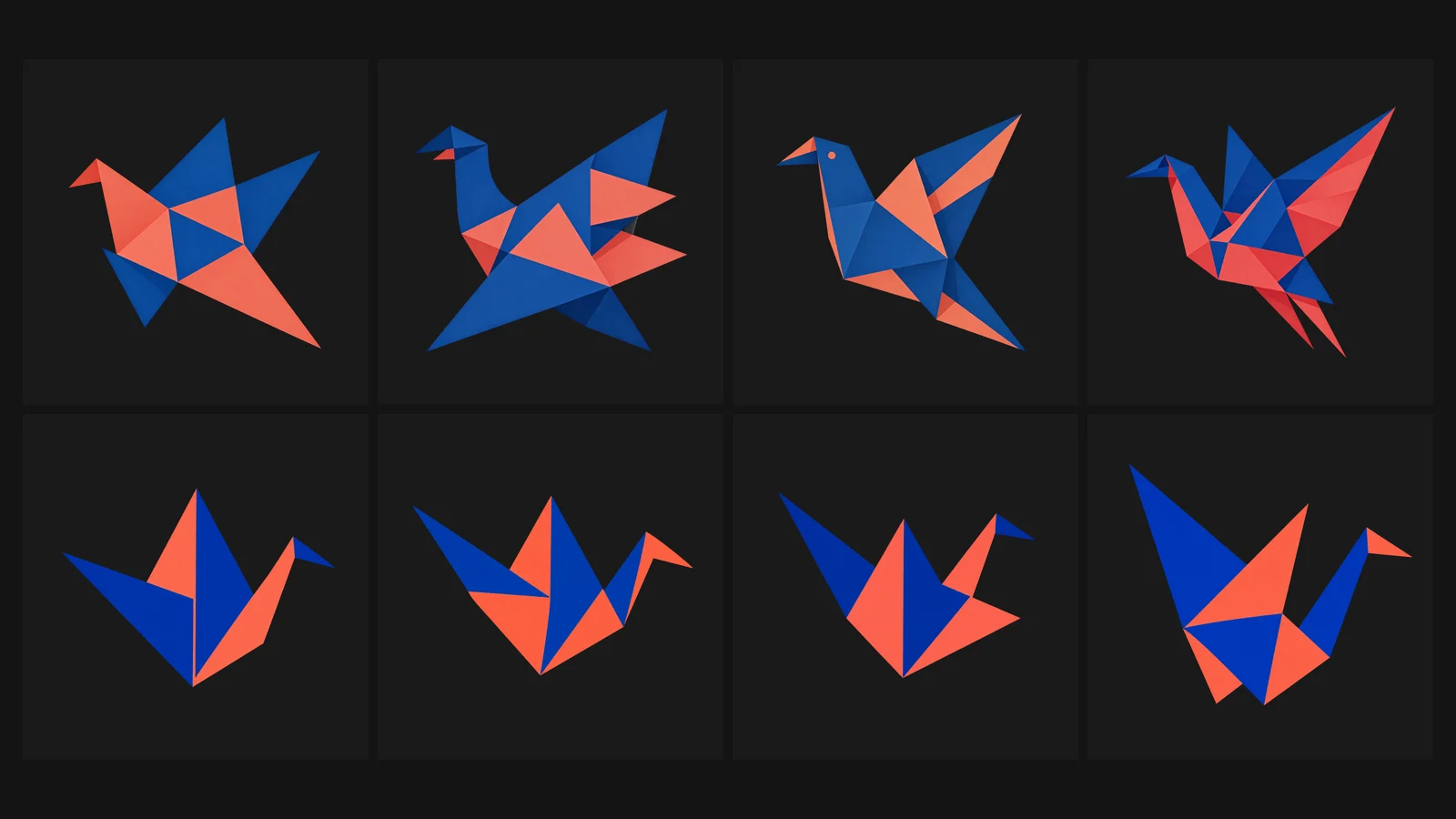
ロゴについては、Flare のほうがブリーフに忠実でした。フラットな塗り、2色、ひと目で鶴とわかる形です。Seedream 5.5 はより表情豊かな鳥を描きましたが、折り目に明るい面を加えており、2色のマークでは使えません。アルファの面では結果が逆転しました。Seedream のアルファは完全な不透明(255)か完全な透明(0)のどちらかで、アンチエイリアスのかかった細い縁があるだけでした。Flare は不透明なはずのピクセルが最大でも254にとどまり、マークの周囲にアルファ1のほぼ見えないピクセルを約12,000個残していました。どちらの問題も画面上では見えませんが、本番の制作では影響することがあります(「よくある失敗と対処法」を参照)。
ダイカットステッカー#
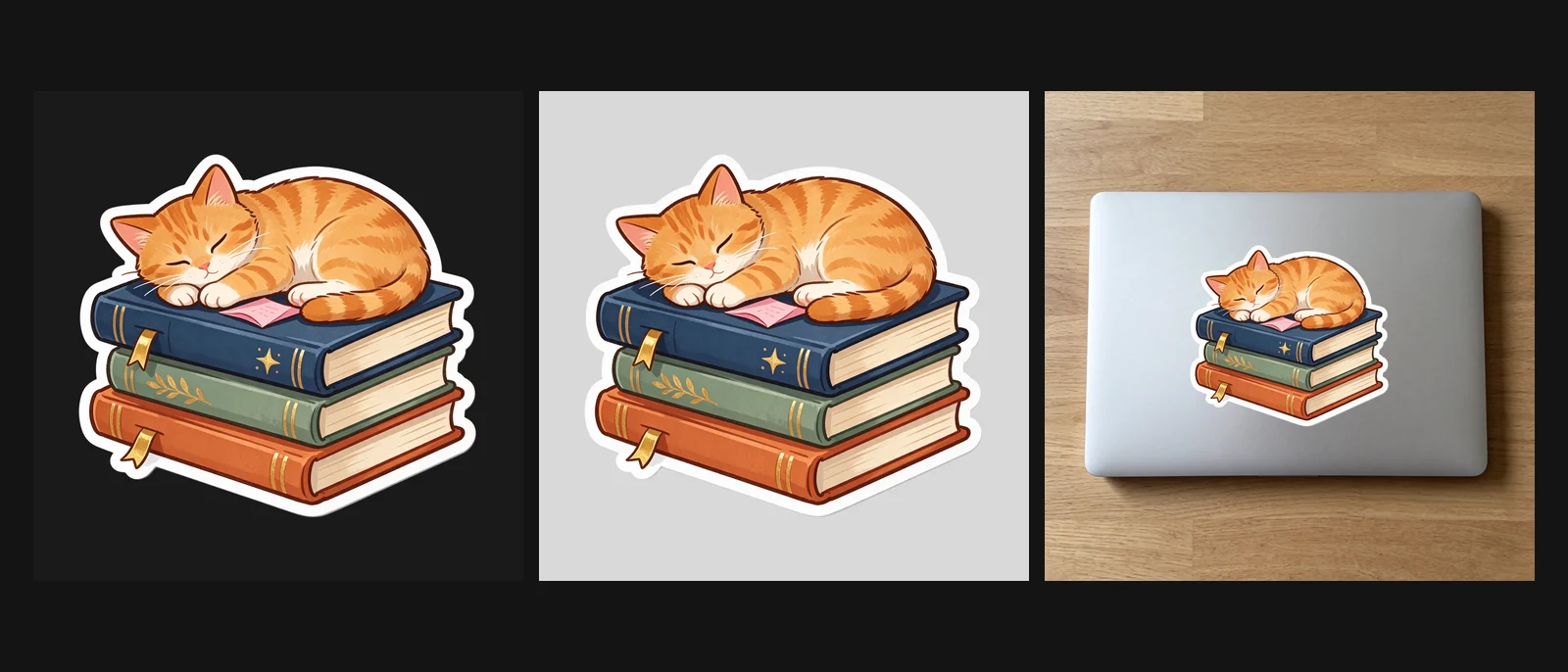
このガイドの冒頭にあるステッカーは、このプロンプトで作りました。Seedream 5.5 は、アルファが実質的に2値のきれいなダイカットを返しましたが、しおりのリボンやピンクのメモなど、頼んでいない細部をいくつか加えました。Flare は同じプロンプトから1080p で見た目のきれいなステッカーを作りましたが、アルファにはロゴのときと同じ、ほぼ見えない点が残っていました。
参照写真からの商品切り抜き#
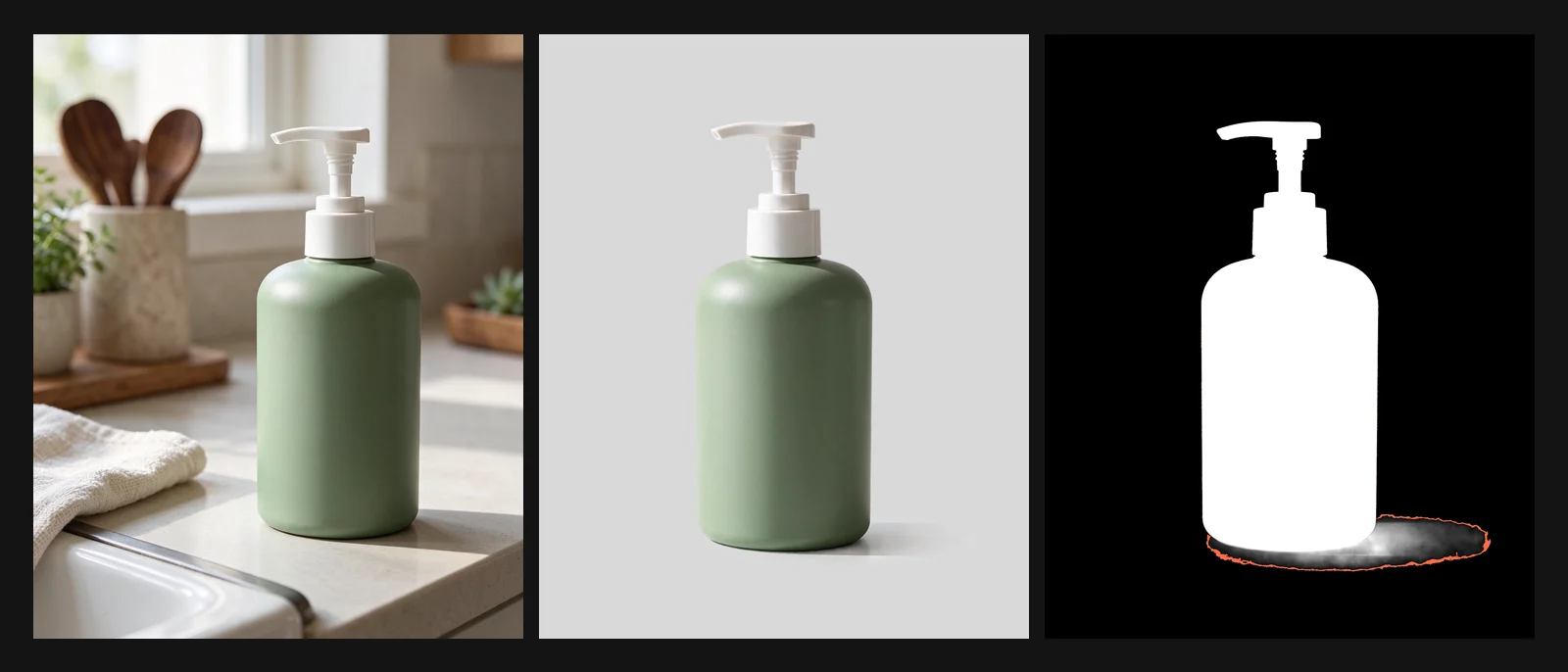
Seedream 5.5 はボトルの形、白いポンプ、セージ色を保ち、柔らかい影は約3%の半透明ピクセルとして出力されました。2枚のうち使えたのは1枚です。もう1枚は、参照画像にない文字は入れないようプロンプトで指定していたにもかかわらず、読めない文字の印刷ラベルを捏造していました。2枚生成して選び、商品の文字は実際のパッケージと照らし合わせて確認してください。
ガラスや液体#
期待できるのはきれいな輪郭であって、透けるガラスではありません。Seedream 5.5 の香水瓶テストでは、瓶はきれいに切り抜かれましたが、ガラスは不透明なピクセルで描かれていたため、暗い背景が透けて見えませんでした。ガラスに背景を透かしたい場合は、デザインツールでガラス部分に透明度を加えるか、背景を不透明に設定して最終的な背景の上に直接生成してください。
UI アイコンセット#
ゲームやアニメーション用のキャラクタースプライト#
そろったセットを作るなら、最初のスプライトを生成して採用し、それを参照画像としてアップロードしてから、新しいポーズごとに生成します。プロンプトは「Use image 1 as the character reference. Keep the design, colors, and proportions. Change only the pose to …」です。
よくある失敗と対処法#
| 問題 | 見え方 | 対処 |
|---|---|---|
| プロンプトに表面がある | テーブル、床、背景幕が切り抜きの一部になっている | 表面を表す言葉をすべて削除し、「transparent background, no backdrop, no surface」と書く |
| エッジのハロー | 対照的な背景の上で、被写体の周りに細い明るい輪や暗い輪が出る | プロンプトから色や背景幕の指定をすべて削除する。それでも残るなら、もう一方のモデルで再実行 |
| 描き込まれた市松模様 | 実はピクセルとして描かれたグレーと白の格子 | 背景コントロールが透明になっていないか、モデルがアルファに対応していない。Seedream 5.5 か GPT Image 2.5 に切り替えてコントロールを設定する |
| 硬い影、浮いた影 | 物体の下に不透明なグレーの形がある、または影が物体から離れている | 「no drop shadow」か「a faint soft contact shadow directly under the base」のどちらかを選ぶ。完全に制御したいなら影なしで生成し、デザインツールで影を加える |
| ガラスが不透明に見える | 暗い背景の上でもガラスが明るいまま | ガラスが不透明なピクセルで描かれている。デザインツールで透明度を加えるか、背景を不透明にして最終的な背景の上で生成する |
| 散らばった点 | 被写体の周りにほぼ見えないピクセルがあり、「透明ピクセルをトリミング」でぴったり切り詰められない | エディターでアルファ値がおよそ16未満のピクセルを0にするか、消去する |
| 完全な不透明になっていない | 「不透明」のはずのピクセルがアルファ255ではなく254 | 画面上では見えず、完全な不透明ピクセルをチェックするパイプラインでのみ問題になる。書き出し前にアルファを255にそろえる |
| 捏造された文字 | プロンプトで求めていないラベルや文字 | 2枚以上生成して選ぶ。実際の商品の文字はデザインツールで入れる |
| 切れたエッジ | 翼の先、尻尾、文字がキャンバスの端で切れている | 「centered with 10% padding」を加え、被写体に合うアスペクト比を使う |
| 書き出し後にアルファが消えた | 背景がまた白くなっている | JPEG に変換している。PNG か、アルファ付きの WebP のままにする |
Seedream 5.5 か GPT Image 2.5 か:簡単なルール#
- Seedream 5.5 から始める: 柔らかい影のある商品切り抜き、横長・縦長の形、イラスト調のステッカーに。テストではアルファが最もきれいでした。リリースのほかの内容は Seedream 5.5 で公開された内容で扱っています。
- GPT Image 2.5 Flare から始める: フラットなロゴマークとアイコン、そして手早いドラフトに。Free プランでも品質「低」、1080p で使えます。書き出し前に、ほぼ見えない点を掃除してください。採用した形を保ったまま編集する必要があるなら Sunburst に移ります。品質の段階については GPT Image 2.5 プロンプトと編集ガイドで解説しています。
- 両方で試す: ロゴ、マスコット、メインの商品写真など、さまざまな場所で使う素材は両モデルで生成し、アルファの確認と、黒と白の両方でのエッジ確認に合格したほうを残します。
よくある質問#
AI で透過 PNG を直接生成できますか?
はい。アルファチャンネルを出力するモデルなら可能です。OmniArt では、背景コントロールを透明に設定すると、Seedream 5.5、GPT Image 2.5 Flare、Sunburst が RGBA の PNG を返します。
透過 PNG に市松模様が表示されるのはなぜですか?
ビューアーが透明部分を市松模様で表示しているだけなら問題ありません。モデルが画像の中に市松模様を描き込んでいるなら問題です。アルファチャンネルを見てください。本当に透明な部分はそこで黒になります。
AI で切り抜いた画像の周りの白い縁を消すには?
プロンプトで防ぎます。背景幕なし、表面なし、色付きの背景なし、そして影をどうするかを明示してください。それでも出る場合は、手作業で掃除する前にもう一方のモデルで再実行してください。
AI で透明なガラスは作れますか?
まだ確実にはできません。私たちの Seedream 5.5 のテストでは、ガラスはそれらしく描かれたものの不透明なピクセルで構成されていたため、背景は透けませんでした。輪郭と柔らかい影は、半透明として出力されました。
PNG と WebP のどちらで保存すべきですか?
どのデザインツールもアルファを読み込めるので、安全な標準は PNG です。WebP もアルファを保持でき、ファイルも小さくなりますが、書き出し先が対応しているか確認してください。JPEG では透明が失われます。
OmniArt で始める#
画像ワークスペースを開き、Seedream 5.5 か GPT Image 2.5 Flare を選び、上のプロンプトを1つ貼り付けて、背景を透明に設定し、4枚生成します。気に入った1枚をダウンロードしたら、使う前にアルファチャンネルを見て、黒と白の上に置き、エッジを拡大してください。クレジット消費は生成前に表示されます。各モデルがどのプランに含まれるかは料金をご覧ください。