Seedream 5.5 実測:10回の編集、透過 PNG、小さな文字
OmniArt で Seedream 5.5 と Seedream 5.0 Pro に同じ4つの制作課題を与えました。10回連続の編集、透過した商品切り抜き、文字が密集した新聞、逆光ポートレートです。何が保たれ、どこが変化したかに加え、費用と乗り換えに適した用途を紹介します。
Seedream 5.5 は2026年11月12日から OmniArt の画像ワークスペースで利用でき、対象は Starter プラン以上、料金は1枚あたり2〜4クレジットです。提供開始前に Seedream 5.0 Pro と同じ4つの制作課題で比較し、ByteDance が掲げる「編集しない部分を保つ」「ネイティブの透過出力」「小さな文字の改善」を確かめました。本稿はその実測レポートです。何が保たれ、どこがずれ、どんな用途なら 5.5 に切り替える価値があるかを紹介します。
メモ
2026年11月11日に OmniArt で、各課題を各モデル1回ずつ、1440p で実行しました。特定の主張を確かめるスポットチェックであり、ベンチマークではありません。すべてのテストを再現できるよう、プロンプトを掲載しています。
ByteDance の主張を短く振り返る#
ByteDance の Seed チームは2026年11月9日、3つの改良を掲げて Seedream 5.5 を公開しました。第一は、未編集領域を「ピクセルレベルで」保つマルチラウンド編集で、1枚のポートレートを100回編集するデモで示しています。第二は、完全な透明と半透明に対応するネイティブ RGBA 出力です。第三は、より自然な光と肌、より正確な小さな文字で、ByteDance 自身の評価では重度と軽度の文字崩れ率がそれぞれ0.4%、1.7%でした。品質の数字はすべてプロバイダーによるものです。主張、評価結果、API 料金の詳しい整理は Seedream 5.5 の解説をご覧ください。以下では、この3つを OmniArt で検証します。
OmniArt での Seedream 5.5 と Seedream 5.0 Pro#
OmniArt のコントロールは、PixVerse 連携が各モデルに提供している内容に沿っています。モデルピッカーを 5.0 Pro から 5.5 に切り替えると、次の点が変わります。
| コントロール | Seedream 5.0 Pro | Seedream 5.5 |
|---|---|---|
| 解像度 | 1080p、1440p | 1080p、1.5K、1440p |
| 1枚あたりのクレジット | 6(1080p)、12(1440p) | 2(1080p)、3(1.5K)、4(1440p) |
| アスペクト比 | 自動、1:1、16:9、9:16、4:3、3:4、5:4、4:5、3:2、2:3、21:9 | 同じ |
| 参照画像 | 最大10枚 | 最大10枚 |
| 1回あたりの枚数 | 1〜4枚 | 1〜4枚 |
| 背景 | 非対応 | 自動、透明、不透明 |
| プラン | Starter 以上 | Starter 以上 |
1:1 では、Seedream 5.5 の3つの解像度はテストでそれぞれ 1024×1024(1080p)、1536×1536(1.5K)、2048×2048(1440p)を返しました。1440p の4:5画像は 1840×2272 でした。
実用上の違いは3つです。
- 上限は同じで、価格は3分の1。 どちらのモデルも上限は1440p ですが、1440p の画像は Seedream 5.5 なら4クレジット、5.0 Pro なら12クレジットです。1.5K は、トリミングの余地を残したいドラフト向けの中間段階として加わりました。
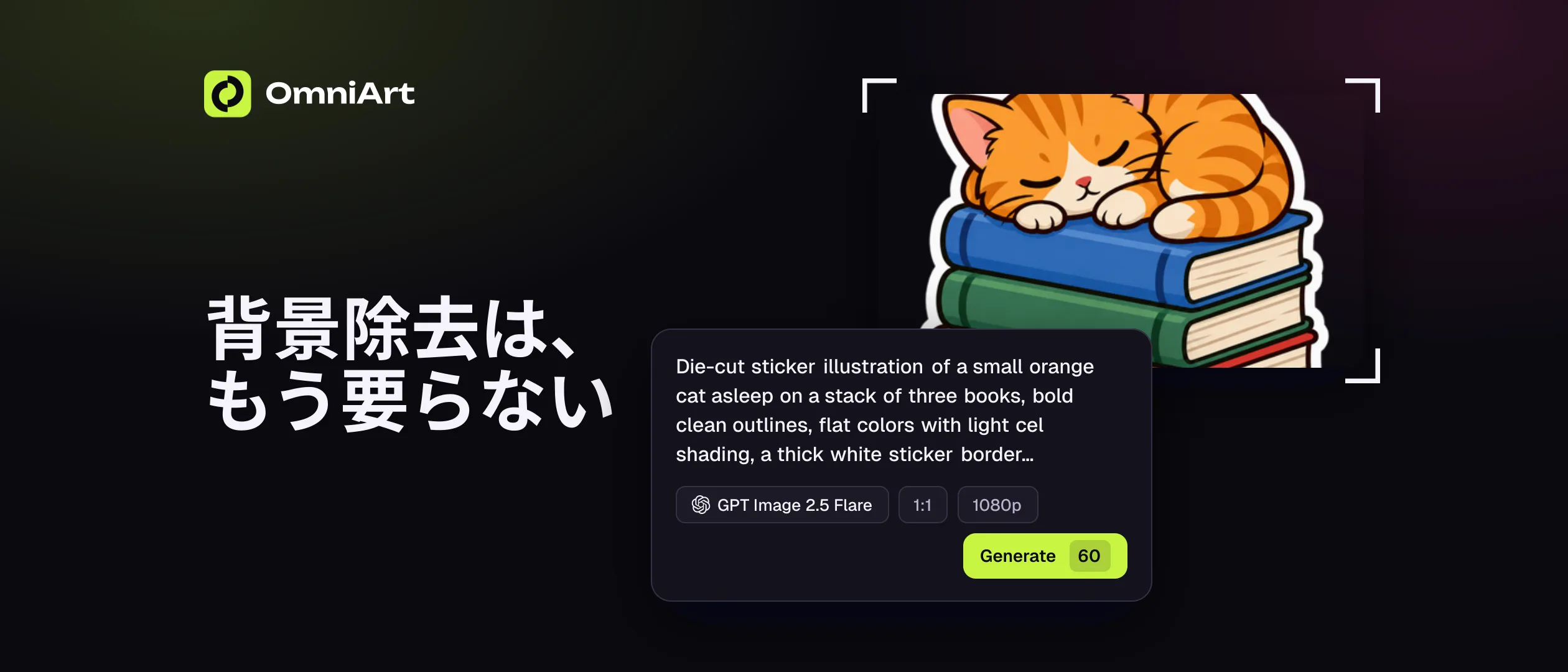
- 本物の「背景」コントロール。 背景を透明にすると、ダウンロードされるのは RGBA の PNG です。アルファチャンネルは背景除去ツールではなく、モデル自身が出力しています。不透明は通常の RGB PNG を返し、自動はプロンプトからモデルが判断します。
- 参照画像を通じた編集。 OmniArt では、Seedream 向けのマスクや領域を固定するエディターは提供していません。OmniArt でのマルチラウンド編集とは、最後に採用した出力を参照画像としてアップロードし、変更を1つだけ書いた編集プロンプトを送ることです。これは各ラウンドが前の出力の上に積み上がるという、ByteDance の100回デモと同じパターンですが、実際には別々の生成の連続なので、途中のファイルはすべて残しておいてください。
OmniArt で分かったこと#
提供開始の前日である2026年11月11日、Seedream 5.5 と Seedream 5.0 Pro で4つの制作課題を実行しました。プロンプト、参照画像、アスペクト比、解像度(両モデルに共通する最高段階の1440p)はすべてそろえています。各モデル1回ずつの実行なので、ベンチマークではなく、上記3つの主張を確かめるスポットチェックです。
テスト1:10ラウンドの編集チェーン#
両モデルに同じラウンド0のプロンプトを与え、その後10回の編集を行いました。毎ラウンド、前の出力を唯一の参照画像としてアップロードし、1点だけを変えています。
編集リスト(1ラウンドに1つ):紺のセーターをラストオレンジに変更、右手に細いシルバーの指輪を追加、カップをレモンスライス入りの背の高いアイスティーのグラスに置き換え、金縁の眼鏡を黒のアセテートフレームに変更、小さな鉢植えのシダを追加、新聞を閉じた深緑のノートに置き換え、細い金のチェーンネックレスを追加、アイスティーを小さな白いエスプレッソカップに置き換え、シルバーの指輪を金のシグネットリングに変更、セーターを紺に戻す。
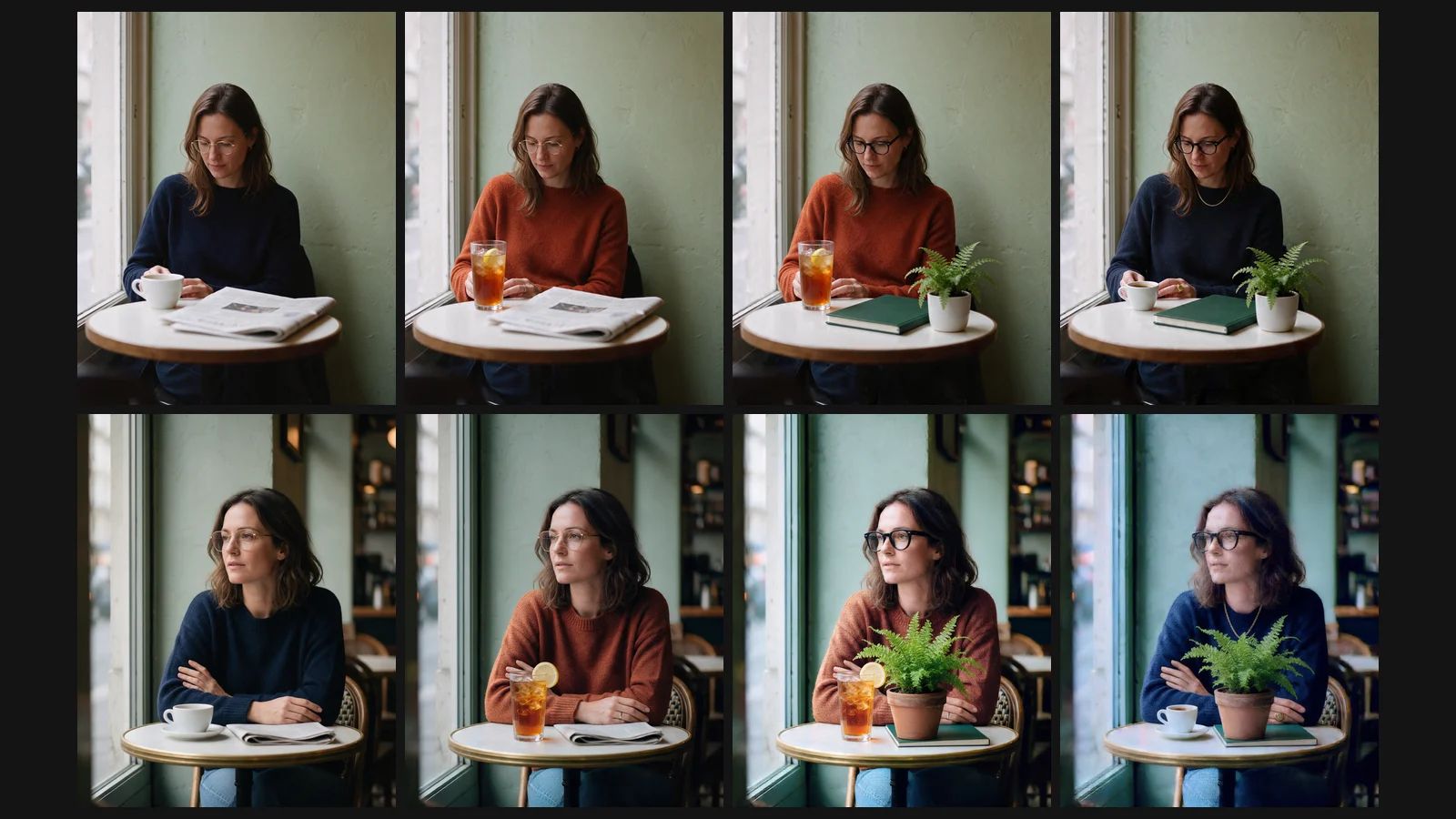
Seedream 5.5 は10回の編集をすべて反映し、フレームのほかの部分はそのままにしました。ただしピクセル単位で完璧だったわけではありません。手を加えていない壁の一部の平均色は、ラウンド0の RGB 135/138/114 からラウンド10では 129/131/107 になりました。数ラウンドごとに少しずつ、合わせて約5%暗くなった計算です。ラウンド10では、等倍で見ると壁の影がわずかにまだらに見えます。Seedream 5.0 Pro は同じブリーフでずっと大きくずれました。同様の壁の一部は 87/87/74 から 74/93/92 へ、窓枠は 157/161/154 から 139/173/193 へと変化しており、手作業で色を戻さなければならないほど、はっきりシアンと青に寄っています。
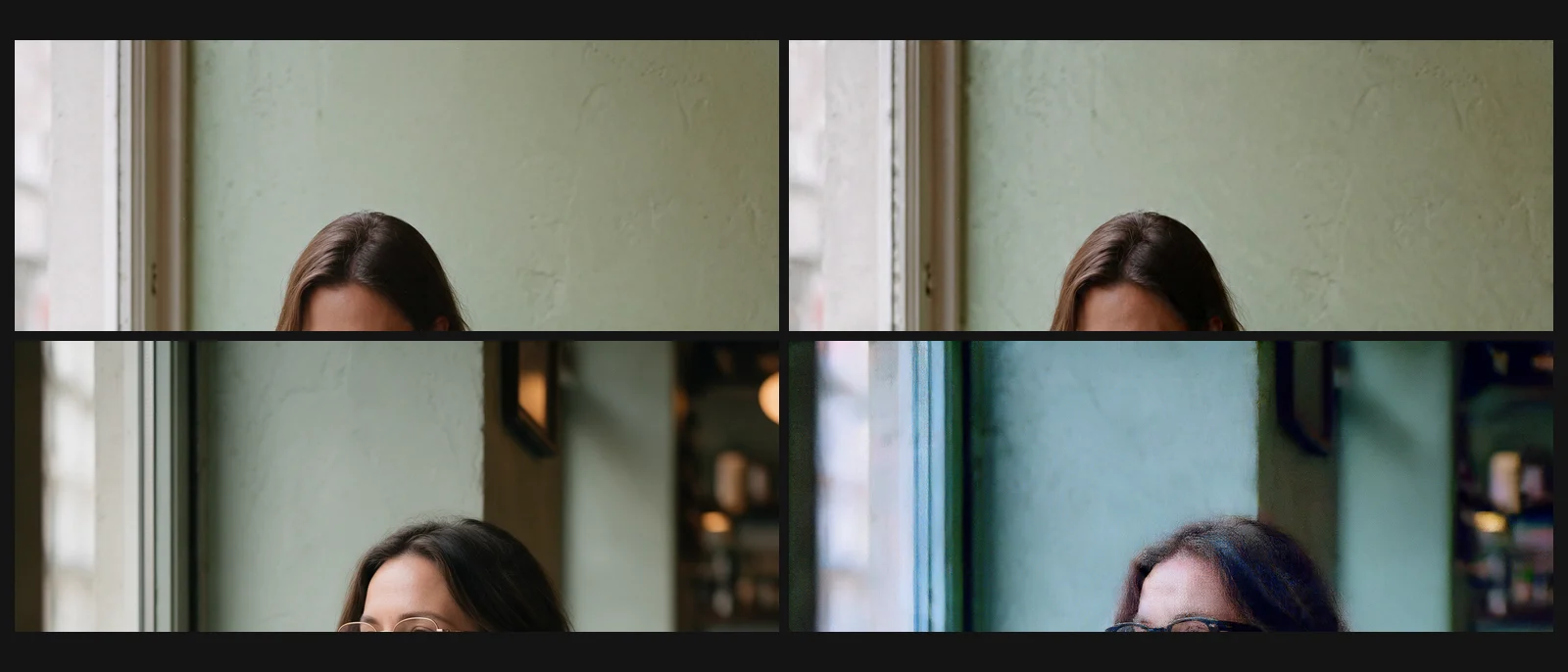
どちらにしても実用上のルールは変わりません。採用した途中経過はすべて残しておくことです。Seedream 5.5 で長いチェーンを組むなら、数ラウンドごとに手を加えていない領域の色を確認し、蓄積したずれを後の編集で直そうとするのではなく、前のラウンドから分岐してください。
テスト2:透過素材#
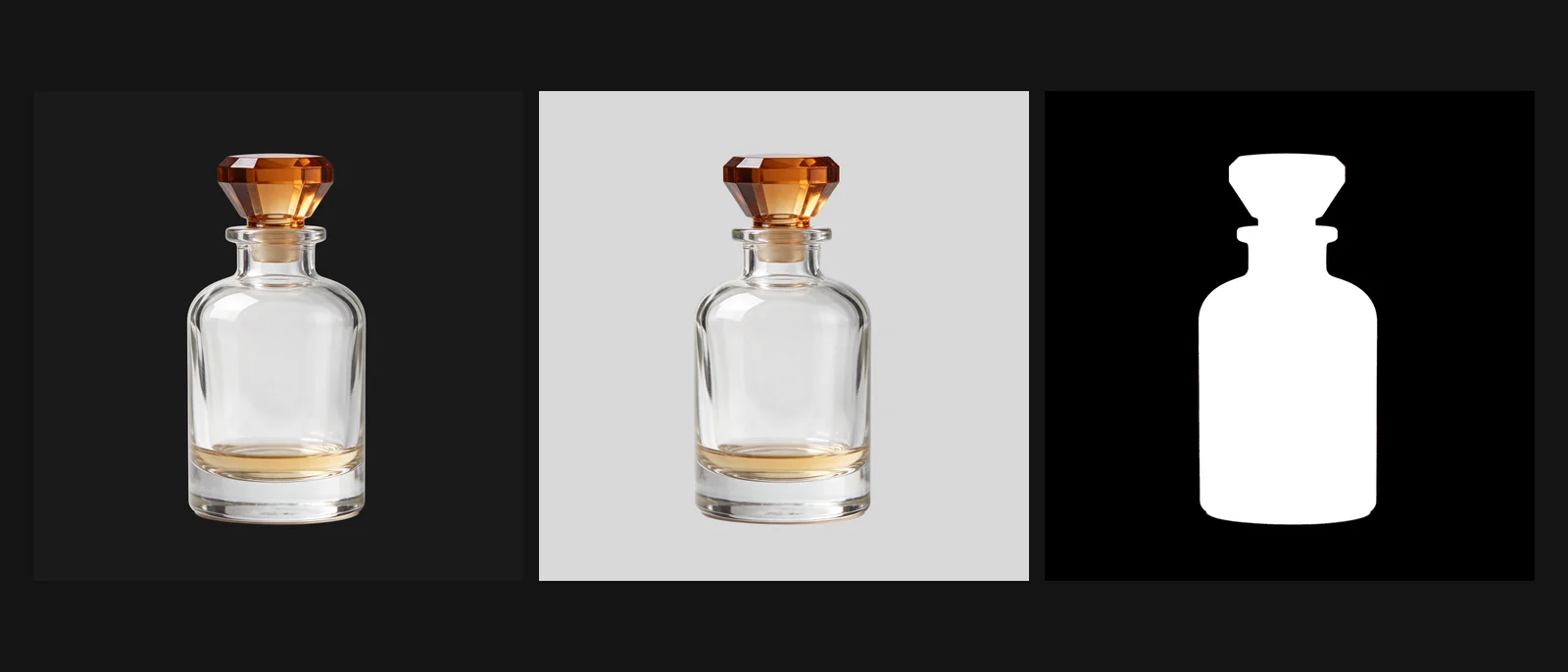
ダウンロードしたのは RGBA の PNG で、ピクセルの77.6%が完全な透明、22.1%が完全な不透明、中間はわずか0.3%で、すべて輪郭沿いでした。つまり背景除去はきれいに済んでいます。ただしこれは、見えない背景の上に描かれたガラスの絵であって、透けるガラスではありません。暗い面に置くと、瓶の本体は明るいままです。その部分のピクセルが不透明だからです。指示した柔らかい接地影は省かれていました。半透明のアルファ自体は機能します。別の商品切り抜きテストでは、ボトルの下の影が本物の半透明ピクセルとして出力されました。「半透明」はまず輪郭と影のためのものと考え、ガラス、煙、液体に頼る前にアルファチャンネルで確認してください。
ロゴ、ステッカー、切り抜き、UI アイコン向けのプロンプトと、アルファチャンネルの確認方法を含む手順全体は、AI で透過 PNG を作る方法を参照してください。
テスト3:密集した小さな文字#
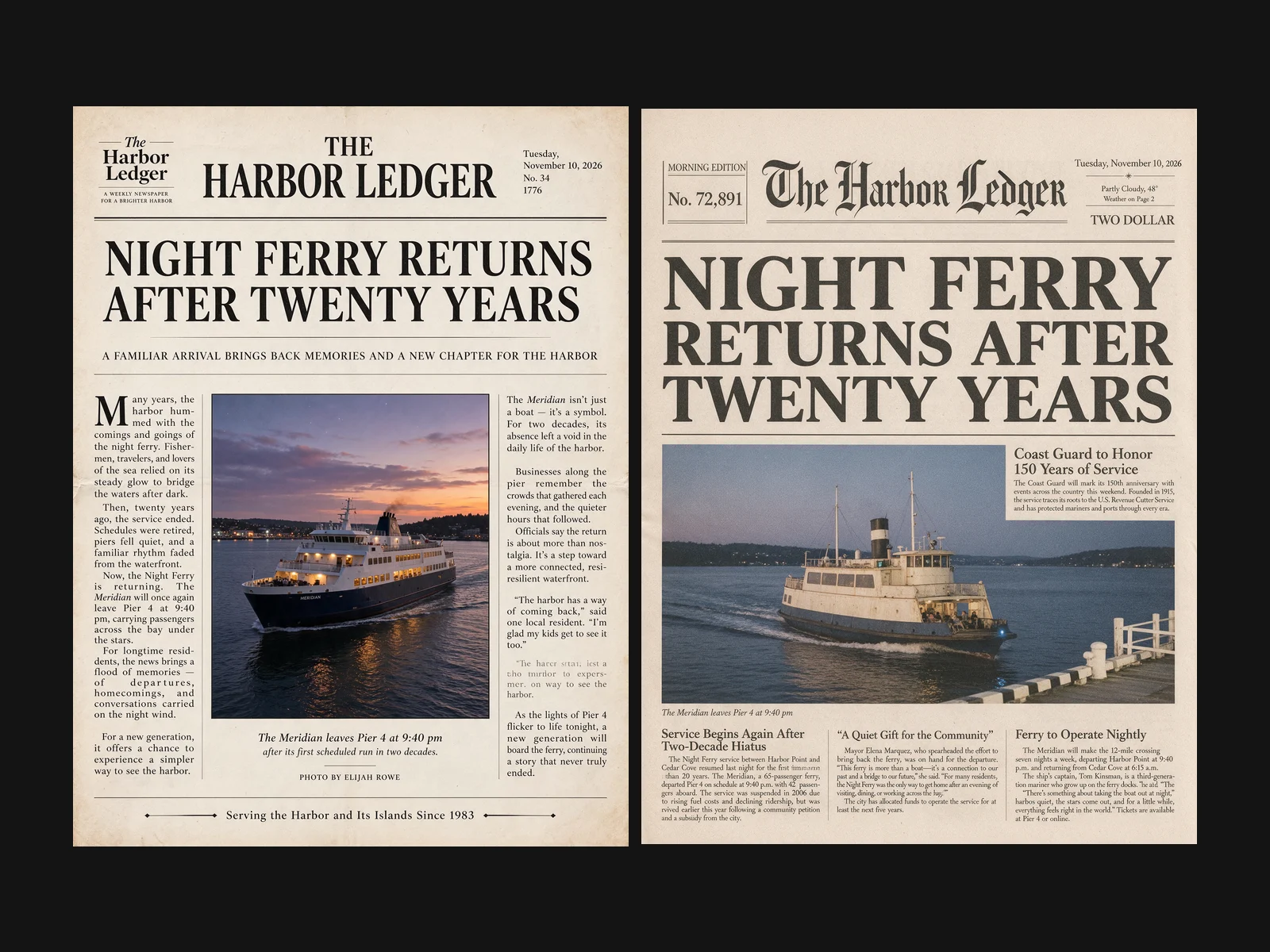
引用した4行は両モデルともよく処理し、1行を外したのは Seedream 5.0 Pro だけで、それも大文字と小文字の違いでした。差が出たのは本文です。Seedream 5.5 は段組みの文字を大きめに組み、ほぼすべてを読める英語に保ちましたが、欠点が2つありました。かすれた4行の段落が1つ崩れていること、そして1語が改行をまたいで重複していること(「resi- resilient」)です。Seedream 5.0 Pro はより小さな文字をより多く詰め込み、サイドバー記事も加えましたが、下の3段だけで「rvived」「subsudy」「harbos」のような崩れた語や誤った語が少なくとも7つあります。
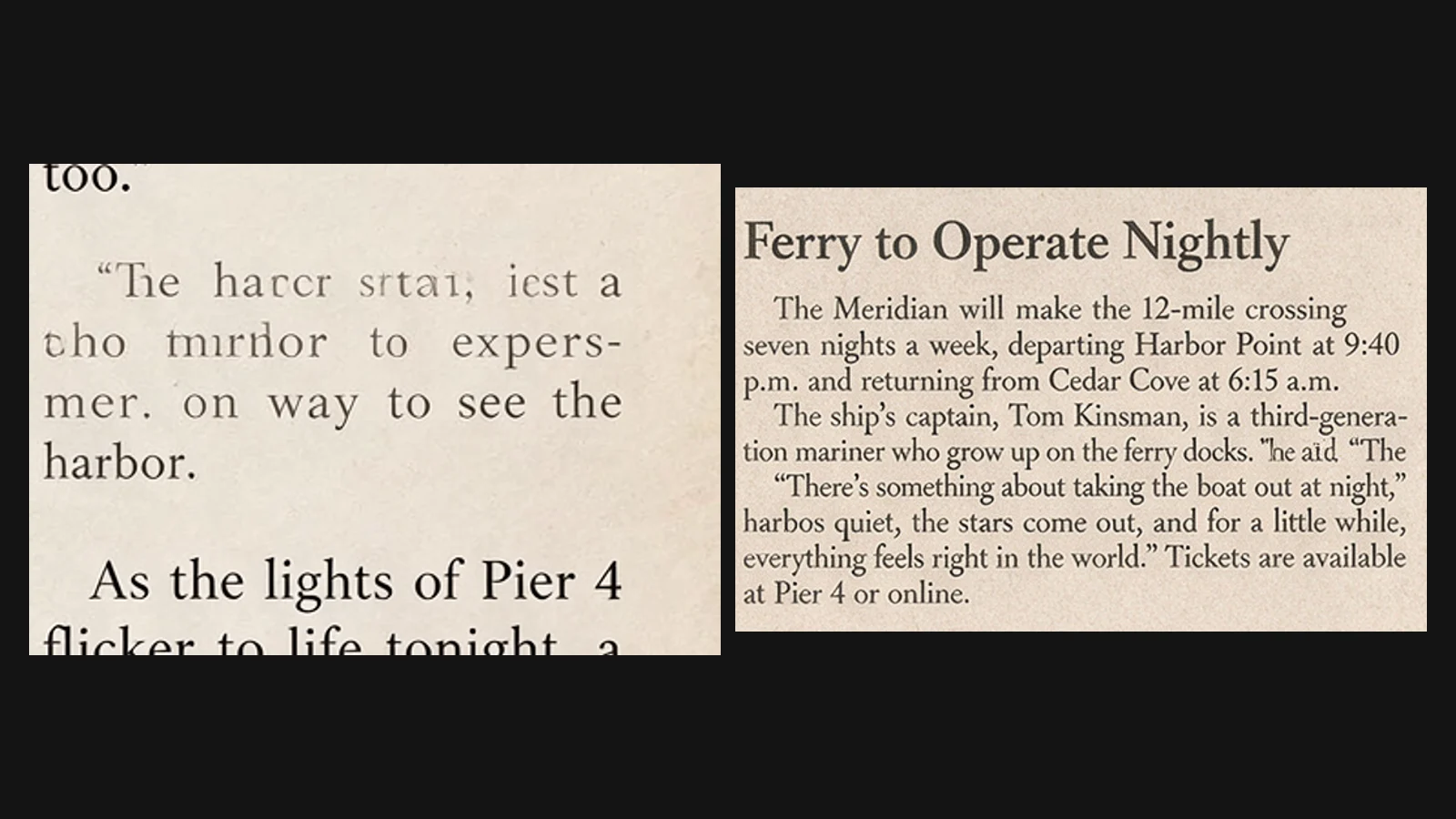
各モデル1ページずつでは、ByteDance の0.4%/1.7%という数字は確認できません。ただし主張の方向性とは一致しています。崩れた語は少なく、引用した文言にもより忠実でした。こうしたページを公開する前には、全行を校正してください。
テスト4:肌と光#
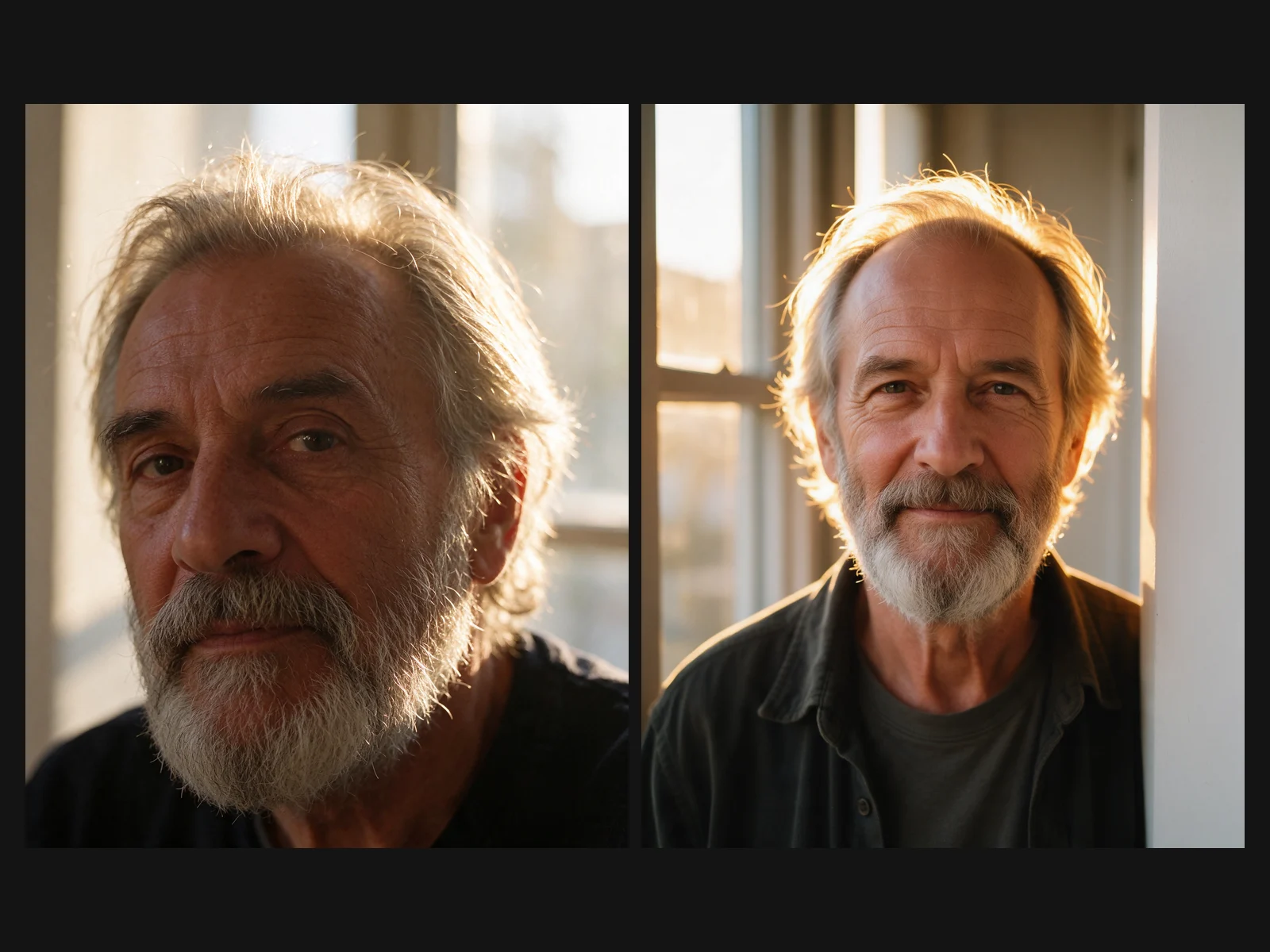
どちらの画像も露出オーバーやテカリはないため、このブリーフでは ByteDance の「過度なテカリ」に関する主張について両モデルの差は出ません。違いは見た目にあります。Seedream 5.5 は「visible skin texture and fine lines, no retouching look」をより文字どおりに受け取り、深いしわ、見える毛穴、暗めで雰囲気のある補助光になりました。Seedream 5.0 Pro はより一般的なポートレートで、補助光は明るく、肌はなめらかで、ポーズをとった笑顔です。ブリーフに合わせて選んでください。ドキュメンタリー的なリアルさなら 5.5、親しみやすいキャンペーン用の顔写真なら 5.0 Pro のほうが近いかもしれません。
Seedream 5.5 が向いている人#
| 仕事の内容 | 最初に試すもの |
|---|---|
| 承認済みの1枚に、小さな変更を何度も重ねる | Seedream 5.5。1ラウンドに1つの変更、前の出力を参照画像に |
| 本物のアルファチャンネルを持つステッカー、ロゴ、商品切り抜き、UI アイコン | 背景を透明にした Seedream 5.5、または全プランで使える GPT Image 2.5 Flare(Free プランは品質「低」、1080p) |
| 小さな文字を含むポスター、インフォグラフィック、パッケージ | Seedream 5.5。テストでは引用した文言によく従いましたが、全行を校正してください |
| 予算内で Seedream のドラフトを大量に作る | 1080p の Seedream 5.5、1枚2クレジット |
| すでに基準を満たしている Seedream 5.0 Pro のワークフロー | 切り替える前に同じブリーフを 5.5 で実行。1440p ならコストは3分の1ですが、見た目が変わることがあります(ポートレートのテストを参照) |
| ネイティブ 2160p 出力 | Seedream 5.0 Lite または GPT Image 2.5。OmniArt の Seedream 5.5 の上限は1440p です |
1つの納品物のために複数の画像モデルから選ぶなら、まず合格基準を書いてください。その方法は納品するファイルで画像モデルを比較するで順を追って説明しています。前世代の Seedream については、Seedream 5.0 Pro プロンプトガイドとSeedream 5.0 Pro と Nano Banana 2 の比較を参照してください。そこで紹介したプロンプトの習慣は 5.5 にもそのまま使えます。
注意しておきたい制限#
- 数値は ByteDance のもの。 文字崩れ率と MagicArena の結果は、プロバイダー自身の評価によるものです。自分の合格基準でブリーフを試してください。
- 100回はデモであって保証ではない。 私たちの10ラウンドのチェーンでも、手を加えていない壁は約5%暗くなりました。採用した途中経過は毎回残してください。あるラウンドで失敗したら、次の編集で直そうとせず、1つ前に戻ってください。
- OmniArt にはマスクがない。 領域の編集は、前の出力を参照画像にして言葉で指示します。変える部分だけでなく、残す部分も明記してください。
- 解像度の上限は1440p。 1:1 なら 2048×2048 です。ネイティブで4K級の出力が必要なら、2160p の段階を持つモデルを使ってください。
- 透明なガラスはまだ「描かれた」もの。 輪郭や柔らかい影ではアルファはきれいですが、ガラスの本体は不透明なピクセルで返ってくることがあります。アルファチャンネルを確認してください。
よくある質問#
Seedream 5.5 は Seedream 5.0 Pro より優れていますか?
今回の4つのテストでは、10回の編集後も未編集領域を安定して保つことと、指定した文言に従う点で優れ、透過出力も加わりました。逆光ポートレートは優劣というより見た目の違いでした。1440p の費用も12クレジットに対し4クレジットで、3分の1です。
Seedream 5.5 は何回編集すると画像が劣化しますか?
ByteDance は100回のデモを公開しています。OmniArt での10回の連続編集では、すべての変更が反映され、顔、ポーズ、構図も保たれましたが、未編集の壁は約5%暗くなりました。採用した各ラウンドを残し、数回の編集ごとに未編集領域を確認してください。
Seedream 5.5 は透過背景に対応していますか?
はい。ByteDance は、完全な透明と半透明に対応したネイティブの RGBA 生成を説明しています。OmniArt では背景を透明に設定すると、RGBA の PNG がダウンロードされます。私たちのテストでは、輪郭と柔らかい影は半透明のアルファとして出力されましたが、ガラス瓶の本体はそうなりませんでした。
OmniArt で Seedream 5.5 を使うにはどのプランが必要ですか?
Seedream 5.0 Pro と同じく、Starter プラン以上です。1枚あたり1080p で2クレジット、1.5K で3クレジット、1440p で4クレジットです。プランの詳細は料金をご覧ください。
OmniArt で始める#
画像ワークスペースで Seedream 5.5 を開き、別のモデルで一度不採用にしたブリーフを1つ実行してみてください。プロンプト、参照画像、アスペクト比、解像度は固定し、モデルだけを変えます。編集チェーンでは、採用した各ラウンドをダウンロードし、次のラウンドの参照画像としてアップロードします。透過素材では背景を透明に設定し、プレビューではなくダウンロードしたファイルでアルファを確認してください。
静止画が承認されたら、同じアカウントのまま動画にできます。OmniArt は画像、動画、音声、音楽のモデルを1つのワークスペースにまとめています。