Grok Imagine 1.5 Lite:プロンプトから動画をつくる手順
OmniArt で明確な企画から短い動画を制作します。480p の試作を確認してから、クレジットを使って次の動画を生成しましょう。商品、縦長の構図、環境音を扱う4つのプロンプトをコピーできます。

Grok Imagine 1.5 Lite のプロンプト制作では、描写して評価できるショットを1つ決めることから始めます。OmniArt で文章から生成するか、最初の画像1枚に動きを加え、映像と含まれる音声を確認してから、次の生成に費用をかけます。
以下の4つのプロンプトは、出発点となる例であり、測定した結果や保証ではありません。企画に合わせて被写体と場所を調整してください。利用開始の詳細は、OmniArt の Grok Imagine 1.5 Liteを参照してください。
手順1:モデルと明確なショットを1つ選ぶ#
Grok Imagine 1.5 Lite のページを開き、動画ワークスペースでモデルを選びます。Starter、Creator、Ultra のいずれかのサブスクリプションと、使用できるクレジットが必要です。プロンプトは空欄にせず、アプリの上限である4,096文字以内にします。情報を詰め込んだ場面より、短く具体的な企画のほうが修正しやすくなります。
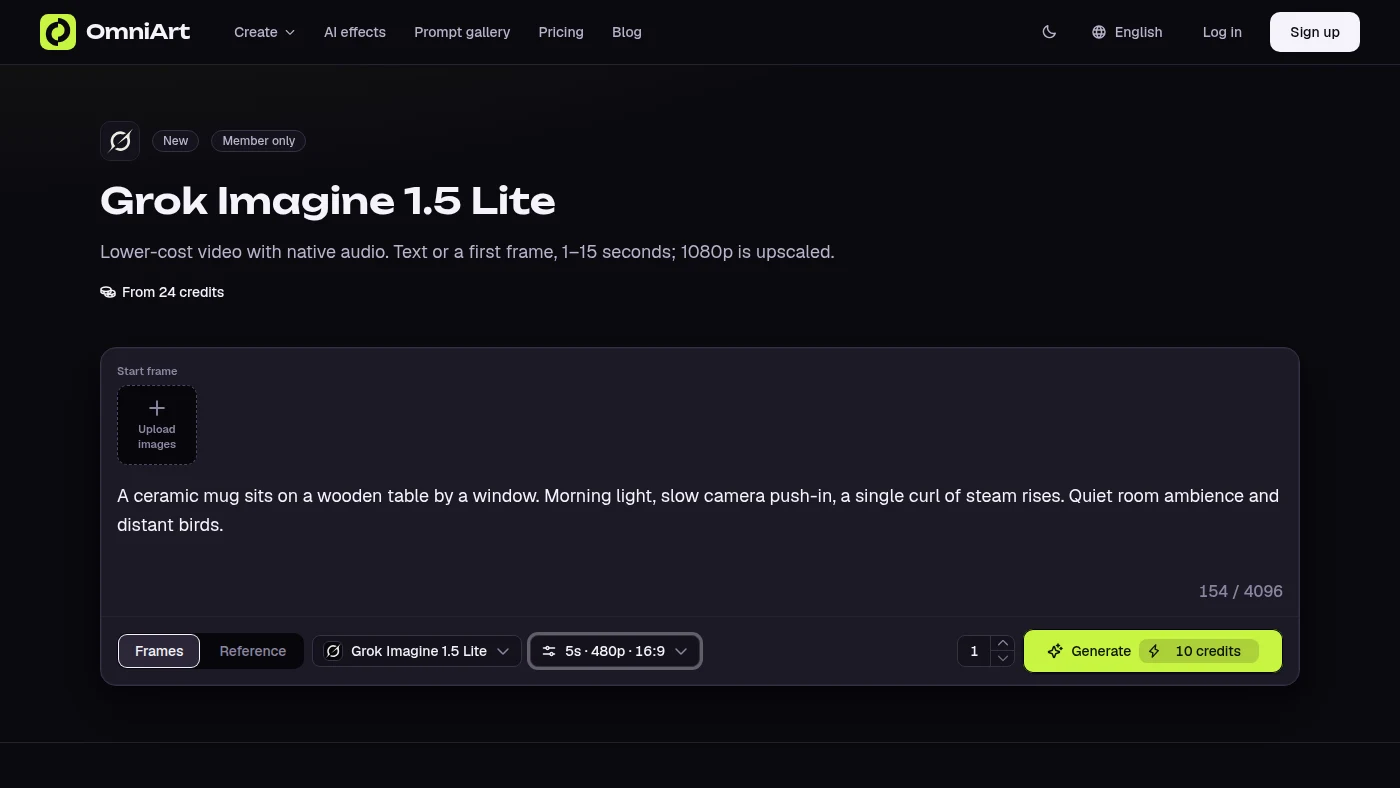
新しい場面をつくる場合はテキストから動画を選びます。構図や商品写真がすでにある場合は、最初の画像を1枚アップロードします。使用する権利のある画像を選び、被写体がはっきり見えるか確認して、アップロード前に構図を決めます。画像から動画のアスペクト比はその画像に合わせるため、この入力には別の選択欄がありません。
テキストから動画では、操作欄でアスペクト比を選びます。縦長のショットには9:16、横長のショットには16:9、または対応するほかの形式を使います。Lite は1〜15秒と、480p、720p、1080p の出力に対応しています。OmniArt のテキストから動画の初期設定は8秒、720p、16:9です。
手順2:5秒の480p 試作に予算を割り当てる#
生成前に、長さを5秒、解像度を480p に変更します。費用はテキストから動画が10クレジット、最初の画像を使う場合が11クレジットです。1つの動作に集中し、カメラの動き、被写体の動き、雰囲気が企画に合うかを確認します。
以下は動画1本あたりの OmniArt のクレジットであり、プロバイダー API の米ドル価格ではありません。
| 設定 | テキストから動画 | 最初の画像1枚を使用 |
|---|---|---|
| 5秒・480p の試作 | 10クレジット | 11クレジット |
| 5秒・720p の新しい動画 | 15クレジット | 16クレジット |
| 8秒・720p の初期設定 | 24クレジット | 25クレジット |
すべての生成に音声が含まれます。音声をオフにする価格やスイッチはありません。何度か試す場合は生成ごとに予算を組みます。5秒の480p テキスト試作を2本と、5秒の720p 動画を1本生成すると、合計35クレジットです。
手順3:Grok Imagine 1.5 Lite のプロンプトをコピー#
各例は被写体、構図、控えめな動作を記述しています。ブロックを編集可能なプロンプト欄にコピーして、場面に合わせて調整します。外観を保つよう求める記述は意図を表すものであり、動画全体で形状、色、ロゴ、文字が同一になる保証はありません。
すっきりしたテキストから動画の商品場面には、ブランドのない物体とゆっくりしたカメラ移動から始めます。
画像から動画では、アップロードした写真で外観を定め、新しい商品機能を加えずに、わずかな動きだけを求めます。
縦長のテキストから動画では、操作欄で9:16を選び、被写体に1つの動作を指定します。
環境音を入れる場合は、同じプロンプト内で音と場面を記述します。
手順4:フレームと音声を確認し、変えるのは1項目#
試作全体を見て、冒頭、中間、最後のフレームを確認します。形の変化、不要な物体、ラベルのずれ、急な動き、構図による被写体の切れを点検してください。音声も聞き、映像の動きと合うか、不要な声や音がないかを確認します。
カメラの速さや背景の複雑さなど、1回に変えるのは1項目にします。プロンプト、設定、クレジット費用、次に直したい点を記録しておきます。OmniArt の Lite には固定シードやネガティブプロンプトの設定がないため、同じ文章でも生成するたびに結果が変わることがあります。
手順5:720p で新しい動画を生成#
企画がうまくまとまったら720p を選び、5秒の動画を15または16クレジットで新たに生成します。これは新しく料金のかかる生成であり、確認済みの試作をそのままアップグレードする操作ではありません。もう一度確認してください。解像度を上げても、以前の動きや音声は保たれません。Lite の1080p 出力は720p からアップスケールされるため、このティアを選ぶ前に料金と解像度ガイドを読みます。
手順6:OmniArt の外で短いシーケンスにまとめる#
SNS 広告では、場面を伝えるショットと商品の細部を見せるショットを別々に生成し、外部の編集ソフトで組み合わせます。最終的な見出しや正確なブランド文字はそこで追加し、カットをまたいで被写体がそろっているか確認します。Lite には参照、延長、編集、開始・終了フレームを指定するトランジションの各モードがありません。この手順で得られるのは評価して組み合わせるための個々の動画であり、再生成のたびに予算を決めておきます。
技術資料:fal のテキストから動画のスキーマ (新しいタブで開きます)と画像から動画のスキーマ (新しいタブで開きます)。上記の設定とクレジット例は、OmniArt の現在の画面に対応しています。
制作を始めますか?
AIで魅力的なコンテンツを生成しましょう
無料で始める