Grok Imagine 1.5 Lite đã có trên OmniArt
Tạo video ngắn từ cảnh bạn mô tả hoặc một ảnh mở đầu, với âm thanh tạo cùng video. Tìm hiểu Lite bổ sung gì cho không gian OmniArt và những điều cần kiểm tra trước khi tạo.
Grok Imagine 1.5 Lite đã có trên OmniArt để tạo video ngắn kèm âm thanh. Bắt đầu bằng cách mô tả cảnh hoặc tải lên một ảnh làm khung hình đầu tiên, rồi chọn thời lượng và độ phân giải. Mô hình này có trên các gói Starter, Creator và Ultra; mỗi lượt tạo đều sử dụng tín dụng ở mọi gói.
Với những người sáng tạo đang lên ý tưởng cho cảnh sản phẩm, ảnh minh họa chuyển động hoặc cảnh ngắn, Lite bổ sung một lựa chọn video vào cùng không gian dùng để tạo ảnh, âm thanh và nhạc. Bạn có thể khám phá cảnh từ văn bản hoặc làm hình ảnh có sẵn chuyển động mà không cần lập tài khoản riêng với nhà cung cấp.
Grok Imagine 1.5 Lite bổ sung gì cho OmniArt#
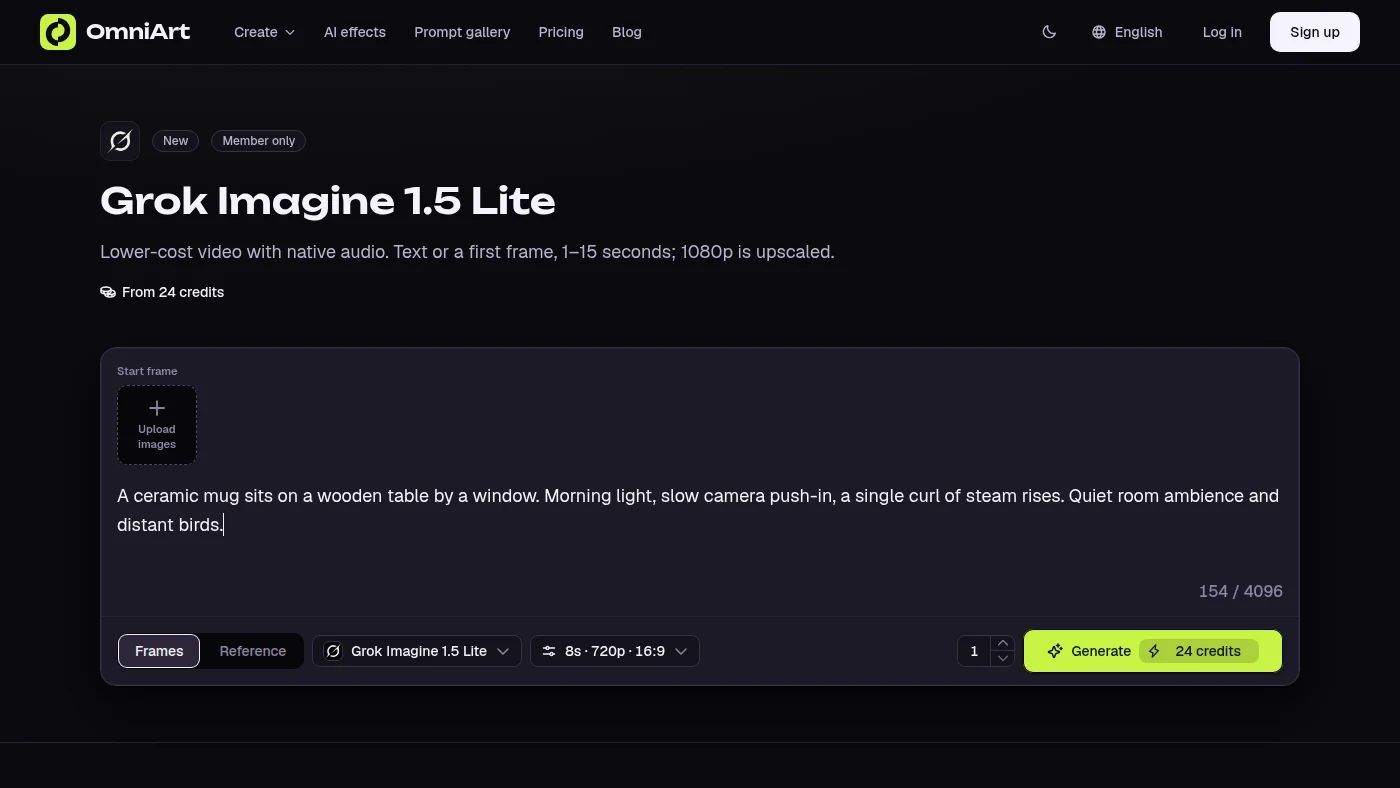
Lite hỗ trợ hai cách nhập: văn bản sang video và ảnh sang video. Cả hai đều tạo video từ 1 đến 15 giây, theo từng giây nguyên và kèm âm thanh. OmniArt mặc định ở 8 giây và 720p. Với văn bản sang video, tỷ lệ khung hình mặc định là 16:9 và bạn có thể đổi trước khi tạo.
Các giá trị mặc định giúp bạn có điểm bắt đầu rõ ràng cho lần thử đầu. Đây là cài đặt chứ không phải cam kết về kết quả: bạn vẫn cần kiểm tra hành động, bố cục và âm thanh sau khi tạo. Một video ngắn với một hành động chính sẽ dễ đánh giá trước khi dùng tín dụng cho nhiều biến thể hơn.
Bắt đầu từ lời mô tả hoặc một ảnh#
Chọn văn bản sang video khi cảnh còn ở giai đoạn ý tưởng. Mô tả chủ thể, hành động, bối cảnh, chuyển động máy quay và âm thanh bạn muốn. Cách này có bảy tỷ lệ khung hình: 16:9, 4:3, 1:1, 9:16, 3:4, 3:2 và 2:3. Chọn khung hình phù hợp với nơi đăng trước khi tạo.
Chọn ảnh sang video khi bạn đã có bố cục mở đầu, chẳng hạn ảnh sản phẩm hoặc ảnh minh họa. Tải lên một ảnh và mô tả cảnh nên chuyển động thế nào. Video theo tỷ lệ khung hình của ảnh, nên hãy chuẩn bị ảnh dọc nếu bạn cần video dọc. Cả hai cách đều yêu cầu prompt, tối đa 4.096 ký tự.
OmniArt kết nối hai cách này qua điểm cuối văn bản sang video (Mở trong thẻ mới) và điểm cuối ảnh sang video (Mở trong thẻ mới) của fal. Ảnh mở đầu là khung hình đầu vào, không phải bộ ảnh tham chiếu cho một quy trình riêng dựa trên tham chiếu.
Âm thanh đi cùng video#
Âm thanh được tạo cùng video và đã nằm trong chi phí lượt tạo. Lite không có công tắc âm thanh riêng trên OmniArt, nên bạn không cần bật tiếng hay trả phụ phí âm thanh. Khi âm thanh quan trọng với cảnh, hãy mô tả hướng âm thanh phù hợp trong prompt.
Ví dụ, cảnh quán cà phê có thể yêu cầu không khí trong phòng yên tĩnh và tiếng tách chạm vào đĩa lót. Hãy coi đó là yêu cầu, rồi nghe video kỹ như khi xem hình. Nếu dự án cần lời thuyết minh hoặc bản nhạc cụ thể, hãy chuẩn bị phần đó riêng thay vì mặc định âm thanh được tạo sẽ đúng yêu cầu.
Kiểm tra độ phân giải và tín dụng trước khi tạo#
Lite có đầu ra 480p, 720p và 1080p. Lựa chọn 1080p là bản phóng lớn từ 720p, không phải một lượt tạo riêng ở độ phân giải gốc 1080p. Chọn độ phân giải theo nơi sử dụng video và số tín dụng bạn muốn dành cho mỗi lần thử.
| Độ phân giải | Tín dụng OmniArt mỗi giây | Phụ phí ảnh sang video |
|---|---|---|
| 480p | 2 | 1 tín dụng cho mỗi video đầu ra |
| 720p | 3 | 1 tín dụng cho mỗi video đầu ra |
| 1080p | 13 | 1 tín dụng cho mỗi video đầu ra |
Với cài đặt mặc định 8 giây, 720p, một video từ văn bản tốn 24 tín dụng và một video từ ảnh tốn 25. Bạn có thể yêu cầu 1–4 video đầu ra; từng video tính phí riêng. Vì vậy, bốn video từ văn bản theo cài đặt mặc định tốn 96 tín dụng. Về video dài hơn, lựa chọn độ phân giải và khác biệt giữa giá USD của nhà cung cấp với tín dụng OmniArt, hãy đọc hướng dẫn giá và độ phân giải Lite.
Hiểu rõ quy trình bạn đang chọn#
Tích hợp Lite hiện tại trên OmniArt hỗ trợ tạo video mới từ văn bản hoặc một ảnh mở đầu. Mô hình không có chế độ tham chiếu, chuyển cảnh, kéo dài hay chỉnh sửa, cũng không có cài đặt Seed. Nếu yêu cầu cần khung hình kết thúc đã chọn, nhiều ảnh tham chiếu hoặc kéo dài video có sẵn, hãy kiểm tra các chế độ của mô hình khác trước khi bắt đầu.
Giới hạn này quan trọng khi bạn lên kế hoạch cho một chuỗi cảnh. Bạn có thể tạo từng cảnh bằng Lite và ghép ở công cụ khác, nhưng nhiều lượt tạo không bảo đảm nhân vật, vật thể hay chuyển động khớp nhau. Với ảnh sang video, hãy chọn khung hình đầu tiên phù hợp rồi yêu cầu chuyển động đủ rõ trong thời lượng đã chọn.
Thử video đầu tiên trên OmniArt#
Mở Grok Imagine 1.5 Lite, chọn văn bản hoặc ảnh mở đầu và viết một cảnh rõ ràng. Kiểm tra thời lượng, khung hình, độ phân giải, số video đầu ra và chi phí tín dụng hiển thị trước khi chọn Tạo. Xem chuyển động cùng âm thanh, rồi quyết định một chi tiết cần sửa.
Nếu bạn muốn một quy trình sửa có thể lặp lại, hãy tiếp tục với quy trình prompt Lite. Hướng dẫn giúp biến yêu cầu thành prompt tập trung và đánh giá video mà không đổi mọi cài đặt cùng lúc.
Sẵn sàng sáng tạo?
Bắt đầu tạo nội dung tuyệt vời bằng AI
Bắt đầu miễn phí