クリエイター向けGPT Image 2.5プロンプトと編集ガイド
GPT Image 2.5でのプロンプトと編集:6部構成ブリーフ、Sketch、コメント編集、マルチターンAPI、品質設定、透明PNG素材——そしてOmniArtのGPT Image 2で同じ習慣を使う方法。
GPT Image 2.5は、長い形容詞リストではなく、レビューできるブリーフに報います。2026年9月8日のモデル——ChatGPT Images 2.5、APIのFlare、APIのSunburst——は、狙った編集、参照の保持、より速い下書き向けに作られています。それでも、プロンプトが5つの仕事を混ぜ、余分なコピーを発明し、一度も受け入れられていない最初のフレームを10ターン目に救わせると失敗します。
このガイドは繰り返し使える手順です。貼り付けるプロンプト本文は英語のままにしてください。OmniArtのGPT Image 2.5 FlareとGPT Image 2.5 Sunburstは、GPT Image 2と同じ6部構成を使います。OmniArtでは品質がLowからMaxまでの5段階、解像度は1080p / 1440p / 2160p、参照画像は最大16枚、シード、1回あたり1〜4枚です。Sketchと画像上のコメントピンはChatGPT専用で、OmniArtの機能ではありません。
メモ
画像ワークスペースでは、下書きにFlare、編集の多い確定にSunburstを選びます。@Sketchやコメントベースの編集が必要ならChatGPTを使います。OmniArtでは、直前に受け入れたフレームを参照画像としてアップロードし、外科的な編集プロンプトを書いてください。
6部構成ブリーフ(依然デフォルト)#
ChatGPT、Image API、Responses API、OmniArt——すべての面でこの順を使ってください。
コンパクトな例:
構造があると失敗を診断できます。商品が違う → 被写体または参照の役割。レイアウトが違う → 構図。文字が違う → スタイル語を足す前に引用コピーを短くする。
すでにGPT Image 2プロンプトガイドを使っているなら、捨てないでください。2.5はそのブリーフの周りにツールを足します。置き換えではありません。
まだ報いる6つの習慣#
- まず成果物を名指しする。 ポスター、パックショット、ステッカー、グッズモック、アプリアイコンは、それぞれ違うレイアウトルールを含意します。
- 関係には完全な文を使う。 何かの上、後ろ、隣に何があるかを言う。
- 見えるコピーは正確に引用する。 短く保ち、大文字小文字を保ち、どこに置くかを言う。
- 入力画像ごとに役割を1つ。 同一性、商品形状、ポーズ、パレット、環境——5つ全部ではない。
- 失敗は1つずつ変える。 全面書き直しは、ターン間の比較を壊します。
- 下書きは安く、確定は高く。 OmniArtでは、構図はFlareのLowと1080p。フレーム受け入れ後にだけSunburstのHigh、xhigh、Max。
ワークフロー1:Sketchしてから説明する#
ChatGPT Images 2.5はSketchを追加します。@Sketchと入力し、レイアウトを描き、テキストブリーフと組み合わせます。絵は構図の参照であり、完成イラストではありません。意図的に雑に保つ:家具は箱、光は矢印、スケールは棒人間。
こうする
- 構造だけ描く——地平線、被写体ブロック、テキスト帯、余白。
- 同じメッセージに6部構成ブリーフを貼る。スケッチはレイアウト、テキストはスタイル・素材・コピーだとモデルに伝える。
- 最初のフレームが近ければ、間違っている領域にコメントする。構図そのものが間違っていない限り、スケッチ全体を描き直さない。
部屋レイアウトのスケッチの後に貼るプロンプト
SketchはChatGPT上の操作です。Image APIは同等のsketchパラメーターをドキュメント化していません。スキャンした落書きを参照画像として上げるのがAPIの代用で、役割を明示します。「Image 1 is a composition sketch only. Do not copy the line style.」
ワークフロー2:間違っているものにコメントする#
OpenAIのコンシューマー向け売り文句はコメントベース編集です。オブジェクトを印し、変更を言い、フレームの残りはそのまま。API相当は、短い編集プロンプト+前の画像、任意でマスク、Responses APIツールのaction: "edit"です。
コメントは新しいムードボードではなく、制作メモのように書いてください。
| 弱いコメント | 強いコメント |
|---|---|
| Make it pop | Increase contrast on the speaker grille only; keep the plinth and wall unchanged |
| More premium | Replace the plastic-looking buttons with brushed warm silver; do not change shape or placement |
| Fix the text | Change the poster headline to exactly "FUTURE MADE HUMAN"; keep size, tracking, and position |
| Different vibe | Keep subject, pose, and crop. Change only the time of day to blue hour |
テストは単純です。レタッチャーが5分でできるメモなら、モデルもそのメモだけを試みるべきです。メモが「キャンペーンにして」なら、編集ではなく新しい生成を求めています。
ワークフロー3:被写体を溶かさないマルチターン#
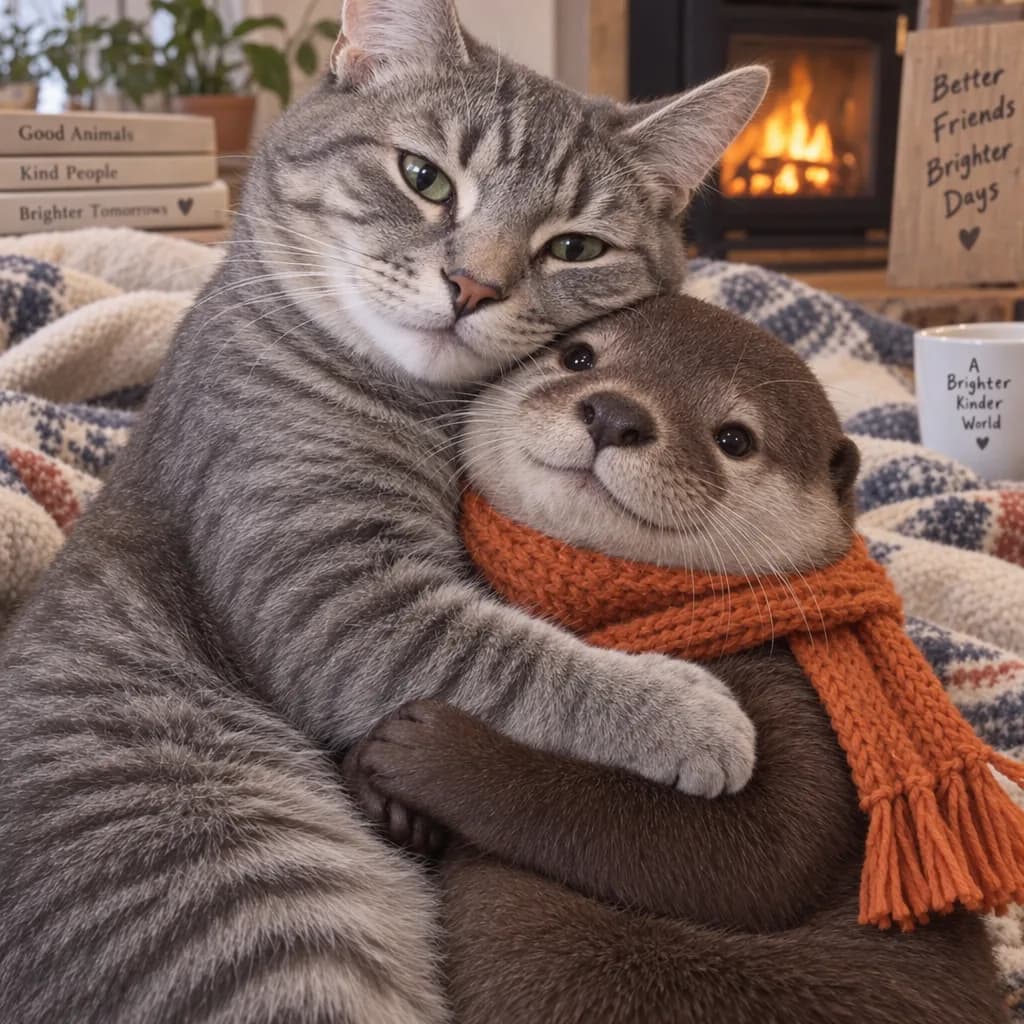
OpenAIのドキュメント例が正しいパターンです。オレンジのスカーフを巻いたカワウソを抱く灰色のトラ猫を生成し、前の画像をコンテキストに置いたまま第2ターン——「Now make it look realistic」——を送る。スカーフ、抱擁、2匹の動物はスタイル変更を生き残る想定です。
効くAPIルール
- Image API:ワンショットの生成または編集。パックショットやマスク付きインペイントに向く。
- Responses API:
previous_response_idを保つか、image_generation_callのidを戻す。マルチターン忠実度の想定の仕組みです。 action: "auto"はツールに生成か編集かを任せる。action: "generate"は常に新しい画像。action: "edit"はコンテキストに画像がないとエラー。- 新しい構図が欲しいときは生成を強制。構図がすでに受け入れられたら編集を強制。
ChatGPTでは同じルールが社会的です。「マグカップをcoralに」のために新しいチャットを始めない。以前の編集がコンテキストに残るよう、スレッドに留まる。OmniArtでは、直前の出力を参照画像にし、1行の編集プロンプトで意図の糸を保ちます。コメントピンのUIはありません。OpenAIは2.5が編集をより通しやすいと言います。それでも毎ターンブリーフ全体を書き直さないことが必要です。
ワークフロー4:透明素材#
FlareもSunburstもbackground: "transparent"に対応します。output_formatをpngまたはwebpに設定します。JPEGはアルファチャンネルを持てないので、ステッカー、グッズ印刷、ゲームスプライト、インフォグラフィックアイコンには誤りです。
圧縮プレビューのチェッカーではなく、実際のアルファを検査してください。縁、湯気、髪、ガラスがよく漏れます。最初の透明Flareパスが雑なら、手でマスクする前に同じプロンプトをSunburstで再実行します。
OmniArtでは、FlareまたはSunburstのプロンプトで透明背景を依頼し、ダウンロードしたファイルでアルファを確認します。ワークスペースはOpenAIのbackground: "transparent" APIフィールドを独立したコントロールとして出していません。縁が失敗したら、手でマスクする前にSunburstで再実行します。アルファを急ぐときは、GPT Image 2は依然として平坦なスタジオ場と手動の抜きに頼ります。
ワークフロー5:意図して品質はしごを登る#
GPT Image 2.5はlow、medium、highの上にxhighとmaxを追加します。デフォルトはautoです。OpenAI自身の指針は、下書きにlowを使い、最終向けに高い設定を比較することです。品質、レイテンシ、トークン数は一緒に動くからです。
実務のはしご:
low+ Flare — レイアウトとコピーはあるか?mediumまたはhigh+ Flare — 素材は信じられるか?highまたはxhigh+ Sunburst — 承認フレームは商品クロップを生き残るか?max—xhighでまだ名前付きの細部が落ちるときだけ(縫い目、小さな文字、ジュエリー)。
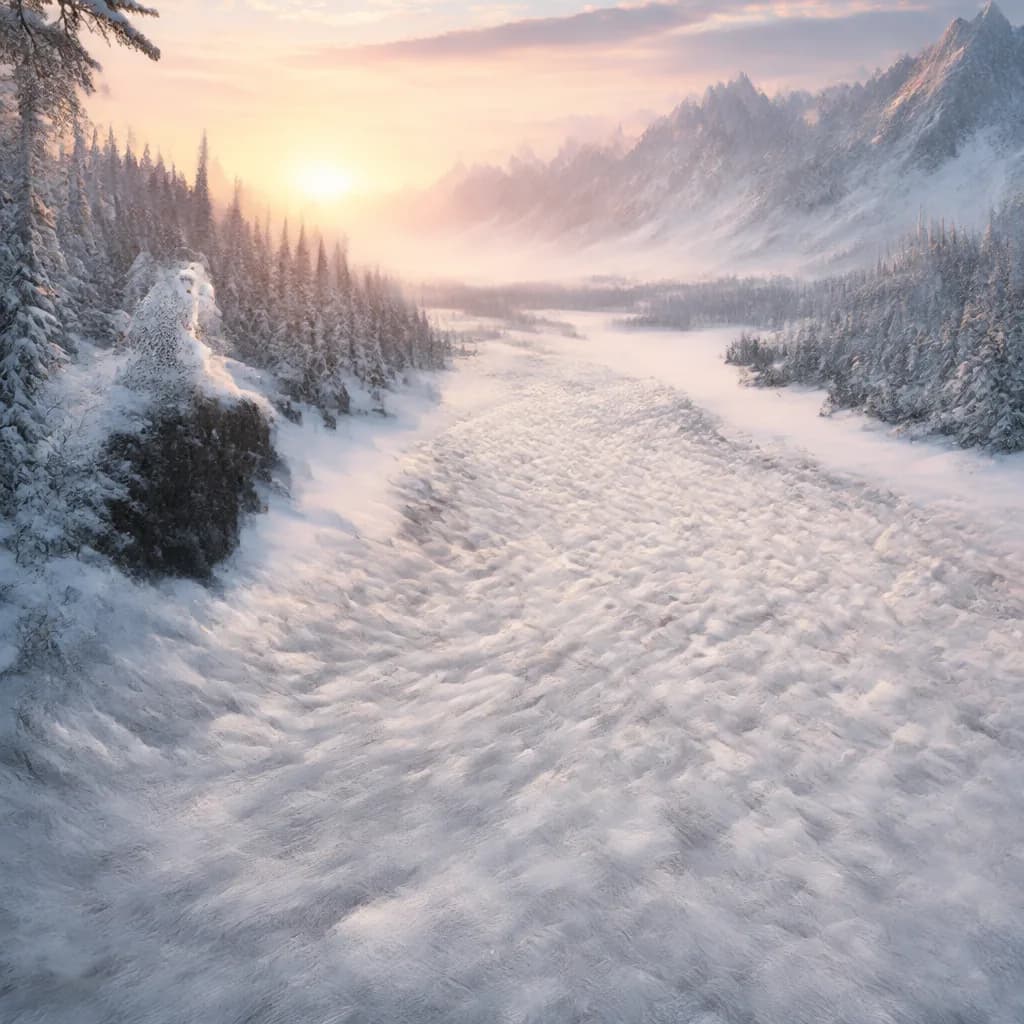
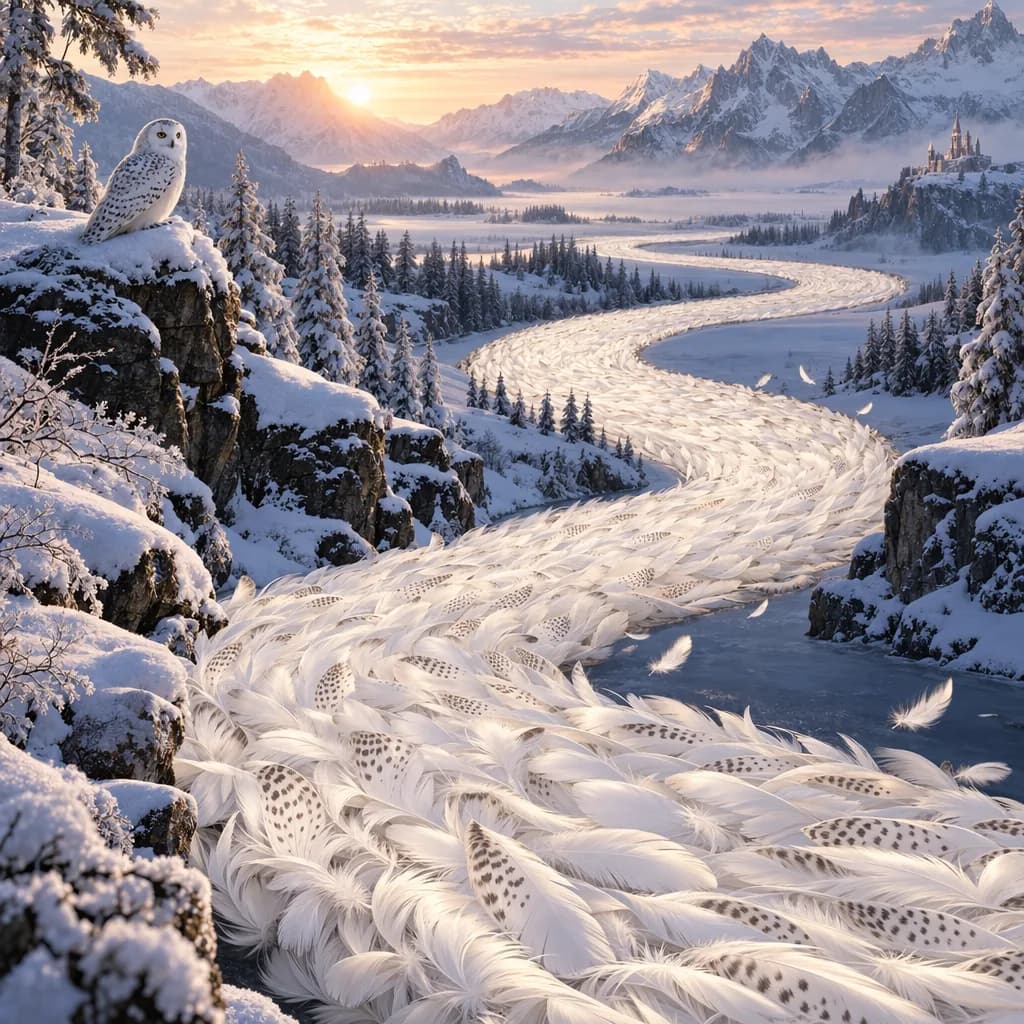
受け入れられていない構図でmaxに飛ばないでください。見出しがまだ間違っていると知るために、長く待つだけです。ストリーミング部分(partial_images 1〜3)は待ちを短く感じさせます。各部分は画像出力トークンを100追加課金します。
コピー可能なプロンプト#
これらはどのロケール版でも英語のままなので、そのまま貼れます。変えるのは商品、コピー、アスペクト比だけです。
形状参照付きパックショット#
二言語ポスター#
透明グッズグラフィック#
同一性を保つスタイル変更#
外科的な背景差し替え#
各結果を1つのリストで見直してください。コピー、同一性、形状、背景、プロンプトが禁じた余分なもの。2項目落ちたら、高い方を先に直す(通常はコピーか形状)。
Flare、Sunburst、GPT Image 2の選び方#
| 状況 | モデル |
|---|---|
| レイアウトとコピーの探索 | OmniArtのFlareをLow / Medium |
| 透明ステッカーやアイコン | Flare。縁が失敗したらSunburst(プロンプトで透明を依頼し、書き出しを確認) |
| マルチターンの商品・キャンペーン編集 | Sunburst。ターンのあいだに参照画像をアップロード |
| Sketchまたは画像上コメントの編集 | ChatGPT Images 2.5。OmniArtではない |
| 検証済みのGPT Image 2ワークフロー | GPT Image 2。OpenAI Batch APIはOmniArtの外の別サービス |
バージョン比較はGPT Image 2.5 vs GPT Image 2。2モデル分割はFlare vs Sunburst。9月8日に出荷された内容はローンチ整理。
ブリーフに書いておく制限#
OpenAIは2.5モデル向けに、これらの制約を依然ドキュメント化しています。
- 複雑なプロンプトは最大2分かかることがある。
- テキストはまだ誤配置や明瞭さの低下がありうる——形容詞を増やすより、引用語を減らす。
- 繰り返しキャラクターとブランドマークは、別々の生成でずれうる。テキストから再生成する代わりに、受け入れ画像を参照として再利用する。
- 密なレイアウトはオブジェクトを誤配置しうる。スケッチがレイアウトを担っているなら、そう言う。
- ポリシーブロックは
moderation_blockedを返す。同じプロンプトを再試行せず、リクエストを変える。
出所表示はOpenAI側で自動です(C2PA+SynthID)。似顔、ブランド、主張する現実世界の事実の自分自身のレビューの代わりにはなりません。
OmniArtで始める#
画像ワークスペースを開き、GPT Image 2.5 Flareを選び、コピー可能なブリーフの1つをLow / 1080pで回します。レイアウトとコピーが通れば、Sunburstに切り替え、詳細または解像度を一度上げます。落ちたら、段落全体ではなくプロンプトの1行を変えます。
スティルが受け入れられたら、同じアカウントから動画へ送る——Seedance、Veo、MiniMax H3、またはGrok Imagine——別ツールで商品を組み直さずに。OmniArtの編集は参照画像のアップロードで行い、SketchとコメントピンはChatGPTに残します。