Grok Imagine 1.5 Lite が OmniArt で利用可能に
文章で場面を描写するか、最初のフレームに使う画像を1枚アップロードして、音声付きの短い動画を生成できます。OmniArt に加わった Lite の機能と、生成前に確認したい設定を紹介します。
Grok Imagine 1.5 Lite が OmniArt に加わり、音声付きの短い動画を生成できるようになりました。文章で場面を描写するか、最初のフレームに使う画像を1枚アップロードして、長さと解像度を選びます。Starter、Creator、Ultra の各プランで利用でき、どのプランでも生成にはクレジットを使います。
商品撮影のような映像、動くイラスト、短い場面を企画している場合、画像・音声・音楽を制作しているワークスペースに、動画の選択肢が増えます。プロバイダーのアカウントを別途作らずに、文章から場面を探ったり、手元の画像に動きを加えたりできます。
Grok Imagine 1.5 Lite でできること#
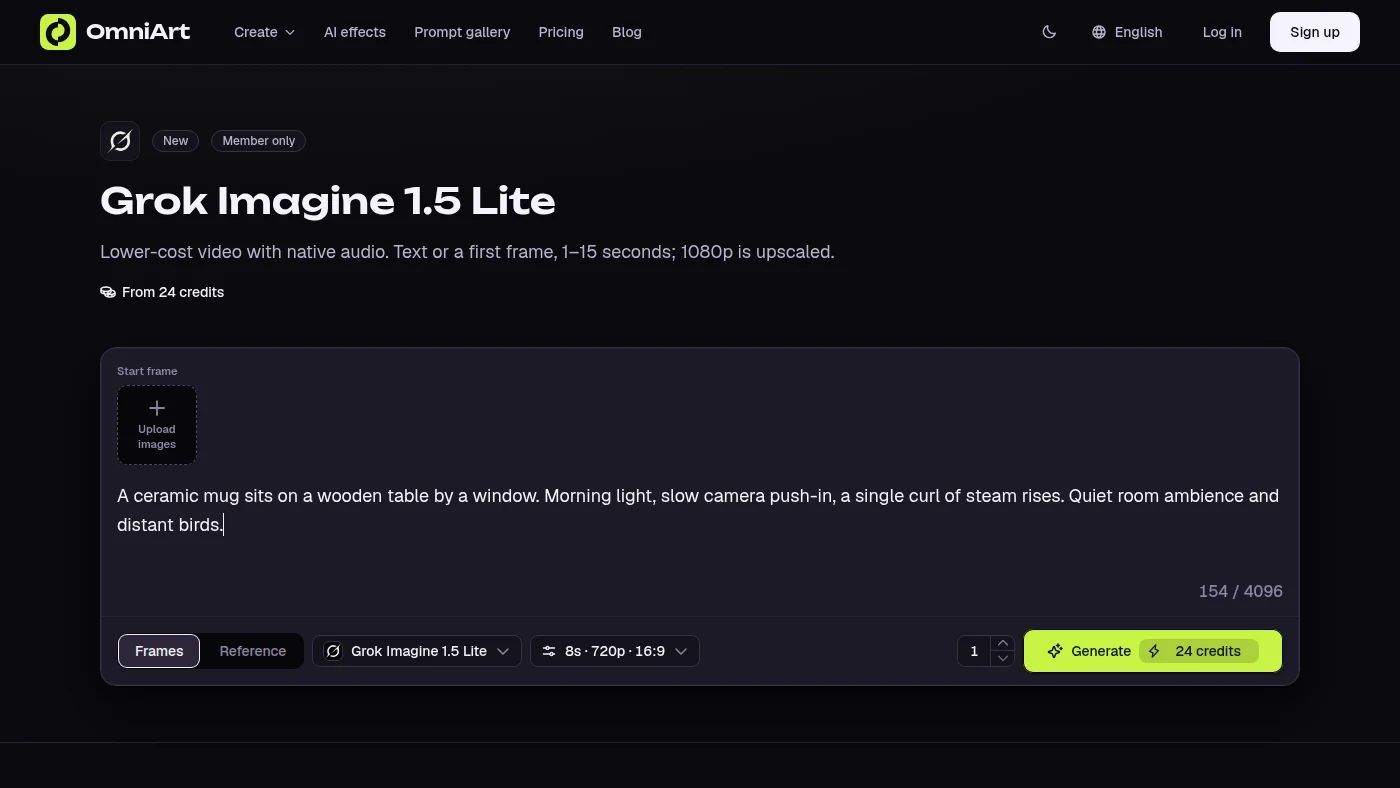
Lite の入力方法は、テキストから動画と画像から動画の2種類です。どちらも1〜15秒の動画を1秒単位で指定でき、音声も含まれます。OmniArt の初期設定は8秒、720p です。テキストから動画のアスペクト比は16:9から始まり、生成前に変更できます。
初期設定が決まっているので、最初の試作に迷わず取りかかれます。ただし、設定値は結果を保証するものではありません。生成後には動き、構図、音を確認する必要があります。まず短い動画で主な動作を1つ試すと、別のパターンにクレジットを使う前に、結果を判断しやすくなります。
文章か画像1枚から始める#
場面がまだアイデアの段階なら、テキストから動画を選びます。被写体、動作、場所、カメラの動き、欲しい音を記述してください。アスペクト比は16:9、4:3、1:1、9:16、3:4、3:2、2:3の7種類です。生成前に、掲載先に合う構図を選びます。
商品写真やイラストなど、最初の構図がすでにある場合は、画像から動画を選びます。画像を1枚アップロードし、場面をどう動かしたいかを書きます。動画のアスペクト比は画像に合わせるため、縦長の動画には縦長の画像を用意します。どちらの入力方法でもプロンプトは必須で、上限は4,096文字です。
OmniArt は fal のテキストから動画のエンドポイント (新しいタブで開きます)と画像から動画のエンドポイント (新しいタブで開きます)を使って接続しています。最初の画像は入力フレームであり、別の参照モードで使う複数の参照画像とは異なります。
音声も動画と一緒に生成#
音声は動画と同時に生成され、費用は生成料金に含まれています。OmniArt の Lite には独立した音声スイッチがないため、音声を有効にしたり、追加料金を払ったりする必要はありません。音が場面にとって重要なら、プロンプトに方向性を書きます。
たとえばカフェの場面なら、静かな室内の環境音や、カップが受け皿に触れる音を指定できます。その記述は制作上の希望として扱い、映像だけでなく音もよく確認してください。特定のナレーションや楽曲が必要な案件では、生成された音が企画どおりになると想定せず、別途制作を計画します。
生成前に解像度とクレジットを確認#
Lite の出力解像度は480p、720p、1080p です。1080p は720p からアップスケールされるもので、ネイティブ1080p で別途生成するわけではありません。動画の用途と、1回の試作に使う予算を踏まえて解像度を選びます。
| 解像度 | OmniArt の1秒あたりのクレジット | 画像から動画の追加費用 |
|---|---|---|
| 480p | 2 | 出力1本につき1クレジット |
| 720p | 3 | 出力1本につき1クレジット |
| 1080p | 13 | 出力1本につき1クレジット |
初期設定の8秒・720p では、テキストから動画1本が24クレジット、画像から動画1本が25クレジットです。1〜4本をまとめてリクエストでき、1本ずつ課金されます。そのため、初期設定でテキストから動画を4本生成すると96クレジットです。長い動画や解像度の選び方、プロバイダーの米ドル価格と OmniArt のクレジットの違いは、Lite の料金と解像度ガイドで解説しています。
使いたい制作手順を確認#
OmniArt に接続している Lite の機能は、文章か最初の画像1枚から新しい動画を生成するものです。参照、開始・終了フレームを指定するトランジション、延長、編集の各モードと、シードの指定には対応していません。終了フレームの指定、複数の参照画像、既存動画の延長が必要な企画では、始める前にほかのモデルの対応モードを確認します。
複数のショットを計画する際は、この範囲を理解しておくことが大切です。Lite で個別にショットを生成し、ほかのツールで組み合わせることはできますが、別々の生成で人物・物体・動きがそろう保証はありません。画像から動画では、適した最初のフレームを先に決め、選んだ長さで伝わる動作を指定します。
OmniArt で最初の1本を試す#
Grok Imagine 1.5 Liteを開き、文章か最初の画像を選んで、明確な場面を1つ書きます。「生成」を選ぶ前に、長さ、構図、解像度、出力本数、表示されたクレジット費用を確認してください。動きと音を一緒に確認し、次に直す点を1つ決めます。
繰り返し使える修正手順が欲しい場合は、Lite のプロンプト制作手順に進んでください。企画を焦点の定まったプロンプトに整理し、設定をすべて同時に変えずに動画を評価する方法を紹介しています。
制作を始めますか?
AIで魅力的なコンテンツを生成しましょう
無料で始める