Come fare un PNG trasparente con l’IA: loghi, sticker e ritagli
Un modo ripetibile per generare PNG a sfondo trasparente con l’IA: scegli un modello con un canale alpha vero, scrivi un prompt che non lasci nulla da ritagliare, imposta Sfondo su Trasparente e controlla l’alpha prima che il file entri in un design. Con prompt provati per loghi, sticker e ritagli di prodotto su Seedream 5.5 e GPT Image 2.5, e i fallimenti che abbiamo incontrato.
Un PNG trasparente è un’immagine i cui pixel di sfondo non portano alcun colore: il file ha un canale alpha, e il logo, lo sticker o il prodotto poggia su qualunque cosa ci metti dietro. Per anni la via con l’IA era in due passaggi: generare su uno sfondo bianco, poi far girare uno strumento che toglie lo sfondo e pulire l’alone. I modelli che generano il canale alpha direttamente lo riducono a un passaggio.
Questa guida è la procedura che usiamo su OmniArt con i due modelli di immagine che restituiscono una trasparenza vera: Seedream 5.5 e GPT Image 2.5 (Flare e Sunburst). Entrambi hanno un controllo Sfondo con Automatico, Trasparente e Opaco. Con Trasparente, il download è un PNG RGBA: abbiamo controllato i file di entrambi i modelli. Gli altri modelli nel selettore possono ancora servire quando ti serve uno sfondo piatto da ritagliare, ma non restituiscono l’alpha.
Cosa ti serve prima di iniziare#
- Un modello con un canale alpha nativo. Su OmniArt, sono Seedream 5.5 o GPT Image 2.5 Flare / Sunburst. Seedream 5.5 richiede un piano Starter o superiore e costa 2, 3 o 4 crediti per immagine a 1080p, 1.5K o 1440p. GPT Image 2.5 è disponibile su ogni piano; su Free gira a qualità Bassa e 1080p, e le impostazioni di Qualità più alte e 1440p / 2160p richiedono Starter o superiore.
- Un risultato chiaro. Marchio del logo, sticker, ritaglio di prodotto, icona o sprite di personaggio. Ognuno cambia il prompt, il margine e quanto è severo il controllo del bordo.
- Un modo per vedere il canale alpha. Qualsiasi editor con livelli va bene. La scacchiera dell’anteprima del browser non è una prova: un’anteprima compressa o un modello che ha dipinto una scacchiera possono sembrare trasparenti entrambi.
Passo 1: scegli il modello per la creazione#
Cosa abbiamo visto eseguendo i prompt di questa guida sui due modelli:
| Creazione | Seedream 5.5 | GPT Image 2.5 |
|---|---|---|
| Marchi di logo piatti | Alpha molto pulito, ma ha aggiunto ombreggiature sulle pieghe nonostante «no gradients» | Ha seguito «flat, two colors» da vicino; ha lasciato puntini quasi invisibili intorno al marchio |
| Ombre di contatto morbide | Sono uscite come pixel davvero semitrasparenti | Non testato; controlla il canale alpha |
| Vetro e liquidi | Il ritaglio era pulito, ma il corpo del vetro era dipinto con pixel opachi | Non testato; controlla l’alpha prima di fidarti |
| Un ritaglio di prodotto da una foto di riferimento | Ha tenuto forma, erogatore e colore; una delle due prove ha inventato un’etichetta | Non testato; accetta fino a 16 immagini di riferimento |
| Forme larghe o alte (21:9, 4:5, 5:4, 3:4, 4:3) | Supportate | Non disponibile: solo 1:1, 16:9, 9:16, 3:2, 2:3 |
| Risoluzione massima | 1440p (2048×2048 a 1:1) | 2160p |
| Piano | Starter o superiore | Ogni piano (Free: qualità Bassa, 1080p; Starter o superiore per il resto) |
Nel dubbio, fai la bozza su Flare, poi esegui il prompt accettato su Seedream 5.5 o Sunburst per il file finale. Per quale modello di immagine si adatta a un dato file in senso più ampio, vedi confronta i modelli di immagine in base al file da consegnare.
Passo 2: scrivi un prompt che non lasci nulla da ritagliare#
Il modello può rendere trasparente uno sfondo solo se il prompt non ne chiede uno. La maggior parte dei ritagli sbagliati nasce da un prompt che descrive una scena.
Usa quest’ordine:
Quattro regole contano più delle parole di stile:
- Nomina prima il tipo di creazione. «Die-cut sticker», «flat logo mark», «product cutout» e «app icon» implicano ciascuno un bordo e un margine diversi.
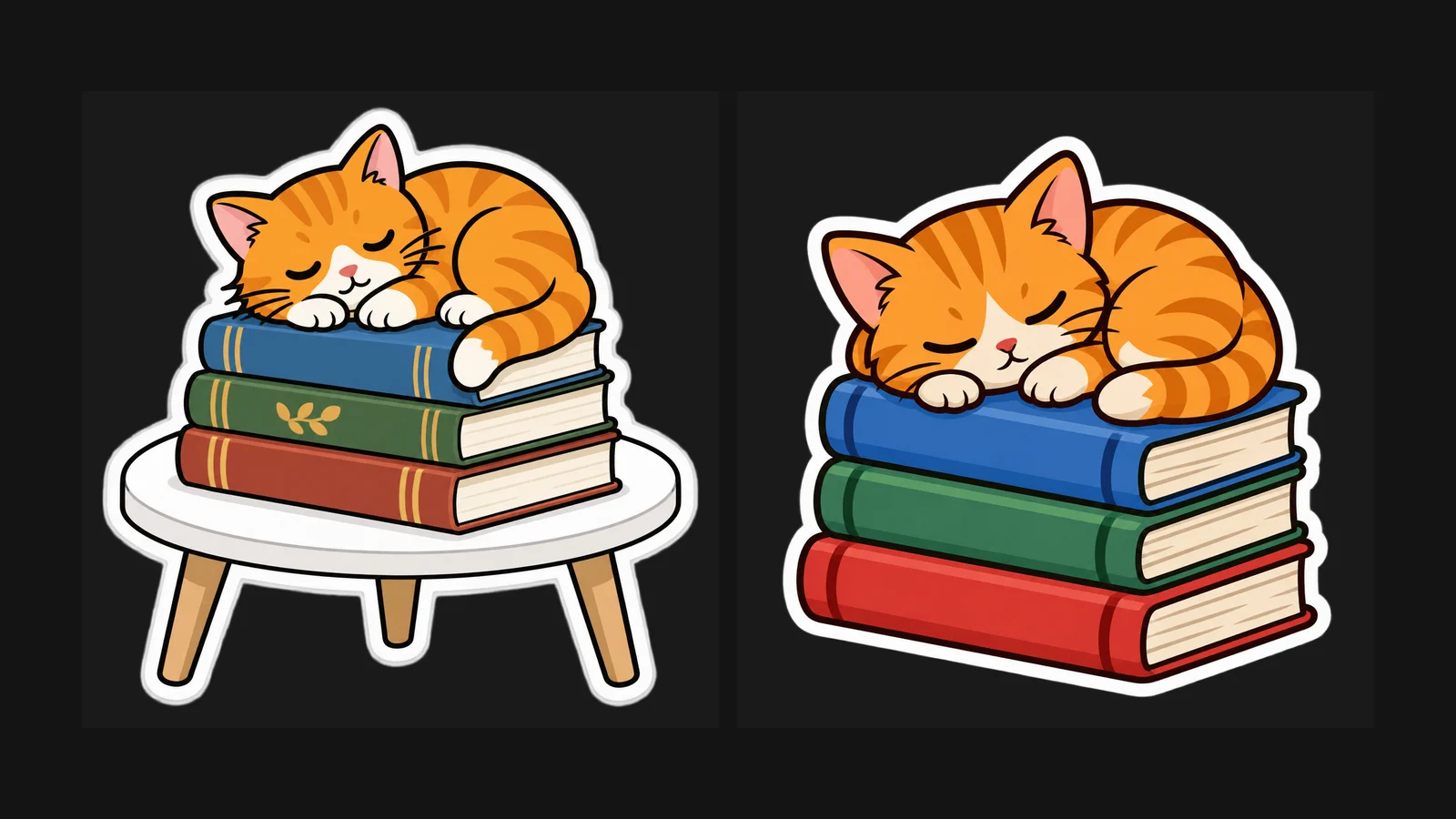
- Togli ogni superficie. Niente tavolo, pavimento, parete, cielo o «studio backdrop». Una superficie nel prompt diventa pixel nel file: vedi la figura delle trappole qui sotto.
- Decidi l’ombra. O «no drop shadow» o «a faint soft contact shadow directly under the base». Se la ometti, il modello sceglie, e un’ombra dura e opaca è il risultato inutilizzabile più comune.
- Fissa il margine. «Centered with 10% padding» impedisce al modello di tagliare la punta di un’ala o il bordo di una lettera sul limite della tela.
Poi imposta Sfondo su Trasparente nello spazio. Le parole nel prompt descrivono la composizione; il controllo è ciò che produce il canale alpha. Su un modello senza il controllo, «transparent background» nel prompt produce spesso una scacchiera grigia e bianca dipinta: il falso più comune.
Passo 3: genera con le impostazioni giuste#
| Impostazione | Logo o icona | Sticker | Ritaglio di prodotto | Creazione UI |
|---|---|---|---|---|
| Formato | 1:1 | 1:1 | Segui il prodotto: 4:5 o 3:4 su Seedream 5.5, 2:3 su GPT Image 2.5 | 1:1 |
| Risoluzione | 1440p, così si riduce pulito | 1440p | Il livello più alto disponibile | 1080p di solito basta |
| Immagini per esecuzione | 4 | 4 | 2 | 4 |
| Sfondo | Trasparente | Trasparente | Trasparente | Trasparente |
Su GPT Image 2.5, 1440p e oltre richiedono Starter o superiore. Su Free, fai la bozza a 1080p e qualità Bassa, poi passa a Seedream 5.5 o a un piano a pagamento per il file finale.
Genera quattro insieme per marchi e sticker. Stai scegliendo una forma, e confrontare quattro è più veloce che rilanciare uno alla volta.
Passo 4: controlla l’alpha, non l’anteprima#
Scarica il file e controllalo prima che vada da qualche parte:
- Guarda il canale alpha stesso. In un editor, visualizza il canale; con ImageMagick,
magick file.png -alpha extract alpha.pnglo scrive come immagine in scala di grigi. Il bianco è pieno, il nero è trasparente, il grigio è parziale. - Mettilo su quasi nero e su bianco. Un alone che sparisce sul bianco di solito si vede sul nero, e il contrario.
- Ingrandisci al 300–400% sui bordi. Guarda capelli, pelo, vetro e curve con antialiasing.
- Controlla l’ombra. Deve sfumare fino a completamente trasparente, non fermarsi su un bordo grigio duro.
- Tieni l’alpha quando esporti. Salva come PNG, o come WebP se la destinazione supporta l’alpha. Convertire in JPEG toglie il canale alpha.
magick identify -format "%[channels]" file.png stampa srgba (o simile, che finisce in a) quando il file ha l’alpha.
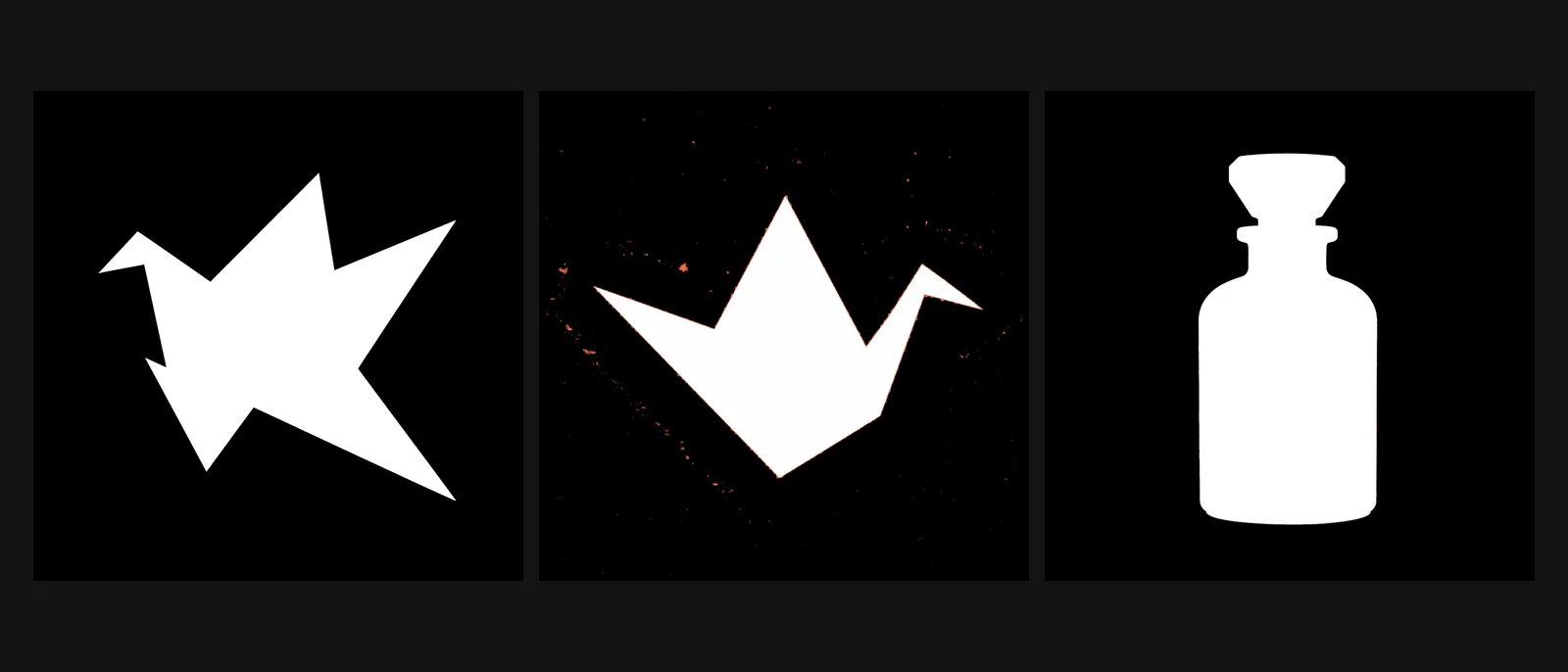
Le mappe al centro e a destra sono i due problemi che uno sguardo rapido su uno sfondo scuro non ti mostra. Entrambi sono nelle trappole qui sotto.
Schemi di prompt#
Questi prompt sono in inglese, così puoi incollarli senza cambiarli. Sostituisci soggetto, colori e testo. I prompt di logo, sticker e ritaglio di prodotto sono quelli dietro le figure di questa guida; gli altri seguono la stessa struttura.
Marchio di logo piatto#
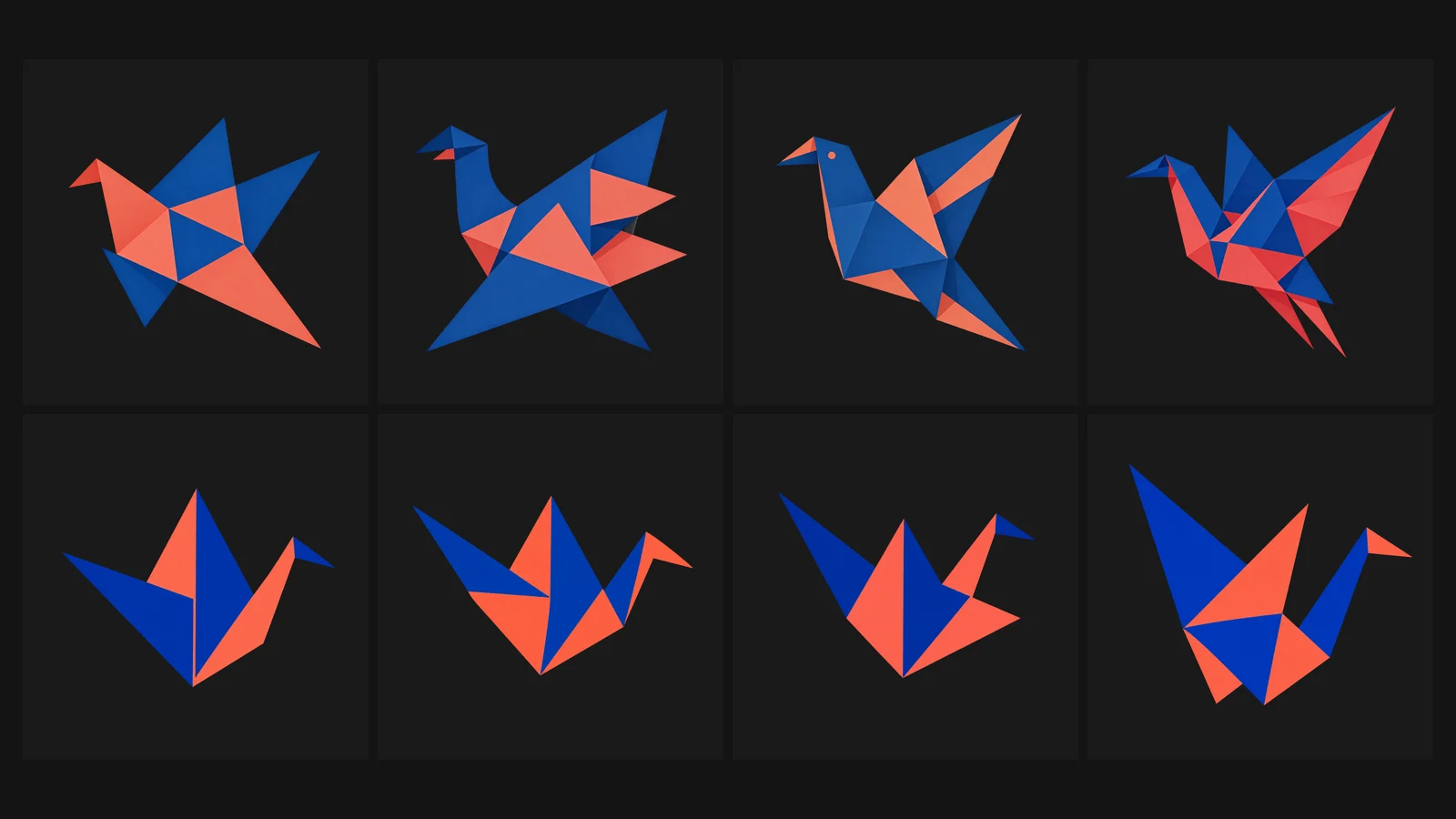
Per un logo, Flare ha seguito il brief in modo più letterale: riempimenti piatti, due colori, una gru riconoscibile. Seedream 5.5 ha disegnato uccelli più espressivi, ma ha aggiunto facce più chiare sulle pieghe, che un marchio a due colori non può usare. Sul lato alpha il risultato si è invertito. L’alpha di Seedream era pieno (255) o vuoto (0), con un bordo sottile antialias. I pixel pieni di Flare arrivavano al massimo a 254, e ha lasciato circa 12.000 pixel quasi invisibili ad alpha 1 intorno al marchio. Nessuno dei due problemi si vede a schermo; entrambi possono contare in produzione (vedi le trappole).
Sticker fustellato#
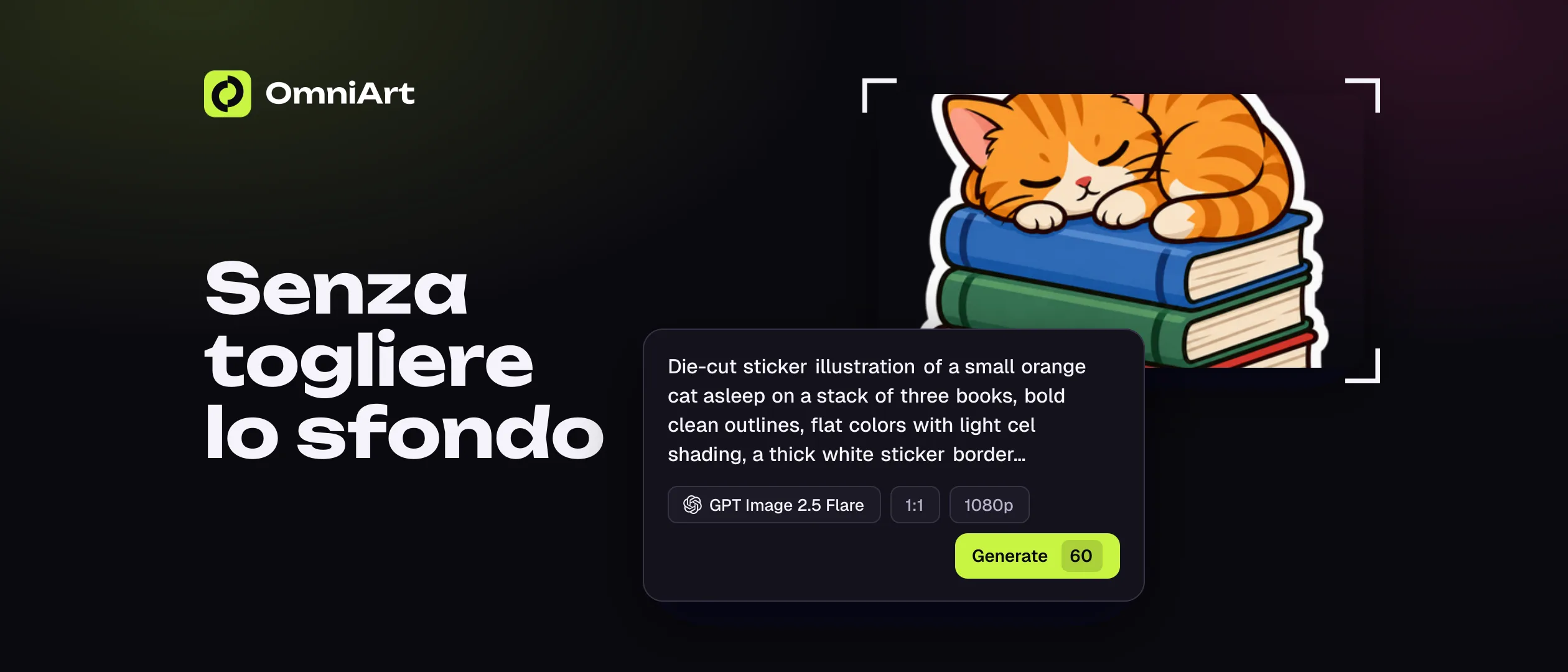
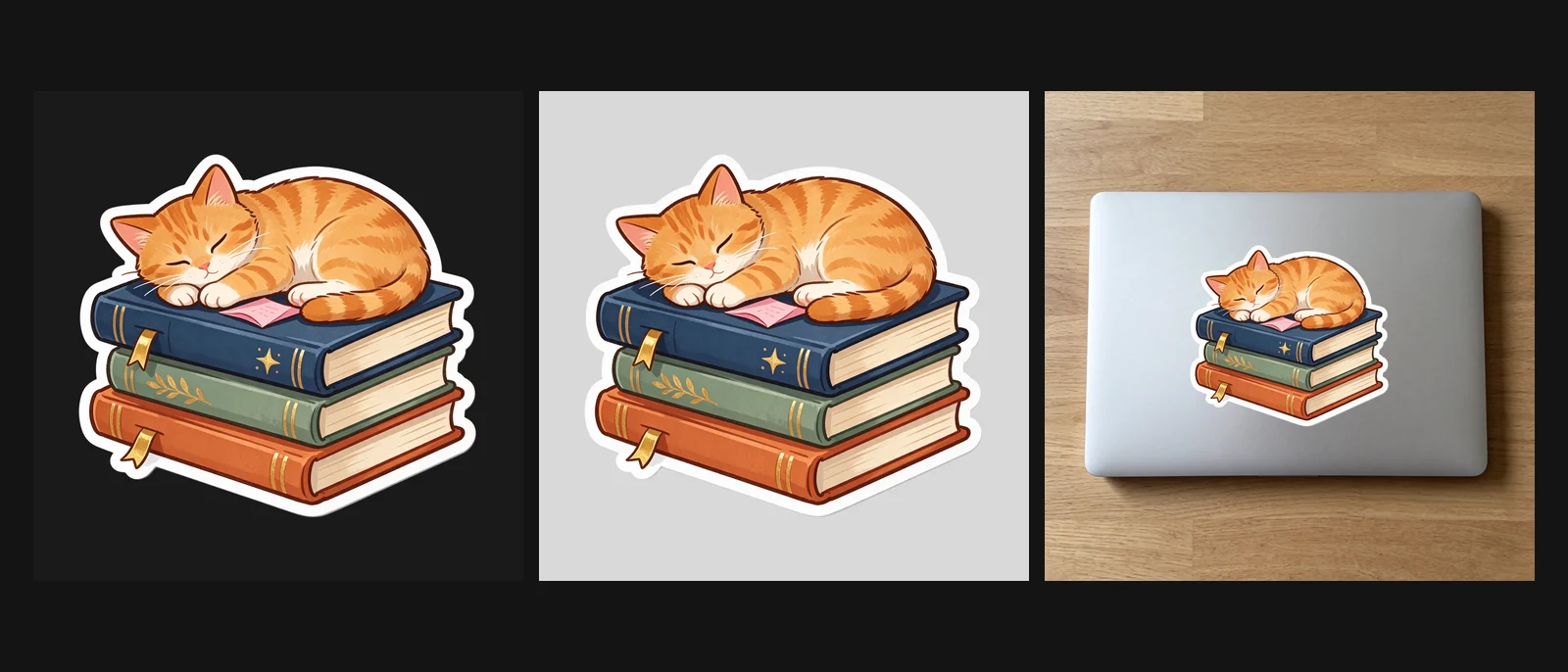
Questo è il prompt dello sticker in cima a questa guida. Seedream 5.5 ha restituito un fustellato pulito con un alpha sostanzialmente binario, e ha aggiunto alcuni piccoli dettagli che non avevamo chiesto, come un nastro segnalibro e un biglietto rosa. Flare ha prodotto uno sticker visivamente pulito dallo stesso prompt a 1080p, con gli stessi puntini quasi invisibili nell’alpha dei suoi loghi.
Ritaglio di prodotto da una foto di riferimento#
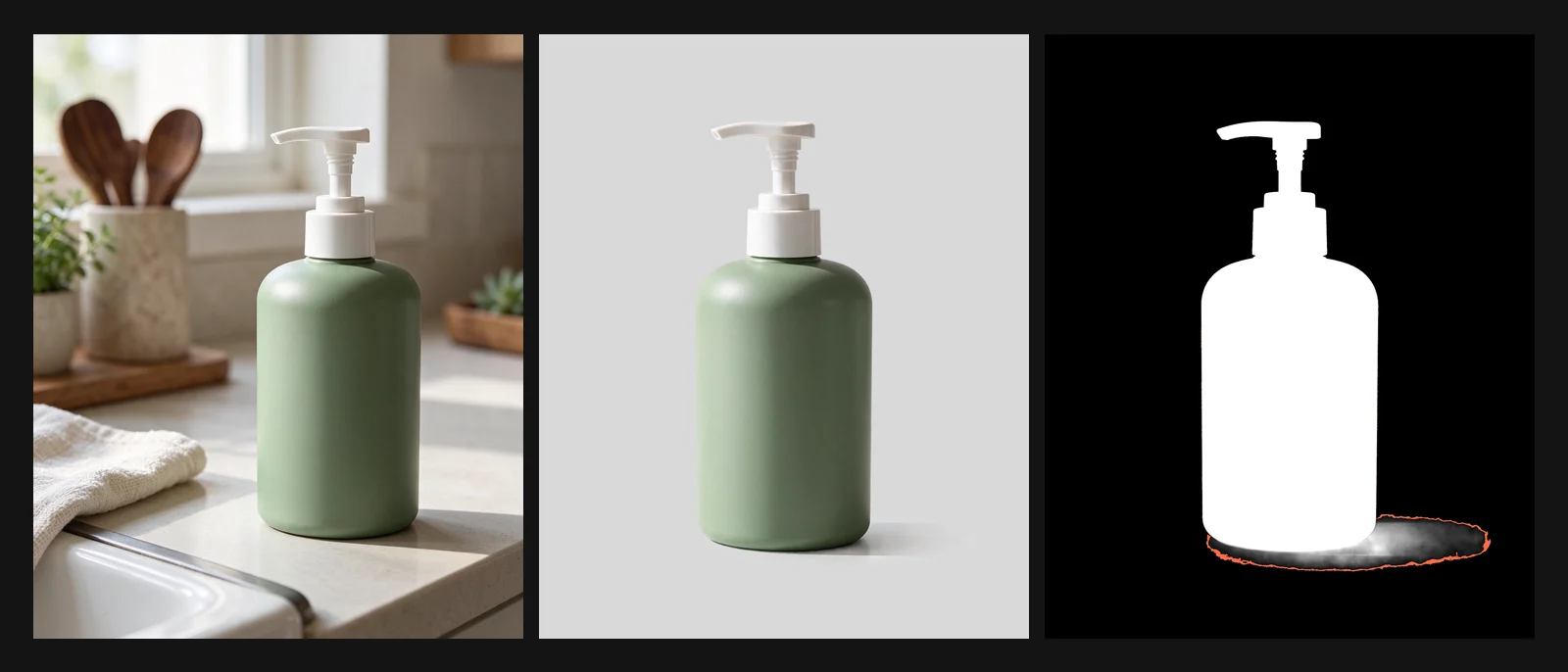
Seedream 5.5 ha tenuto la forma del flacone, l’erogatore bianco e il colore salvia, e l’ombra morbida è uscita come circa il 3% di pixel semitrasparenti. Delle due prove, una era usabile. L’altra ha inventato un’etichetta stampata con testo illeggibile, anche se il prompt non permetteva testo che il riferimento non avesse. Generane due e scegli, e controlla il testo del prodotto contro la confezione reale.
Vetro o liquido#
Aspettati un contorno pulito, non un vetro che si lascia attraversare. Nel nostro test del profumo con Seedream 5.5, la bottiglia è stata ritagliata in modo pulito, ma il vetro era dipinto con pixel opachi, quindi uno sfondo scuro non si vede attraverso. Se il vetro deve raccogliere lo sfondo, o aggiungi trasparenza all’area del vetro nel tuo strumento di design, o genera l’oggetto direttamente sul suo sfondo finale con Sfondo su Opaco.
Insieme di icone di interfaccia#
Sprite di personaggio per un gioco o un’animazione#
Per un insieme coerente, genera il primo sprite, accettalo, poi caricalo come riferimento per ogni nuova posa: "Use image 1 as the character reference. Keep the design, colors, and proportions. Change only the pose to …"
Trappole e come correggerle#
| Problema | Cosa vedi | Correzione |
|---|---|---|
| Superficie nel prompt | Un tavolo, un pavimento o uno sfondo che fa parte del ritaglio | Togli ogni parola di superficie. Di’ «transparent background, no backdrop, no surface» |
| Alone sul bordo | Un anello sottile chiaro o scuro intorno al soggetto su uno sfondo a contrasto | Togli dal prompt ogni colore o sfondo. Riesegui sull’altro modello se resta |
| Scacchiera dipinta | Una griglia grigia e bianca che in realtà sono pixel | Il controllo Sfondo non era su Trasparente, oppure il modello non supporta l’alpha. Passa a Seedream 5.5 o GPT Image 2.5 e imposta il controllo |
| Ombra dura o staccata | Una forma grigia opaca sotto l’oggetto, o un’ombra staccata da esso | Scegli: «no drop shadow», oppure «a faint soft contact shadow directly under the base». Per il controllo pieno, genera senza ombra e aggiungine una nel tuo strumento di design |
| Il vetro sembra solido | Il vetro resta chiaro su uno sfondo scuro | Il vetro è stato dipinto con pixel opachi. Aggiungi trasparenza nel tuo strumento di design, oppure genera sullo sfondo finale con Sfondo su Opaco |
| Puntini sparsi | Pixel quasi invisibili intorno al soggetto che impediscono a «trim transparent pixels» di ritagliare stretto | Porta a zero nell’editor i valori di alpha sotto circa 16, oppure cancellali |
| Non proprio opaco | Pixel «pieni» ad alpha 254 invece di 255 | Invisibile a schermo; conta solo se una pipeline controlla i pixel del tutto opachi. Porta l’alpha a 255 prima di esportare |
| Testo inventato | Un’etichetta o una scritta che il prompt non chiedeva | Genera due o più prove e scegli; metti il testo reale del prodotto nel tuo strumento di design |
| Bordi tagliati | La punta di un’ala, una coda o una lettera tagliata sul bordo della tela | Aggiungi «centered with 10% padding» e usa un formato che contenga il soggetto |
| Alpha perso dopo l’export | Lo sfondo è di nuovo bianco | Hai convertito in JPEG. Tieni il PNG, o il WebP con alpha |
Seedream 5.5 o GPT Image 2.5: una regola corta#
- Parti da Seedream 5.5 per ritagli di prodotto con ombre morbide, forme larghe o alte e sticker illustrati. Il suo alpha è stato il più pulito nei nostri test. Cosa ha rilasciato Seedream 5.5 copre il resto del lancio.
- Parti da GPT Image 2.5 Flare per marchi di logo piatti e icone, e per bozze veloci, anche su Free, dove gira a qualità Bassa e 1080p. Pulisci i puntini quasi invisibili prima di esportare. Passa a Sunburst quando una modifica deve tenere la forma accettata; la guida a prompt e editing di GPT Image 2.5 copre la sua scala di Qualità.
- Esegui entrambi su qualunque creazione che userai in molti posti — un logo, una mascotte, uno scatto principale di prodotto — e tieni quella che supera il controllo dell’alpha e quello dei bordi, sia su nero sia su bianco.
Domande frequenti#
L’IA può generare un PNG trasparente direttamente?
Sì, con un modello che restituisce un canale alpha. Su OmniArt, Seedream 5.5 e GPT Image 2.5 Flare e Sunburst restituiscono un PNG RGBA quando il controllo Sfondo è su Trasparente.
Perché il mio PNG trasparente mostra una scacchiera?
O il visualizzatore sta mostrando la trasparenza come una scacchiera, e va bene, o il modello ha dipinto una scacchiera nell’immagine, e non va bene. Guarda il canale alpha: la trasparenza vera lì è nera.
Come tolgo il bordo bianco dal mio ritaglio IA?
Evitalo nel prompt: niente sfondo, niente superficie, niente sfondo colorato, e una decisione esplicita sull’ombra. Se compare ancora, riesegui sull’altro modello prima di pulirlo a mano.
L’IA può fare il vetro trasparente?
Non ancora in modo affidabile. Nel nostro test con Seedream 5.5, il vetro era disegnato in modo convincente ma con pixel opachi, quindi lo sfondo non si vedeva attraverso. Bordi e ombre morbide sono invece usciti come trasparenza parziale.
Devo salvare in PNG o in WebP?
PNG è la scelta sicura perché ogni strumento di design legge il suo alpha. Anche WebP tiene l’alpha ed è più piccolo, ma controlla che la destinazione lo supporti. JPEG toglie la trasparenza.
Come iniziare su OmniArt#
Apri lo spazio immagine, scegli Seedream 5.5 o GPT Image 2.5 Flare, incolla uno dei prompt qui sopra, imposta Sfondo su Trasparente e genera quattro. Scarica quello che ti piace, guarda il suo canale alpha, mettilo su nero e su bianco, e ingrandisci i bordi prima di usarlo. Il costo in crediti è mostrato prima di generare; vedi i prezzi per sapere quali piani includono ogni modello.