Guida ai prompt di Seedream 5.5: modifiche, asset trasparenti e testo che regge
La guida ufficiale di ByteDance a Seedream 5.5 si riduce a poche abitudini di prompt: dire prima il compito, dare il layout prima dei dettagli, virgolettare ogni parola del testo e nominare ciò che resta uguale. Eccole, riscritte per OmniArt, con prompt per ritratti, sticker, pagine prodotto, loghi, report e modifiche in più passaggi.
Seedream 5.5 è nello spazio immagine di OmniArt per i piani Starter e superiori, a 2–4 crediti per immagine. ByteDance ha pubblicato anche una propria guida d’uso a Seedream 5.5, scritta per l’app Doubao, e gran parte di essa è un catalogo di prompt: ritratti, set di sticker, pagine prodotto, sistemi di brand, report, asset trasparenti e modifiche in più passaggi. Dietro quegli esempi c’è un breve elenco di abitudini di prompt. Questa guida le raccoglie, riscrive i prompt per lo spazio di lavoro di OmniArt e segnala dove i controlli differiscono da Doubao.
Nota
Vuoi i risultati prima dei prompt? La nostra prova di Seedream 5.5 mette a confronto con Seedream 5.0 Pro una catena di dieci modifiche, un ritaglio trasparente e una pagina di giornale fitta. Per il rilascio in sé, vedi Seedream 5.5 spiegato.
Come Seedream 5.5 su OmniArt differisce dalla guida di Doubao#
Gli esempi di ByteDance presuppongono l’interfaccia chat di Doubao: scrivi "/seed", scegli la skill Seedream 5.5 e, in alcuni casi, disegni un riquadro sull’immagine. OmniArt ti dà lo stesso modello tramite un modulo, quindi alcuni schemi si traducono così:
| Nella guida di ByteDance | Su OmniArt |
|---|---|
| Chat in Doubao, Seedream 5.5 è il modello immagine predefinito | Scegli Seedream 5.5 nel selettore dei modelli dello spazio immagine |
| Disegnare un riquadro di selezione sull’immagine | Disegna tu il riquadro o il cerchio sull’immagine di riferimento prima di caricarla, poi nominalo nel prompt ("the area inside the red box") |
| Le parole "transparent background" attivano l’output RGBA | Imposta Sfondo su Trasparente; tieni le parole anche nel prompt |
| I messaggi successivi proseguono la conversazione | Ogni esecuzione è una generazione separata: carica l’ultima immagine accettata come riferimento |
| Più immagini di riferimento | Fino a 10 per esecuzione, numerate secondo l’ordine di caricamento (image 1, image 2, …) |
| Dimensione di output | 1080p, 1.5K o 1440p; 1440p è 2048×2048 a 1:1 |
Nove abitudini di prompt che rendono Seedream 5.5 più prevedibile#
I consigli di ByteDance riguardano soprattutto ordine e precisione, non parole magiche. Eccoli in nove abitudini.
- Prima il compito, poi lo stile. Apri con cosa creare o cosa cambiare. Atmosfera, texture e parole di stile vengono dopo.
- Fissa lo scheletro prima dei dettagli. Di’ che tipo di immagine è e come è impaginata (poster o infografica, testo a sinistra e immagine a destra, tre pannelli o uno solo) così i dettagli hanno un posto dove andare.
- La struttura batte gli aggettivi. Posizioni, gerarchia e relazioni tra i moduli contano più di "premium" o "d’atmosfera".
- Descrivi ciò che si vede. Sostituisci "pelle migliore" con "texture della pelle fine e naturale, imperfezioni rimosse, nessuna levigatura". Sostituisci "vibe" con uno stile nominato.
- Virgoletta ogni parola del testo. Metti ogni stringa tra virgolette, dalle un ruolo (titolo, sottotitolo, didascalia) e indica spessore, colore, allineamento e numero di righe quando contano.
- Dai un compito a ogni riferimento, poi l’istruzione. Una frase per immagine: soggetto, palette di colori o scheletro del layout. Poi inizia la modifica con "Using image 1…".
- Separa ciò che resta da ciò che cambia. Elenca a parte gli elementi da mantenere e quelli da cambiare. Per un cambiamento, di’ da cosa a cosa.
- Rendi ogni passaggio di modifica autonomo. Non scrivere mai "quello di prima". Ripeti cosa cambia in questo passaggio e cosa resta.
- Dividi le scene complesse in passi. Molte persone, pose complesse o continuità serrata richiedono vincoli più stretti e più passaggi, non un unico prompt lungo.
Ecco le abitudini 1, 2 e 5 in pratica. Il prompt debole è tutto atmosfera; quello migliore fissa formato, layout e ogni parola.
I quattro schemi di prompt di Seedream 5.5#
ByteDance abbina a ogni capacità di punta una formula di prompt. Questi sono i quattro da ricordare.
Modifiche precise: nomina l’oggetto e il cambiamento#
La formula è "change X in the image to Y", dove Y è un colore, un materiale, una forma o un nuovo contenuto. Nomina ciò che resta.
Asset trasparenti: chiedi il canale alfa#
La guida di ByteDance dice che frasi come "transparent background", "PNG with a transparent background", "no background" e "alpha channel" attivano l’output RGBA. Su OmniArt imposta Sfondo su Trasparente e tieni una di quelle frasi nel prompt. Escludi anche esplicitamente uno sfondo e una scacchiera.
Controlla il file scaricato, non l’anteprima: i bordi e le ombre morbide arrivano come alfa parziale, ma vetro e liquidi possono tornare come pixel opachi. Il tutorial sul PNG trasparente mostra come ispezionare il canale alfa.
Realismo: tipo, tono, scena, obiettivo#
La formula di realismo di ByteDance ha quattro parti in ordine: che tipo di immagine è (fotogramma di un film, servizio ritrattistico, documentario), il tono generale, chi fa cosa e dove, e fotocamera e texture.
Testo piccolo: virgolette e gerarchia#
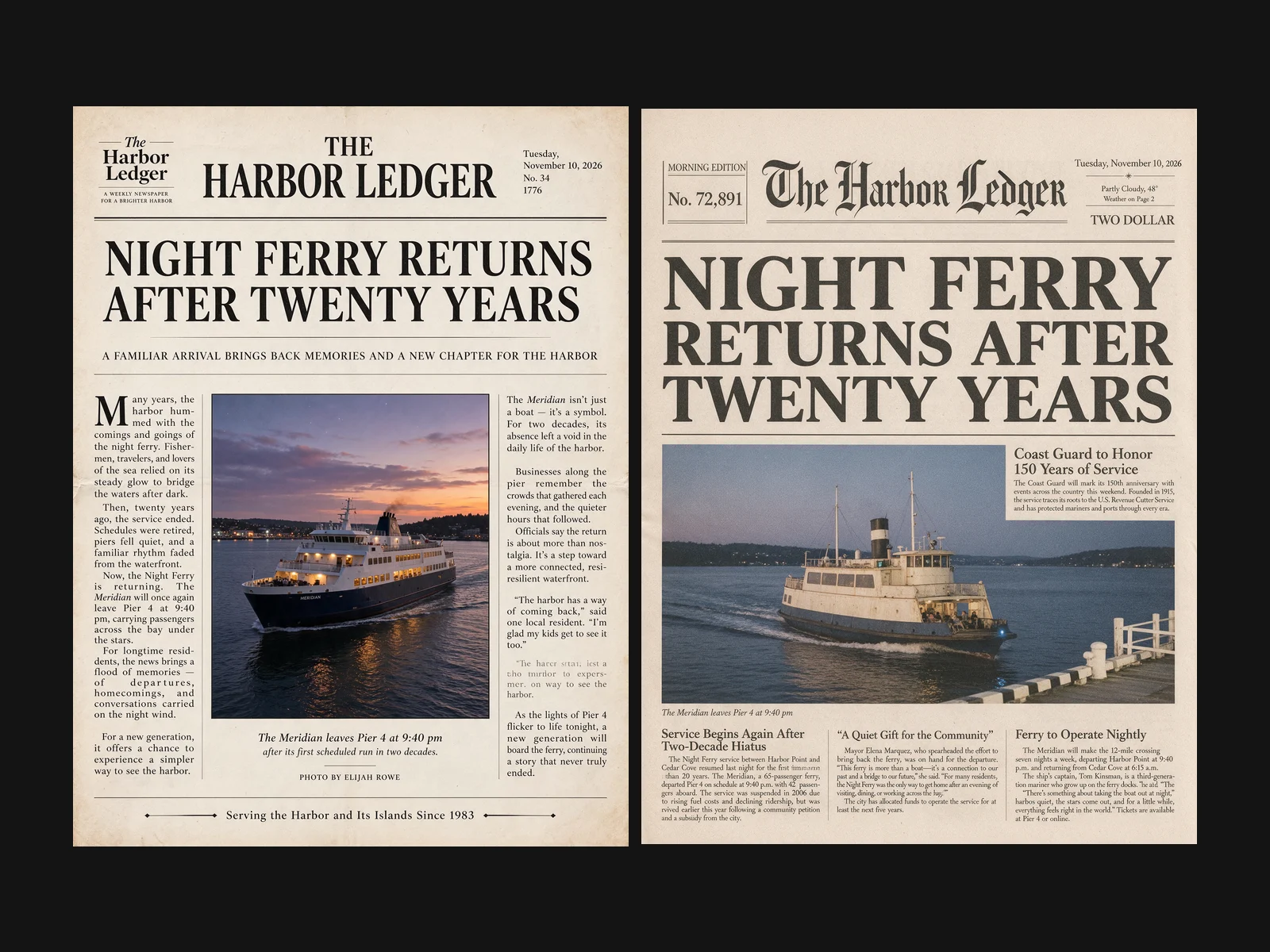
Secondo ByteDance, Seedream 5.5 rende il testo piccolo in modo più affidabile delle versioni precedenti e ne indica l’accuratezza intorno al 95%. Servono comunque le stringhe esatte. Virgoletta ciascuna e di’ come si relazionano.
Prompt di Seedream 5.5 per caso d’uso#
I prompt qui sotto seguono gli scenari della guida di ByteDance. Sono riscritti per OmniArt; sostituisci nomi di brand, testi e colori con i tuoi.
Ritocco di ritratti e trucco#
Per una correzione locale, segna il punto sul riferimento prima di caricarlo, poi indica il segno. Per un trasferimento di trucco o di stile, di’ quale immagine fornisce la persona e quale fornisce il look.
Stilizzazione dei ritratti#
Nomina lo stile, poi dividi le responsabilità: la foto decide identità, posa e abiti; lo stile decide linea, colore e texture.
Set di sticker#
Le griglie di sticker combinano tre degli schemi: un layout fisso, un personaggio coerente preso da un riferimento e un output trasparente.
Pagine di dettaglio prodotto#
Per le lunghe pagine e-commerce, dai la struttura della pagina prima di qualsiasi stile: le sezioni in ordine, poi l’aspetto.
Identità di brand e loghi#
Un prompt di identità visiva è una lista di elementi da consegnare più uno stile. Per i loghi, i codici esadecimali esatti mantengono un set nella palette.
Interior design a partire da una stanza vuota#
Carica una foto della stanza vuota e blocca l’architettura prima di descrivere il design.
Report e infografiche#
Seedream 5.5 sa impaginare un’intera pagina lunga. Dagli il formato, il linguaggio visivo e il soggetto, poi virgoletta il titolo.
Set di campagne social e stampa#
Un solo prompt può chiedere più formati della stessa campagna. Elenca i formati e mantieni un unico sistema visivo.
Modifica in più passaggi e fusione di immagini su OmniArt#
L’affermazione di ByteDance sulla modifica è che le aree non toccate restano ferme per molti passaggi. Su OmniArt un "passaggio" è una nuova generazione con l’ultima immagine accettata come riferimento. Tre regole mantengono pulita una catena:
- Un cambiamento per passaggio. "Cambia il maglione in arancione ruggine" è un passaggio; aggiungere un anello è il successivo.
- Ripeti l’elenco di ciò che resta a ogni passaggio. L’abitudine 8 conta soprattutto qui: il modello non vede i tuoi prompt precedenti.
- Conserva ogni file accettato. Se un passaggio va storto, riparti dal file precedente invece di chiedere alla modifica successiva di rimediare.
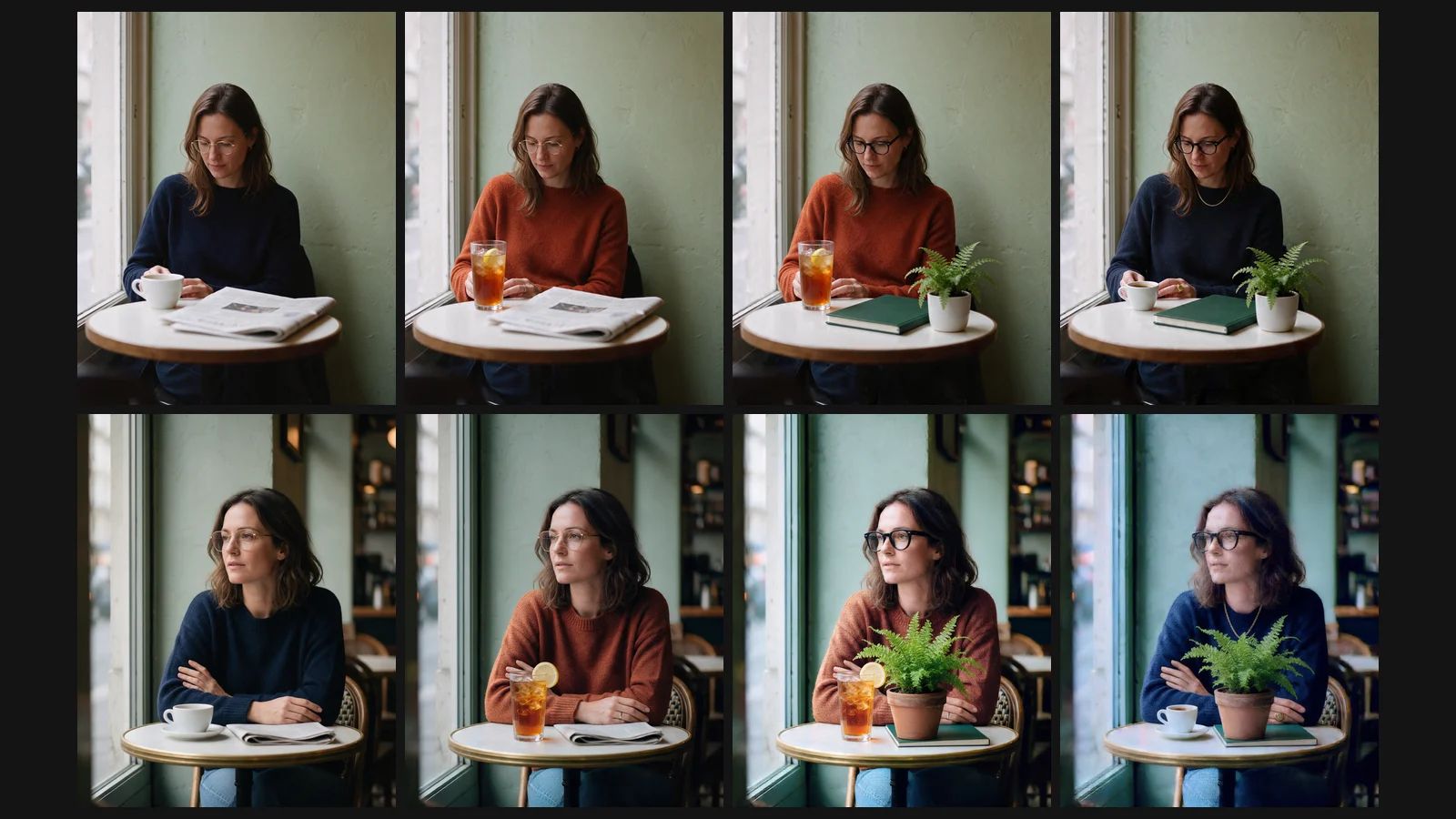
Per le modifiche che non riesci a descrivere a parole, disegnale. ByteDance mostra tre varianti che funzionano allo stesso modo su OmniArt:
- Riferimenti annotati. Scrivi note, frecce o riquadri sull’immagine e usa il prompt: "Generate a new image following the annotations in image 1, and remove the annotations."
- Schizzi e schede colore. "Recolor image 2 using the palette in color card image 1. Keep the layout and every object in image 2."
- Fusione di più immagini. Dai un ruolo a ogni immagine, poi combina.
Limiti da tenere presenti#
- I numeri sono di ByteDance. L’accuratezza sul testo piccolo e la stabilità delle modifiche vengono dalla guida e dalla valutazione del fornitore. Controlla il tuo risultato.
- Su OmniArt non ci sono maschere né strumenti di selezione. Segna le aree sull’immagine di riferimento o descrivile a parole.
- 1440p è il tetto. Per un output nativo a 2160p usa Seedream 5.0 Lite o GPT Image 2.5.
- Rileggi il testo che non hai virgolettato. Le stringhe tra virgolette vengono seguite da vicino; il testo di riempimento può ancora contenere parole rotte.
- I documenti d’identità hanno regole. Per le foto di passaporto o visto, controlla i requisiti di dimensione e sfondo dell’autorità emittente e se le foto modificate con l’IA sono accettate.
Domande frequenti#
Qual è la migliore struttura di prompt per Seedream 5.5?
Prima il compito, poi lo scheletro del layout, poi i dettagli, poi lo stile. Per le modifiche usa "Using image 1, change X to Y" ed elenca ciò che resta uguale. Virgoletta ogni stringa di testo che vuoi nell’immagine.
Come ottengo un PNG trasparente da Seedream 5.5?
Imposta Sfondo su Trasparente nello spazio immagine di OmniArt e inserisci nel prompt una frase come "transparent background PNG with an alpha channel". Aggiungi "no backdrop, no checkerboard". Controlla il canale alfa del file scaricato prima di usarlo.
Posso modificare un’area specifica di un’immagine con Seedream 5.5 su OmniArt?
Sì, tramite il prompt e l’immagine di riferimento. OmniArt non ha uno strumento maschera per Seedream, quindi o disegni un riquadro o un cerchio sul riferimento prima di caricarlo e lo richiami, oppure nomini l’oggetto con precisione. Di’ cosa deve restare invariato.
Quante immagini di riferimento accetta Seedream 5.5 su OmniArt?
Fino a 10 per generazione. Richiamale in ordine di caricamento (image 1, image 2) e dai a ciascuna un ruolo nella prima frase del prompt.
Come iniziare su OmniArt#
Apri Seedream 5.5 nello spazio immagine, incolla uno dei prompt qui sopra e cambia brand, testo e colori con i tuoi. Parti a 1080p per le bozze, a 2 crediti per immagine, poi rilancia quella giusta a 1440p. Per le catene di modifica, scarica ogni passaggio accettato e caricalo come riferimento per il successivo.