Prova di Seedream 5.5: dieci modifiche, un PNG trasparente e testo piccolo
Abbiamo messo Seedream 5.5 a confronto con Seedream 5.0 Pro su OmniArt con gli stessi quattro brief: una catena di dieci modifiche, un ritaglio prodotto trasparente, una pagina di giornale fitta e un ritratto in controluce. Ecco cosa ha tenuto, cosa è andato alla deriva, quanto costa e chi dovrebbe passare.
Seedream 5.5 è nello spazio immagine di OmniArt dal 12 novembre 2026, per i piani Starter e superiori, a 2–4 crediti per immagine. Prima del lancio lo abbiamo messo a confronto con Seedream 5.0 Pro sugli stessi quattro brief, ciascuno puntato su una delle affermazioni principali di ByteDance: modifiche che lasciano il resto dell’immagine com’è, output trasparente nativo e testo piccolo più pulito. Questo è il resoconto del test: cosa ha tenuto, cosa è andato alla deriva e dove conviene passare a 5.5.
Nota
Ogni brief è un’esecuzione per modello a 1440p su OmniArt, l’11 novembre 2026. È un controllo mirato di affermazioni precise, non un benchmark. I prompt sono inclusi così puoi ripetere ogni test.
Cosa afferma ByteDance, in breve#
Il team Seed di ByteDance ha rilasciato Seedream 5.5 il 9 novembre 2026, con tre aggiornamenti principali. Primo, modifiche su più passaggi che conservano le aree non modificate «at the pixel level», mostrate in una demo di 100 modifiche su un ritratto. Secondo, output RGBA nativo con trasparenza totale e parziale. Terzo, luce e pelle più naturali, più testo piccolo più fedele, con tassi di corruzione grave e lieve dello 0,4% e dell’1,7% nella valutazione di ByteDance. Tutti i numeri di qualità vengono dal produttore. Per il quadro completo delle affermazioni, dei risultati di valutazione e dei prezzi API, vedi Seedream 5.5 spiegato. I test sotto verificano le tre affermazioni su OmniArt.
Seedream 5.5 e Seedream 5.0 Pro su OmniArt#
I controlli su OmniArt seguono ciò che l’integrazione PixVerse espone per ogni modello. Ecco cosa cambia quando passi il selettore del modello da 5.0 Pro a 5.5:
| Controllo | Seedream 5.0 Pro | Seedream 5.5 |
|---|---|---|
| Risoluzione | 1080p, 1440p | 1080p, 1.5K, 1440p |
| Crediti per immagine | 6 (1080p), 12 (1440p) | 2 (1080p), 3 (1.5K), 4 (1440p) |
| Formato | Automatico, 1:1, 16:9, 9:16, 4:3, 3:4, 5:4, 4:5, 3:2, 2:3, 21:9 | Lo stesso insieme |
| Immagini di riferimento | Fino a 10 | Fino a 10 |
| Immagini per esecuzione | 1–4 | 1–4 |
| Sfondo | Non disponibile | Automatico, Trasparente, Opaco |
| Piano | Starter o superiore | Starter o superiore |
A 1:1, i tre livelli di Seedream 5.5 hanno restituito 1024×1024 (1080p), 1536×1536 (1.5K) e 2048×2048 (1440p) nei nostri test; un’immagine 4:5 a 1440p è tornata a 1840×2272.
Tre differenze pratiche:
- Lo stesso tetto, un terzo del prezzo. Entrambi i modelli arrivano al massimo a 1440p, ma un’immagine Seedream 5.5 a 1440p costa 4 crediti contro 12 su 5.0 Pro. Il livello 1.5K aggiunge un passo intermedio per le bozze che hanno ancora bisogno di margine per il ritaglio.
- Un controllo Sfondo vero. Imposta Sfondo su Trasparente e il download è un PNG RGBA: il canale alpha arriva dal modello, non da uno strumento che toglie lo sfondo. Opaco restituisce un PNG RGB normale; Automatico lascia decidere il modello a partire dal prompt.
- Modifica tramite riferimenti. OmniArt non espone una maschera né un editor di regione fissata per Seedream. La modifica multi-turno su OmniArt significa caricare l’ultimo output accettato come immagine di riferimento e scrivere un prompt di modifica con un solo cambiamento. È lo stesso schema che descrive la demo da 100 turni di ByteDance — ogni turno costruito sull’output precedente — ma è una sequenza di generazioni separate, quindi tieni ogni file intermedio.
Cosa abbiamo visto su OmniArt#
Abbiamo eseguito quattro brief su Seedream 5.5 e Seedream 5.0 Pro l’11 novembre 2026, il giorno prima del lancio, con prompt, immagini di riferimento, formato e risoluzione identici (1440p, il livello più alto che entrambi condividono). Ciascuno è un’esecuzione per modello: un controllo delle tre affermazioni sopra, non un benchmark.
Test 1: una catena di modifiche in dieci turni#
Ogni modello ha ricevuto lo stesso prompt del turno 0, poi dieci modifiche. Ogni turno ha caricato l’output precedente come unico riferimento e ha cambiato una sola cosa.
Elenco delle modifiche, una per turno: cambia il maglione blu navy in arancio ruggine; aggiungi un anello sottile d’argento sulla mano destra; sostituisci la tazza con un bicchiere alto di tè freddo con una fetta di limone; cambia gli occhiali con montatura dorata in montature di acetato nero; aggiungi una piccola felce in vaso; sostituisci il giornale con un quaderno verde scuro chiuso; aggiungi una collana sottile a catena d’oro; sostituisci il tè freddo con una tazzina bianca da espresso; cambia l’anello d’argento in un anello a sigillo d’oro; rimetti il maglione in blu navy.
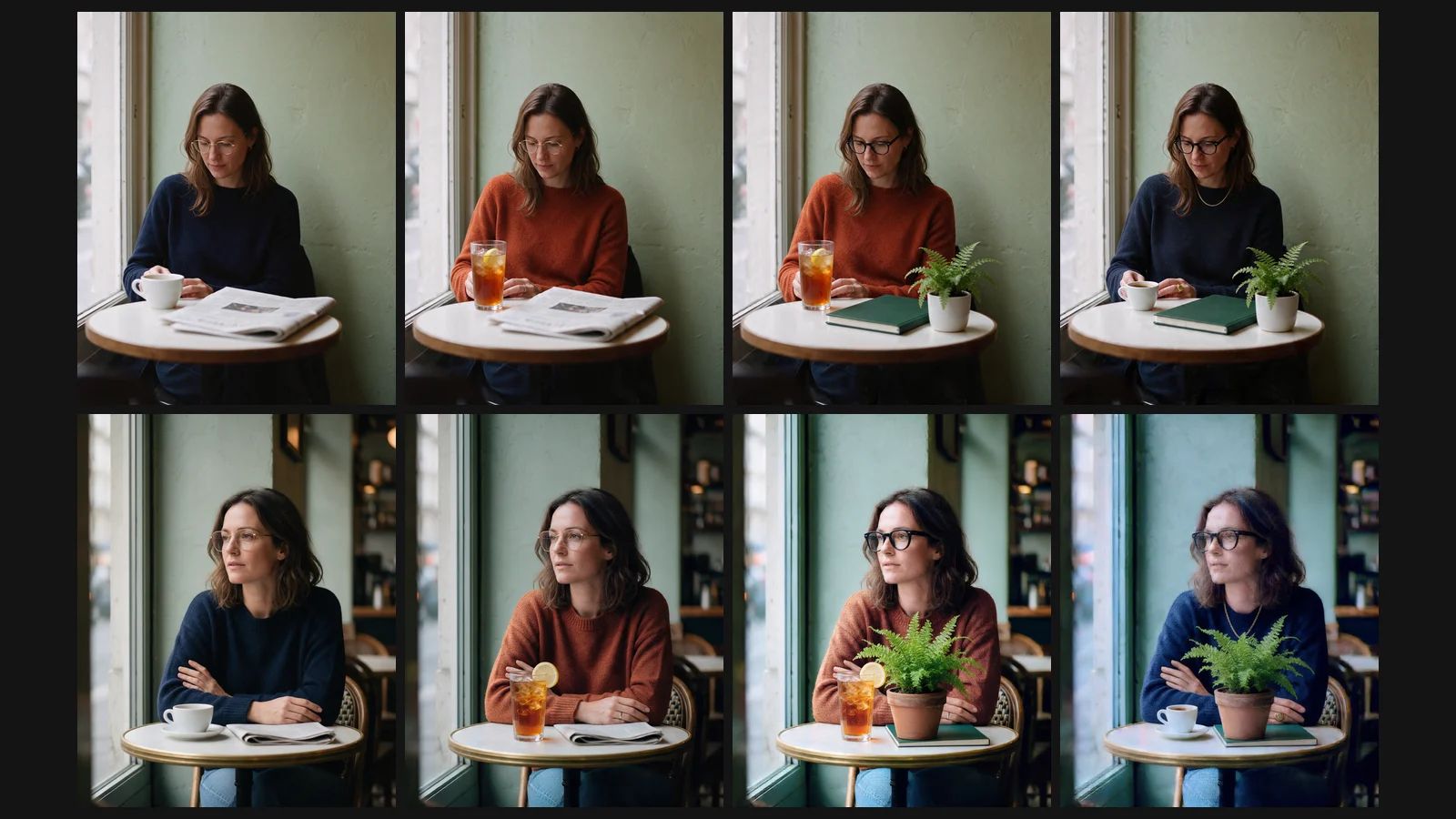
Seedream 5.5 ha applicato tutte e dieci le modifiche e ha lasciato il resto del fotogramma dov’era. Non è stato perfetto al pixel: il colore medio di una zona di parete non toccata è passato da RGB 135/138/114 al turno 0 a 129/131/107 al turno 10 — circa il 5% più scuro, un po’ alla volta, ogni pochi turni — e al turno 10 le ombre sulla parete sembrano leggermente a chiazze a dimensione piena. Seedream 5.0 Pro è slittato molto di più sullo stesso brief. Lo stesso tipo di zona di parete è passato da 87/87/74 a 74/93/92 e il telaio della finestra da 157/161/154 a 139/173/193: uno spostamento visibile verso ciano e blu che dovresti correggere a mano.
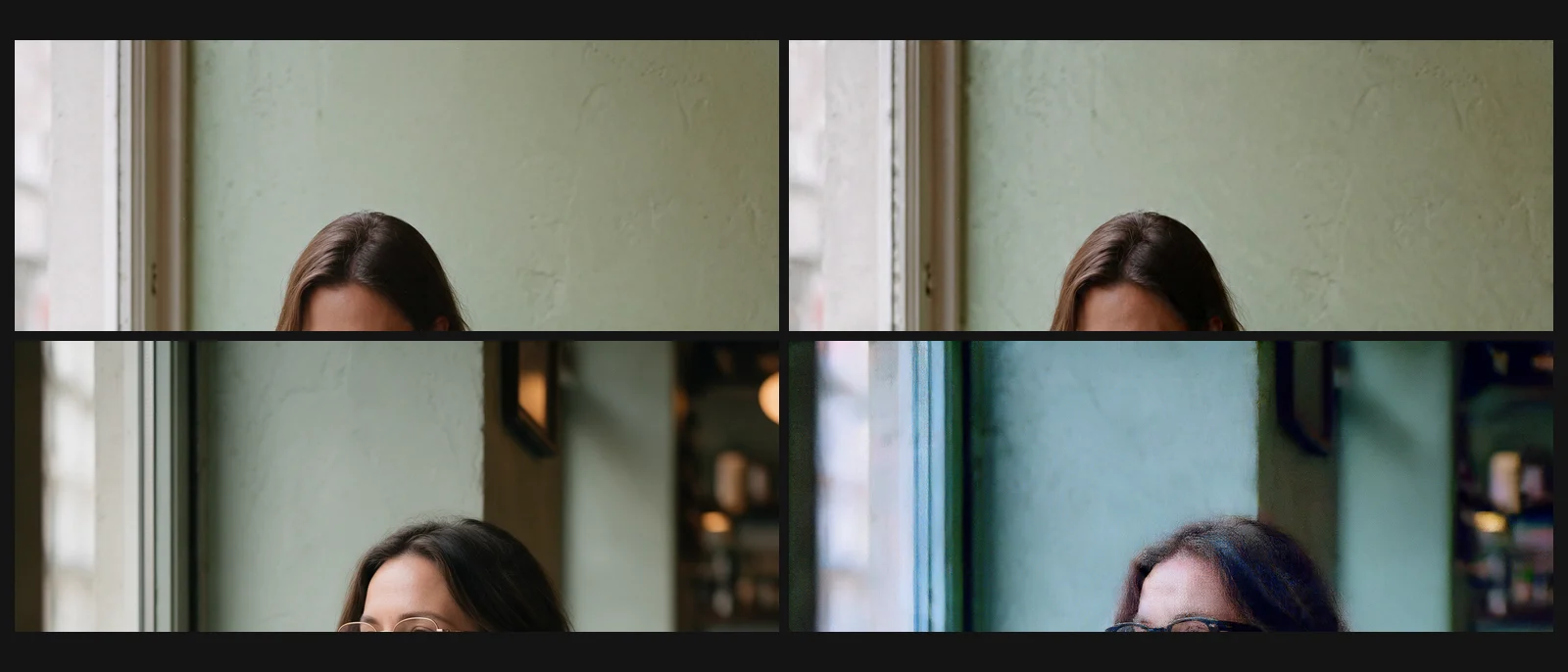
La regola pratica regge in entrambi i casi: tieni ogni intermedio accettato. Se prevedi una catena lunga su Seedream 5.5, controlla il colore di una regione non toccata ogni pochi turni e dirama da un turno precedente invece di chiedere a una modifica successiva di correggere lo slittamento accumulato.
Test 2: una creazione trasparente#
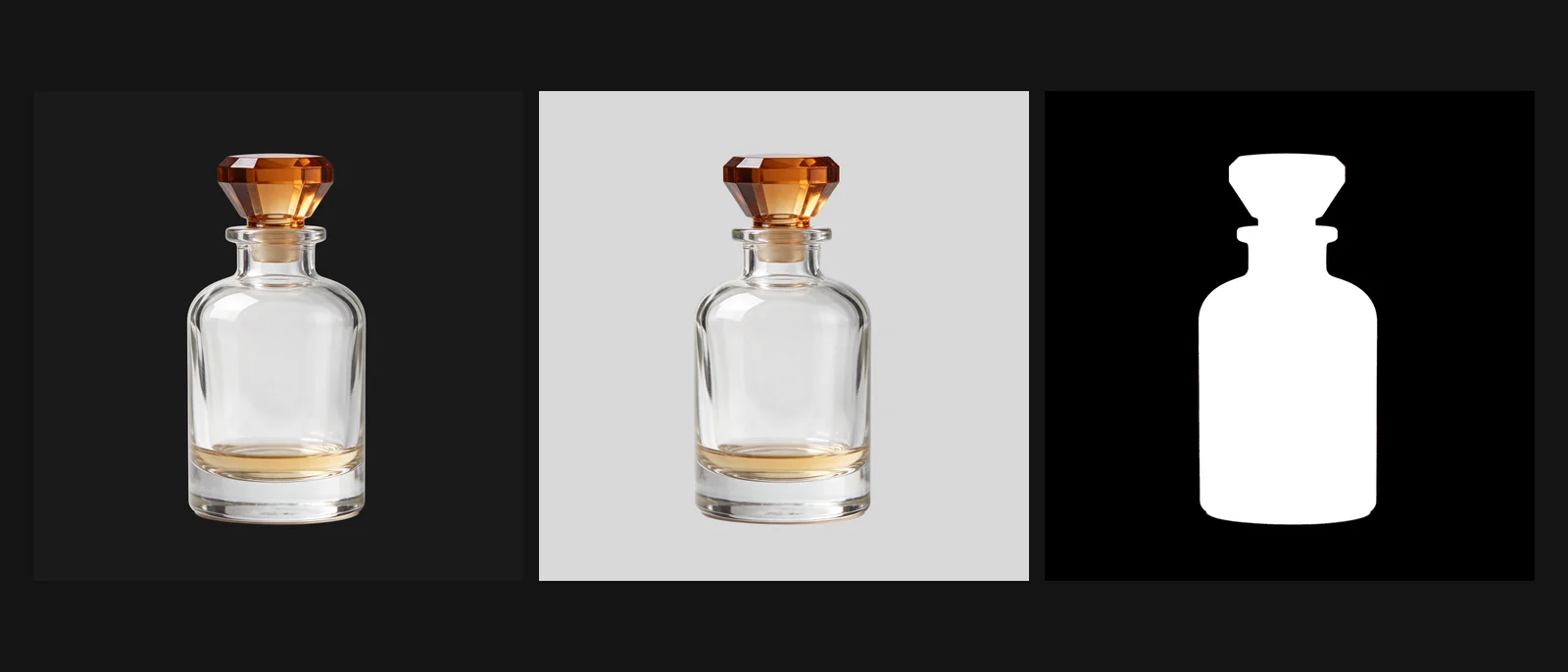
Il download era un PNG RGBA: 77,6% dei pixel del tutto trasparenti, 22,1% del tutto opachi e solo 0,3% in mezzo, tutto lungo i bordi. Quindi la rimozione dello sfondo era già fatta, e pulita, ma questa è un’immagine di vetro su uno sfondo invisibile, non vetro che si lascia attraversare. Mettila su una superficie scura e il corpo della bottiglia resta chiaro, perché quei pixel sono opachi. L’ombra di contatto morbida che avevamo chiesto è stata scartata. L’alpha parziale funziona: in un test separato di ritaglio prodotto, l’ombra sotto una bottiglia è uscita come pixel davvero semitrasparenti. Tratta la «partial transparency» prima di tutto come bordi e ombre, e controlla vetro, fumo e liquidi nel canale alpha prima di fidarti.
La procedura completa — prompt per loghi, sticker, ritagli e icone di interfaccia, e come controllare il canale alpha — è in come fare un PNG trasparente con l’IA.
Test 3: testo piccolo denso#
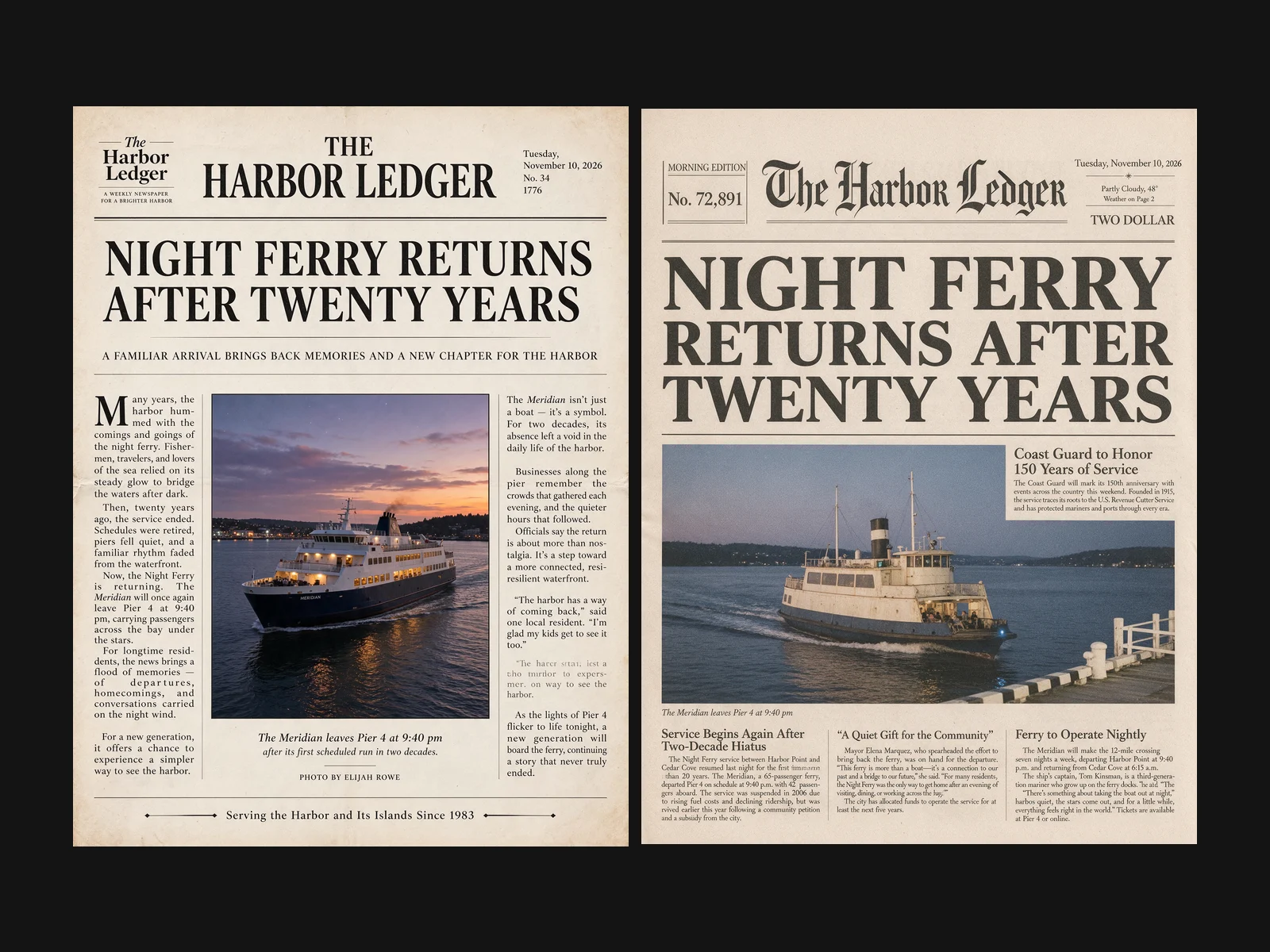
Entrambi i modelli hanno gestito bene le quattro righe citate; solo Seedream 5.0 Pro ne ha sbagliata una, sulle maiuscole. Il testo di corpo è dove si separano. Seedream 5.5 ha composto le colonne in un corpo più grande e ne ha tenuto quasi tutto come inglese leggibile, con due difetti: un paragrafo sbiadito di quattro righe è illeggibile, e una parola è raddoppiata a capo («resi- resilient»). Seedream 5.0 Pro ha infilato più testo, più piccolo, e un pezzo extra nella colonna laterale, e solo le tre colonne in basso contengono almeno sette parole rotte o sbagliate, come «rvived», «subsudy» e «harbos».
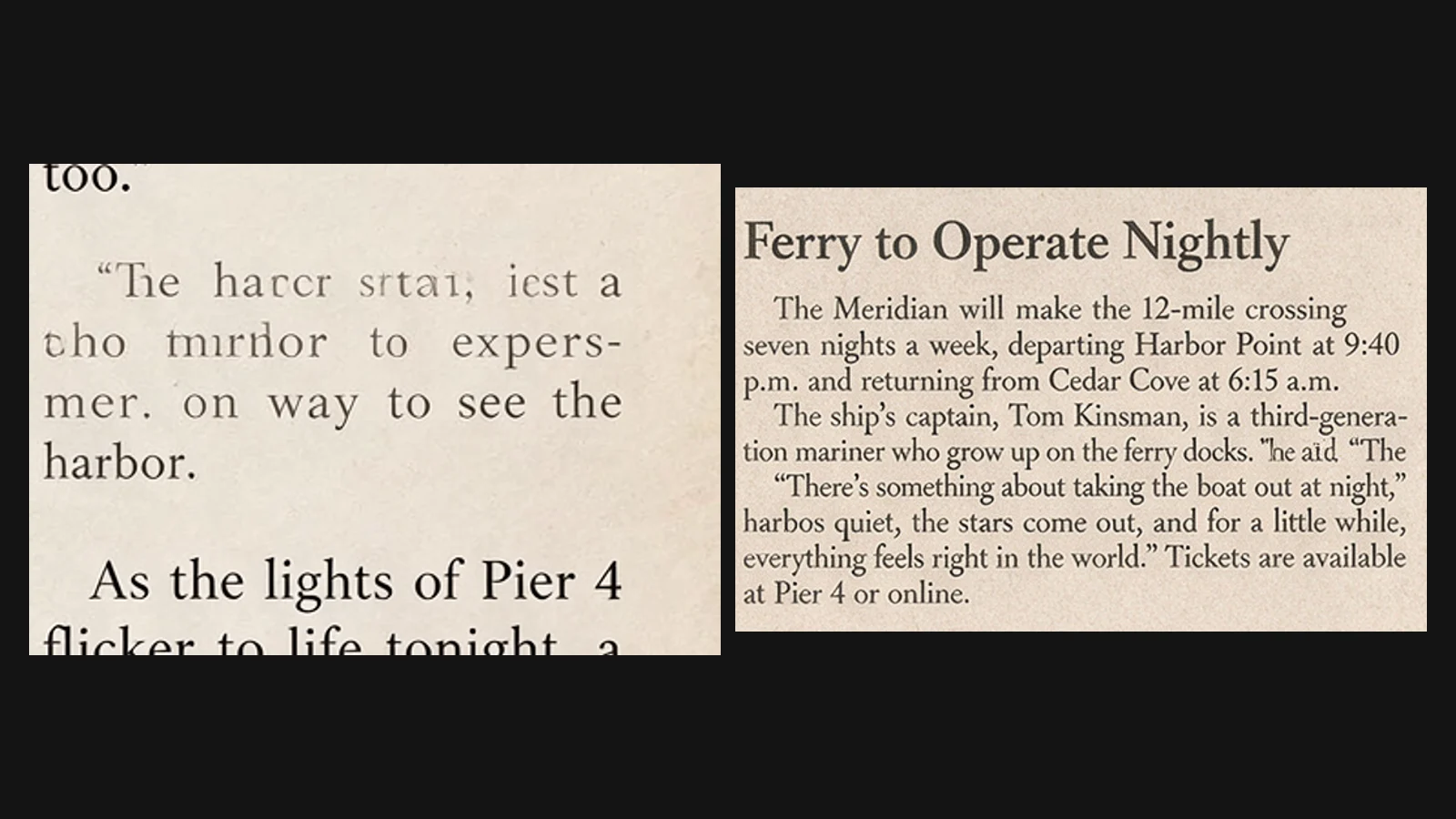
Una pagina per modello non può confermare i tassi 0,4% / 1,7% di ByteDance. Coincide però con la direzione dell’affermazione: meno parole rotte, e il testo citato seguito in modo più letterale. Rileggi ogni riga prima che una pagina così esca.
Test 4: pelle e luce#
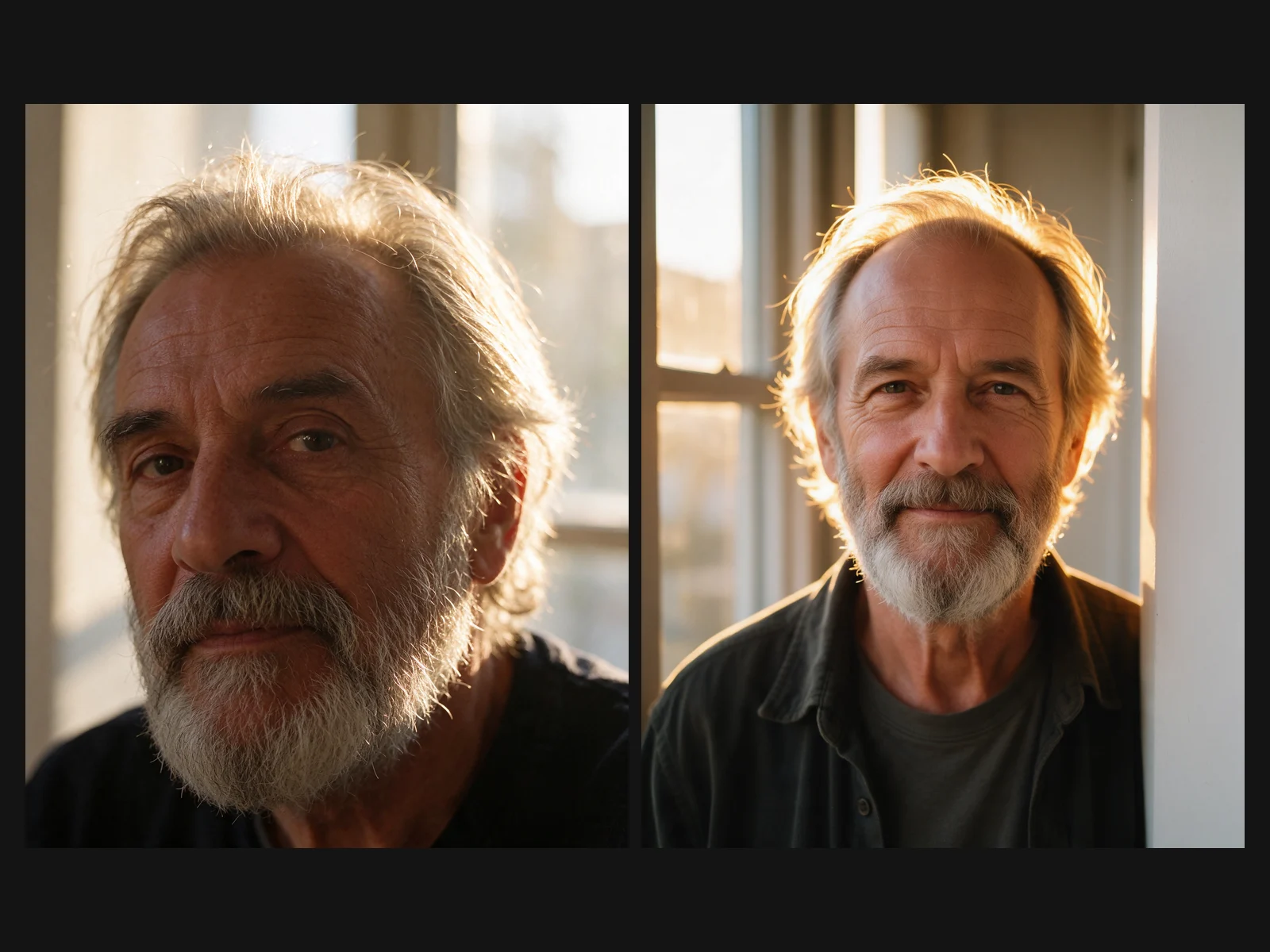
Nessuna delle due immagini è sovraesposta o lucida, quindi questo brief non separa i modelli sull’affermazione di «excessive gloss» di ByteDance. La differenza è nell’aspetto. Seedream 5.5 ha seguito in modo più letterale «visible skin texture and fine lines, no retouching look»: rughe più profonde, pori visibili e una luce di riempimento più scura e più atmosferica. Seedream 5.0 Pro ha prodotto il ritratto più convenzionale: luce di riempimento più chiara, pelle più liscia, un sorriso in posa. Scegli in base al brief: il realismo documentario pende verso 5.5; un ritratto di campagna amichevole può essere più vicino a 5.0 Pro.
Chi dovrebbe usare Seedream 5.5#
| Se il tuo lavoro è… | Parti da |
|---|---|
| Iterare su un’immagine approvata con molte piccole modifiche | Seedream 5.5, un cambiamento per turno, l’output precedente come riferimento |
| Sticker, loghi, ritagli di prodotto e icone di interfaccia con un canale alpha vero | Seedream 5.5 con Sfondo su Trasparente, oppure GPT Image 2.5 Flare su ogni piano (Free: qualità Bassa, 1080p) |
| Poster, infografiche e confezioni con testo piccolo | Seedream 5.5; nel nostro test ha seguito da vicino il testo citato, ma rileggi ogni riga |
| Molte bozze Seedream con un budget stretto | Seedream 5.5 a 1080p, 2 crediti per immagine |
| Un flusso Seedream 5.0 Pro che già supera la prova | Esegui lo stesso brief su 5.5 prima di cambiare; a 1440p costa un terzo, ma l’aspetto può differire (vedi il test del ritratto) |
| Output nativo a 2160p | Seedream 5.0 Lite o GPT Image 2.5: Seedream 5.5 arriva al massimo a 1440p su OmniArt |
Se scegli tra diversi modelli di immagine per un solo file da consegnare, scrivi prima la regola di superamento. Confronta i modelli di immagine in base al file che devi ancora consegnare percorre quel metodo. Per la versione precedente di Seedream, vedi la guida ai prompt di Seedream 5.0 Pro e Seedream 5.0 Pro e Nano Banana 2; le abitudini di prompt che trovi lì si trasferiscono a 5.5.
Limiti da tenere a mente#
- I numeri sono di ByteDance. I tassi di corruzione del testo e i risultati di MagicArena vengono dalla valutazione del provider. Esegui il tuo brief di accettazione.
- 100 turni sono una demo, non una garanzia. Nella nostra catena di dieci turni la parete non toccata si è comunque scurita di circa il 5%. Tieni ogni intermedio accettato. Se un turno va storto, torna indietro di un passo invece di provare a ripararlo con la modifica successiva.
- Niente maschere su OmniArt. Le modifiche di regione si descrivono a parole, con l’output precedente come riferimento. Nomina sia ciò che deve restare sia ciò che cambia.
- La risoluzione si ferma a 1440p. Sono 2048×2048 a 1:1. Per un output nativo di classe 4K, usa un modello con un livello 2160p.
- Il vetro trasparente è ancora dipinto. L’alpha è pulito sui bordi e sulle ombre morbide, ma il corpo di un vetro può tornare come pixel opachi. Controlla il canale alpha.
Domande frequenti#
Seedream 5.5 è meglio di Seedream 5.0 Pro?
Nei nostri quattro test è stato migliore nel tenere stabili le aree non modificate lungo dieci modifiche e nel seguire il testo citato, e aggiunge l’output trasparente. Su un ritratto in controluce i due sono risultati diversi, non migliori o peggiori. A 1440p costa anche un terzo: 4 crediti contro 12.
Quante modifiche regge Seedream 5.5 prima che l’immagine degradi?
ByteDance mostra 100 passaggi. Nella nostra catena di dieci passaggi su OmniArt ogni modifica è andata a segno e viso, posa e inquadratura hanno tenuto, ma un muro non toccato si è comunque scurito di circa il 5%. Conserva ogni passaggio accettato e controlla un’area intatta ogni poche modifiche.
Seedream 5.5 supporta gli sfondi trasparenti?
Sì. ByteDance descrive una generazione RGBA nativa con trasparenza piena e parziale. Su OmniArt, imposta Sfondo su Trasparente e il download è un PNG RGBA. Nel nostro test, bordi e ombre morbide sono usciti come alpha parziale; il corpo di una bottiglia di vetro no.
Quale piano serve per Seedream 5.5 su OmniArt?
Starter o superiore, lo stesso di Seedream 5.0 Pro. Ogni immagine costa 2 crediti a 1080p, 3 a 1.5K e 4 a 1440p. Vedi i prezzi per il dettaglio dei piani.
Come iniziare su OmniArt#
Apri Seedream 5.5 nello spazio immagine ed esegui un brief che hai già scartato su un altro modello. Tieni fissi prompt, riferimenti, formato e risoluzione, e cambia solo il modello. Per le catene di modifica, scarica ogni turno accettato e caricalo come riferimento per il successivo. Per le creazioni trasparenti, imposta Sfondo su Trasparente e controlla l’alpha nel file scaricato, non nell’anteprima.
Quando un fermo immagine è approvato, portalo in video dallo stesso account. OmniArt tiene i modelli di immagine, video, audio e musica in un solo spazio.