Créer un PNG transparent avec l’IA : logos, stickers et détourages
Une méthode répétable pour générer des PNG à fond transparent avec l’IA : choisir un modèle avec un vrai canal alpha, écrire un prompt qui ne laisse rien à détourer, régler Fond sur Transparent, et vérifier l’alpha avant que le fichier parte en design. Avec des prompts testés pour logos, stickers et détourages produit sur Seedream 5.5 et GPT Image 2.5, et les échecs que nous avons rencontrés.
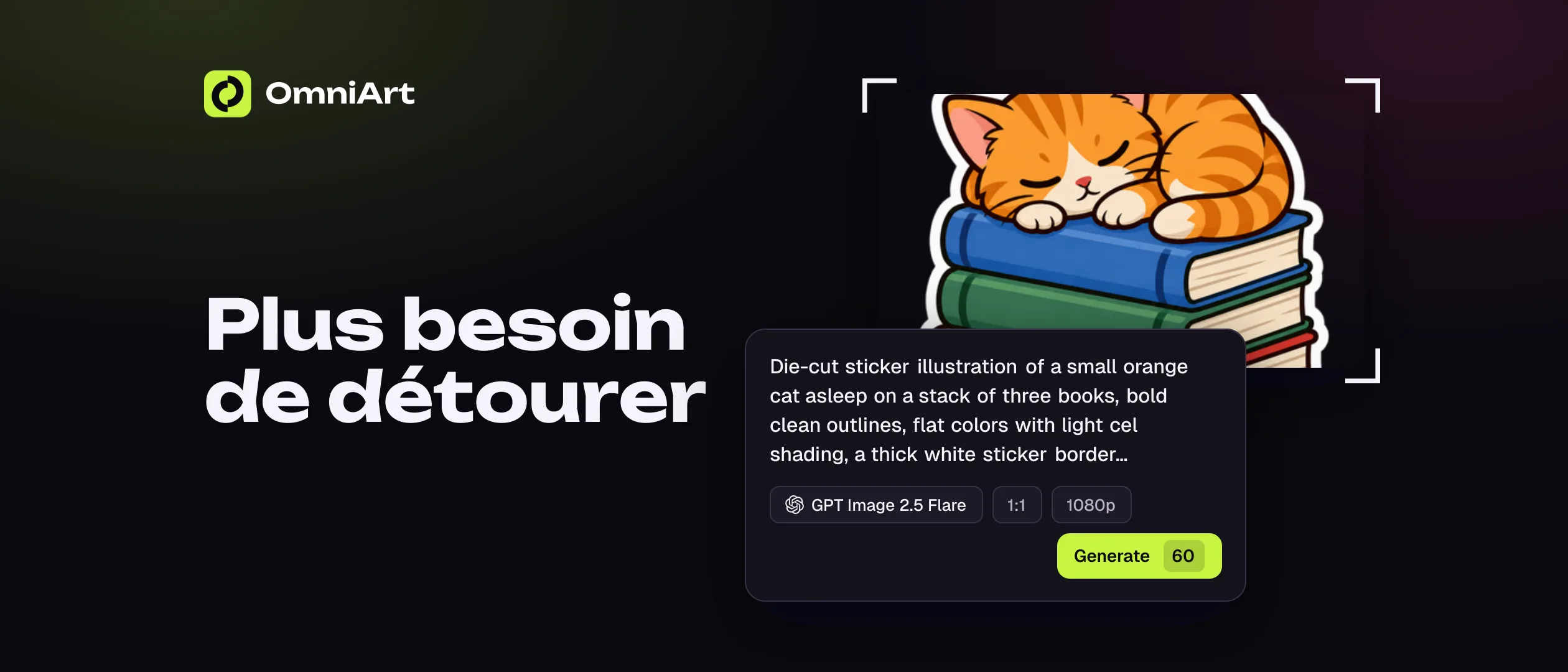
Un PNG transparent est une image dont les pixels de fond ne portent aucune couleur : le fichier a un canal alpha, et le logo, le sticker ou le produit se pose sur ce que vous mettez derrière. Pendant des années, la voie IA en demandait deux — générer sur un fond blanc, puis lancer un outil de suppression de fond et nettoyer la frange. Les modèles qui génèrent le canal alpha directement en font une seule.
Ce guide est la procédure que nous utilisons sur OmniArt avec les deux modèles d’image qui sortent une vraie transparence : Seedream 5.5 et GPT Image 2.5 (Flare et Sunburst). Les deux ont un réglage Fond avec Automatique, Transparent et Opaque. Avec Transparent, le téléchargement est un PNG RGBA — nous avons vérifié les fichiers des deux modèles. Les autres modèles du sélecteur peuvent encore aider quand vous avez besoin d’un fond plat à détourer, mais ils ne renvoient pas d’alpha.
Ce qu’il vous faut avant de commencer#
- Un modèle avec un canal alpha natif. Sur OmniArt, ce sont Seedream 5.5 ou GPT Image 2.5 Flare / Sunburst. Seedream 5.5 exige le forfait Starter ou supérieur et coûte 2, 3 ou 4 crédits par image en 1080p, 1.5K ou 1440p. GPT Image 2.5 est disponible sur chaque forfait ; sur Free il tourne en qualité Basse et en 1080p, et les qualités plus hautes ainsi que 1440p / 2160p exigent Starter ou supérieur.
- Un livrable clair. Marque de logo, sticker, détourage produit, icône ou sprite de personnage. Chacun change le prompt, la marge et la sévérité du contrôle de bord.
- Un moyen de voir le canal alpha. N’importe quel éditeur à calques convient. Le damier de l’aperçu du navigateur n’est pas une preuve — un aperçu compressé ou un modèle qui a peint un damier peuvent tous deux avoir l’air transparents.
Étape 1 : choisir le modèle pour la création#
Ce que nous avons vu en lançant les prompts de ce guide sur les deux modèles :
| Création | Seedream 5.5 | GPT Image 2.5 |
|---|---|---|
| Marques de logo plates | Alpha très propre, mais un ombrage de plis malgré « no gradients » | A suivi « flat, two colors » de près ; a laissé des grains presque invisibles autour de la marque |
| Ombres de contact douces | Passées en vrais pixels semi-transparents | Non testé ; vérifiez le canal alpha |
| Verre et liquides | Le détourage était propre, mais le corps en verre était peint avec des pixels opaques | Non testé ; vérifiez l’alpha avant de vous y fier |
| Un détourage produit depuis une photo de référence | A gardé la forme, la pompe et la couleur ; l’un des deux essais a inventé une étiquette | Non testé ; accepte jusqu’à 16 images de référence |
| Formes larges ou hautes (21:9, 4:5, 5:4, 3:4, 4:3) | Pris en charge | Non disponible : 1:1, 16:9, 9:16, 3:2, 2:3 seulement |
| Résolution la plus haute | 1440p (2048×2048 en 1:1) | 2160p |
| Forfait | Starter ou supérieur | Chaque forfait (Free : qualité Basse, 1080p ; Starter ou supérieur pour aller plus loin) |
Dans le doute, brouillonnez sur Flare, puis lancez le prompt accepté sur Seedream 5.5 ou Sunburst pour le final. Pour savoir plus largement quel modèle d’image convient à un fichier donné, voir comparer les modèles d’image selon le livrable.
Étape 2 : écrire un prompt qui ne laisse rien à détourer#
Le modèle ne peut rendre un fond transparent que si le prompt n’en demande pas. La plupart des mauvais détourages viennent d’un prompt qui décrit une scène.
Utilisez cet ordre :
Quatre règles comptent plus que les mots de style :
- Nommez d’abord le type de création. « Die-cut sticker », « flat logo mark », « product cutout » et « app icon » impliquent chacun un bord et une marge différents.
- Retirez chaque surface. Pas de table, de sol, de mur, de ciel, ni de « studio backdrop ». Une surface dans le prompt devient des pixels dans le fichier — voir la figure des pièges plus bas.
- Décidez de l’ombre. Soit « no drop shadow », soit « a faint soft contact shadow directly under the base ». La laisser de côté laisse le modèle choisir, et une ombre dure et opaque est le résultat inutilisable le plus courant.
- Fixez la marge. « Centered with 10% padding » empêche le modèle de rogner une pointe d’aile ou le bord d’une lettre au bord de la toile.
Puis réglez Fond sur Transparent dans l’espace. Les mots du prompt décrivent la composition ; le réglage est ce qui produit le canal alpha. Sur un modèle sans ce réglage, « transparent background » dans le prompt produit souvent un damier gris et blanc peint — le faux le plus courant.
Étape 3 : générer avec les bons réglages#
| Réglage | Logo ou icône | Sticker | Détourage produit | Création d’interface |
|---|---|---|---|---|
| Format | 1:1 | 1:1 | Selon le produit : 4:5 ou 3:4 sur Seedream 5.5, 2:3 sur GPT Image 2.5 | 1:1 |
| Résolution | 1440p, pour qu’il se réduise proprement | 1440p | Le niveau le plus élevé disponible | 1080p suffit en général |
| Images par passage | 4 | 4 | 2 | 4 |
| Fond | Transparent | Transparent | Transparent | Transparent |
Sur GPT Image 2.5, 1440p et au-dessus exigent le forfait Starter ou supérieur. Sur Free, brouillonnez en 1080p et en qualité Basse, puis passez à Seedream 5.5 ou à un forfait payant pour le fichier final.
Générez-en quatre d’un coup pour les marques et les stickers. Vous choisissez une forme, et comparer quatre est plus rapide que d’en relancer un à la fois.
Étape 4 : vérifier l’alpha, pas l’aperçu#
Téléchargez le fichier et vérifiez-le avant qu’il aille où que ce soit :
- Regardez le canal alpha lui-même. Dans un éditeur, affichez le canal ; avec ImageMagick,
magick file.png -alpha extract alpha.pngl’écrit en image en niveaux de gris. Le blanc est plein, le noir est transparent, le gris est partiel. - Posez-le sur presque noir et sur blanc. Un halo qui disparaît sur blanc se voit en général sur noir, et l’inverse.
- Zoomez à 300–400 % sur les bords. Regardez les cheveux, la fourrure, le verre et les courbes anticrénelées.
- Vérifiez l’ombre. Elle doit s’estomper jusqu’au pleinement transparent, pas s’arrêter sur un bord gris dur.
- Gardez l’alpha à l’export. Enregistrez en PNG, ou en WebP si la destination prend l’alpha. Convertir en JPEG retire le canal alpha.
magick identify -format "%[channels]" file.png imprime srgba (ou similaire, finissant par a) quand le fichier a un alpha.
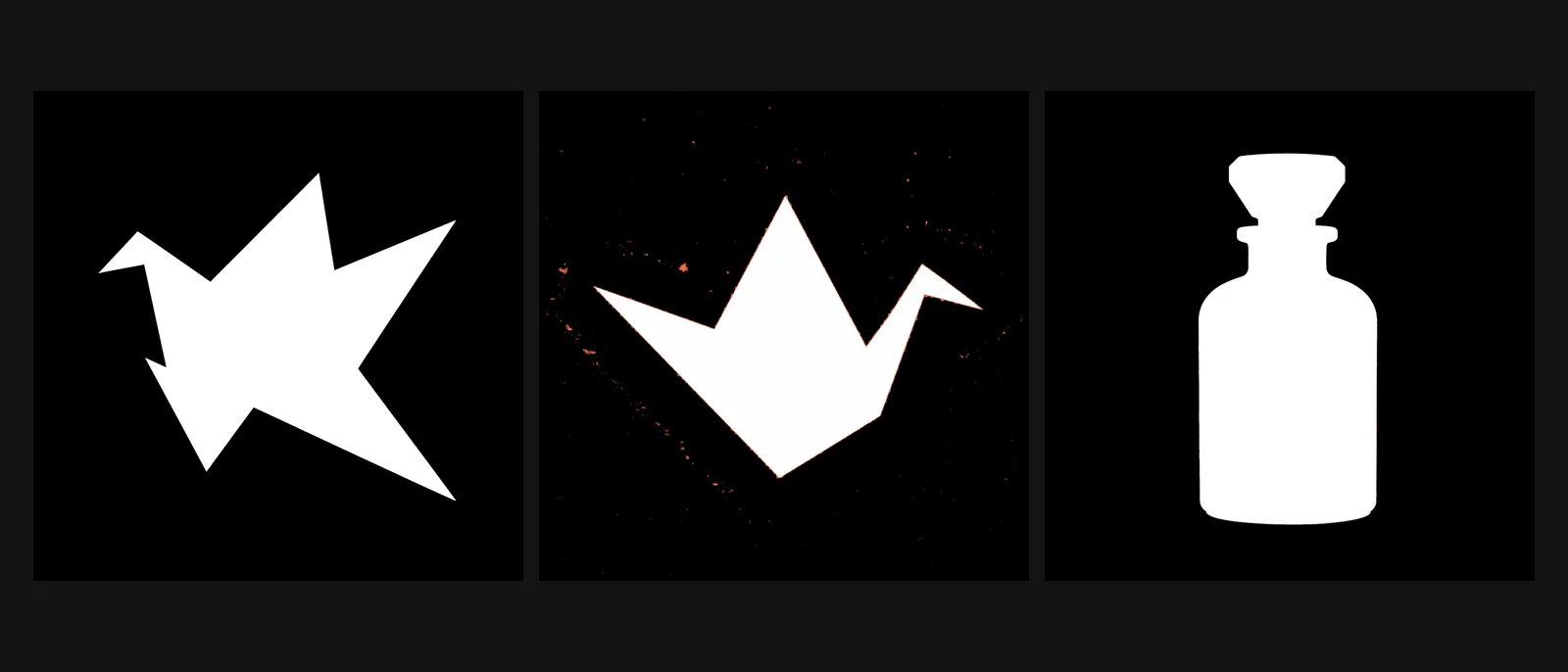
Les cartes du milieu et de droite sont les deux problèmes qu’un coup d’œil rapide sur fond sombre ne vous montrera pas. Les deux sont traités dans les pièges ci-dessous.
Patterns de prompt#
Ces prompts sont en anglais pour que vous puissiez les coller tels quels. Changez le sujet, les couleurs et le texte. Les prompts de logo, de sticker et de détourage produit sont ceux des figures de ce guide ; le reste suit la même structure.
Marque de logo plate#
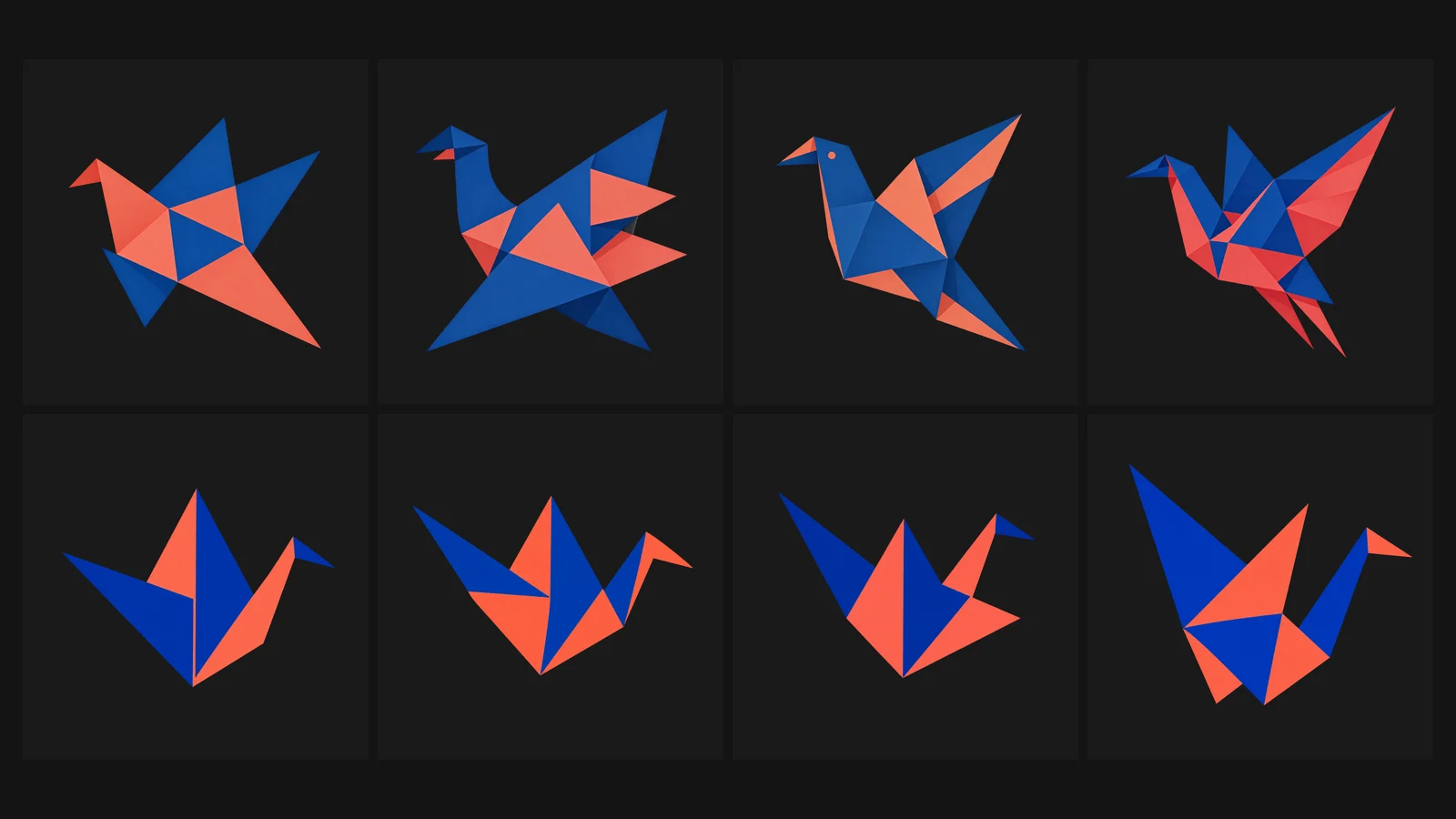
Pour un logo, Flare a suivi le brief plus littéralement : aplats, deux couleurs, une grue reconnaissable. Seedream 5.5 a dessiné des oiseaux plus expressifs mais a ajouté des facettes plus claires sur les plis, qu’une marque à deux couleurs ne peut pas utiliser. Côté alpha, le résultat s’est inversé. L’alpha de Seedream était plein (255) ou vide (0), avec un mince bord anticrénelé. Les pixels pleins de Flare plafonnaient à 254, et il a laissé environ 12 000 pixels presque invisibles à alpha 1 autour de la marque. Aucun des deux problèmes ne se voit à l’écran ; les deux peuvent compter en production (voir les pièges).
Sticker découpé#
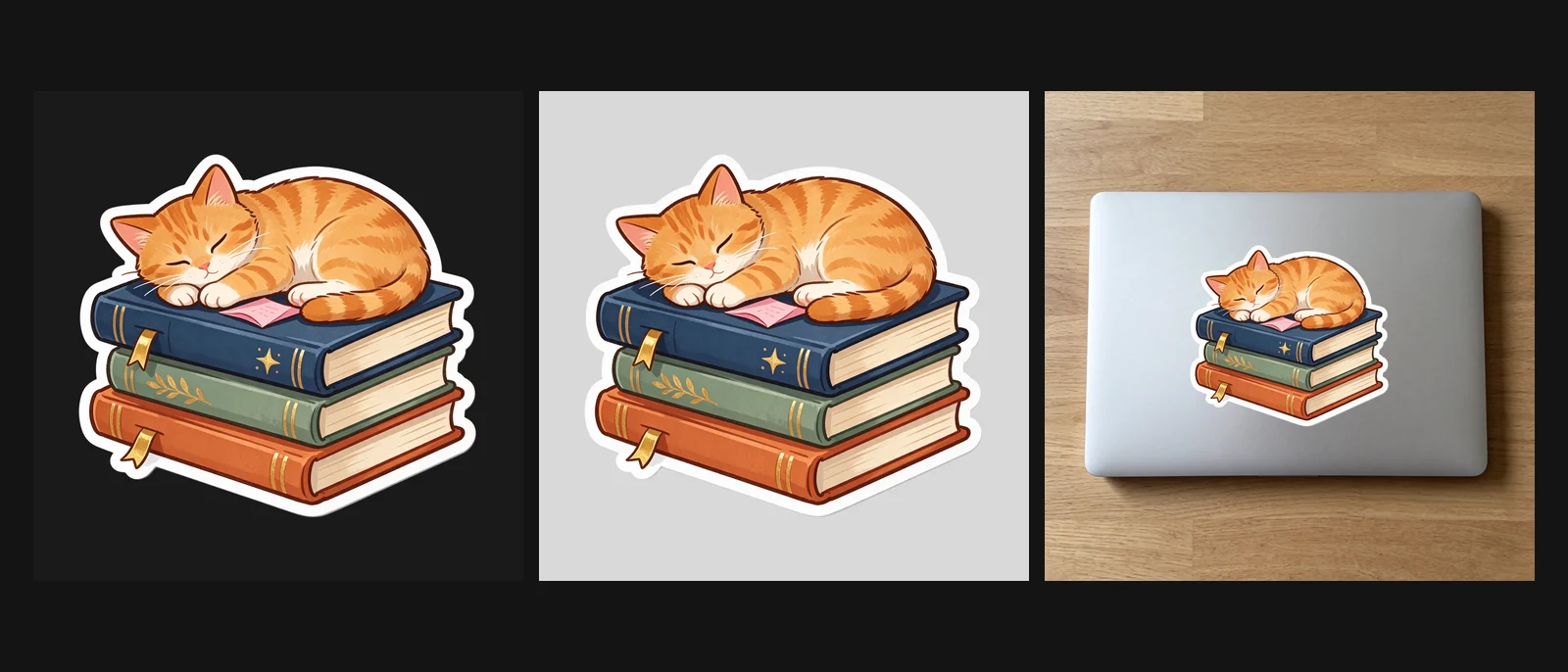
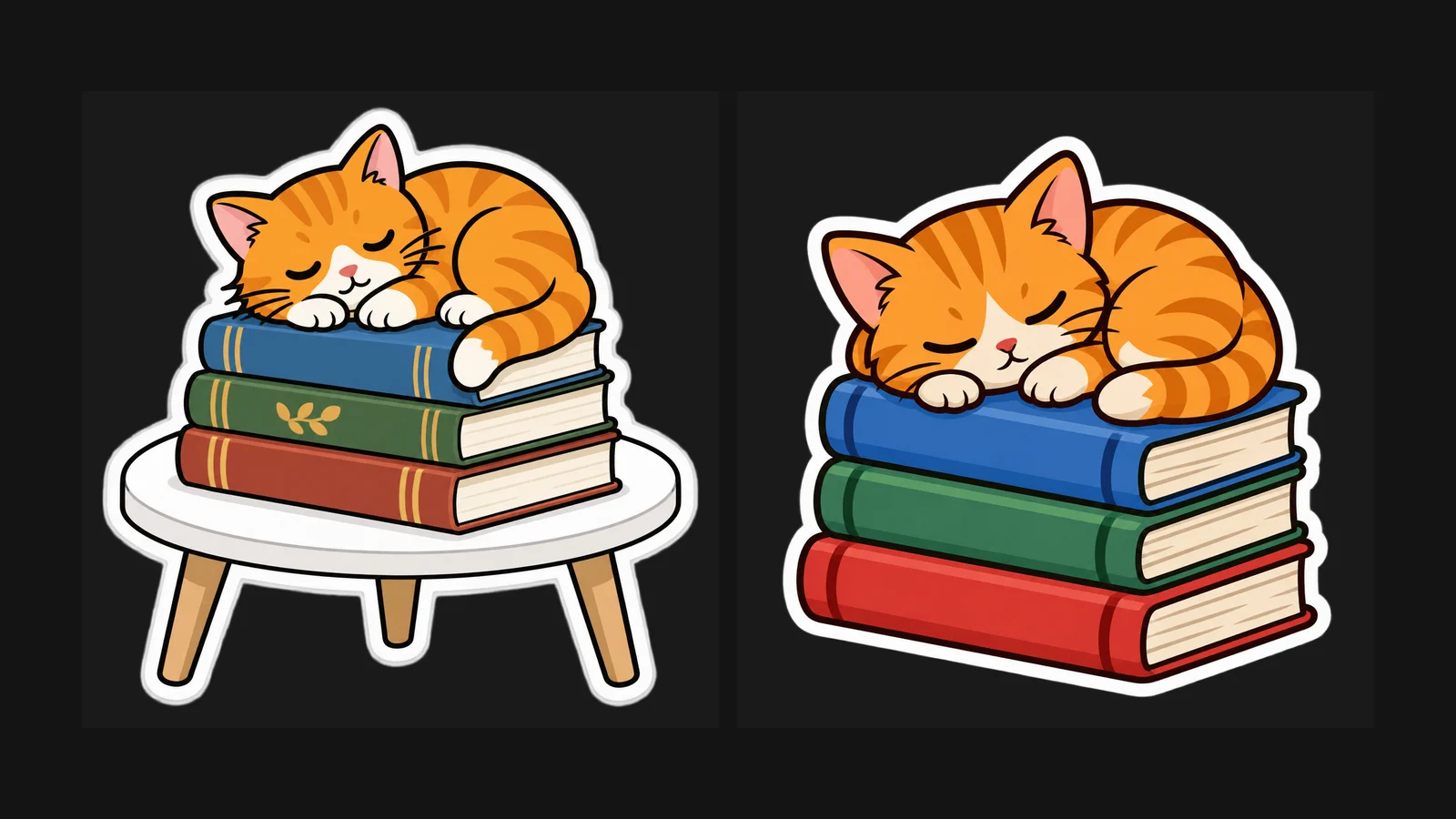
C’est le prompt du sticker en haut de ce guide. Seedream 5.5 a renvoyé une découpe propre avec un alpha essentiellement binaire, et a ajouté quelques petits détails que nous n’avions pas demandés, comme un ruban marque-page et une note rose. Flare a produit un sticker visuellement propre à partir du même prompt en 1080p, avec les mêmes grains presque invisibles dans son alpha que sur ses logos.
Détourage produit depuis une photo de référence#
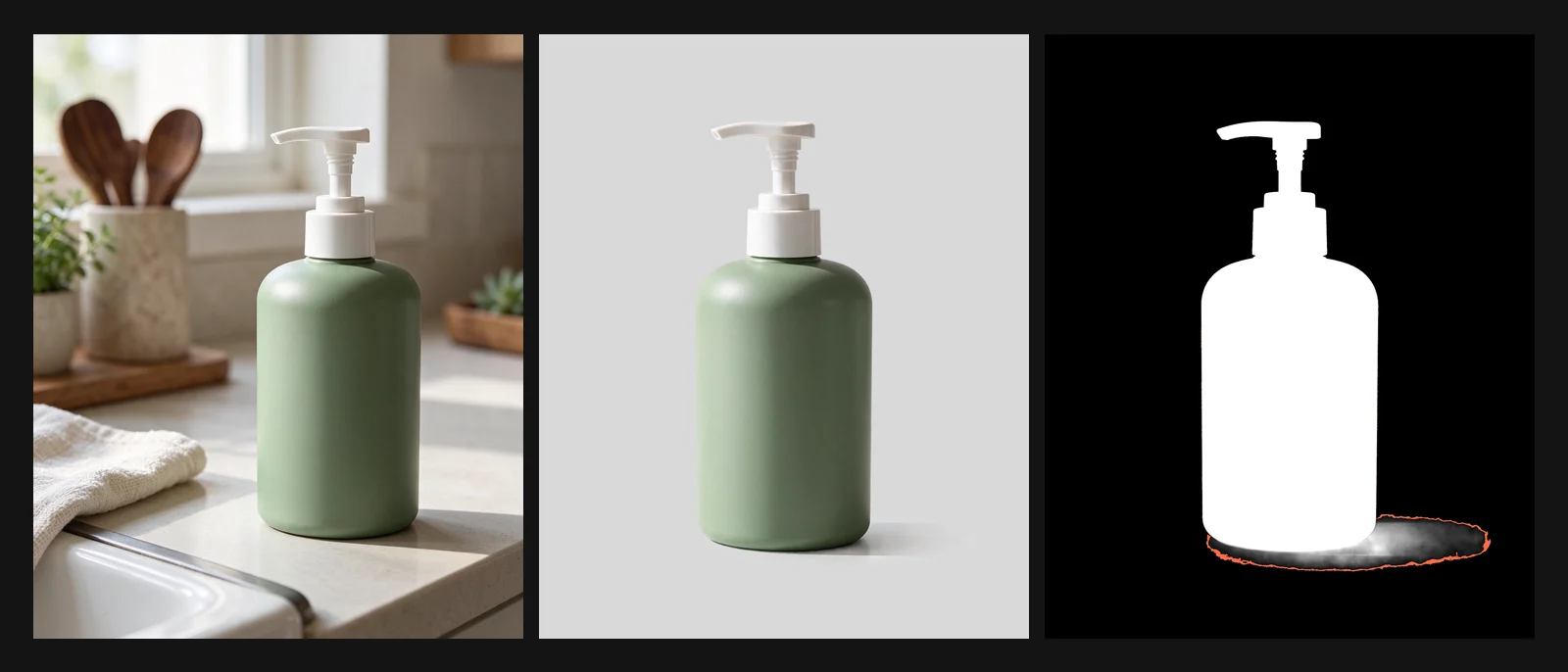
Seedream 5.5 a gardé la forme du flacon, la pompe blanche et la couleur sauge, et l’ombre douce est passée en environ 3 % de pixels semi-transparents. Des deux essais, un était utilisable. L’autre a inventé une étiquette imprimée au texte illisible, alors que le prompt n’autorisait aucun texte que la référence n’avait pas. Générez-en deux et choisissez, et vérifiez le texte produit contre le vrai emballage.
Verre ou liquide#
Attendez-vous à un contour propre, pas à du verre transparent. Dans notre essai parfum Seedream 5.5, le flacon était détouré proprement, mais son verre était peint avec des pixels opaques, donc un fond sombre ne se voit pas à travers. Si le verre doit reprendre le fond, ajoutez la transparence sur la zone de verre dans votre outil de design, ou générez l’objet directement sur son fond final avec Fond réglé sur Opaque.
Jeu d’icônes d’interface#
Sprite de personnage pour un jeu ou une animation#
Pour un jeu assorti, générez le premier sprite, acceptez-le, puis téléversez-le comme référence pour chaque nouvelle pose : "Use image 1 as the character reference. Keep the design, colors, and proportions. Change only the pose to …"
Pièges et comment les corriger#
| Problème | Ce que vous voyez | Correction |
|---|---|---|
| Surface dans le prompt | Une table, un sol ou un fond qui fait partie du détourage | Retirez chaque mot de surface. Dites "transparent background, no backdrop, no surface" |
| Halo de bord | Un mince anneau clair ou sombre autour du sujet sur un fond contrasté | Retirez chaque couleur ou fond du prompt. Relancez sur l’autre modèle si cela persiste |
| Damier peint | Une grille gris et blanc qui est en réalité des pixels | Le réglage Fond n’était pas sur Transparent, ou le modèle ne prend pas l’alpha en charge. Passez à Seedream 5.5 ou GPT Image 2.5 et réglez le contrôle |
| Ombre dure ou flottante | Une forme grise opaque sous l’objet, ou une ombre détachée de lui | Choisissez : "no drop shadow", ou "a faint soft contact shadow directly under the base". Pour un contrôle total, générez sans ombre et ajoutez-en une dans votre outil de design |
| Le verre a l’air plein | Le verre reste clair sur un fond sombre | Le verre a été peint avec des pixels opaques. Ajoutez la transparence dans votre outil de design, ou générez sur le fond final avec Fond réglé sur Opaque |
| Grains épars | Des pixels presque invisibles autour du sujet qui empêchent « rogner les pixels transparents » de recadrer au plus près | Mettez les valeurs d’alpha inférieures à environ 16 à zéro dans votre éditeur, ou effacez-les |
| Pas tout à fait opaque | Des pixels « pleins » à alpha 254 au lieu de 255 | Invisible à l’écran ; ne compte que si un pipeline vérifie des pixels pleinement opaques. Remontez l’alpha à 255 avant l’export |
| Texte inventé | Une étiquette ou un lettrage que le prompt ne demandait pas | Générez deux essais ou plus et choisissez ; posez le vrai texte produit dans votre outil de design |
| Bords rognés | Une pointe d’aile, une queue ou une lettre coupée au bord de la toile | Ajoutez "centered with 10% padding" et utilisez un format qui convient au sujet |
| Alpha perdu après l’export | Le fond est de nouveau blanc | Vous avez converti en JPEG. Gardez le PNG, ou le WebP avec alpha |
Seedream 5.5 ou GPT Image 2.5 : une règle courte#
- Commencez par Seedream 5.5 pour les détourages produit avec ombres douces, les formes larges ou hautes, et les stickers illustrés. Son alpha était le plus propre dans nos essais. Ce que Seedream 5.5 a livré couvre le reste de la sortie.
- Commencez par GPT Image 2.5 Flare pour les marques de logo plates et les icônes, et pour les brouillons rapides, y compris sur Free, où il tourne en qualité Basse et en 1080p. Nettoyez les grains presque invisibles avant l’export. Passez à Sunburst quand une retouche doit garder la forme acceptée ; le guide de prompt et d’édition GPT Image 2.5 couvre son échelle de qualité.
- Lancez les deux sur toute création que vous utiliserez à beaucoup d’endroits — un logo, une mascotte, une photo produit principale — et gardez celle qui passe le contrôle d’alpha et le contrôle de bord sur noir et sur blanc.
Questions fréquentes#
L’IA peut-elle générer un PNG transparent directement ?
Oui, avec un modèle qui sort un canal alpha. Sur OmniArt, Seedream 5.5 et GPT Image 2.5 Flare et Sunburst renvoient un PNG RGBA quand le réglage Fond est sur Transparent.
Pourquoi mon PNG transparent montre-t-il un damier ?
Soit le visionneur affiche la transparence comme un damier, ce qui est normal, soit le modèle a peint un damier dans l’image, ce qui ne l’est pas. Regardez le canal alpha : la vraie transparence y est noire.
Comment retirer le bord blanc autour de mon détourage IA ?
Empêchez-le dans le prompt : pas de fond, pas de surface, pas de fond coloré, et une décision d’ombre explicite. S’il apparaît encore, relancez sur l’autre modèle avant de le nettoyer à la main.
L’IA peut-elle faire du verre transparent ?
Pas de façon fiable pour l’instant. Dans notre essai Seedream 5.5, le verre était dessiné de façon convaincante mais avec des pixels opaques, donc le fond ne se voyait pas à travers. Les bords et les ombres douces, eux, sont passés en transparence partielle.
Faut-il enregistrer en PNG ou en WebP ?
Le PNG est le choix sûr, parce que chaque outil de design lit son alpha. Le WebP garde aussi l’alpha et pèse moins, mais vérifiez que la destination le prend en charge. Le JPEG laisse tomber la transparence.
Premiers pas sur OmniArt#
Ouvrez l’espace image, choisissez Seedream 5.5 ou GPT Image 2.5 Flare, collez l’un des prompts ci-dessus, réglez Fond sur Transparent, et générez-en quatre. Téléchargez celui qui vous plaît, regardez son canal alpha, posez-le sur noir et sur blanc, et zoomez sur les bords avant de l’utiliser. Le coût en crédits s’affiche avant que vous génériez ; voir les tarifs pour savoir quels forfaits incluent chaque modèle.
Poursuivre la lecture
Guide des prompts Seedream 5.5 : retouches, assets transparents et texte qui tient
Créer un court métrage multi-shot d’une minute avec Grok Imagine