Test pratique de Seedream 5.5 : dix retouches, un PNG transparent et du petit texte
Nous avons confronté Seedream 5.5 à Seedream 5.0 Pro sur OmniArt avec les quatre mêmes briefs : une chaîne de dix retouches, un détourage produit transparent, une page de journal dense et un portrait à contre-jour. Voici ce qui a tenu, ce qui a dérivé, ce que cela coûte, et qui devrait changer.
Seedream 5.5 est dans l’espace image d’OmniArt depuis le 12 novembre 2026, pour les forfaits Starter et au-dessus, à 2 à 4 crédits par image. Avant le lancement, nous l’avons confronté à Seedream 5.0 Pro sur les quatre mêmes briefs, chacun visant l’une des annonces phares de ByteDance : des retouches qui laissent le reste de l’image tranquille, une sortie transparente native, et un petit texte plus net. Voici le compte rendu du test — ce qui a tenu, ce qui a dérivé, et où passer à 5.5 vaut le coup.
Note
Chaque brief est un passage par modèle à 1440p sur OmniArt, le 11 novembre 2026. C’est un contrôle ciblé d’affirmations précises, pas un benchmark. Les prompts sont inclus pour que vous puissiez refaire chaque test.
Ce que ByteDance affirme, en bref#
L’équipe Seed de ByteDance a sorti Seedream 5.5 le 9 novembre 2026, avec trois évolutions phares. D’abord, une édition en plusieurs tours qui préserve les zones non retouchées « at the pixel level », montrée dans une démo de 100 retouches sur un portrait. Ensuite, une sortie RGBA native avec transparence totale et partielle. Enfin, un éclairage et une peau plus naturels, plus un petit texte plus fidèle, avec des taux de corruption grave et mineure de 0,4 % et 1,7 % dans l’évaluation propre de ByteDance. Tous les chiffres de qualité viennent du fournisseur. Pour le détail des affirmations, des résultats d’évaluation et des prix API, voir Seedream 5.5 en détail. Les tests ci-dessous vérifient les trois affirmations sur OmniArt.
Seedream 5.5 face à Seedream 5.0 Pro sur OmniArt#
Les réglages sur OmniArt suivent ce que l’intégration PixVerse expose pour chaque modèle. Voici ce qui change quand vous passez le sélecteur de modèle de 5.0 Pro à 5.5 :
| Réglage | Seedream 5.0 Pro | Seedream 5.5 |
|---|---|---|
| Résolution | 1080p, 1440p | 1080p, 1.5K, 1440p |
| Crédits par image | 6 (1080p), 12 (1440p) | 2 (1080p), 3 (1.5K), 4 (1440p) |
| Format | Automatique, 1:1, 16:9, 9:16, 4:3, 3:4, 5:4, 4:5, 3:2, 2:3, 21:9 | Le même ensemble |
| Images de référence | Jusqu’à 10 | Jusqu’à 10 |
| Images par passage | 1–4 | 1–4 |
| Fond | Non disponible | Automatique, Transparent, Opaque |
| Forfait | Starter ou supérieur | Starter ou supérieur |
En 1:1, les trois niveaux de Seedream 5.5 ont renvoyé 1024×1024 (1080p), 1536×1536 (1.5K) et 2048×2048 (1440p) dans nos essais ; une image 4:5 en 1440p est revenue en 1840×2272.
Trois différences pratiques :
- Le même plafond, un tiers du prix. Les deux modèles plafonnent à 1440p, mais une image Seedream 5.5 en 1440p coûte 4 crédits contre 12 sur 5.0 Pro. Le niveau 1.5K ajoute un cran intermédiaire pour les brouillons qui ont encore besoin de marge pour recadrer.
- Un vrai réglage Fond. Réglez Fond sur Transparent et le téléchargement est un PNG RGBA — le canal alpha vient du modèle, pas d’un outil de suppression de fond. Opaque renvoie un PNG RVB classique ; Automatique laisse le modèle décider d’après le prompt.
- Retoucher via les références. OmniArt n’expose ni masque ni éditeur de zone épinglée pour Seedream. L’édition multi-tours sur OmniArt consiste à téléverser la dernière sortie acceptée comme image de référence et à écrire un prompt de retouche à un seul changement. C’est le même schéma que décrit la démo en 100 tours de ByteDance — chaque tour bâti sur la sortie précédente — mais c’est une suite de générations séparées, donc gardez chaque fichier intermédiaire.
Ce que nous avons trouvé sur OmniArt#
Nous avons lancé quatre briefs sur Seedream 5.5 et Seedream 5.0 Pro le 11 novembre 2026, la veille du lancement, avec les mêmes prompts, références, format et résolution (1440p, le palier le plus élevé commun aux deux). Chacun est un passage par modèle — un contrôle des trois affirmations ci-dessus, pas un benchmark.
Test 1 : une chaîne d’édition en dix tours#
Chaque modèle a reçu le même prompt de tour 0, puis dix retouches. Chaque tour a téléversé la sortie précédente comme seule référence et a changé une chose.
Liste des retouches, une par tour : passer le pull marine à l’orange rouille ; ajouter une fine bague en argent à la main droite ; remplacer la tasse par un grand verre de thé glacé avec une tranche de citron ; passer les lunettes à monture dorée à des montures en acétate noir ; ajouter une petite fougère en pot ; remplacer le journal par un carnet vert foncé fermé ; ajouter une fine chaîne en or ; remplacer le thé glacé par une petite tasse d’expresso blanche ; passer la bague en argent à une chevalière en or ; remettre le pull en marine.
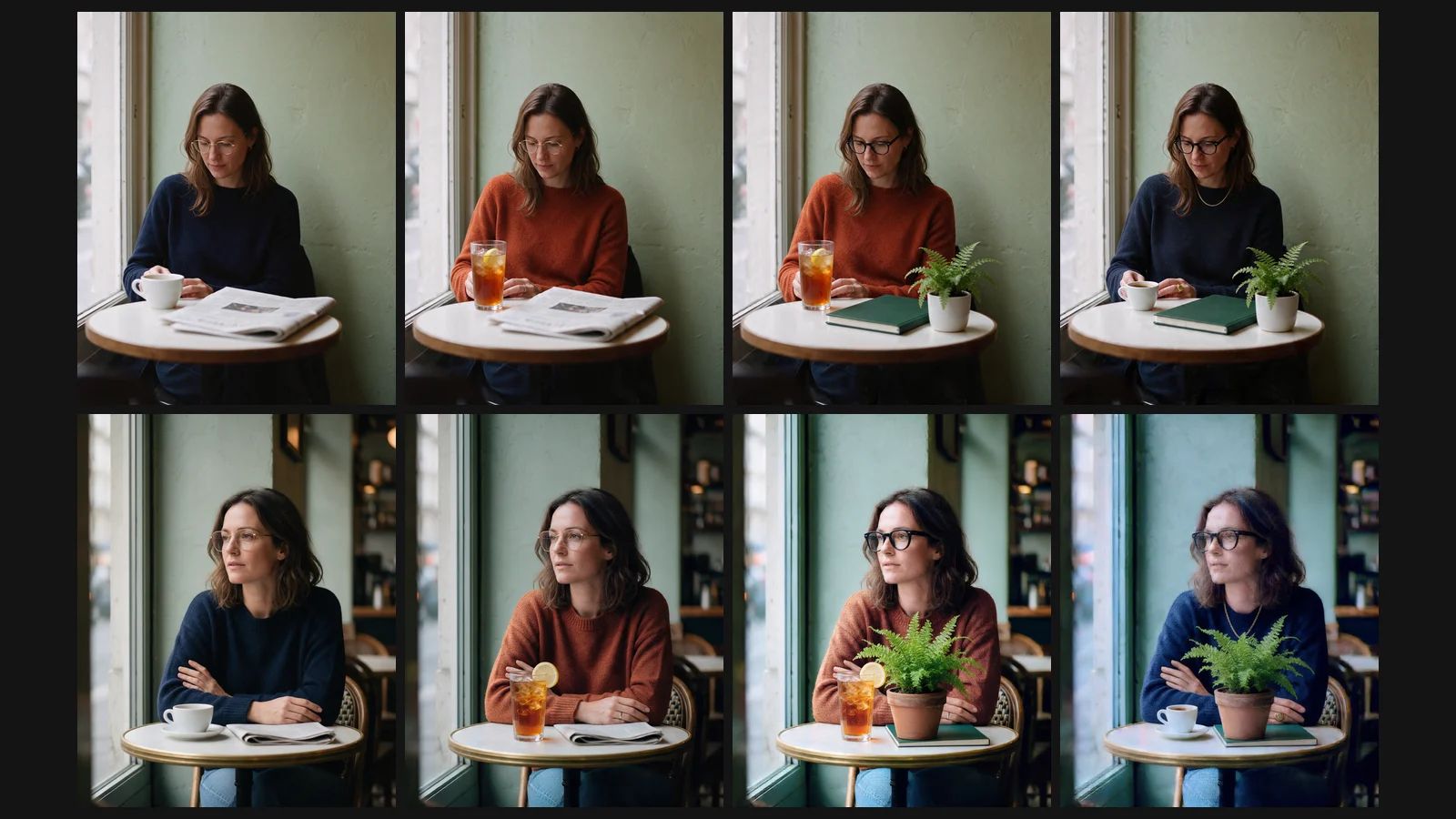
Seedream 5.5 a appliqué les dix retouches et a laissé le reste du cadre là où il était. Ce n’était pas exact au pixel : la couleur moyenne d’un pan de mur non touché est passée de RVB 135/138/114 au tour 0 à 129/131/107 au tour 10 — environ 5 % plus sombre, un peu à la fois, tous les quelques tours — et au tour 10 les ombres sur le mur ont l’air légèrement tachetées en pleine taille. Seedream 5.0 Pro a dérivé beaucoup plus loin sur le même brief. Le même type de pan de mur est passé de 87/87/74 à 74/93/92 et le cadre de fenêtre de 157/161/154 à 139/173/193 : un décalage visible vers le cyan et le bleu, qu’il faudrait réétalonner à la main.
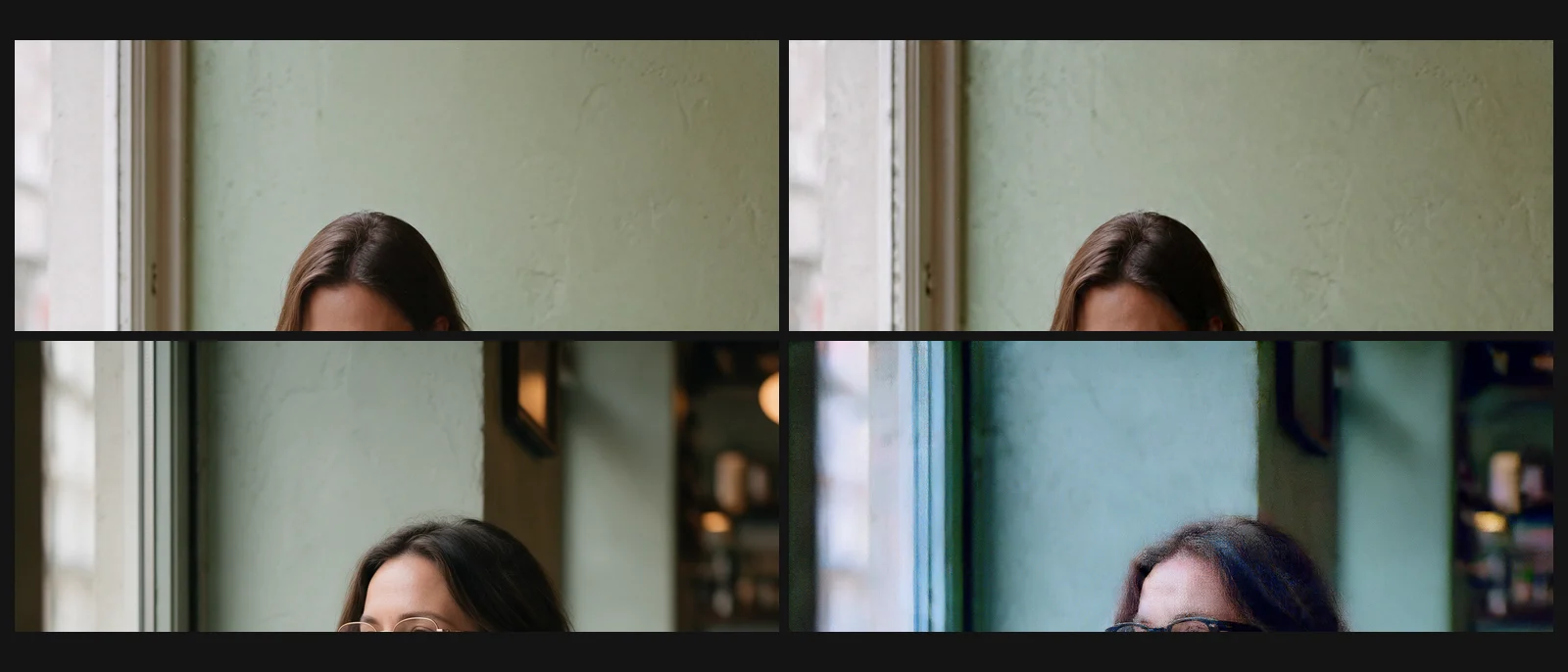
La règle pratique tient dans les deux cas : gardez chaque intermédiaire accepté. Si vous prévoyez une longue chaîne sur Seedream 5.5, vérifiez la couleur d’une zone non touchée tous les quelques tours, et repartez d’un tour antérieur plutôt que de demander à une retouche plus tardive de corriger la dérive accumulée.
Test 2 : une création transparente#
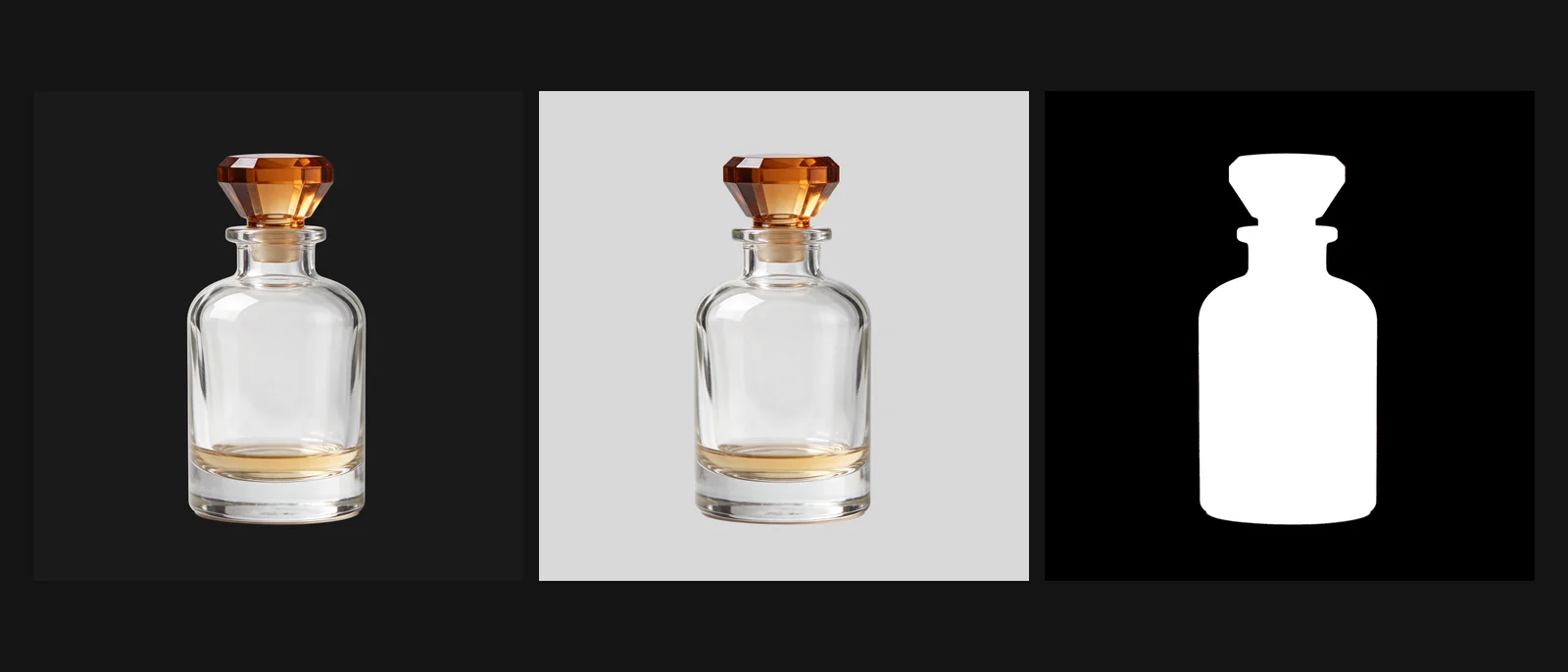
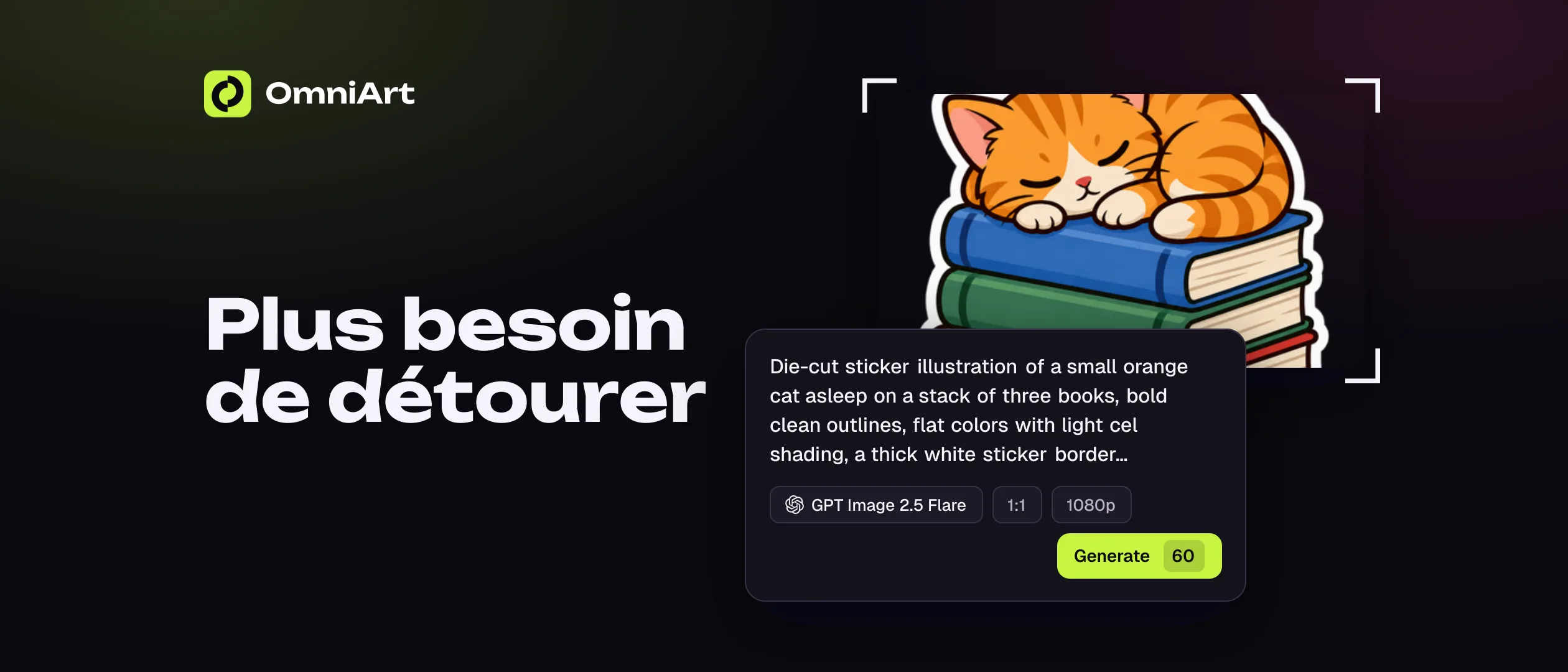
Le téléchargement était un PNG RGBA : 77,6 % des pixels pleinement transparents, 22,1 % pleinement opaques, et seulement 0,3 % entre les deux, tous le long des bords. La suppression du fond a donc été faite pour nous, proprement — mais c’est une image de verre sur un fond invisible, pas du verre transparent. Posez-la sur une surface sombre et le corps du flacon reste clair, parce que ces pixels sont opaques. L’ombre de contact douce que nous avions demandée a été abandonnée. L’alpha partiel fonctionne : dans un essai séparé de détourage produit, l’ombre sous un flacon est passée en vrais pixels semi-transparents. Traitez la « transparence partielle » d’abord comme des bords et des ombres, et vérifiez le verre, la fumée et les liquides dans le canal alpha avant de vous y fier.
Pour la procédure complète — prompts pour logos, stickers, détourages et icônes d’interface, plus comment vérifier le canal alpha — voir comment créer un PNG transparent avec l’IA.
Test 3 : petit texte dense#
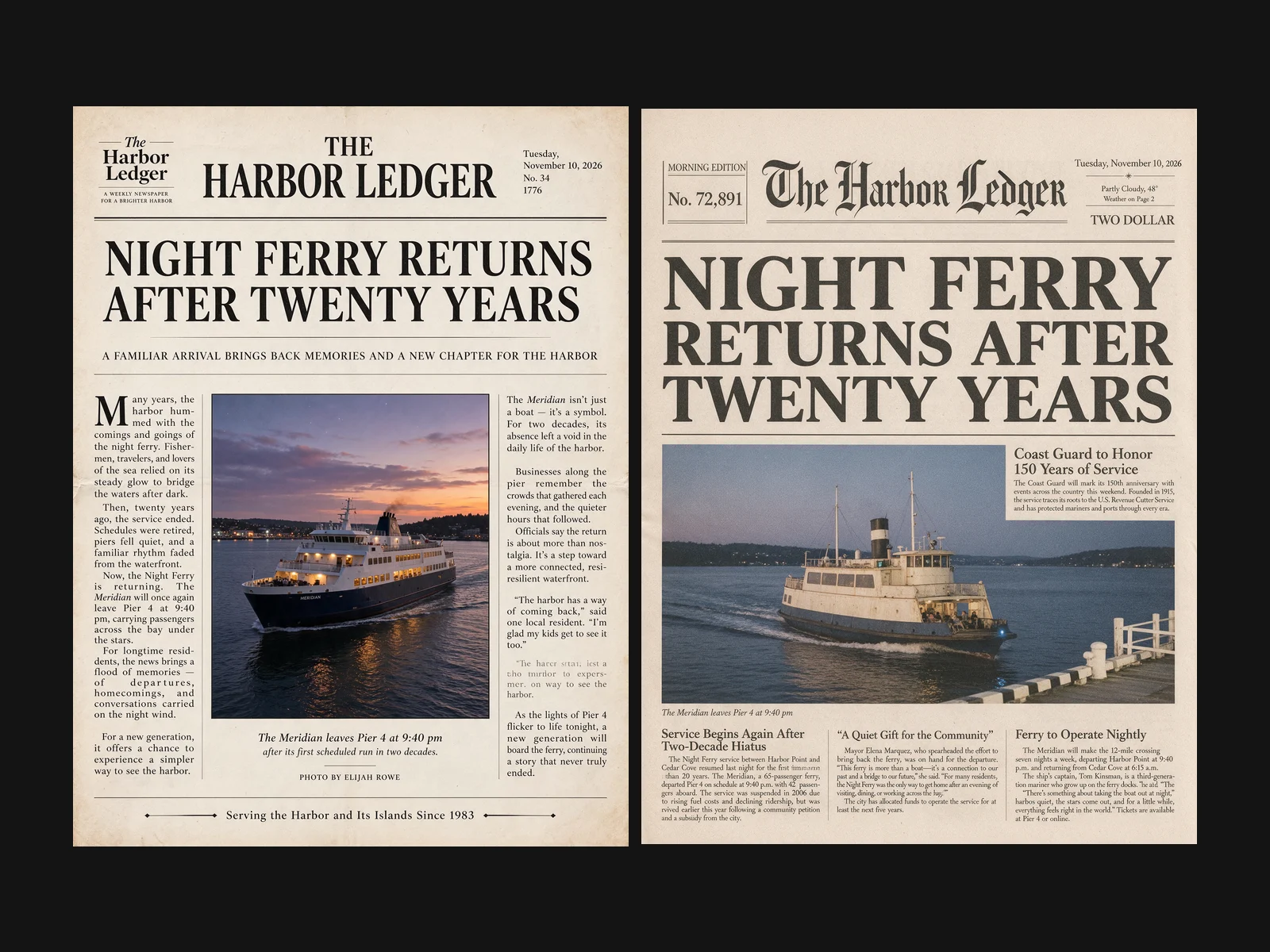
Les deux modèles ont bien traité les quatre lignes citées ; seul Seedream 5.0 Pro en a manqué une, sur les capitales. Le texte courant est là où ils divergent. Seedream 5.5 a composé ses colonnes dans un corps plus grand et en a gardé presque tout en anglais lisible, avec deux défauts : un paragraphe estompé de quatre lignes est brouillé, et un mot est doublé à la coupure (« resi- resilient »). Seedream 5.0 Pro a tassé davantage de texte, plus petit, et un encadré en plus, et les trois colonnes du bas seules contiennent au moins sept mots cassés ou faux, comme « rvived », « subsudy » et « harbos ».
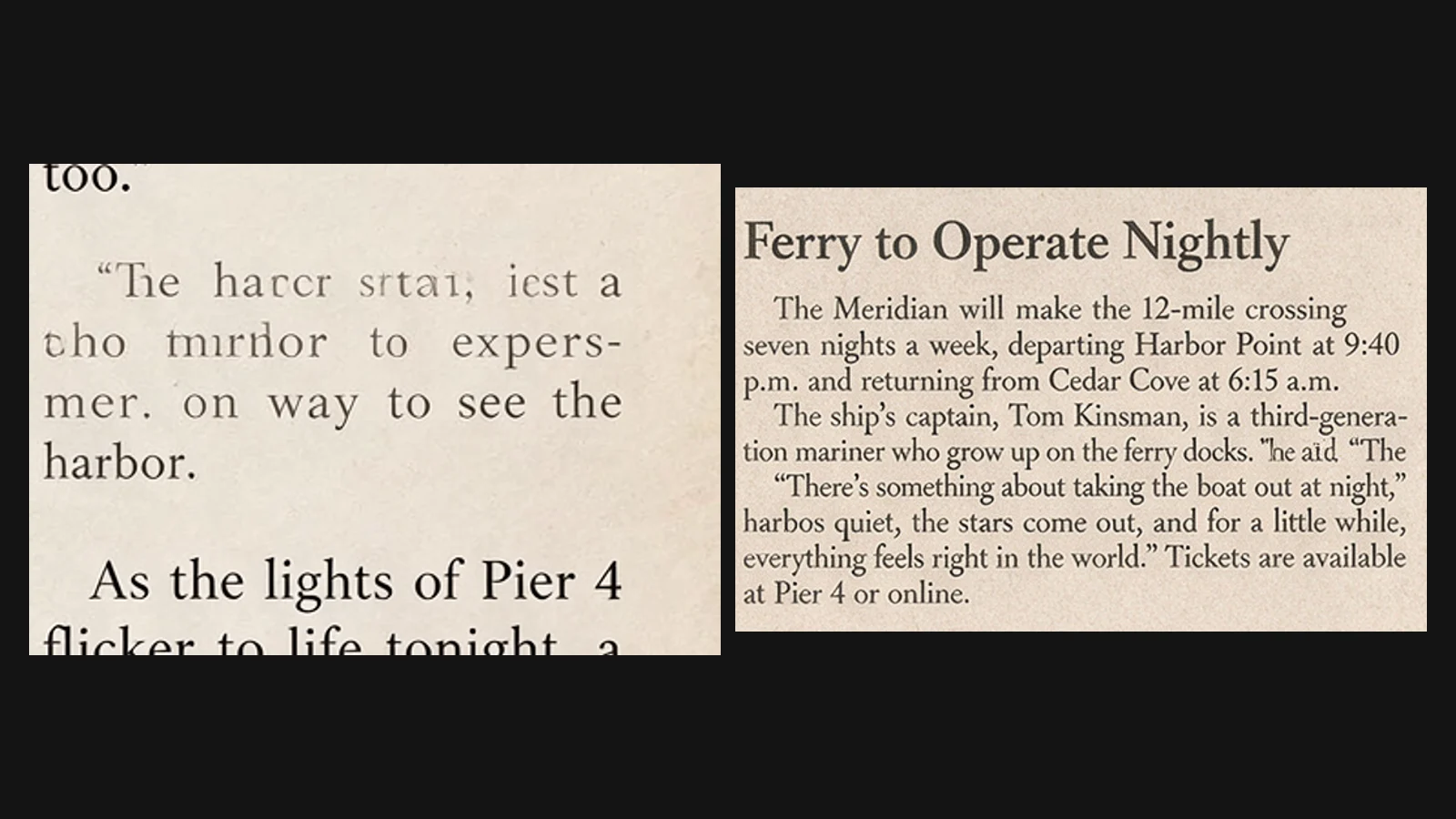
Une page par modèle ne peut pas confirmer les taux 0,4 % / 1,7 % de ByteDance. Elle va dans le sens de l’affirmation : moins de mots cassés, et le texte cité suivi plus littéralement. Relisez chaque ligne avant qu’une page comme celle-ci parte.
Test 4 : peau et lumière#
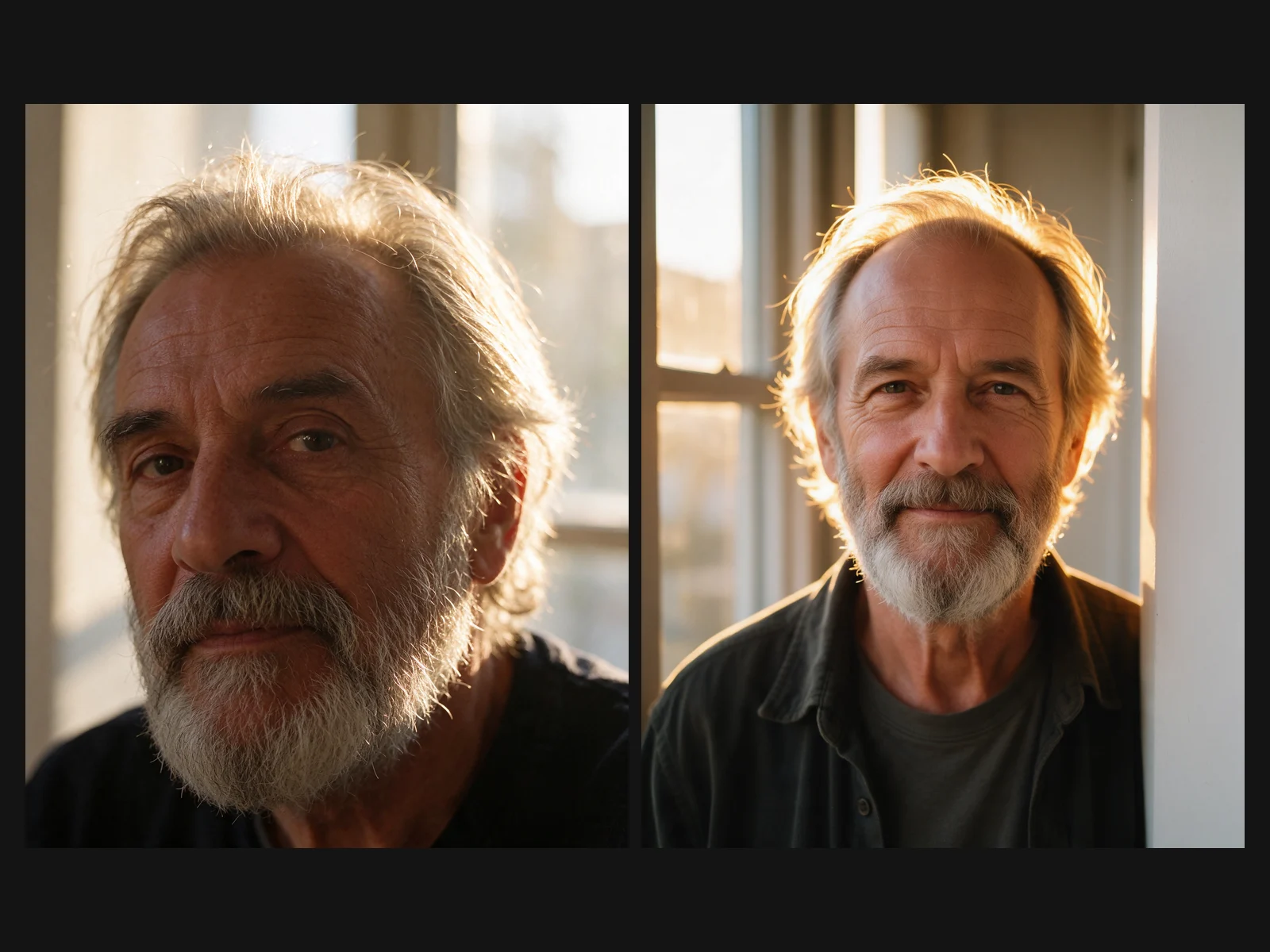
Aucune des deux images n’est surexposée ou brillante, ce brief ne sépare donc pas les modèles sur l’affirmation de ByteDance d’« excessive gloss ». La différence est dans l’allure. Seedream 5.5 a suivi « visible skin texture and fine lines, no retouching look » plus littéralement : rides plus profondes, pores visibles, et un remplissage plus sombre, plus atmosphérique. Seedream 5.0 Pro a produit le portrait plus conventionnel — remplissage plus clair, peau plus lisse, sourire posé. Choisissez selon le brief : le réalisme documentaire penche vers 5.5 ; un portrait de campagne amical peut être plus proche de 5.0 Pro.
Qui devrait utiliser Seedream 5.5#
| Si votre travail est… | Commencez par |
|---|---|
| Itérer sur une image approuvée à travers beaucoup de petits changements | Seedream 5.5, un changement par tour, la sortie précédente comme référence |
| Stickers, logos, détourages produit, icônes d’interface avec un vrai canal alpha | Seedream 5.5 avec Fond réglé sur Transparent, ou GPT Image 2.5 Flare sur chaque forfait (Free : qualité Basse, 1080p) |
| Affiches, infographies et emballages avec du petit texte | Seedream 5.5 ; il a suivi le texte cité de près dans notre essai, mais relisez chaque ligne |
| Beaucoup de brouillons Seedream avec un budget serré | Seedream 5.5 en 1080p, 2 crédits par image |
| Un flux Seedream 5.0 Pro qui passe déjà | Lancez le même brief sur 5.5 avant de basculer ; il coûte un tiers en 1440p, mais l’allure peut différer (voir le test portrait) |
| Une sortie native en 2160p | Seedream 5.0 Lite ou GPT Image 2.5 — Seedream 5.5 plafonne à 1440p sur OmniArt |
Si vous choisissez entre plusieurs modèles d’image pour un livrable, écrivez d’abord la règle de passage. Comparer les modèles d’image selon le fichier qu’il vous reste à livrer déroule cette méthode. Pour la génération Seedream précédente, voir le guide de prompts Seedream 5.0 Pro et Seedream 5.0 Pro face à Nano Banana 2 ; les habitudes de prompt s’y transfèrent à 5.5.
Limites à garder en tête#
- Les chiffres sont ceux de ByteDance. Les taux de corruption du texte et les résultats MagicArena viennent de l’évaluation du fournisseur. Lancez votre propre brief d’acceptation.
- 100 tours, c’est une démo, pas une garantie. Dans notre chaîne de dix tours, le mur non touché a quand même foncé d’environ 5 %. Gardez chaque intermédiaire accepté. Si un tour dérape, revenez d’un cran au lieu d’essayer de le réparer avec la retouche suivante.
- Pas de masques sur OmniArt. Les retouches de zone se décrivent en mots, avec la sortie précédente comme référence. Nommez ce qui doit rester aussi bien que ce qui change.
- La résolution s’arrête à 1440p. C’est 2048×2048 en 1:1. Pour une sortie native de classe 4K, prenez un modèle avec un niveau 2160p.
- Le verre transparent est encore peint. L’alpha est propre sur les bords et les ombres douces, mais un corps en verre peut revenir en pixels opaques. Vérifiez le canal alpha.
Questions fréquentes#
Seedream 5.5 est-il meilleur que Seedream 5.0 Pro ?
Dans nos quatre tests, il a mieux conservé les zones non retouchées sur dix retouches et mieux suivi le texte cité, et il ajoute une sortie transparente. Sur un portrait à contre-jour, les deux ont un aspect différent, sans que l’un l’emporte. À 1440p, il coûte aussi un tiers du prix : 4 crédits contre 12.
Combien de retouches Seedream 5.5 supporte-t-il avant que l’image se dégrade ?
ByteDance montre 100 tours. Dans notre chaîne de dix tours sur OmniArt, chaque retouche a abouti et le visage, la pose et le cadrage ont tenu, mais un mur non touché s’est tout de même assombri d’environ 5 %. Conservez chaque tour accepté et vérifiez une zone intacte toutes les quelques retouches.
Seedream 5.5 prend-il en charge les fonds transparents ?
Oui. ByteDance décrit une génération RGBA native avec transparence totale et partielle. Sur OmniArt, réglez Fond sur Transparent et le téléchargement est un PNG RGBA. Dans notre essai, les bords et les ombres douces sont passés en alpha partiel ; le corps d’un flacon en verre, non.
Quel forfait faut-il pour Seedream 5.5 sur OmniArt ?
Starter ou supérieur, comme Seedream 5.0 Pro. Chaque image coûte 2 crédits en 1080p, 3 en 1.5K et 4 en 1440p. Voir les tarifs pour le détail des forfaits.
Premiers pas sur OmniArt#
Ouvrez Seedream 5.5 dans l’espace image et lancez un brief que vous avez déjà refusé sur un autre modèle. Gardez le prompt, les références, le format et la résolution fixes, et ne changez que le modèle. Pour les chaînes de retouche, téléchargez chaque tour accepté et téléversez-le comme référence du suivant. Pour les créations transparentes, réglez Fond sur Transparent et vérifiez l’alpha dans le fichier téléchargé, pas dans l’aperçu.
Quand une image fixe est approuvée, emmenez-la en vidéo depuis le même compte. OmniArt garde les modèles d’image, de vidéo, d’audio et de musique dans un seul espace.