Guide des prompts Seedream 5.5 : retouches, assets transparents et texte qui tient
Le guide officiel de ByteDance pour Seedream 5.5 se résume à quelques réflexes de prompt : dire d’abord la tâche, donner la mise en page avant les détails, mettre chaque mot du texte entre guillemets et nommer ce qui ne change pas. Les voici, réécrits pour OmniArt, avec des prompts pour portraits, stickers, pages produit, logos, rapports et retouches en plusieurs tours.
Seedream 5.5 est dans l’espace image d’OmniArt pour les forfaits Starter et au-dessus, à 2 à 4 crédits par image. ByteDance a aussi publié son propre guide d’utilisation de Seedream 5.5, écrit pour l’application Doubao, et il s’agit surtout d’un catalogue de prompts : portraits, planches de stickers, pages produit, identités de marque, rapports, assets transparents et retouches en plusieurs tours. Derrière ces exemples se cache une courte liste de réflexes de prompt. Ce guide les rassemble, réécrit les prompts pour l’espace de travail OmniArt et signale où les commandes diffèrent de Doubao.
Note
Vous voulez des résultats avant les prompts ? Notre test pratique de Seedream 5.5 enchaîne dix retouches, un détourage transparent et une page de journal dense face à Seedream 5.0 Pro. Pour la sortie elle-même, voir Seedream 5.5 en détail.
En quoi Seedream 5.5 sur OmniArt diffère du guide Doubao#
Les exemples de ByteDance supposent l’interface de chat de Doubao : vous tapez "/seed", choisissez la compétence Seedream 5.5 et, parfois, tracez un cadre sur l’image. OmniArt vous donne le même modèle à travers un formulaire, donc quelques usages se traduisent ainsi :
| Dans le guide de ByteDance | Sur OmniArt |
|---|---|
| Chat dans Doubao, Seedream 5.5 est le modèle d’image par défaut | Choisissez Seedream 5.5 dans le sélecteur de modèle de l’espace image |
| Tracer un cadre de sélection sur l’image | Tracez vous-même le cadre ou le cercle sur l’image de référence avant de la téléverser, puis nommez-le dans le prompt ("the area inside the red box") |
| Les mots "transparent background" déclenchent une sortie RGBA | Réglez Fond sur Transparent ; gardez aussi ces mots dans le prompt |
| Les messages suivants prolongent la conversation | Chaque exécution est une génération distincte : téléversez la dernière image acceptée comme référence |
| Plusieurs images de référence | Jusqu’à 10 par exécution, numérotées selon l’ordre de téléversement (image 1, image 2, …) |
| Taille de sortie | 1080p, 1.5K ou 1440p ; 1440p correspond à 2048×2048 en 1:1 |
Neuf réflexes de prompt qui rendent Seedream 5.5 plus prévisible#
Les conseils de ByteDance portent surtout sur l’ordre et la précision, pas sur des mots magiques. Les voici en neuf réflexes.
- La tâche d’abord, le style ensuite. Ouvrez avec ce qu’il faut créer ou modifier. L’ambiance, la matière et le style viennent après.
- Posez le squelette avant les détails. Dites de quel type d’image il s’agit et comment elle est organisée (affiche ou infographie, texte à gauche et image à droite, trois volets ou un seul) pour que les détails aient une place.
- La structure l’emporte sur les adjectifs. Les positions, la hiérarchie et les relations entre modules font plus que "premium" ou "atmosphérique".
- Décrivez ce qui se voit. Remplacez "une plus belle peau" par "texture de peau fine et naturelle, imperfections retirées, sans lissage". Remplacez "ambiance" par un style nommé.
- Citez chaque mot du texte. Mettez chaque chaîne entre guillemets, donnez-lui un rôle (titre, sous-titre, légende) et précisez graisse, couleur, alignement et nombre de lignes quand cela compte.
- Donnez un rôle à chaque référence, puis l’instruction. Une phrase par image : sujet, palette de couleurs ou squelette de mise en page. Puis commencez la retouche par "Using image 1…".
- Séparez ce qui reste de ce qui change. Listez d’un côté les éléments à garder, de l’autre ceux à modifier. Pour un changement, dites de quoi à quoi.
- Rendez chaque tour de retouche autonome. N’écrivez jamais "celui d’avant". Redites ce que ce tour change et ce qui reste.
- Découpez les scènes complexes en étapes. Beaucoup de personnages, des poses complexes ou une continuité serrée demandent des contraintes plus strictes et plus de tours, pas un seul long prompt.
Voici les réflexes 1, 2 et 5 en pratique. Le prompt faible n’est que de l’ambiance ; le meilleur fixe le format, la mise en page et chaque mot.
Les quatre modèles de prompt de Seedream 5.5#
ByteDance associe chaque capacité phare à une formule de prompt. Ce sont les quatre qui valent d’être mémorisées.
Retouches précises : nommez l’objet et le changement#
La formule est "change X in the image to Y", où Y est une couleur, une matière, une forme ou un nouveau contenu. Nommez ce qui reste.
Assets transparents : demandez le canal alpha#
Le guide de ByteDance indique que des expressions comme "transparent background", "PNG with a transparent background", "no background" et "alpha channel" déclenchent une sortie RGBA. Sur OmniArt, réglez Fond sur Transparent et gardez l’une de ces expressions dans le prompt. Excluez aussi explicitement l’arrière-plan et le damier.
Vérifiez le fichier téléchargé, pas l’aperçu : les bords et les ombres douces passent en alpha partiel, mais le verre et les liquides peuvent revenir en pixels opaques. Le tutoriel sur le PNG transparent montre comment inspecter le canal alpha.
Réalisme : type, ton, scène, objectif#
La formule de réalisme de ByteDance tient en quatre parties, dans l’ordre : le type d’image (photogramme de film, séance portrait, documentaire), le ton général, qui fait quoi et où, puis la caméra et la texture.
Petit texte : guillemets et hiérarchie#
Selon ByteDance, Seedream 5.5 rend le petit texte plus fidèlement que les versions précédentes, avec une précision annoncée d’environ 95 %. Il lui faut quand même les chaînes exactes. Citez chacune et dites comment elles s’articulent.
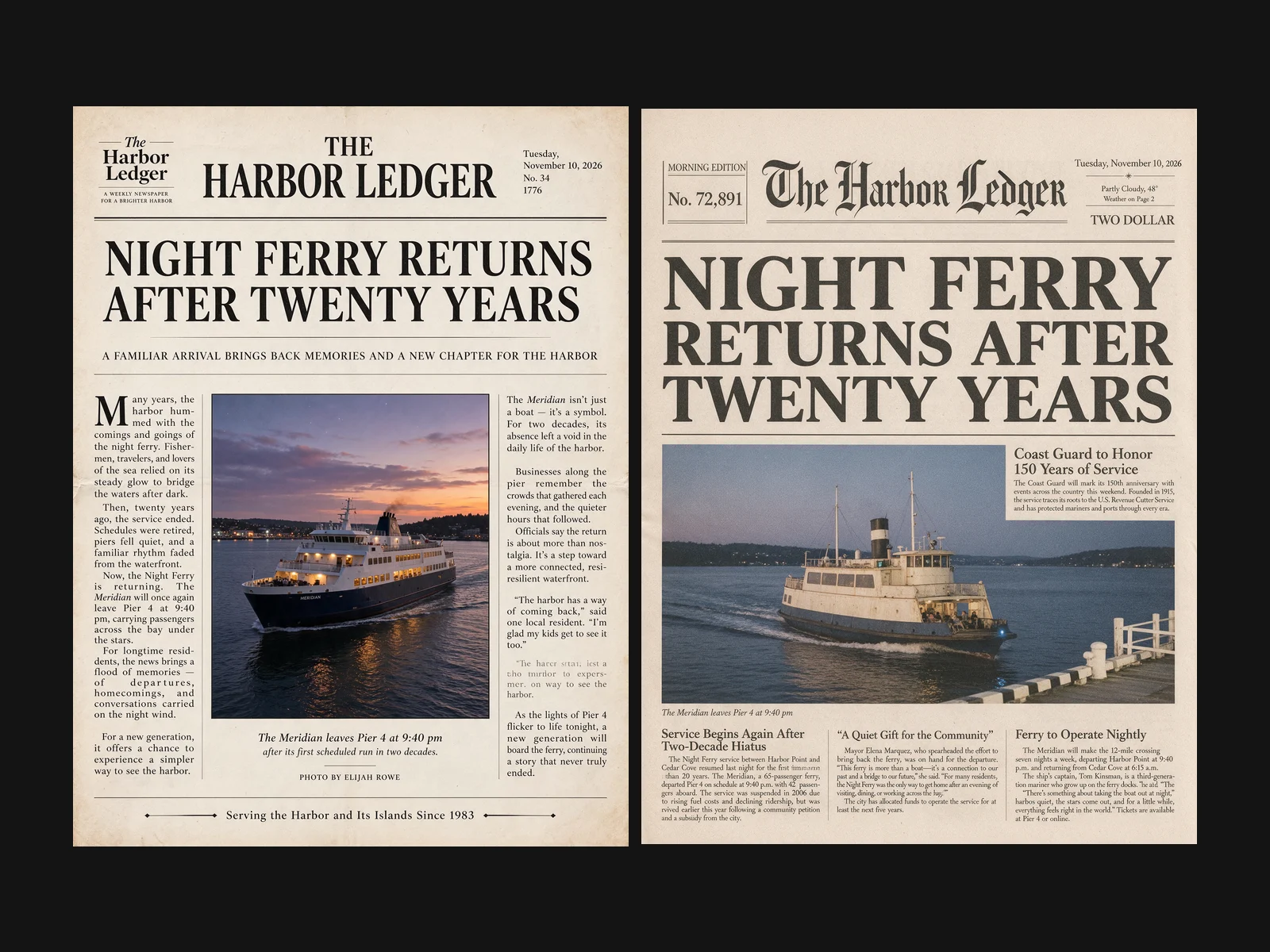
Prompts Seedream 5.5 par cas d’usage#
Les prompts ci-dessous suivent les scénarios du guide de ByteDance. Ils sont réécrits pour OmniArt ; remplacez les noms de marque, les textes et les couleurs par les vôtres.
Retouche de portrait et maquillage#
Pour une correction locale, marquez l’endroit sur la référence avant de la téléverser, puis désignez la marque. Pour un transfert de maquillage ou de style, dites quelle image fournit la personne et laquelle fournit le look.
Stylisation de portrait#
Nommez le style, puis répartissez les rôles : la photo décide de l’identité, de la pose et des vêtements ; le style décide du trait, de la couleur et de la texture.
Planches de stickers#
Les grilles de stickers combinent trois des modèles : une mise en page fixe, un personnage cohérent issu d’une référence et une sortie transparente.
Pages de détail produit#
Pour les longues pages e-commerce, donnez la structure de la page avant tout style : les sections dans l’ordre, puis le rendu.
Identité de marque et logos#
Un prompt d’identité visuelle est une liste de livrables plus un style. Pour les logos, des codes hexadécimaux exacts gardent un ensemble dans la palette.
Décoration d’intérieur à partir d’une pièce vide#
Téléversez une photo de la pièce vide et verrouillez l’architecture avant de décrire le design.
Rapports et infographies#
Seedream 5.5 sait mettre en page toute une page longue. Donnez-lui le format, le langage visuel et le sujet, puis citez le titre.
Séries de campagne pour les réseaux sociaux et l’impression#
Un seul prompt peut demander plusieurs formats d’une même campagne. Listez les formats et gardez un système visuel unique.
Retouche en plusieurs tours et fusion d’images sur OmniArt#
ByteDance affirme que les zones non retouchées restent en place sur de nombreux tours. Sur OmniArt, un « tour » est une nouvelle génération qui prend la dernière image acceptée comme référence. Trois règles gardent une chaîne propre :
- Un seul changement par tour. "Passer le pull à l’orange rouille" est un tour ; ajouter une bague est le suivant.
- Redites la liste de ce qui reste à chaque tour. Le réflexe 8 compte surtout ici : le modèle ne voit pas vos prompts précédents.
- Gardez chaque fichier accepté. Si un tour tourne mal, repartez du fichier précédent plutôt que de demander à la retouche suivante de réparer.
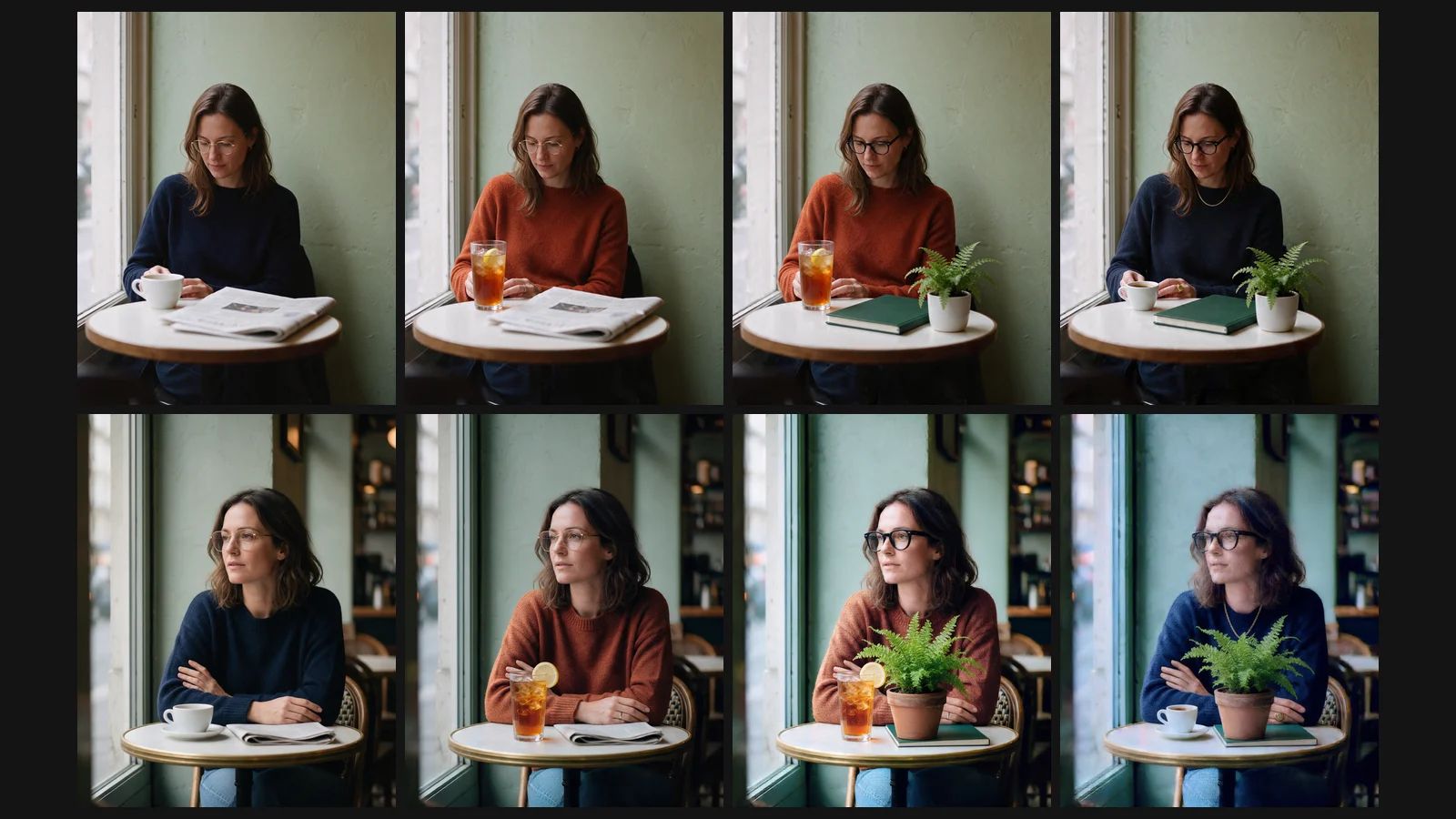
Pour les retouches impossibles à décrire avec des mots, dessinez-les. ByteDance montre trois variantes qui fonctionnent de la même façon sur OmniArt :
- Références annotées. Écrivez des notes, des flèches ou des cadres sur l’image et lancez le prompt : "Generate a new image following the annotations in image 1, and remove the annotations."
- Croquis et nuanciers. "Recolor image 2 using the palette in color card image 1. Keep the layout and every object in image 2."
- Fusion de plusieurs images. Donnez un rôle à chaque image, puis combinez.
Limites à garder en tête#
- Les chiffres sont ceux de ByteDance. La précision du petit texte et la stabilité des retouches viennent du guide et de l’évaluation du fournisseur. Vérifiez votre propre livrable.
- Pas de masques ni d’outils de sélection sur OmniArt. Marquez les zones sur l’image de référence ou décrivez-les avec des mots.
- 1440p est le plafond. Pour une sortie native en 2160p, utilisez Seedream 5.0 Lite ou GPT Image 2.5.
- Relisez le texte que vous n’avez pas cité. Les chaînes citées sont suivies de près ; le texte de remplissage peut encore contenir des mots cassés.
- Les pièces d’identité ont des règles. Pour une photo de passeport ou de visa, vérifiez les exigences de taille et de fond de l’autorité émettrice, et si les photos retouchées par IA sont acceptées.
Questions fréquentes#
Quelle est la meilleure structure de prompt pour Seedream 5.5 ?
La tâche d’abord, puis le squelette de mise en page, puis les détails, puis le style. Pour les retouches, utilisez "Using image 1, change X to Y" et listez ce qui reste identique. Citez chaque chaîne de texte que vous voulez dans l’image.
Comment obtenir un PNG transparent avec Seedream 5.5 ?
Réglez Fond sur Transparent dans l’espace image d’OmniArt et ajoutez au prompt une expression comme "transparent background PNG with an alpha channel". Ajoutez "no backdrop, no checkerboard". Vérifiez le canal alpha du fichier téléchargé avant de l’utiliser.
Puis-je retoucher une zone précise d’une image avec Seedream 5.5 sur OmniArt ?
Oui, grâce au prompt et à l’image de référence. OmniArt n’a pas d’outil de masque pour Seedream : soit vous tracez un cadre ou un cercle sur la référence avant de la téléverser et vous y faites référence, soit vous nommez précisément l’objet. Dites ce qui doit rester inchangé.
Combien d’images de référence Seedream 5.5 accepte-t-il sur OmniArt ?
Jusqu’à 10 par génération. Désignez-les par ordre de téléversement (image 1, image 2) et donnez un rôle à chacune dans la première phrase du prompt.
Se lancer sur OmniArt#
Ouvrez Seedream 5.5 dans l’espace image, collez l’un des prompts ci-dessus et remplacez la marque, le texte et les couleurs par les vôtres. Commencez en 1080p pour les brouillons, à 2 crédits par image, puis relancez la version retenue en 1440p. Pour les chaînes de retouche, téléchargez chaque tour accepté et téléversez-le comme référence du suivant.