GPT
怎麼用 GPT Image 2.5 寫提示詞與做編輯:六段式 創作簡報、Sketch、註解式編輯、多輪 API 輪次、畫質設定與透明 PNG 素材——以及在 OmniArt 的 GPT Image 2 上沿用同一套習慣
GPT Image 2.5 獎勵的是一份你能逐項驗收的 創作簡報,而不是更長的形容詞清單。2026 年 9 月 8 日的模型——ChatGPT Images 2.5、API Flare 與 API Sunburst——面向定向編輯、參考保全與更快草稿。當提示詞混進五份工作、發明額外文案,或指望第十輪去救一張從未通過的第一影格時,它們仍然會失敗。
這份指南是一套可重複的流程。貼上時提示詞正文保持英文。GPT Image 2.5 Flare 與 GPT Image 2.5 Sunburst 在 OmniArt 上使用與 GPT Image 2 相同的六段式結構。在 OmniArt 上,你有五檔 畫質,從 低 到 最高,解析度 1080p / 1440p / 2160p,最多 16 張參考圖、Seed,以及每次 1–4 張圖。Sketch 與 圖上註解釘 只在 ChatGPT 裡——不是 OmniArt 功能。
說明
在圖片工作台裡,草稿選 Flare,編輯密集的定稿選 Sunburst。需要 @Sketch 或基於註解的編輯時用 ChatGPT;在 OmniArt 上,把上一張已通過的影格當作參考圖上傳,再寫一條手術式編輯提示詞。
六段式 創作簡報(仍然是預設)#
在每個介面上都用這個順序——ChatGPT、Image API、Responses API 與 OmniArt:
一個精簡例子:
結構讓失敗可診斷。產品不對 → 主體或參考圖職責。版面不對 → 構圖。文字不對 → 先縮短引號裡的文案,再加風格語言。
如果你已經在用 GPT Image 2 提示詞指南,別丟掉它。2.5 是在這份 創作簡報 周圍加工具,不是替換它。
六個仍然值回票價的習慣#
- 先點名交付物。 海報、商品圖、貼紙、周邊樣機與應用圖示,各自隱含不同的版面規則。
- 用完整句子寫關係。 說清楚什麼在什麼的上面、後面或旁邊。
- 給精確可見文案加引號。 保持簡短,保留大小寫,並說明它該出現在哪裡。
- 給每一張輸入圖只派一個角色。 身份、產品幾何、姿勢、色盤或環境——不是五個一起。
- 一次只改一個失敗。 整段重寫會毀掉輪次之間的對比。
- 便宜處打草稿,昂貴處定稿。 在 OmniArt 上:構圖用 Flare 的 低 與 1080p;影格通過後再上 Sunburst 的 高、xhigh 或 最高。
工作流 1:先 Sketch,再描述#
ChatGPT Images 2.5 增加了 Sketch。輸入 @Sketch,畫出佈局,再配上文字 創作簡報。畫是構圖參考,不是完成的插畫。故意畫醜一點:家具用方塊、光線用箭頭、比例用火柴人。
這樣做
- 只畫結構——地平線、主體塊、文字帶、負空間。
- 在同一則訊息裡貼上六段式 創作簡報。告訴模型:草圖是佈局,文字是風格、材質與文案。
- 如果第一影格已經接近,就對錯的區域下註解。除非構圖本身錯了,否則不要重畫整張草圖。
房間佈局草圖之後可貼上的提示詞
Sketch 是 ChatGPT 互動。Image API 文件裡沒有對應的 sketch 參數;把掃描的塗鴉當作參考圖上傳,是 API 端的替代,並明確職責:「Image 1 is a composition sketch only. Do not copy the line style.」
工作流 2:對錯的地方下註解#
OpenAI 的消費者賣點是註解式編輯:標出物體,說出改動,其餘畫面不動。API 等價做法是一條短編輯提示詞加上上一張圖,可選遮罩,並在 Responses API 工具上使用 action: "edit"。
把註解寫成製作備註,而不是新的情緒板。
| 弱註解 | 更強的註解 |
|---|---|
| Make it pop | Increase contrast on the speaker grille only; keep the plinth and wall unchanged |
| More premium | Replace the plastic-looking buttons with brushed warm silver; do not change shape or placement |
| Fix the text | Change the poster headline to exactly "FUTURE MADE HUMAN"; keep size, tracking, and position |
| Different vibe | Keep subject, pose, and crop. Change only the time of day to blue hour |
檢驗很簡單:如果修圖師五分鐘能做完這則備註,模型就應該只嘗試這則備註。如果備註是「做成行銷活動」,你要的是一次新生成,不是一次編輯。
工作流 3:多輪而不融化主體#
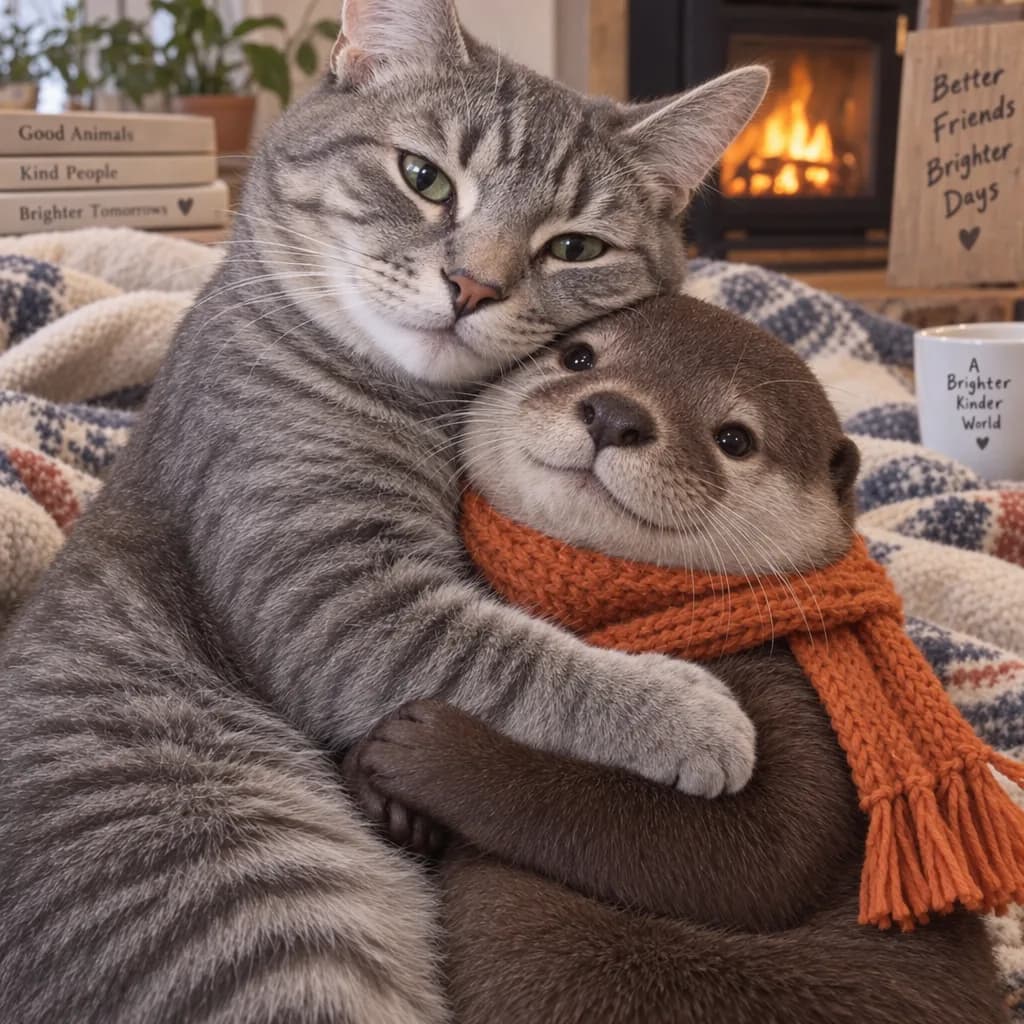
OpenAI 文件範例就是對的模式:生成一隻灰色虎斑貓抱著戴橙色圍巾的水獺,再發第二輪——「Now make it look realistic」——並把上一張圖放進脈絡。圍巾、擁抱與兩隻動物都應該在風格切換後活下來。
要緊的 API 規則
- Image API:一次性生成或編輯。適合商品圖或帶遮罩的局部重繪。
- Responses API:保留
previous_response_id,或把image_generation_callid 傳回去。多輪保真就該這樣工作。 action: "auto"讓工具決定生成還是編輯。action: "generate"總是做新圖。action: "edit"在脈絡沒有圖片時會報錯。- 要新構圖時強制 generate。構圖已經通過時強制 edit。
在 ChatGPT 上,同一條規則是社交式的:別為了「把杯子改成珊瑚橙」新開聊天。留在討論串裡,這樣先前的編輯仍在脈絡中。在 OmniArt 上,把上一張輸出當作參考圖,再配一行編輯提示詞,意圖就能沿同一條線走下去——這裡沒有註解釘介面。OpenAI 說 2.5 更可能把編輯帶過去;你仍然要避免每一輪都整段重寫 創作簡報。
工作流 4:透明素材#
Flare 與 Sunburst 都支援 background: "transparent"。把 output_format 設為 png 或 webp。JPEG 不能承載 alpha 通道,所以對貼紙、周邊印刷、遊戲精靈與資訊圖表圖示來說是錯誤格式。
然後檢查真實的 alpha,而不是壓縮預覽裡的棋盤格。邊緣、蒸汽、頭髮與玻璃是常見洩漏。如果第一次透明 Flare 很髒,先用同一提示詞在 Sunburst 上重跑,再考慮手工遮罩。
在 OmniArt 上,用 Flare 或 Sunburst 在提示詞裡要求透明背景,再在下載檔案裡核對 alpha。工作台沒有把 OpenAI 的 background: "transparent" API 欄位做成單獨控制項。如果邊緣失敗,先在 Sunburst 上重跑,再考慮手工遮罩。GPT Image 2 在你需要盡快拿到 alpha 時,仍然靠平整影棚底加手工去背。
工作流 5:有意識地爬畫質階梯#
GPT Image 2.5 在 low、medium 與 high 之上增加了 xhigh 與 max。預設是 auto。OpenAI 自己的建議是草稿用 low,定稿再對比更高設定,因為畫質、延遲與 token 數一起動。
一條可用的階梯:
low+ Flare —— 版面與文案在不在?medium或high+ Flare —— 材質可信嗎?high或xhigh+ Sunburst —— 已通過的影格扛得住產品裁切嗎?max—— 只有當某個叫得出名字的細節在xhigh仍失敗時(針腳、小字、珠寶)。
別在未通過的構圖上跳到 max。你會等更久,才發現標題仍然錯。串流部分圖(partial_images 1–3)能讓等待感覺更短;每張部分圖額外計費 100 個圖片輸出 token。
可直接貼上的提示詞#
這些在每個語言版本裡都保持英文,方便你原樣貼上。只替換產品、文案與畫面比例。
帶幾何參考的商品圖#
雙語海報#
透明周邊圖形#
必須保住身份的風格切換#
手術式換背景#
對照一份清單逐項檢查每個結果:文案、身份、幾何、背景,以及提示詞禁止的多餘物。如果兩項失敗,先修更貴的那一項(通常是文案或幾何)。
選 Flare、Sunburst,還是 GPT Image 2#
| 情境 | 模型 |
|---|---|
| 探索版面與文案 | OmniArt 上 Flare 的 低 / 中 |
| 透明貼紙或圖示 | 先 Flare,邊緣失敗再上 Sunburst(在提示詞裡要求透明,並檢查匯出) |
| 多輪產品或行銷活動編輯 | Sunburst,輪次之間上傳參考圖 |
| Sketch 或圖上註解編輯 | ChatGPT Images 2.5——不是 OmniArt |
| 已經驗證過的 GPT Image 2 工作流 | GPT Image 2;OpenAI Batch API 是 OmniArt 之外的獨立服務 |
版本對比見 GPT Image 2.5 vs GPT Image 2。雙模型分工見 Flare vs Sunburst。9 月 8 日發布了什麼見 發布梳理。
寫進 創作簡報 的限制#
OpenAI 文件裡仍為 2.5 模型寫明這些約束:
- 複雜提示詞可能要最多兩分鐘。
- 文字仍可能放錯位置或丟掉清晰度——少引幾個詞,別多堆形容詞。
- 反覆出現的角色與品牌標誌可能在獨立生成之間漂移。複用已通過的圖當參考圖,而不是從文字重新生成。
- 密集版面仍可能放錯物體。如果草圖在做佈局工作,就說清楚。
- 策略攔截會回傳
moderation_blocked。別重試同一條提示詞;改請求本身。
出處在 OpenAI 端是自動的(C2PA 加 SynthID)。那不能替代你自己對肖像、品牌與聲稱的真實世界事實的審核。
在 OmniArt 上開始#
打開 圖片工作台,選擇 GPT Image 2.5 Flare,用 低 / 1080p 跑一份可貼上 創作簡報。如果版面與文案通過,切到 Sunburst,再升一次細節或解析度。如果失敗,只改提示詞裡的一行,而不是整段。
靜物通過後,從同一帳號送到影片——Seedance、Veo、MiniMax H3 或 Grok Imagine——而不用在另一個工具裡重建產品。OmniArt 上的編輯用參考圖上傳;Sketch 與註解釘留給 ChatGPT。