Cách tạo PNG nền trong suốt bằng AI: logo, sticker và ảnh tách nền
Quy trình lặp lại được để tạo ảnh PNG nền trong suốt bằng AI: chọn mô hình có kênh alpha thật, viết prompt không để lại gì phải cắt bỏ, đặt Nền thành Trong suốt và kiểm tra alpha trước khi đưa tệp vào thiết kế. Kèm các prompt đã thử cho logo, sticker và ảnh tách nền sản phẩm trên Seedream 5.5 và GPT Image 2.5, cùng những lỗi chúng tôi gặp phải.
PNG nền trong suốt là ảnh có các điểm ảnh nền không mang màu nào: tệp có kênh alpha, còn logo, sticker hay sản phẩm nằm trên bất kỳ thứ gì bạn đặt phía sau. Nhiều năm qua, đường đi tới một ảnh như vậy bằng AI gồm hai bước — tạo ảnh trên nền trắng, rồi chạy công cụ xóa nền và dọn lại phần viền màu thừa. Các mô hình tạo thẳng kênh alpha đã rút gọn việc này còn một bước.
Hướng dẫn này là quy trình chúng tôi dùng trên OmniArt với hai mô hình ảnh cho ra độ trong suốt thật: Seedream 5.5 và GPT Image 2.5 (Flare và Sunburst). Cả hai đều có điều khiển Nền với Tự động, Trong suốt và Không trong suốt. Khi chọn Trong suốt, tệp tải xuống là PNG RGBA — chúng tôi đã kiểm tra tệp từ cả hai mô hình. Các mô hình khác trong bộ chọn vẫn hữu ích khi bạn cần một phông nền phẳng để cắt, nhưng chúng không trả về alpha.
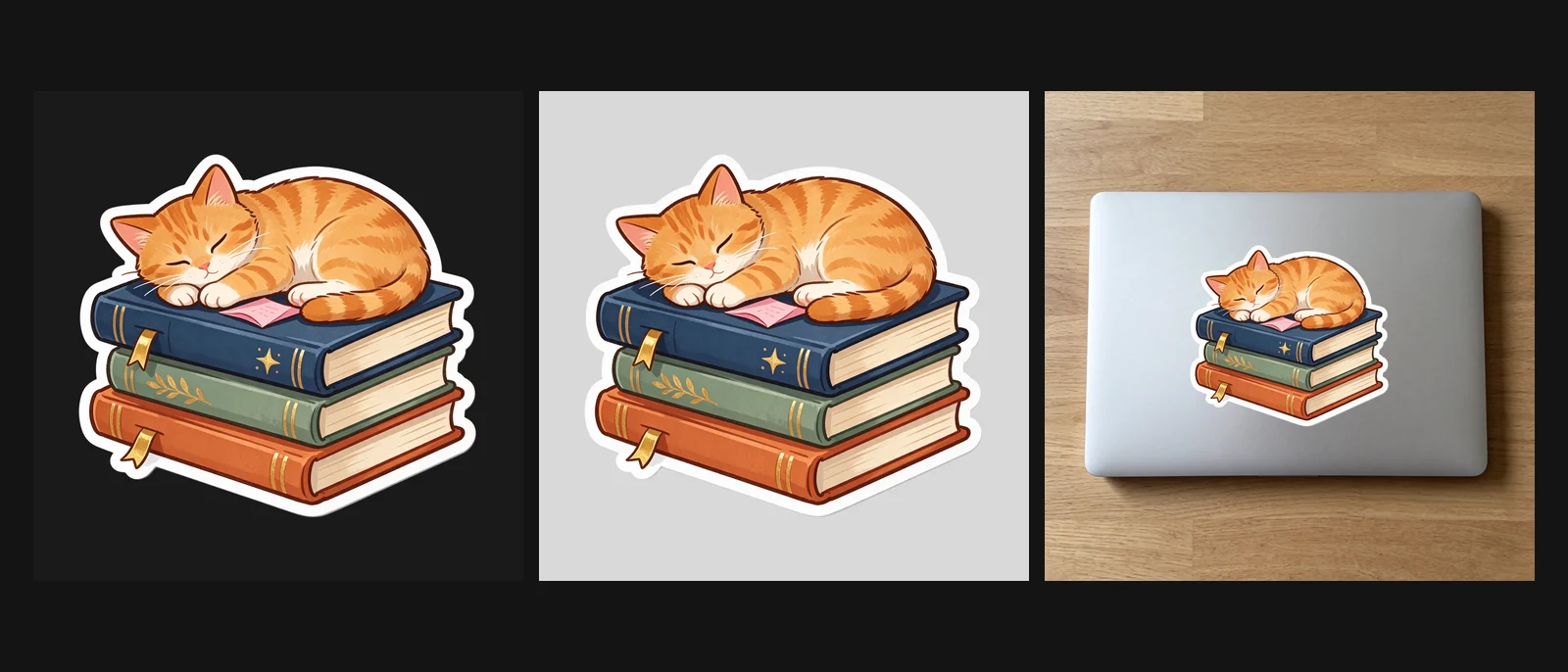
Bạn cần gì trước khi bắt đầu#
- Một mô hình có kênh alpha gốc. Trên OmniArt, đó là Seedream 5.5 hoặc GPT Image 2.5 Flare / Sunburst. Seedream 5.5 cần gói Starter trở lên và tốn 2, 3 hoặc 4 tín dụng mỗi ảnh ở 1080p, 1.5K hoặc 1440p. GPT Image 2.5 có ở mọi gói; ở gói Free, mô hình chạy với chất lượng Thấp và 1080p, còn các cài đặt Chất lượng cao hơn và 1440p / 2160p cần Starter trở lên.
- Một sản phẩm bàn giao rõ ràng. Biểu tượng logo, sticker, ảnh tách nền sản phẩm, biểu tượng giao diện hoặc sprite nhân vật. Mỗi loại thay đổi prompt, khoảng đệm và mức khắt khe khi kiểm tra viền.
- Một cách để xem kênh alpha. Trình chỉnh sửa ảnh nào có lớp cũng dùng được. Ô caro trong bản xem trước của trình duyệt không phải bằng chứng — bản xem trước bị nén, hoặc mô hình vẽ hẳn ô caro vào ảnh, đều có thể trông như trong suốt.
Bước 1: chọn mô hình cho từng loại ảnh#
Điều chúng tôi thấy khi chạy các prompt trong hướng dẫn này trên cả hai mô hình:
| Loại ảnh | Seedream 5.5 | GPT Image 2.5 |
|---|---|---|
| Biểu tượng logo phẳng | Alpha rất sạch, nhưng thêm bóng ở các nếp gấp dù đã ghi "no gradients" | Bám sát "flat, two colors"; để lại những đốm gần như vô hình quanh biểu tượng |
| Bóng tiếp xúc mờ | Ra thành các điểm ảnh bán trong suốt thật | Chưa thử; hãy kiểm tra kênh alpha |
| Thủy tinh và chất lỏng | Phần tách nền sạch, nhưng thân kính bị vẽ bằng điểm ảnh đục | Chưa thử; hãy kiểm tra alpha trước khi dựa vào |
| Ảnh tách nền sản phẩm từ ảnh chụp tham chiếu | Giữ hình dáng, đầu bơm và màu sắc; một trong hai lần tự bịa ra nhãn | Chưa thử; nhận tối đa 16 ảnh tham chiếu |
| Hình dạng rộng hoặc cao (21:9, 4:5, 5:4, 3:4, 4:3) | Hỗ trợ | Không có: chỉ 1:1, 16:9, 9:16, 3:2, 2:3 |
| Độ phân giải cao nhất | 1440p (2048×2048 ở 1:1) | 2160p |
| Gói | Starter trở lên | Mọi gói (Free: chất lượng Thấp, 1080p; muốn hơn thì Starter trở lên) |
Khi còn phân vân, hãy chạy bản nháp trên Flare, rồi chạy prompt đã chấp nhận trên Seedream 5.5 hoặc Sunburst để ra bản cuối. Để biết mô hình ảnh nào hợp với từng loại tệp nói chung, xem so sánh mô hình ảnh theo sản phẩm bàn giao.
Bước 2: viết prompt không để lại gì phải cắt bỏ#
Mô hình chỉ làm nền trong suốt được nếu prompt không yêu cầu một nền nào. Phần lớn ảnh tách nền hỏng đến từ prompt mô tả cả một khung cảnh.
Hãy dùng thứ tự này:
Bốn quy tắc quan trọng hơn các từ chỉ phong cách:
- Gọi tên loại ảnh trước. "Die-cut sticker", "flat logo mark", "product cutout" và "app icon" mỗi loại ngầm chỉ một kiểu viền và khoảng đệm khác nhau.
- Bỏ mọi bề mặt. Không bàn, sàn, tường, bầu trời hay "studio backdrop". Một bề mặt có trong prompt sẽ thành điểm ảnh trong tệp — xem hình minh họa lỗi bên dưới.
- Quyết định về bóng. Hoặc "no drop shadow", hoặc "a faint soft contact shadow directly under the base". Bỏ trống thì mô hình tự chọn, và một cái bóng đục, cứng là kết quả không dùng được phổ biến nhất.
- Đặt khoảng đệm. "Centered with 10% padding" giúp mô hình không cắt mất đầu cánh hay mép chữ ở rìa khung ảnh.
Sau đó đặt Nền thành Trong suốt trong không gian làm việc. Các từ trong prompt mô tả bố cục; chính điều khiển mới tạo ra kênh alpha. Trên mô hình không có điều khiển này, "transparent background" trong prompt thường cho ra một ô caro xám trắng bị vẽ thật vào ảnh — kiểu hàng giả phổ biến nhất.
Bước 3: tạo ảnh với cài đặt phù hợp#
| Cài đặt | Logo hoặc biểu tượng | Sticker | Ảnh tách nền sản phẩm | Ảnh cho giao diện |
|---|---|---|---|---|
| Tỷ lệ khung hình | 1:1 | 1:1 | Khớp với sản phẩm: 4:5 hoặc 3:4 trên Seedream 5.5, 2:3 trên GPT Image 2.5 | 1:1 |
| Độ phân giải | 1440p, để thu nhỏ vẫn sắc nét | 1440p | Mức cao nhất hiện có | 1080p thường là đủ |
| Số ảnh mỗi lượt | 4 | 4 | 2 | 4 |
| Nền | Trong suốt | Trong suốt | Trong suốt | Trong suốt |
Trên GPT Image 2.5, 1440p trở lên cần Starter trở lên. Ở gói Free, hãy làm bản nháp ở 1080p và chất lượng Thấp, rồi chuyển sang Seedream 5.5 hoặc một gói trả phí cho tệp cuối.
Hãy tạo bốn ảnh cùng lúc cho biểu tượng và sticker. Bạn đang chọn một hình dạng, và so sánh bốn ảnh nhanh hơn việc tạo lại từng ảnh một.
Bước 4: kiểm tra alpha, không phải bản xem trước#
Tải tệp xuống và kiểm tra trước khi đưa nó đi bất cứ đâu:
- Xem trực tiếp kênh alpha. Trong trình chỉnh sửa, hãy xem riêng kênh đó; với ImageMagick,
magick file.png -alpha extract alpha.pngxuất kênh ra thành ảnh thang xám. Trắng là đặc, đen là trong suốt, xám là trong suốt một phần. - Đặt lên nền gần đen và nền trắng. Một quầng viền biến mất trên nền trắng thường lộ ra trên nền đen, và ngược lại.
- Phóng to 300–400% ở các viền. Xem kỹ tóc, lông, kính và các đường cong đã khử răng cưa.
- Kiểm tra bóng. Bóng nên mờ dần đến trong suốt hoàn toàn, không dừng lại ở một mép xám cứng.
- Giữ alpha khi xuất. Lưu dưới dạng PNG, hoặc WebP nếu nơi đến hỗ trợ alpha. Chuyển sang JPEG sẽ xóa kênh alpha.
magick identify -format "%[channels]" file.png in ra srgba (hoặc tương tự, kết thúc bằng a) khi tệp có alpha.
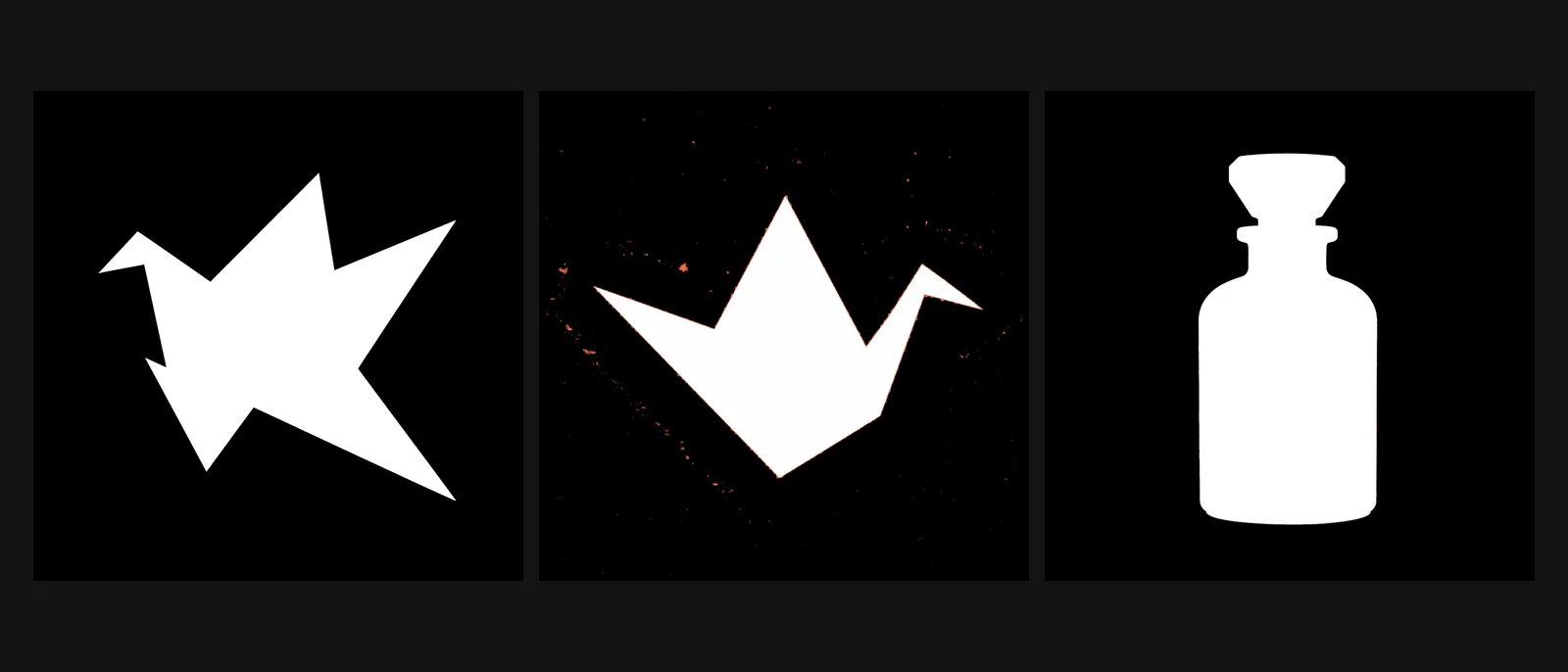
Bản đồ ở giữa và bên phải là hai vấn đề mà nhìn lướt trên nền tối sẽ không phát hiện ra. Cả hai được nói rõ trong phần lỗi thường gặp bên dưới.
Các mẫu prompt#
Những prompt này bằng tiếng Anh để bạn dán vào mà không phải sửa. Hãy đổi chủ thể, màu sắc và nội dung chữ. Prompt logo, sticker và ảnh tách nền sản phẩm là những prompt đứng sau các hình trong hướng dẫn này; phần còn lại theo cùng cấu trúc.
Biểu tượng logo phẳng#
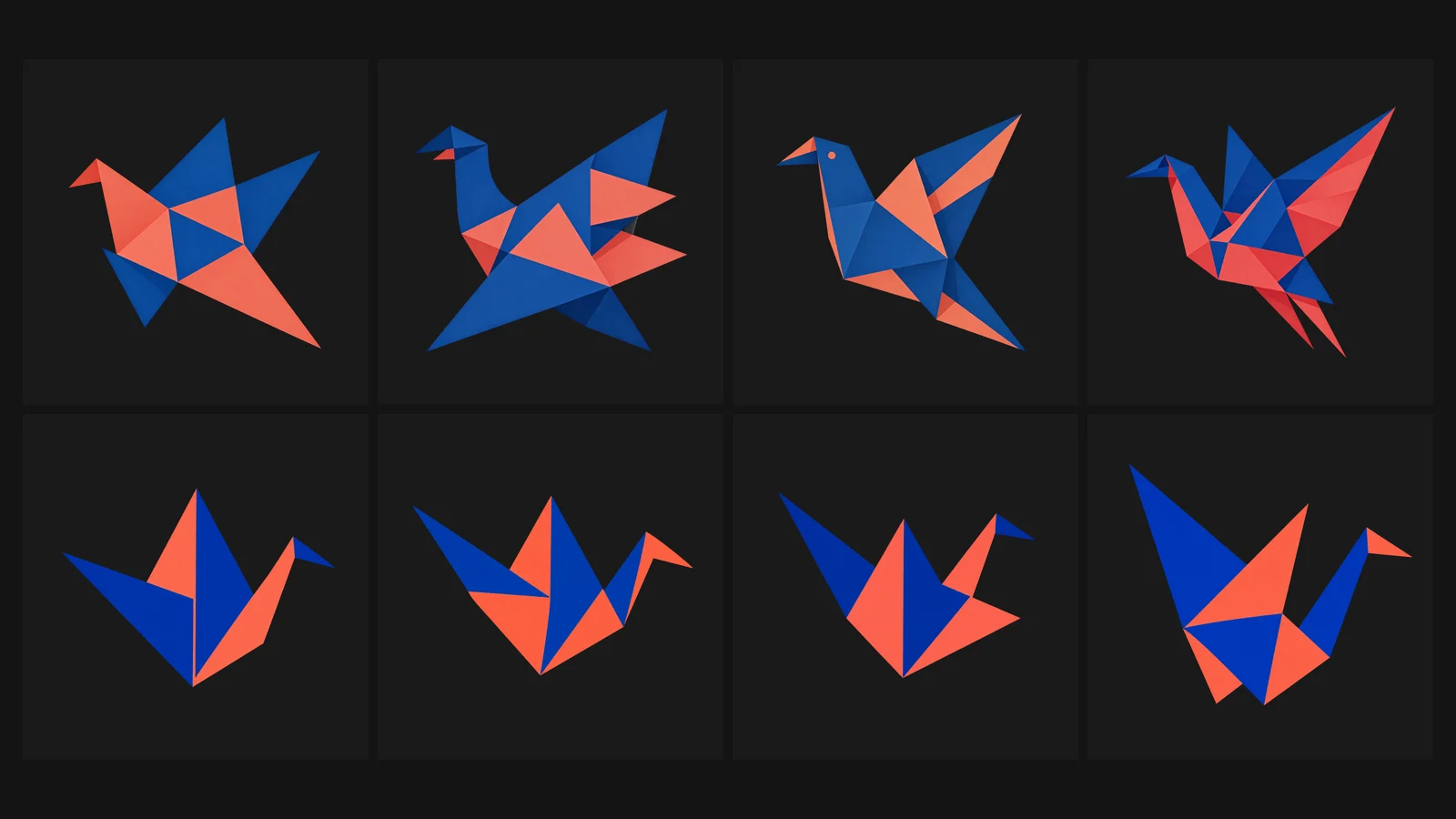
Với logo, Flare bám sát yêu cầu hơn: màu phẳng, hai màu, một chú hạc dễ nhận ra. Seedream 5.5 vẽ những chú chim giàu biểu cảm hơn nhưng thêm các mặt sáng hơn ở nếp gấp, thứ mà một biểu tượng hai màu không dùng được. Về phía alpha thì kết quả đảo ngược. Alpha của Seedream hoặc đặc (255) hoặc rỗng (0), với một viền khử răng cưa mỏng. Điểm ảnh đặc của Flare dừng ở mức tối đa 254, và nó để lại khoảng 12.000 điểm ảnh gần như vô hình ở alpha 1 quanh biểu tượng. Cả hai vấn đề đều không hiện trên màn hình; cả hai đều có thể quan trọng khi sản xuất (xem phần lỗi thường gặp).
Sticker cắt viền#
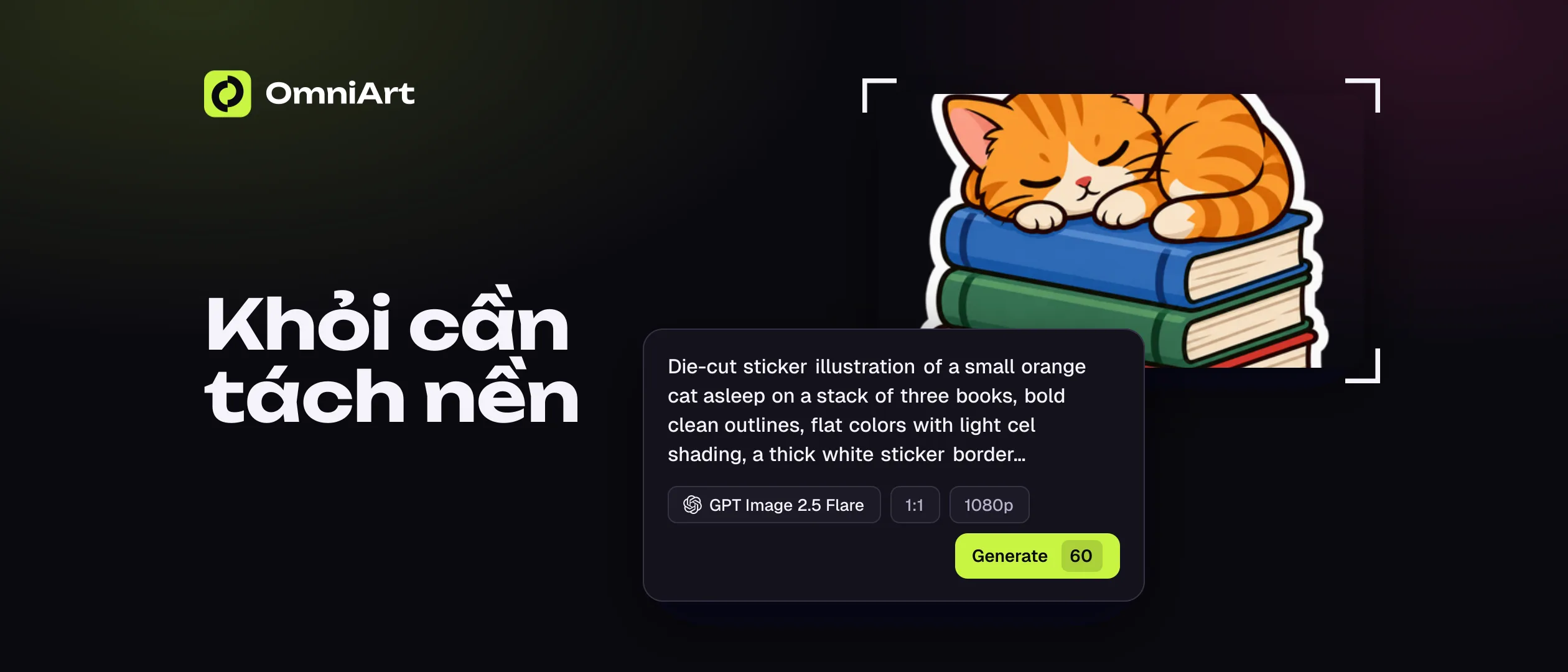
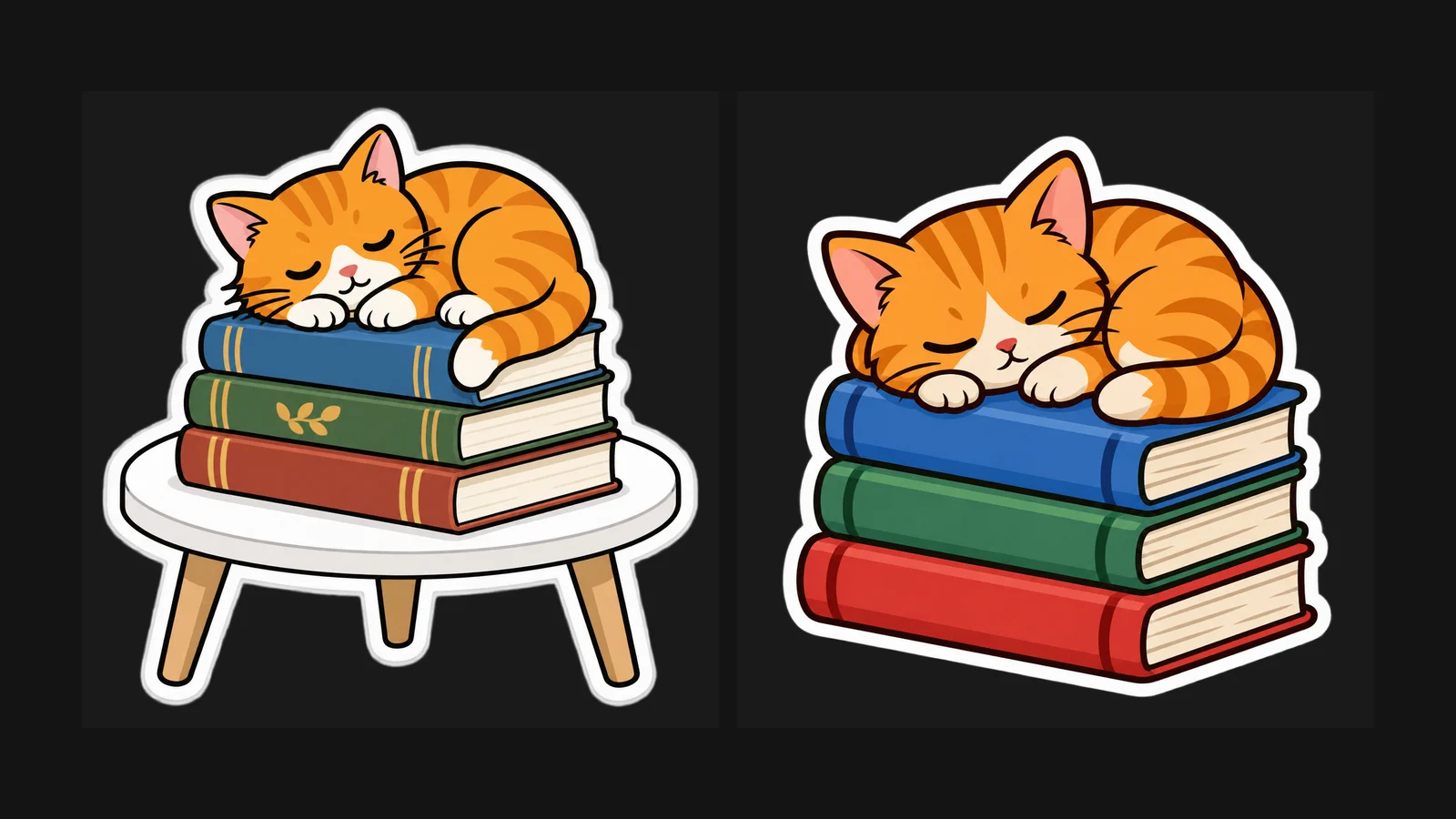
Đây là prompt đứng sau sticker ở đầu hướng dẫn. Seedream 5.5 trả về một sticker cắt viền sạch với alpha gần như nhị phân, và thêm vài chi tiết nhỏ mà chúng tôi không yêu cầu, như dải ruy băng đánh dấu trang và một tờ ghi chú màu hồng. Flare tạo ra một sticker nhìn sạch từ cùng prompt ở 1080p, với những đốm gần như vô hình trong alpha giống như ở các logo của nó.
Ảnh tách nền sản phẩm từ ảnh chụp tham chiếu#
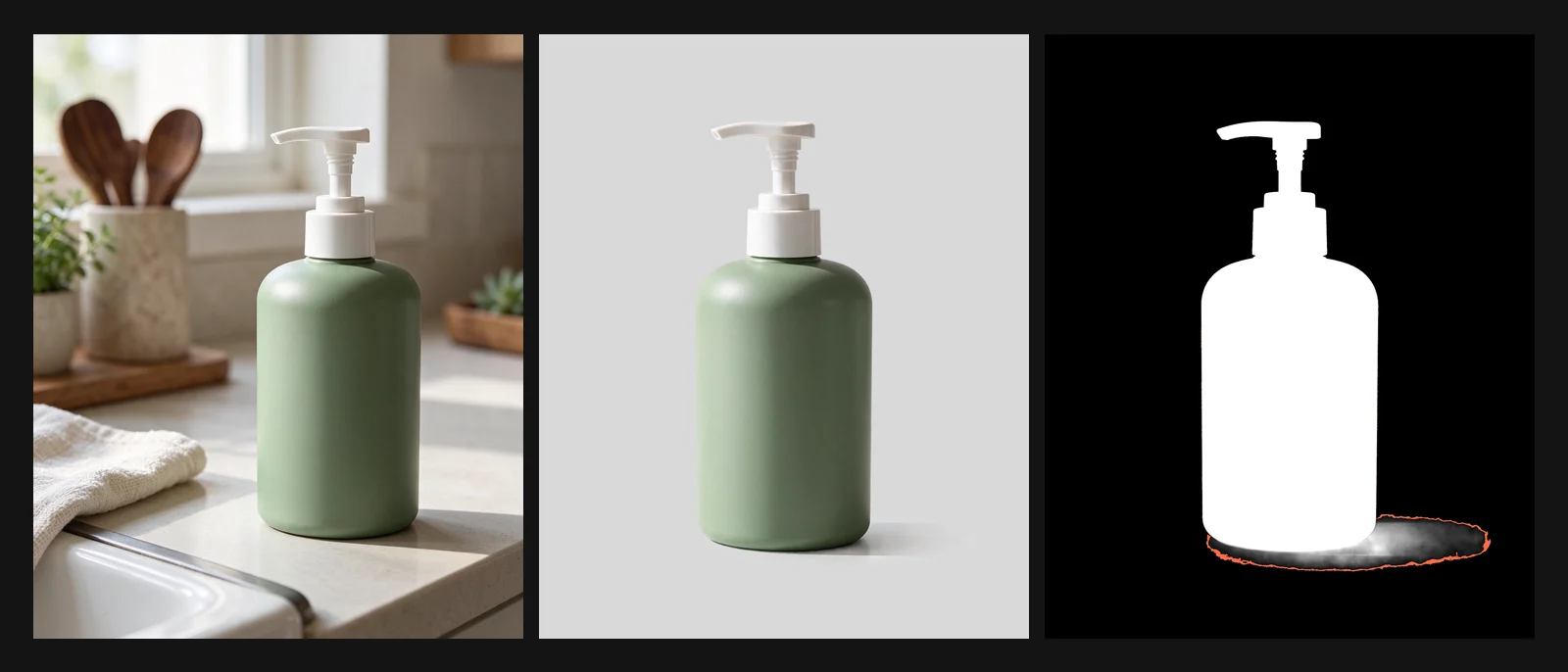
Seedream 5.5 giữ nguyên hình dáng chai, đầu bơm trắng và màu xanh xô thơm, và bóng mềm ra thành khoảng 3% điểm ảnh bán trong suốt. Trong hai lần, một lần dùng được. Lần kia tự bịa ra một nhãn in với chữ không đọc nổi, dù prompt không cho phép chữ nào mà ảnh tham chiếu không có. Hãy tạo hai ảnh rồi chọn, và đối chiếu chữ trên sản phẩm với bao bì thật.
Thủy tinh hoặc chất lỏng#
Hãy mong đợi một đường viền sạch, không phải thủy tinh trong suốt xuyên thấu. Trong thử nghiệm nước hoa trên Seedream 5.5 của chúng tôi, chiếc chai được tách nền sạch, nhưng thủy tinh của nó bị vẽ bằng điểm ảnh đục, nên nền tối không hiện xuyên qua. Nếu thủy tinh phải ăn theo nền, hãy thêm độ trong suốt cho vùng kính trong công cụ thiết kế, hoặc tạo vật thể thẳng trên nền cuối cùng của nó với Nền đặt là Không trong suốt.
Bộ biểu tượng giao diện#
Sprite nhân vật cho game hoặc hoạt hình#
Với một bộ đồng bộ, hãy tạo sprite đầu tiên, chấp nhận nó, rồi tải lên làm ảnh tham chiếu cho từng tư thế mới: "Use image 1 as the character reference. Keep the design, colors, and proportions. Change only the pose to …"
Lỗi thường gặp và cách khắc phục#
| Vấn đề | Bạn thấy gì | Cách khắc phục |
|---|---|---|
| Có bề mặt trong prompt | Một chiếc bàn, sàn hoặc phông nền trở thành một phần của ảnh tách | Bỏ mọi từ chỉ bề mặt. Ghi "transparent background, no backdrop, no surface" |
| Quầng viền | Một vòng mỏng sáng hoặc tối quanh chủ thể trên nền tương phản | Bỏ mọi màu hoặc phông nền khỏi prompt. Chạy lại trên mô hình còn lại nếu vẫn còn |
| Ô caro bị vẽ vào ảnh | Một lưới xám trắng mà thực ra là điểm ảnh | Điều khiển Nền chưa được đặt thành Trong suốt, hoặc mô hình không hỗ trợ alpha. Chuyển sang Seedream 5.5 hoặc GPT Image 2.5 và đặt điều khiển |
| Bóng cứng hoặc lơ lửng | Một hình xám đục dưới vật thể, hoặc cái bóng tách rời khỏi vật | Chọn một: "no drop shadow", hoặc "a faint soft contact shadow directly under the base". Muốn kiểm soát hoàn toàn, hãy tạo ảnh không có bóng rồi thêm bóng trong công cụ thiết kế |
| Kính trông đặc | Kính vẫn sáng trên nền tối | Kính bị vẽ bằng điểm ảnh đục. Thêm độ trong suốt trong công cụ thiết kế, hoặc tạo trên nền cuối cùng với Nền đặt là Không trong suốt |
| Đốm nhiễu lạc | Các điểm ảnh gần như vô hình quanh chủ thể khiến chức năng "cắt bỏ điểm ảnh trong suốt" không cắt sát được | Đặt các giá trị alpha dưới khoảng 16 về không trong trình chỉnh sửa, hoặc xóa chúng |
| Chưa đặc hoàn toàn | Điểm ảnh "đặc" ở alpha 254 thay vì 255 | Không thấy được trên màn hình; chỉ quan trọng khi quy trình xử lý kiểm tra điểm ảnh đặc hoàn toàn. Nâng alpha lên 255 trước khi xuất |
| Chữ tự bịa | Một nhãn hoặc dòng chữ mà prompt không yêu cầu | Tạo hai ảnh trở lên rồi chọn; đặt chữ thật của sản phẩm trong công cụ thiết kế |
| Viền bị cắt | Đầu cánh, đuôi hoặc một chữ bị cắt ở mép khung ảnh | Thêm "centered with 10% padding" và dùng tỷ lệ phù hợp với chủ thể |
| Mất alpha sau khi xuất | Nền lại thành màu trắng | Bạn đã chuyển sang JPEG. Hãy giữ PNG, hoặc WebP có alpha |
Seedream 5.5 hay GPT Image 2.5: một quy tắc ngắn#
- Bắt đầu với Seedream 5.5 cho ảnh tách nền sản phẩm có bóng mềm, hình dạng rộng hoặc cao và sticker minh họa. Alpha của nó sạch nhất trong các thử nghiệm của chúng tôi. Seedream 5.5 đã ra mắt những gì trình bày phần còn lại của bản phát hành.
- Bắt đầu với GPT Image 2.5 Flare cho biểu tượng logo phẳng và icon, cũng như bản nháp nhanh, kể cả ở gói Free, nơi mô hình chạy với chất lượng Thấp và 1080p. Hãy dọn các đốm gần như vô hình trước khi xuất. Chuyển sang Sunburst khi một lần chỉnh sửa phải giữ nguyên hình dạng đã chấp nhận; hướng dẫn prompt và chỉnh sửa GPT Image 2.5 nói về nấc thang Chất lượng của nó.
- Chạy cả hai với bất kỳ ảnh nào bạn sẽ dùng ở nhiều nơi — logo, linh vật, ảnh sản phẩm chủ đạo — và giữ bản vượt qua cả kiểm tra alpha lẫn kiểm tra viền trên cả nền đen và nền trắng.
Câu hỏi thường gặp#
AI có thể tạo thẳng PNG nền trong suốt không?
Có, với mô hình xuất kênh alpha. Trên OmniArt, Seedream 5.5 cùng GPT Image 2.5 Flare và Sunburst trả về PNG RGBA khi điều khiển Nền được đặt thành Trong suốt.
Vì sao PNG trong suốt của tôi hiện ô caro?
Hoặc trình xem đang hiển thị độ trong suốt bằng ô caro, như vậy là bình thường, hoặc mô hình đã vẽ ô caro vào ảnh, như vậy là không ổn. Hãy xem kênh alpha: độ trong suốt thật sẽ có màu đen ở đó.
Làm sao xóa viền trắng quanh ảnh tách nền từ AI?
Hãy ngăn từ trong prompt: không phông nền, không bề mặt, không nền màu, và quyết định rõ về bóng. Nếu viền vẫn xuất hiện, hãy chạy lại trên mô hình còn lại trước khi dọn tay.
AI có thể tạo kính trong suốt không?
Chưa ổn định. Trong thử nghiệm Seedream 5.5 của chúng tôi, kính được vẽ rất thuyết phục nhưng bằng điểm ảnh đục, nên nền không hiện xuyên qua. Viền và bóng mềm thì ra thành độ trong suốt một phần.
Nên lưu dưới dạng PNG hay WebP?
PNG là mặc định an toàn vì mọi công cụ thiết kế đều đọc được alpha của nó. WebP cũng giữ alpha và nhẹ hơn, nhưng hãy kiểm tra nơi đến có hỗ trợ không. JPEG làm mất độ trong suốt.
Bắt đầu trên OmniArt#
Mở không gian làm việc ảnh, chọn Seedream 5.5 hoặc GPT Image 2.5 Flare, dán một trong các prompt ở trên, đặt Nền thành Trong suốt và tạo bốn ảnh. Tải xuống ảnh bạn thích, xem kênh alpha của nó, đặt lên nền đen và nền trắng, rồi phóng to các viền trước khi dùng. Chi phí tín dụng hiển thị trước khi bạn tạo; xem trang giá để biết gói nào gồm mô hình nào.