Hướng dẫn prompt Seedream 5.5: chỉnh sửa, tài nguyên trong suốt và chữ không lệch
Hướng dẫn Seedream 5.5 do chính ByteDance công bố quy về vài thói quen viết prompt: nêu việc cần làm trước, định bố cục trước chi tiết, đặt mọi chữ trong dấu ngoặc kép và nói rõ điều gì giữ nguyên. Bài này viết lại các thói quen đó cho OmniArt, kèm prompt cho ảnh chân dung, sticker, trang sản phẩm, logo, báo cáo và chỉnh sửa nhiều vòng.
Seedream 5.5 có trong không gian làm việc ảnh của OmniArt cho gói Starter trở lên, với giá từ 2 đến 4 tín dụng mỗi ảnh. ByteDance cũng đã công bố hướng dẫn sử dụng Seedream 5.5 viết cho ứng dụng Doubao, và phần lớn là một danh mục prompt: ảnh chân dung, bộ sticker, trang sản phẩm, hệ thống nhận diện thương hiệu, báo cáo, tài nguyên trong suốt và chỉnh sửa nhiều vòng. Đằng sau các ví dụ đó là một danh sách ngắn các thói quen viết prompt. Bài này tổng hợp những thói quen ấy, viết lại prompt cho không gian làm việc của OmniArt và chỉ ra chỗ nào thao tác khác với Doubao.
Ghi chú
Muốn xem kết quả trước khi đọc prompt? Bài thử nghiệm Seedream 5.5 của chúng tôi chạy chuỗi sửa mười vòng, một ảnh tách nền trong suốt và một trang báo dày chữ, so với Seedream 5.0 Pro. Về bản phát hành, xem Seedream 5.5 là gì.
Seedream 5.5 trên OmniArt khác gì hướng dẫn Doubao#
Các ví dụ của ByteDance giả định bạn dùng giao diện trò chuyện của Doubao: gõ "/seed", chọn kỹ năng Seedream 5.5 và trong một số trường hợp vẽ khung lên ảnh. OmniArt cung cấp cùng mô hình qua một biểu mẫu, nên một vài mẫu cần chuyển đổi:
| Trong hướng dẫn của ByteDance | Trên OmniArt |
|---|---|
| Trò chuyện trong Doubao, Seedream 5.5 là mô hình ảnh mặc định | Chọn Seedream 5.5 trong bộ chọn mô hình của không gian làm việc ảnh |
| Vẽ khung chọn lên ảnh | Tự vẽ khung hoặc vòng tròn lên ảnh tham chiếu trước khi tải lên, rồi nhắc đến nó trong prompt ("the area inside the red box") |
| Cụm "Transparent background" kích hoạt đầu ra RGBA | Đặt Nền thành Trong suốt; vẫn giữ các từ đó trong prompt |
| Tin nhắn tiếp theo nối tiếp cuộc trò chuyện | Mỗi lần chạy là một lượt tạo riêng: hãy tải lên ảnh đã chọn gần nhất làm ảnh tham chiếu |
| Nhiều ảnh tham chiếu | Tối đa 10 ảnh mỗi lần chạy, đánh số theo thứ tự tải lên (image 1, image 2, …) |
| Kích thước đầu ra | 1080p, 1.5K hoặc 1440p; 1440p là 2048×2048 ở tỷ lệ 1:1 |
Chín thói quen viết prompt giúp Seedream 5.5 dễ đoán hơn#
Lời khuyên của ByteDance chủ yếu nói về thứ tự và độ cụ thể, không phải từ khóa thần kỳ. Dưới đây là chín thói quen.
- Việc cần làm trước, phong cách sau. Mở đầu bằng thứ cần tạo hoặc thứ cần đổi. Từ ngữ về không khí, chất liệu và phong cách đến sau.
- Dựng khung trước chi tiết. Nói rõ đây là loại ảnh gì và được bố trí thế nào: áp phích hay infographic, chữ bên trái ảnh bên phải, ba khung hay một khung, để chi tiết có chỗ đặt.
- Cấu trúc quan trọng hơn tính từ. Vị trí, thứ bậc và quan hệ giữa các khối có tác dụng hơn những từ như "cao cấp" hay "đầy không khí".
- Mô tả những gì nhìn thấy được. Thay "da đẹp hơn" bằng "kết cấu da mịn, tự nhiên, xóa vết thâm, không làm mịn quá đà". Thay "vibe" bằng tên một phong cách cụ thể.
- Đặt mọi chữ trong dấu ngoặc kép. Bọc từng chuỗi chữ trong dấu ngoặc kép, gán vai trò (tiêu đề, phụ đề, chú thích) và nêu độ đậm nét, màu, căn lề và số dòng khi cần.
- Giao việc cho từng ảnh tham chiếu, rồi mới ra lệnh. Mỗi ảnh một câu: chủ thể, bảng màu hay khung bố cục. Sau đó mở đầu việc chỉnh sửa bằng "Using image 1…".
- Tách điều giữ lại khỏi điều thay đổi. Liệt kê mục giữ và mục đổi riêng biệt. Với phần cần đổi, hãy nói đổi từ gì sang gì.
- Để mỗi vòng chỉnh sửa tự đứng được. Đừng viết "cái hồi nãy". Hãy nêu lại vòng này đổi gì và giữ gì.
- Chia cảnh phức tạp thành các bước. Nhiều người, tư thế phức tạp hoặc yêu cầu liền mạch chặt cần ràng buộc chặt hơn và nhiều vòng hơn, thay vì một prompt dài.
Dưới đây là thói quen 1, 2 và 5 khi áp dụng. Prompt yếu chỉ toàn không khí; prompt tốt hơn chốt định dạng, bố cục và từng chữ.
Bốn mẫu prompt Seedream 5.5#
ByteDance ghép mỗi khả năng nổi bật với một công thức prompt. Đây là bốn công thức đáng nhớ.
Chỉnh sửa chính xác: gọi tên vật thể và thay đổi#
Công thức là "change X in the image to Y", trong đó Y là màu, chất liệu, hình dạng hoặc nội dung mới. Hãy nêu rõ điều giữ nguyên.
Tài nguyên trong suốt: yêu cầu kênh alpha#
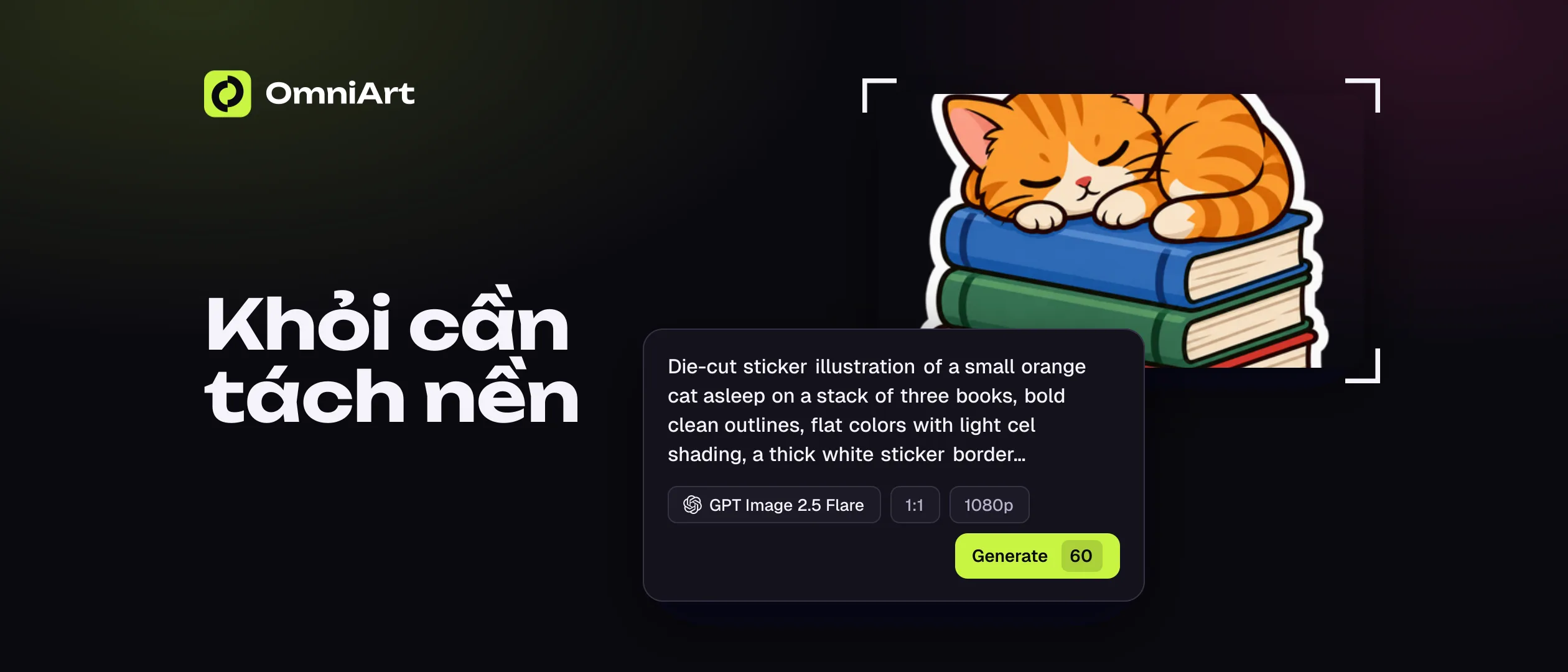
Hướng dẫn của ByteDance nói rằng các cụm như "transparent background", "PNG with a transparent background", "no background" và "alpha channel" kích hoạt đầu ra RGBA. Trên OmniArt, hãy đặt Nền thành Trong suốt và giữ lại một trong các cụm đó trong prompt. Đồng thời loại trừ rõ ràng phông nền và ô caro.
Hãy kiểm tra tệp đã tải xuống, đừng chỉ nhìn bản xem trước: viền và bóng mềm sẽ thành alpha một phần, nhưng kính và chất lỏng có thể trở lại thành điểm ảnh đục. Hướng dẫn PNG trong suốt chỉ cách kiểm tra kênh alpha.
Độ chân thực: loại ảnh, tông, cảnh, ống kính#
Công thức chân thực của ByteDance gồm bốn phần theo thứ tự: đây là loại ảnh gì (cảnh phim, buổi chụp chân dung, phóng sự), tông chung, ai đang làm gì ở đâu, cùng máy ảnh và kết cấu.
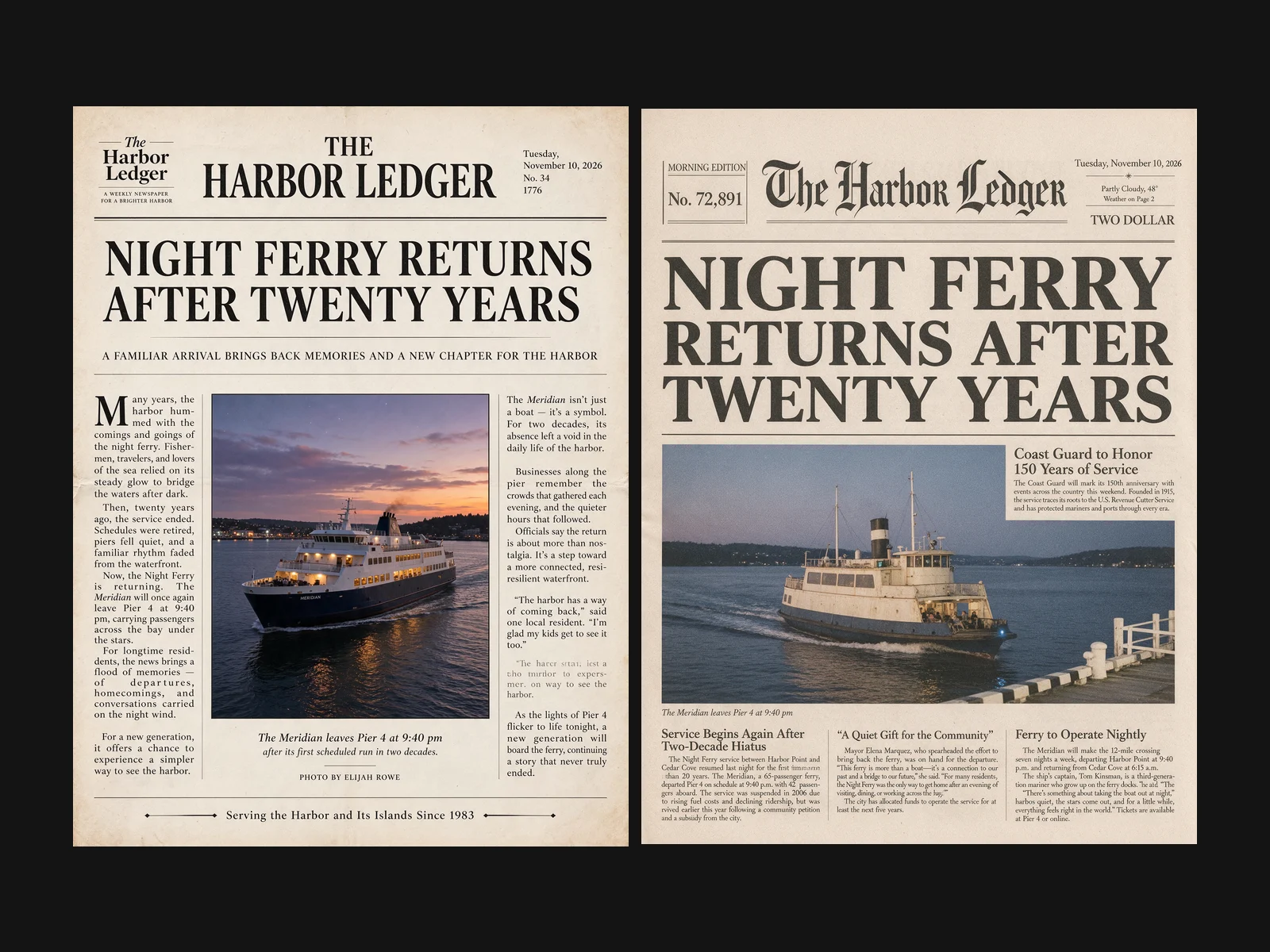
Chữ nhỏ: dấu ngoặc kép và thứ bậc#
ByteDance cho biết Seedream 5.5 dựng chữ nhỏ ổn định hơn các bản trước và đưa độ chính xác chữ nhỏ ở mức khoảng 95%. Mô hình vẫn cần đúng từng chuỗi chữ. Hãy đặt từng chuỗi trong dấu ngoặc kép và nói chúng liên quan với nhau thế nào.
Prompt Seedream 5.5 theo từng trường hợp sử dụng#
Các prompt dưới đây theo các tình huống trong hướng dẫn của ByteDance và được viết lại cho OmniArt; hãy thay tên thương hiệu, chữ và màu bằng của bạn.
Chỉnh sửa chân dung và trang điểm#
Với chỉnh sửa cục bộ, hãy đánh dấu chỗ cần sửa lên ảnh tham chiếu trước khi tải lên, rồi chỉ vào dấu đó. Với việc chuyển lớp trang điểm hoặc phong cách, hãy nói ảnh nào cung cấp người và ảnh nào cung cấp diện mạo.
Cách điệu chân dung#
Gọi tên phong cách, rồi chia trách nhiệm: ảnh quyết định danh tính, tư thế và trang phục; phong cách quyết định nét vẽ, màu sắc và kết cấu.
Bộ sticker#
Lưới sticker kết hợp ba mẫu: bố cục cố định, nhân vật nhất quán từ ảnh tham chiếu và đầu ra trong suốt.
Trang chi tiết sản phẩm#
Với trang thương mại điện tử dài, hãy cho biết cấu trúc trang trước mọi chỉ dẫn về phong cách: các phần theo thứ tự, rồi mới đến diện mạo.
Nhận diện thương hiệu và logo#
Prompt nhận diện thương hiệu là danh sách các sản phẩm cần giao cộng với một phong cách. Với logo, mã hex chính xác giúp cả bộ giữ đúng bảng màu.
Thiết kế nội thất từ căn phòng trống#
Tải lên ảnh căn phòng trống và khóa kiến trúc trước khi mô tả thiết kế.
Báo cáo và infographic#
Seedream 5.5 có thể dàn trang cho cả một trang dài. Hãy cho nó định dạng, ngôn ngữ hình ảnh và chủ đề, rồi đặt tiêu đề trong ngoặc kép.
Bộ chiến dịch mạng xã hội và in ấn#
Một prompt có thể yêu cầu nhiều định dạng của cùng một chiến dịch. Hãy liệt kê các định dạng và giữ một hệ thống hình ảnh xuyên suốt.
Chỉnh sửa nhiều vòng và ghép nhiều ảnh trên OmniArt#
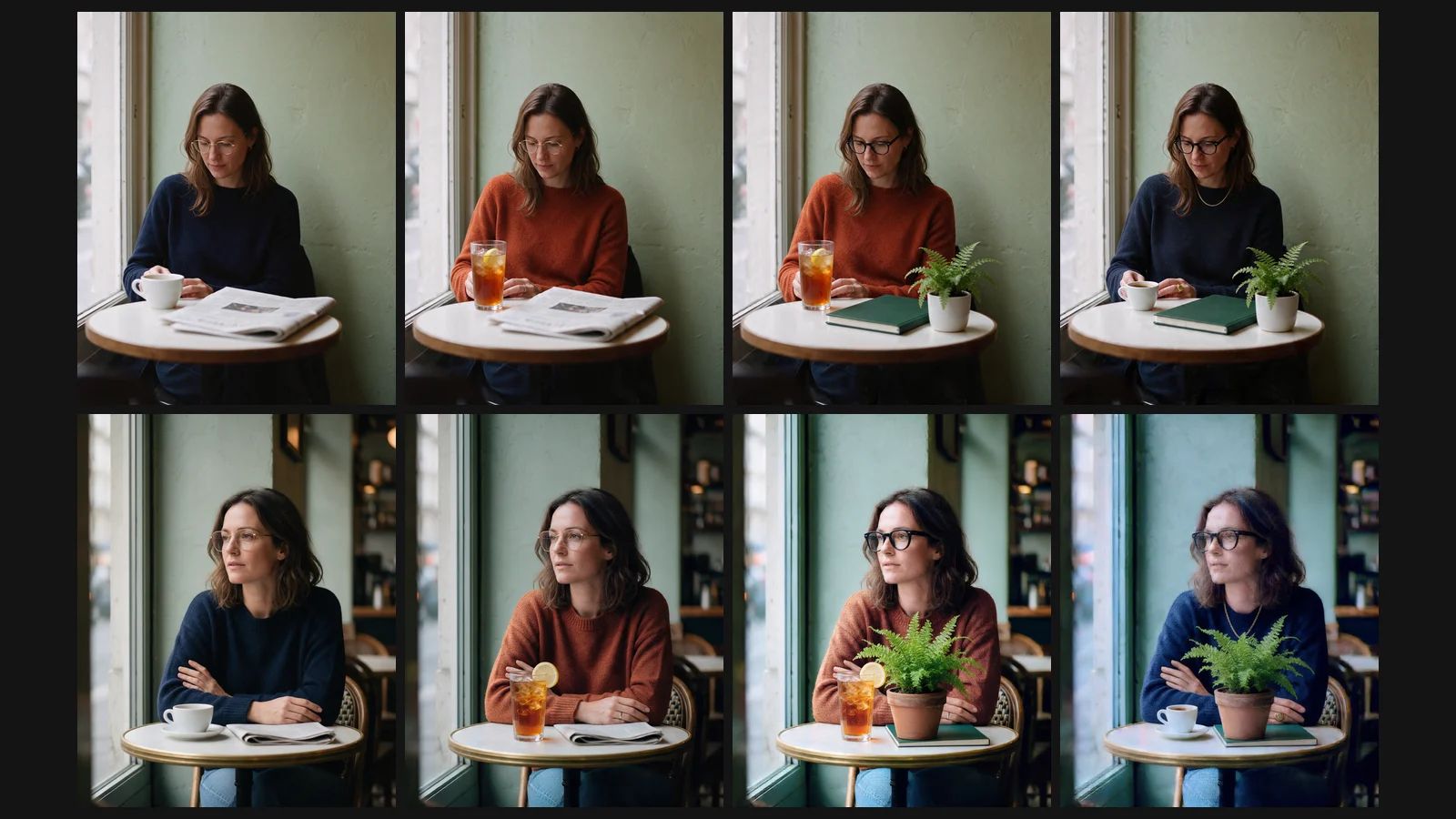
Tuyên bố của ByteDance về chỉnh sửa là vùng chưa sửa vẫn đứng yên qua nhiều vòng. Trên OmniArt, một "vòng" là một lượt tạo mới với ảnh đã chọn gần nhất làm ảnh tham chiếu. Ba quy tắc giúp chuỗi sửa luôn sạch:
- Mỗi vòng một thay đổi. Đổi áo len sang màu cam gỉ là một vòng; thêm chiếc nhẫn là vòng kế tiếp.
- Nêu lại danh sách giữ nguyên ở mọi vòng. Thói quen 8 quan trọng nhất ở đây: mô hình không nhìn thấy các prompt trước đó của bạn.
- Giữ mọi tệp đã chọn. Nếu một vòng hỏng, hãy rẽ nhánh từ tệp trước đó thay vì nhờ lần sửa sau vá lại.
Với những chỉnh sửa không thể mô tả bằng lời, hãy vẽ ra. ByteDance giới thiệu ba cách hoạt động giống hệt trên OmniArt:
- Ảnh tham chiếu có chú thích. Viết ghi chú, mũi tên hoặc khung lên ảnh rồi dùng prompt: "Generate a new image following the annotations in image 1, and remove the annotations."
- Bản phác và thẻ màu. "Recolor image 2 using the palette in color card image 1. Keep the layout and every object in image 2."
- Ghép nhiều ảnh. Giao vai trò cho từng ảnh, rồi kết hợp.
Những giới hạn cần nhớ#
- Các con số là của ByteDance. Tuyên bố về độ chính xác chữ nhỏ và độ ổn định chỉnh sửa đến từ hướng dẫn và đánh giá của nhà cung cấp. Hãy tự kiểm tra sản phẩm của bạn.
- OmniArt không có mặt nạ hay công cụ chọn vùng. Hãy đánh dấu vùng trên ảnh tham chiếu hoặc mô tả bằng lời.
- 1440p là mức trần. Nếu cần đầu ra 2160p gốc, hãy dùng Seedream 5.0 Lite hoặc GPT Image 2.5.
- Đọc soát chữ bạn không đặt trong ngoặc kép. Chuỗi chữ trong ngoặc kép được làm theo sát, còn nội dung độn vẫn có thể chứa chữ lỗi.
- Giấy tờ tùy thân có quy định riêng. Với ảnh hộ chiếu hoặc visa, hãy kiểm tra yêu cầu về kích thước và phông nền của cơ quan cấp, cũng như việc họ có chấp nhận ảnh chỉnh sửa bằng AI hay không.
Câu hỏi thường gặp#
Cấu trúc prompt tốt nhất cho Seedream 5.5 là gì?
Việc cần làm trước, rồi khung bố cục, rồi chi tiết, cuối cùng là phong cách. Khi chỉnh sửa, hãy dùng "Using image 1, change X to Y" và liệt kê điều giữ nguyên. Đặt mọi chuỗi chữ bạn muốn có trong ảnh vào dấu ngoặc kép.
Làm sao để có PNG trong suốt từ Seedream 5.5?
Đặt Nền thành Trong suốt trong không gian làm việc ảnh của OmniArt và đưa vào prompt một cụm như "transparent background PNG with an alpha channel". Thêm "no backdrop, no checkerboard". Hãy kiểm tra kênh alpha của tệp đã tải xuống trước khi dùng.
Tôi có thể chỉnh sửa một vùng cụ thể của ảnh bằng Seedream 5.5 trên OmniArt không?
Có, thông qua prompt và ảnh tham chiếu. OmniArt không có công cụ mặt nạ cho Seedream, nên bạn có thể vẽ khung hoặc vòng tròn lên ảnh tham chiếu trước khi tải lên rồi nhắc đến nó, hoặc gọi tên vật thể thật chính xác. Hãy nói rõ điều gì phải giữ nguyên.
Seedream 5.5 nhận bao nhiêu ảnh tham chiếu trên OmniArt?
Tối đa 10 ảnh mỗi lượt tạo. Hãy gọi chúng theo thứ tự tải lên, image 1, image 2, và giao vai trò cho từng ảnh ngay trong câu đầu của prompt.
Bắt đầu trên OmniArt#
Mở Seedream 5.5 trong không gian làm việc ảnh, dán một trong các prompt ở trên rồi đổi thương hiệu, chữ và màu thành của bạn. Hãy bắt đầu ở 1080p cho bản nháp với giá 2 tín dụng mỗi ảnh, rồi chạy lại bản ưng ý ở 1440p. Với chuỗi chỉnh sửa, hãy tải xuống mọi vòng đã chọn và tải lên làm ảnh tham chiếu cho vòng kế tiếp.