Hướng dẫn prompt và chỉnh sửa ảnh GPT Image 2.5 cho creator
Cách viết prompt và chỉnh sửa với GPT Image 2.5: brief sáu phần, Sketch, chỉnh bằng comment, các lượt API nhiều vòng, mức chất lượng và tài sản PNG trong suốt — cộng cùng thói quen trên GPT Image 2 của OmniArt.
GPT Image 2.5 thưởng một brief bạn có thể duyệt, không phải danh sách tính từ dài hơn. Các mô hình ngày 8 tháng 9 năm 2026 — ChatGPT Images 2.5, API Flare và API Sunburst — được dựng cho chỉnh sửa có mục tiêu, bảo toàn ảnh tham chiếu và bản nháp nhanh hơn. Chúng vẫn lỗi khi prompt trộn năm việc, bịa thêm chữ, hoặc nhờ lượt thứ mười cứu khung đầu chưa bao giờ được chấp nhận.
Hướng dẫn này là quy trình lặp lại được. Giữ văn bản prompt bằng tiếng Anh khi bạn dán. GPT Image 2.5 Flare và GPT Image 2.5 Sunburst trên OmniArt dùng cùng cấu trúc sáu phần với GPT Image 2. Trên OmniArt bạn có năm mức Chất lượng từ Low đến Max, độ phân giải 1080p / 1440p / 2160p, tối đa 16 ảnh tham chiếu, Seed và 1–4 ảnh mỗi lượt. Sketch và ghim comment trên ảnh chỉ có trên ChatGPT — không phải tính năng OmniArt.
Ghi chú
Trong không gian ảnh, chọn Flare cho bản nháp và Sunburst cho bản cuối nặng chỉnh sửa. Dùng ChatGPT khi cần @Sketch hoặc chỉnh theo comment; trên OmniArt, hãy tải khung vừa được chấp nhận lên làm ảnh tham chiếu và viết một prompt chỉnh sửa có mục tiêu.
Brief sáu phần (vẫn là mặc định)#
Dùng thứ tự này trên mọi bề mặt — ChatGPT, Image API, Responses API và OmniArt:
Một ví dụ gọn:
Cấu trúc làm lỗi chẩn đoán được. Sai sản phẩm → chủ thể hoặc vai trò ảnh tham chiếu. Sai bố cục → composition. Sai chữ → rút ngắn đoạn trích trước khi thêm ngôn ngữ phong cách.
Nếu bạn đã dùng hướng dẫn prompt GPT Image 2, đừng bỏ. 2.5 thêm công cụ quanh brief đó. Nó không thay thế.
Sáu thói quen vẫn đáng giữ#
- Đặt tên deliverable trước. Poster, packshot, sticker, mock merch và icon app ngụ ý quy tắc bố cục khác nhau.
- Dùng câu đầy đủ cho quan hệ. Nói thứ gì ngồi trên, sau hoặc cạnh thứ khác.
- Trích đúng chữ nhìn thấy. Giữ ngắn, giữ hoa thường, và nói nó thuộc chỗ nào.
- Giao mỗi ảnh đầu vào một vai. Danh tính, hình học sản phẩm, tư thế, palette hoặc môi trường — không cả năm.
- Sửa một lỗi mỗi lần. Viết lại toàn bộ phá so sánh giữa các lượt.
- Nháp rẻ, khóa đắt. Trên OmniArt: Flare ở Low và 1080p cho bố cục; Sunburst ở High, xhigh hoặc Max chỉ sau khi khung được chấp nhận.
Quy trình 1: Sketch, rồi mô tả#
ChatGPT Images 2.5 thêm Sketch. Gõ @Sketch, vẽ bố cục, rồi ghép với brief văn bản. Bản vẽ là ảnh tham chiếu bố cục, không phải minh họa hoàn chỉnh. Cố tình để xấu: hộp cho nội thất, mũi tên cho ánh sáng, hình que cho tỷ lệ.
Làm thế này
- Chỉ vẽ cấu trúc — đường chân trời, khối chủ thể, dải chữ, khoảng âm.
- Trong cùng tin nhắn, dán brief sáu phần. Bảo mô hình rằng sketch là bố cục, còn văn bản là phong cách, vật liệu và chữ.
- Nếu khung đầu đã gần, comment vùng sai. Đừng vẽ lại toàn bộ sketch trừ khi chính bố cục sai.
Prompt để dán sau sketch mặt bằng phòng
Sketch là tương tác ChatGPT. Image API không ghi tham số sketch tương đương; doodle đã quét tải lên làm ảnh tham chiếu là giải pháp thay API, với vai trò tường minh: "Image 1 is a composition sketch only. Do not copy the line style."
Quy trình 2: Comment đúng thứ đang sai#
Điểm bán phía người dùng của OpenAI là chỉnh sửa bằng comment: đánh dấu đối tượng, nói thay đổi, để phần còn lại của khung. Tương đương API là một prompt chỉnh ngắn cộng ảnh trước, tùy chọn kèm mask, và action: "edit" trên công cụ Responses API.
Viết comment như ghi chú production, không phải mood board mới.
| Comment yếu | Comment mạnh hơn |
|---|---|
| Make it pop | Increase contrast on the speaker grille only; keep the plinth and wall unchanged |
| More premium | Replace the plastic-looking buttons with brushed warm silver; do not change shape or placement |
| Fix the text | Change the poster headline to exactly "FUTURE MADE HUMAN"; keep size, tracking, and position |
| Different vibe | Keep subject, pose, and crop. Change only the time of day to blue hour |
Bài kiểm đơn giản: nếu một retoucher làm được ghi chú trong năm phút, mô hình chỉ nên cố ghi chú đó. Nếu ghi chú là “làm thành chiến dịch,” bạn đang xin một lượt tạo mới, không phải chỉnh sửa.
Quy trình 3: Nhiều lượt mà không làm tan chủ thể#
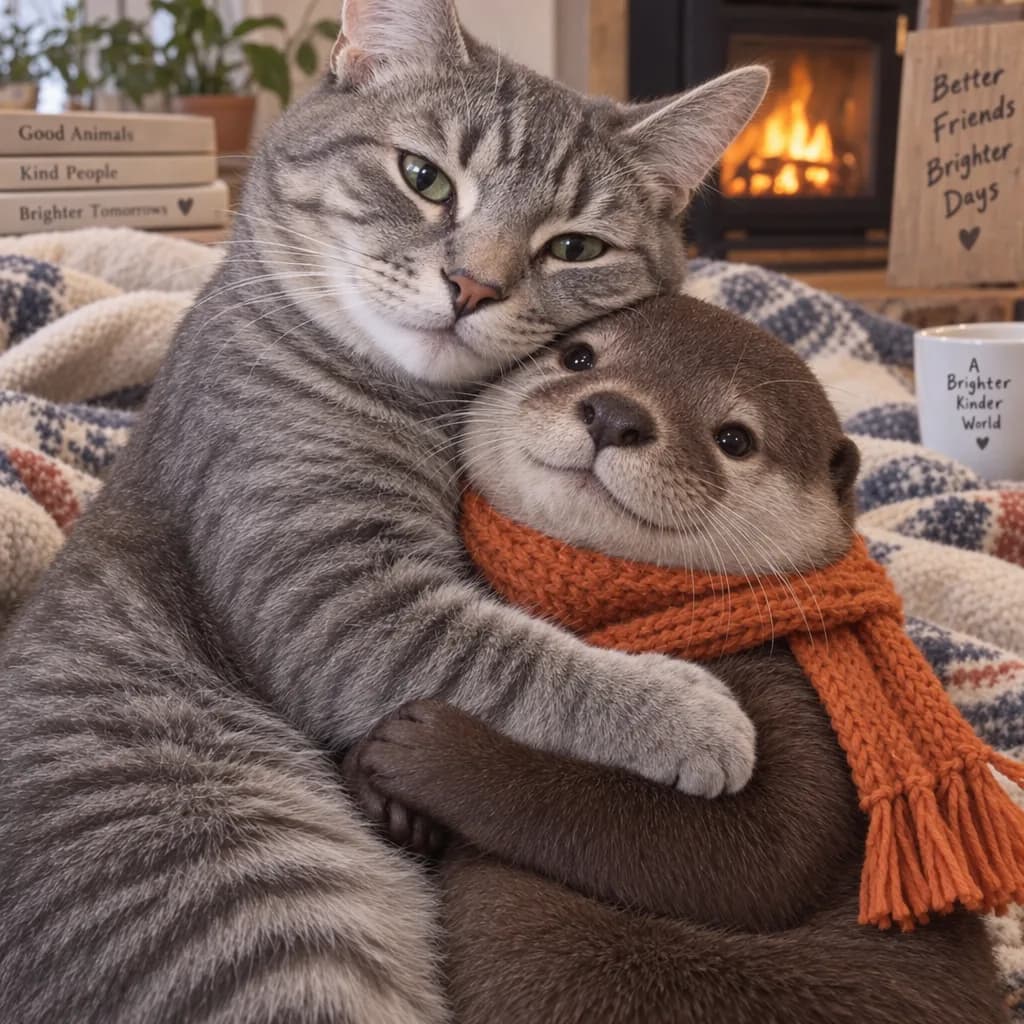
Ví dụ tài liệu của OpenAI là mẫu đúng: tạo một chú mèo tabby xám ôm rái cá đeo khăn cam đan, rồi gửi lượt hai — "Now make it look realistic" — với ảnh trước trong ngữ cảnh. Khăn, cái ôm và hai con vật phải sống sót qua đổi phong cách.
Quy tắc API quan trọng
- Image API: tạo hoặc chỉnh một lần. Tốt cho packshot hoặc inpaint có mask.
- Responses API: giữ
previous_response_idhoặc truyền lại idimage_generation_call. Đó là cách độ trung thực nhiều lượt được thiết kế. action: "auto"để công cụ tạo hoặc chỉnh.action: "generate"luôn làm ảnh mới.action: "edit"lỗi nếu không có ảnh trong ngữ cảnh.- Buộc generate khi muốn bố cục mới. Buộc edit khi bố cục đã được chấp nhận.
Trên ChatGPT, cùng quy tắc mang tính xã hội: đừng mở chat mới cho “làm cốc màu coral.” Ở lại trong luồng để các lần chỉnh trước còn trong ngữ cảnh. Trên OmniArt, hãy giữ cùng mạch ý bằng cách dùng kết quả trước làm ảnh tham chiếu và một prompt chỉnh một dòng — không có giao diện ghim comment. OpenAI nói 2.5 có nhiều khả năng mang các lần chỉnh qua hơn; bạn vẫn phải tránh viết lại toàn bộ brief mỗi lượt.
Quy trình 4: Tài sản trong suốt#
Cả Flare và Sunburst hỗ trợ background: "transparent". Đặt output_format thành png hoặc webp. JPEG không giữ kênh alpha, nên là định dạng sai cho sticker, in merch, sprite game và icon infographic.
Rồi kiểm alpha thật, không phải bàn cờ trong preview đã nén. Cạnh, hơi nước, tóc và kính là chỗ rò thường gặp. Nếu lượt Flare trong suốt đầu bị bẩn, chạy lại cùng prompt trên Sunburst trước khi bắt đầu mask tay.
Trên OmniArt, hãy yêu cầu nền trong suốt trong prompt trên Flare hoặc Sunburst, rồi kiểm alpha trong file đã tải về. Không gian làm việc không đưa trường API background: "transparent" của OpenAI thành một nút riêng. Nếu cạnh lỗi, chạy lại trên Sunburst trước khi mask tay. GPT Image 2 vẫn dựa vào nền studio phẳng và knockout thủ công khi bạn cần alpha nhanh.
Quy trình 5: Leo thang chất lượng có chủ đích#
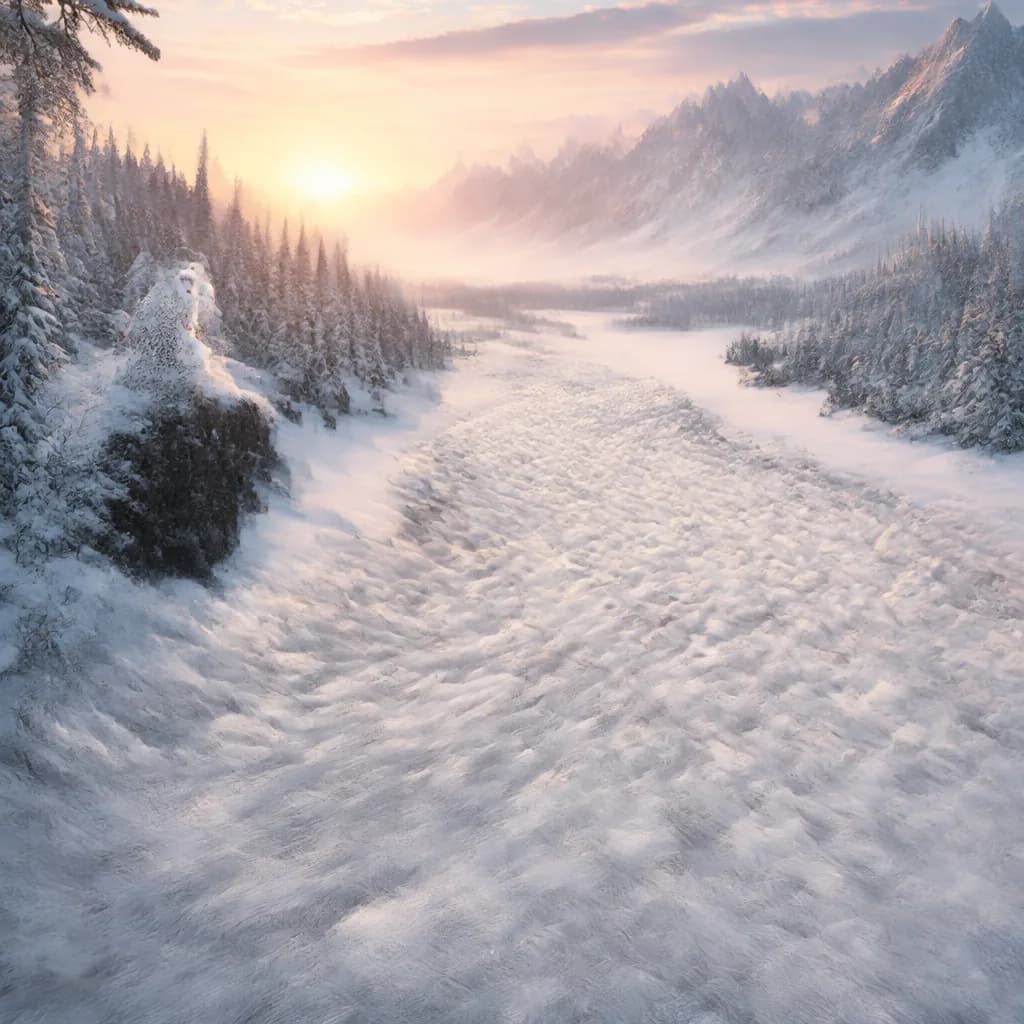
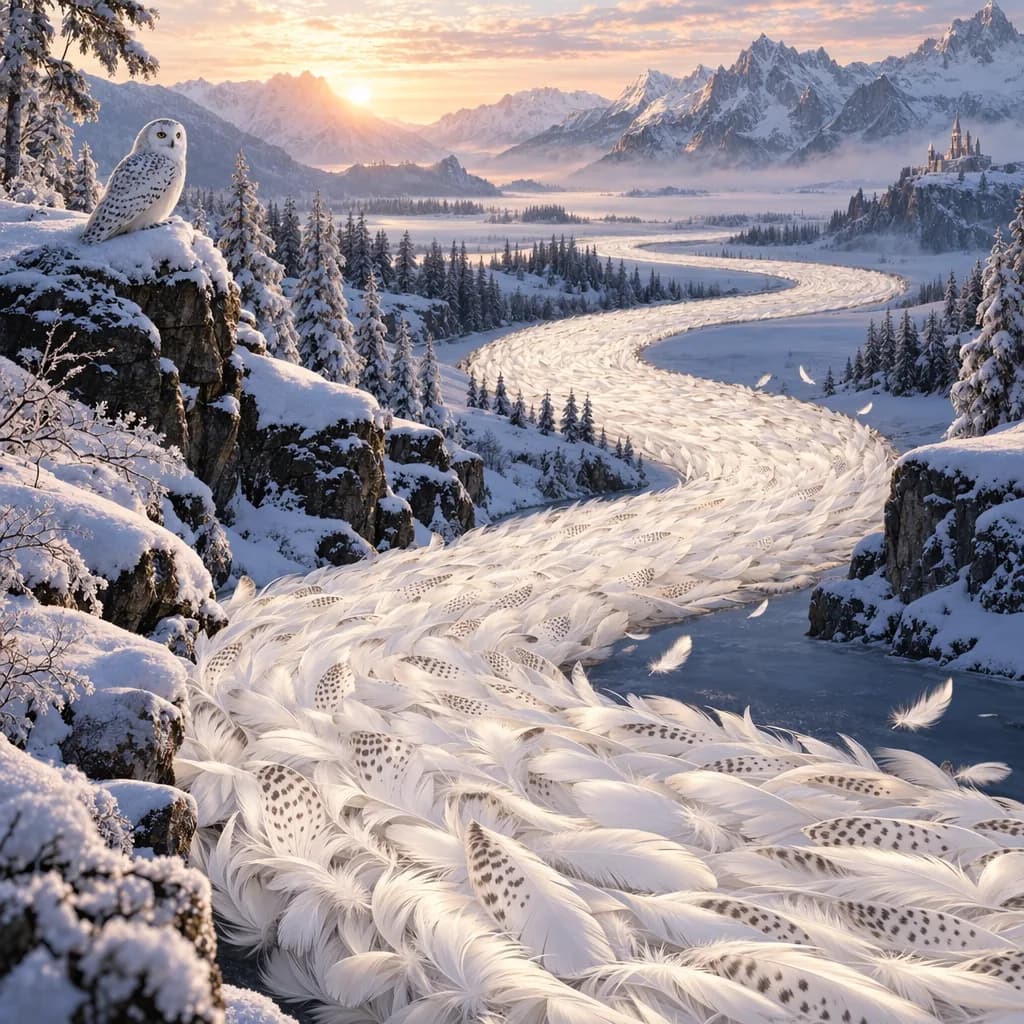
GPT Image 2.5 thêm xhigh và max trên low, medium và high. Mặc định là auto. Hướng dẫn của chính OpenAI là dùng low cho bản nháp và so các mức cao hơn cho bản cuối, vì chất lượng, độ trễ và số token đi cùng nhau.
Một thang làm việc:
low+ Flare — bố cục và chữ có tồn tại không?mediumhoặchigh+ Flare — vật liệu có đáng tin không?highhoặcxhigh+ Sunburst — khung đã duyệt có sống sót crop sản phẩm không?max— chỉ khi một chi tiết có tên vẫn lỗi ởxhigh(đường may, chữ nhỏ, trang sức).
Đừng nhảy tới max trên bố cục chưa chấp nhận. Bạn sẽ chờ lâu hơn để biết tiêu đề vẫn sai. Streaming partial (partial_images 1–3) có thể làm chờ cảm giác ngắn hơn; mỗi partial tính thêm 100 token đầu ra ảnh.
Prompt sẵn để sao chép#
Các prompt này giữ tiếng Anh trong mọi bản locale để bạn dán không đổi. Chỉ đổi sản phẩm, chữ và tỷ lệ khung hình.
Packshot với ảnh tham chiếu hình học#
Poster song ngữ#
Đồ họa merch trong suốt#
Đổi phong cách mà phải giữ danh tính#
Đổi nền kiểu phẫu thuật#
Duyệt mỗi kết quả theo một danh sách: chữ, danh tính, hình học, nền và thứ thừa mà prompt cấm. Nếu hai mục lỗi, sửa mục đắt hơn trước (thường là chữ hoặc hình học).
Chọn Flare, Sunburst hoặc GPT Image 2#
| Tình huống | Mô hình |
|---|---|
| Khám phá bố cục và chữ | Flare ở Low / Medium trên OmniArt |
| Sticker hoặc icon trong suốt | Flare, rồi Sunburst nếu cạnh lỗi (yêu cầu trong suốt trong prompt; kiểm file xuất) |
| Chỉnh sản phẩm hoặc chiến dịch nhiều lượt | Sunburst với ảnh tham chiếu tải lên giữa các lượt |
| Chỉnh bằng Sketch hoặc comment trên ảnh | ChatGPT Images 2.5 — không phải OmniArt |
| Một quy trình GPT Image 2 đã kiểm | GPT Image 2; OpenAI Batch API là dịch vụ riêng ngoài OmniArt |
So sánh phiên bản nằm trong GPT Image 2.5 vs GPT Image 2. Sự tách hai mô hình nằm trong Flare vs Sunburst. Những gì ra mắt ngày 8 tháng 9 nằm trong tóm tắt ra mắt.
Giới hạn cần viết vào brief#
OpenAI vẫn ghi các ràng buộc sau cho các mô hình 2.5:
- Prompt phức tạp có thể mất tới hai phút.
- Chữ vẫn có thể ngồi sai chỗ hoặc mất độ rõ — trích ít từ hơn, không thêm tính từ.
- Nhân vật lặp lại và dấu hiệu thương hiệu có thể trôi qua các lượt tạo riêng. Tái dùng ảnh đã chấp nhận làm ảnh tham chiếu thay vì tạo lại từ văn bản.
- Bố cục dày vẫn có thể đặt sai đối tượng. Nếu sketch đang làm việc bố cục, hãy nói rõ.
- Chặn chính sách trả
moderation_blocked. Đừng thử lại cùng prompt; đổi yêu cầu.
Provenance là tự động phía OpenAI (C2PA cộng SynthID). Điều đó không thay việc bạn tự duyệt ngoại hình, thương hiệu và các sự thật thế giới thực được tuyên bố.
Bắt đầu trên OmniArt#
Mở không gian ảnh, chọn GPT Image 2.5 Flare, và chạy một brief sẵn sao chép ở Low / 1080p. Nếu bố cục và chữ đạt, chuyển sang Sunburst rồi nâng chi tiết hoặc độ phân giải một lần. Nếu chúng lỗi, đổi một dòng của prompt, không phải cả đoạn.
Khi still được chấp nhận, gửi sang video từ cùng tài khoản — Seedance, Veo, MiniMax H3 hoặc Grok Imagine — mà không dựng lại sản phẩm trong công cụ khác. Dùng ảnh tham chiếu cho các lần chỉnh trên OmniArt; để Sketch và ghim comment cho ChatGPT.