Як зробити прозорий PNG за допомогою ШІ: логотипи, наліпки й товари
Повторюваний спосіб отримати прозорий PNG за допомогою ШІ: обрати модель зі справжнім альфа-каналом, написати промпт без тла, увімкнути прозорість і перевірити файл. Наводимо перевірені промпти для логотипів, наліпок і товарів без тла в Seedream 5.5 та GPT Image 2.5 і розбираємо виявлені помилки.
Прозорий PNG — це зображення, фонові пікселі якого не додають кольору: файл має альфа-канал, а логотип, наліпку чи товар видно на будь-якій підкладці. Роками для цього були потрібні два кроки: згенерувати зображення на білому тлі, потім видалити тло й очистити краї. Моделі, що безпосередньо генерують альфа-канал, об’єднують ці кроки в один.
У посібнику описано наш процес в OmniArt із двома моделями, що дають справжню прозорість: Seedream 5.5 і GPT Image 2.5 (Flare та Sunburst). Обидві мають налаштування Тло зі значеннями Авто, Прозоре й Непрозоре. Зі значенням Прозоре завантажується PNG RGBA — ми перевірили файли обох моделей. Інші моделі можуть згенерувати рівне тло для подальшого вирізання, але не повертають альфа-канал.
Що вам потрібно, перш ніж почати#
- Модель із нативним альфа-каналом. В OmniArt це Seedream 5.5 або GPT Image 2.5 Flare / Sunburst. Seedream 5.5 потребує тарифу Starter або вище й коштує 2, 3 або 4 кредити за зображення при 1080p, 1.5K або 1440p. GPT Image 2.5 доступна на всіх тарифах; на тарифі Free — низька якість і 1080p. Вища якість та 1440p / 2160p потребують Starter або вище.
- Чіткий результат. Логотип, наклейка, товарів без тла, значок або спрайт персонажа. Кожна з них змінює промпт, відступ і ступінь суворості перевірки країв.
- Спосіб перегляду альфа-каналу. Працює будь-який редактор із шарами. Шахівниця попереднього перегляду веб-переглядача не є доказом — стислий попередній перегляд або модель, яка намалювала шахівницю, можуть виглядати прозорими.
Крок 1: виберіть модель для потрібного зображення#
Що ми побачили під час виконання промптів у цьому посібнику на обох моделях:
| Тип зображення | Seedream 5.5 | GPT Image 2.5 |
|---|---|---|
| Пласкі логотипи | Дуже чистий альфа-канал, але додано тіні на згинах попри «no gradients» | Точно виконала «flat, two colors», але залишила майже невидимі цятки навколо знака |
| М’які контактні тіні | Пройшов як справжні напівпрозорі пікселі | Не перевірено; перевірити альфа-канал |
| Скло та рідини | Виріз був чистим, але скляний корпус був пофарбований непрозорими пікселями | Не перевірено; перевірте альфа-канал, перш ніж покладатися на неї |
| Товар без тла за референсною фотографією | Збережено форму, помпу й колір; в одному з двох варіантів додано вигадану етикетку | Не перевіряли; підтримується до 16 референсів |
| Широкі або високі форми (21:9, 4:5, 5:4, 3:4, 4:3) | Підтримується | Недоступно: лише 1:1, 16:9, 9:16, 3:2, 2:3 |
| Найвища роздільна здатність | 1440p (2048×2048 при 1:1) | 2160p |
| Тариф | Starter або вище | Кожен тариф (Free: низька якість, 1080p; Starter або вищий для інших) |
Якщо сумніваєтеся, зробіть чернетку у Flare, а схвалений промпт запустіть у Seedream 5.5 або Sunburst для кінцевого файлу. Докладніше про вибір моделі під завдання — у порівнянні моделей за потрібним результатом.
Крок 2: напишіть промпт без зайвого тла#
Модель може зробити тло прозорим, лише якщо промпт не вимагає конкретного тла. Більшість невдалих вирізань починаються з опису цілої сцени.
Використовуйте цей порядок:
Чотири правила важливіші за стильні слова:
- Спочатку назвіть тип зображення. «Die-cut sticker», «flat logo mark», «product cutout» і «app icon» означають різний край і відступ.
- Приберіть усі поверхні. Без столу, підлоги, стіни, неба чи «studio backdrop». Поверхня з промпту стане пікселями у файлі — приклад показано нижче, у розділі про типові помилки.
- Визначтеся з тінню. Або «no drop shadow», або «a faint soft contact shadow directly under the base». Без цього уточнення модель обере сама; жорстка непрозора тінь — найпоширеніший непридатний результат.
- Задайте відступи. «Centered with 10% padding» не дає обрізати кінчик крила чи край літери на межі полотна.
Потім виберіть Прозоре в налаштуванні Тло. Промпт описує композицію, а налаштування відповідає за альфа-канал. Без нього «transparent background» часто дає намальовану сіро-білу шахівницю — найпоширенішу імітацію прозорості.
Крок 3: генеруйте з правильними налаштуваннями#
| Налаштування | Логотип або значок | Наклейка | Виріз виробу | Інтерфейс користувача |
|---|---|---|---|---|
| Співвідношення сторін | 1:1 | 1:1 | Зіставте продукт: 4:5 або 3:4 на Seedream 5.5, 2:3 на GPT Image 2.5 | 1:1 |
| Роздільна здатність | 1440p, тож він чітко зменшується | 1440p | Найвищий доступний рівень | 1080p зазвичай достатньо |
| Зображення за прогін | 4 | 4 | 2 | 4 |
| Тло | Прозоре | Прозоре | Прозоре | Прозоре |
Для GPT Image 2.5 роздільна здатність 1440p і вище потребує тарифу Starter або вищого. На Free підготуйте чернетку при 1080p і низькій якості, а для кінцевого файлу перейдіть на Seedream 5.5 або платний тариф.
Для логотипів і наліпок генеруйте чотири варіанти одразу. Ви обираєте форму, а порівняти чотири версії швидше, ніж щоразу генерувати одну нову.
Крок 4: перевірте альфа-канал, а не попередній перегляд#
Завантажте файл і перевірте його, перш ніж він кудись піде:
- Подивіться на сам альфа-канал. Відкрийте його в редакторі; команда ImageMagick
magick file.png -alpha extract alpha.pngзбереже його як зображення у відтінках сірого. Білий означає непрозорість, чорний — прозорість, сірий — часткову прозорість. - Розмістіть зображення на майже чорному й білому тлі. Ореол, що зникає на білому, зазвичай видно на чорному, і навпаки.
- Збільште до 300–400 % по краях. Подивіться на волосся, хутро, скло та криві згладжування.
- Перевірте тінь. Вона має стати повністю прозорою, а не зупинятися на жорсткому сірому краї.
- Зберігайте альфа-канал під час експорту. Збережіть у форматі PNG або WebP, якщо місце призначення підтримує альфа-канал. Перетворення на JPEG видаляє альфа-канал.
magick identify -format "%[channels]" file.png друкує srgba (або подібний, що закінчується на a), якщо файл взагалі має альфа-канал.
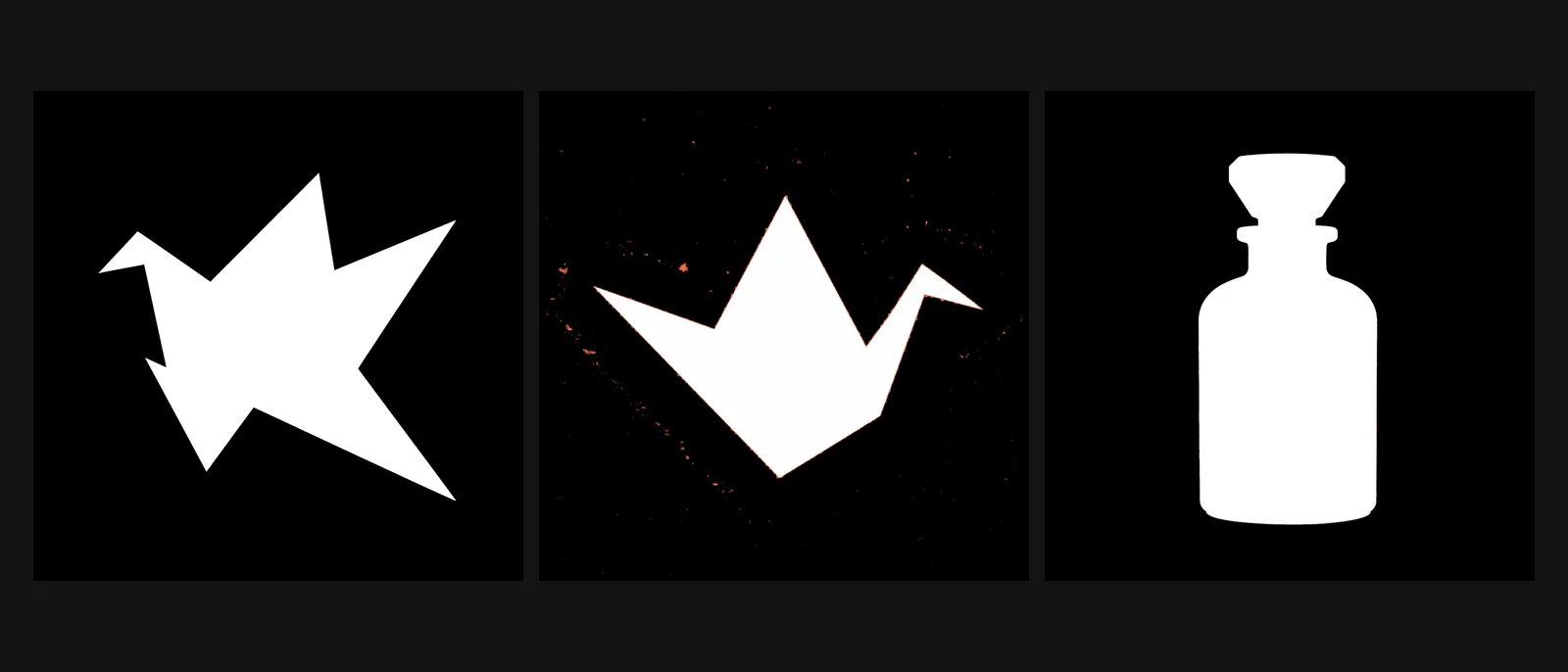
Середня й права карти показують дві проблеми, яких не виявить швидкий погляд на темному тлі. Обидві описано нижче, у розділі про типові помилки.
Шаблони промптів#
Промпти залишено англійською, щоб їх можна було вставити без змін. Замініть об’єкт, кольори й написи. Промпти логотипу, наліпки й товару без тла використано для ілюстрацій цього посібника; решта мають таку саму структуру.
Плоский знак логотипу#
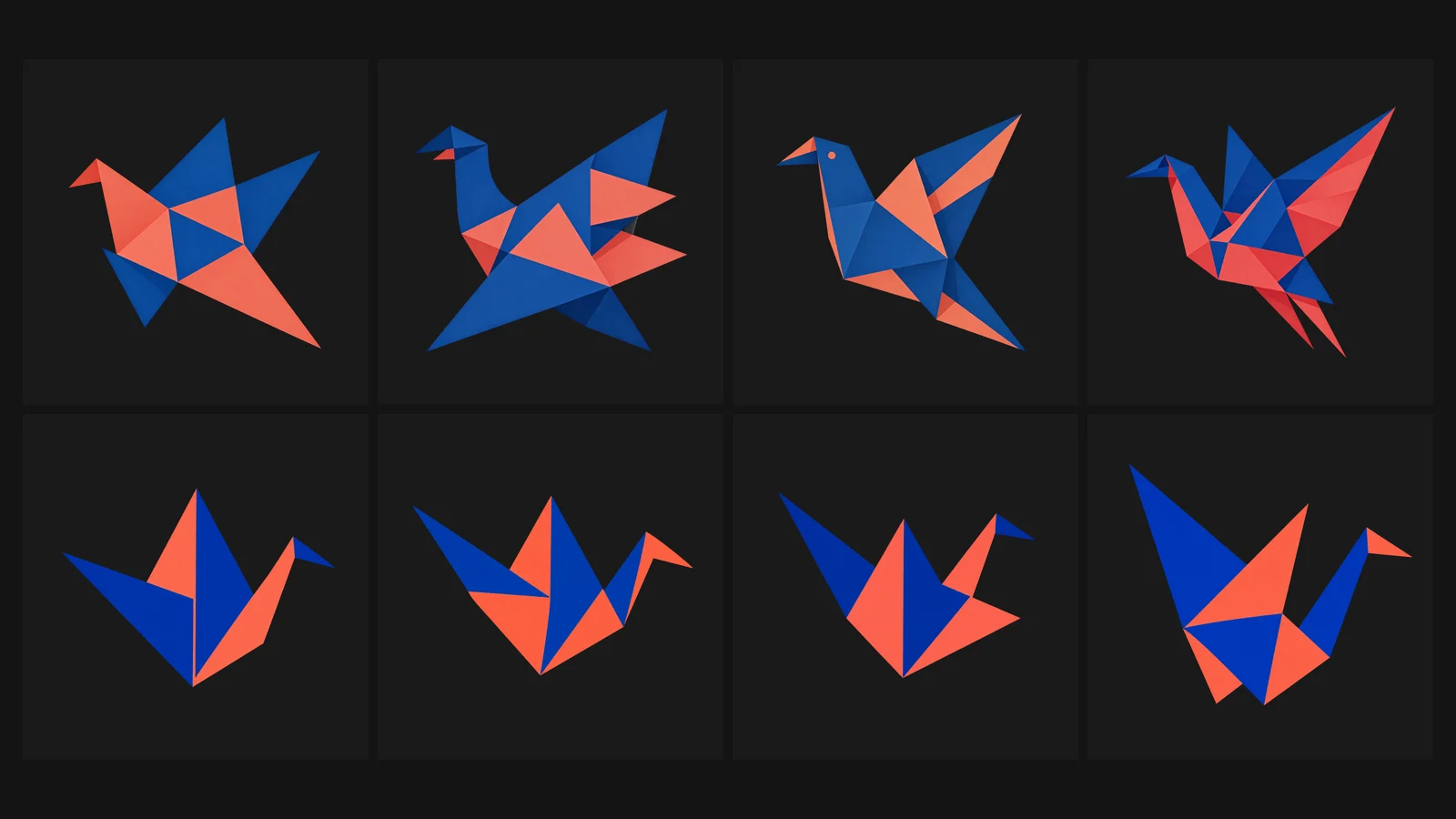
Для логотипу Flare точніше виконала завдання: пласкі заливки, два кольори, впізнаваний журавель. Seedream 5.5 намалювала виразніших птахів, але додала світліші грані на згинах, непридатні для двоколірного знака. З альфа-каналом ситуація зворотна. У Seedream він був повністю непрозорим (255) або порожнім (0), із тонким згладженим краєм. У Flare максимальна непрозорість становила 254, а навколо знака залишилося близько 12 000 майже невидимих пікселів з альфа 1. На екрані обидві проблеми непомітні, але можуть мати значення у виробництві — дивіться застереження нижче.
Наліпка з фігурною висічкою#
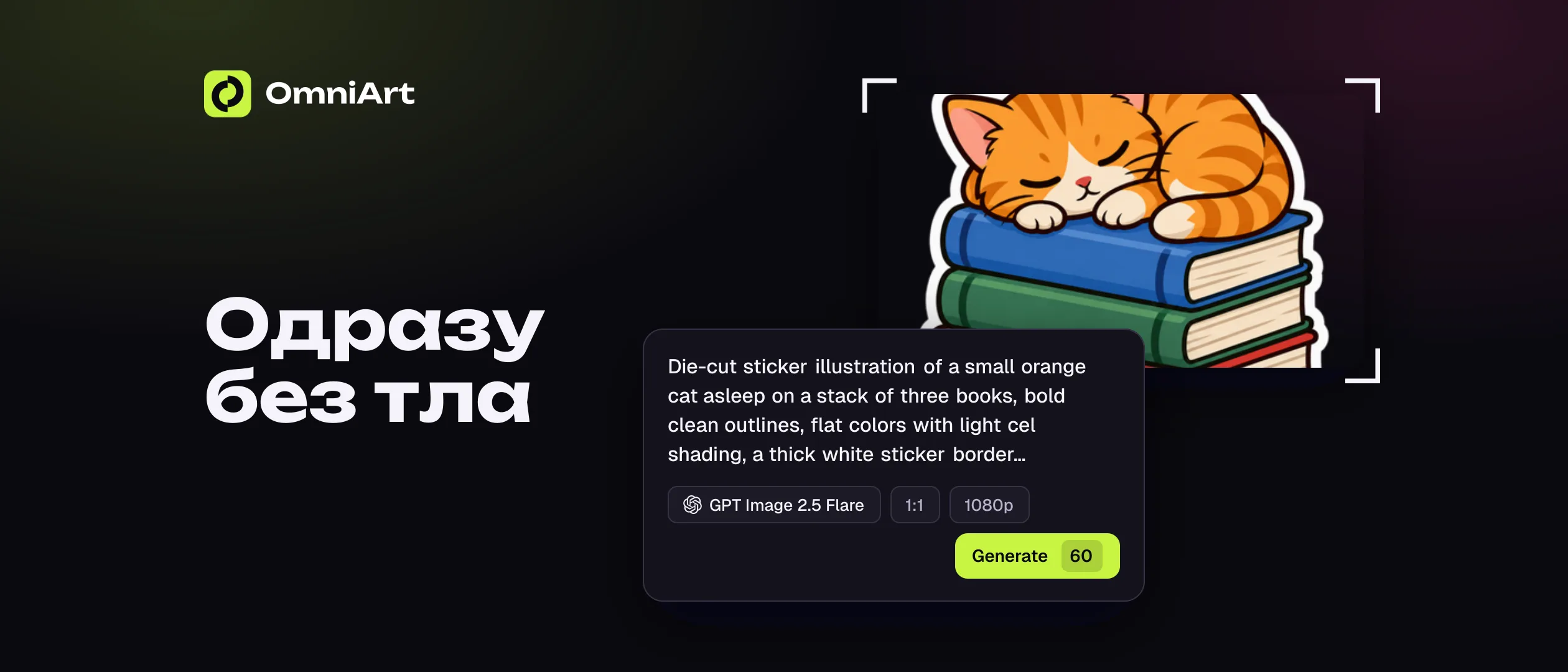
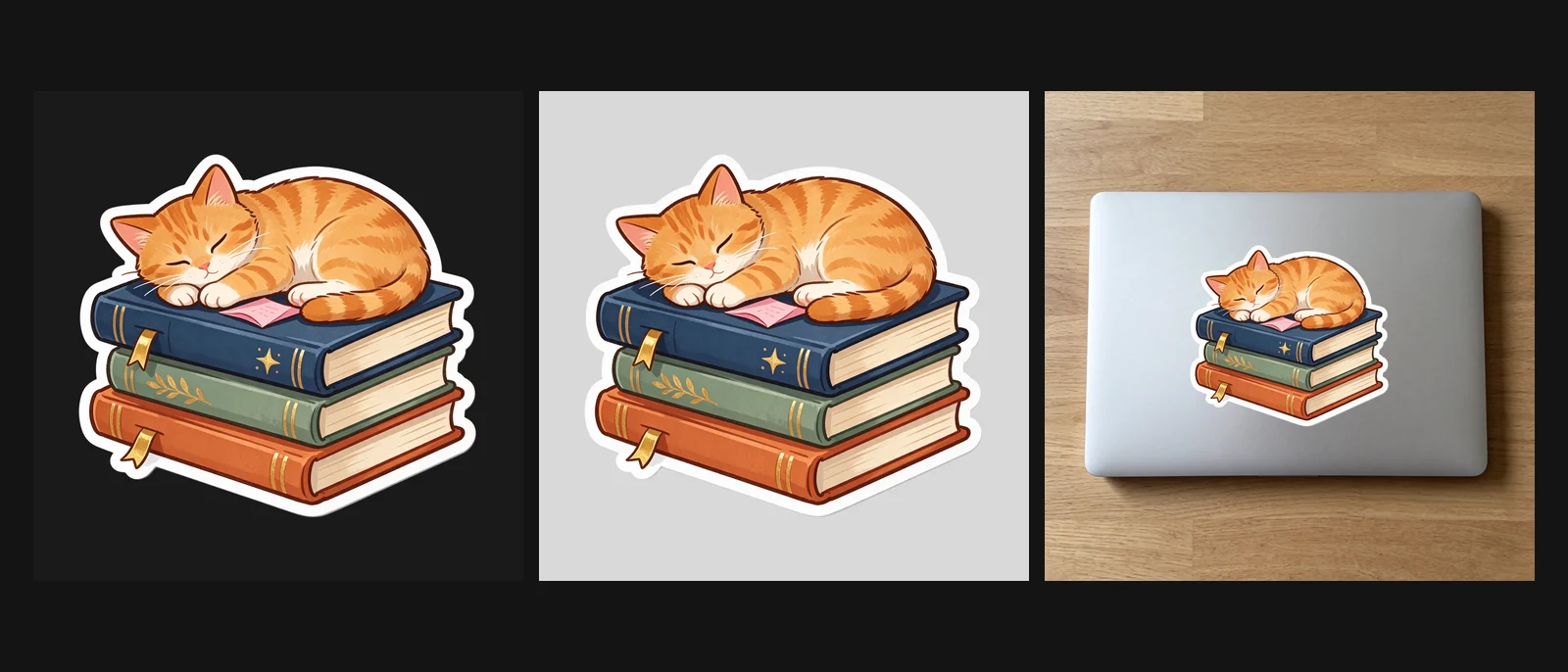
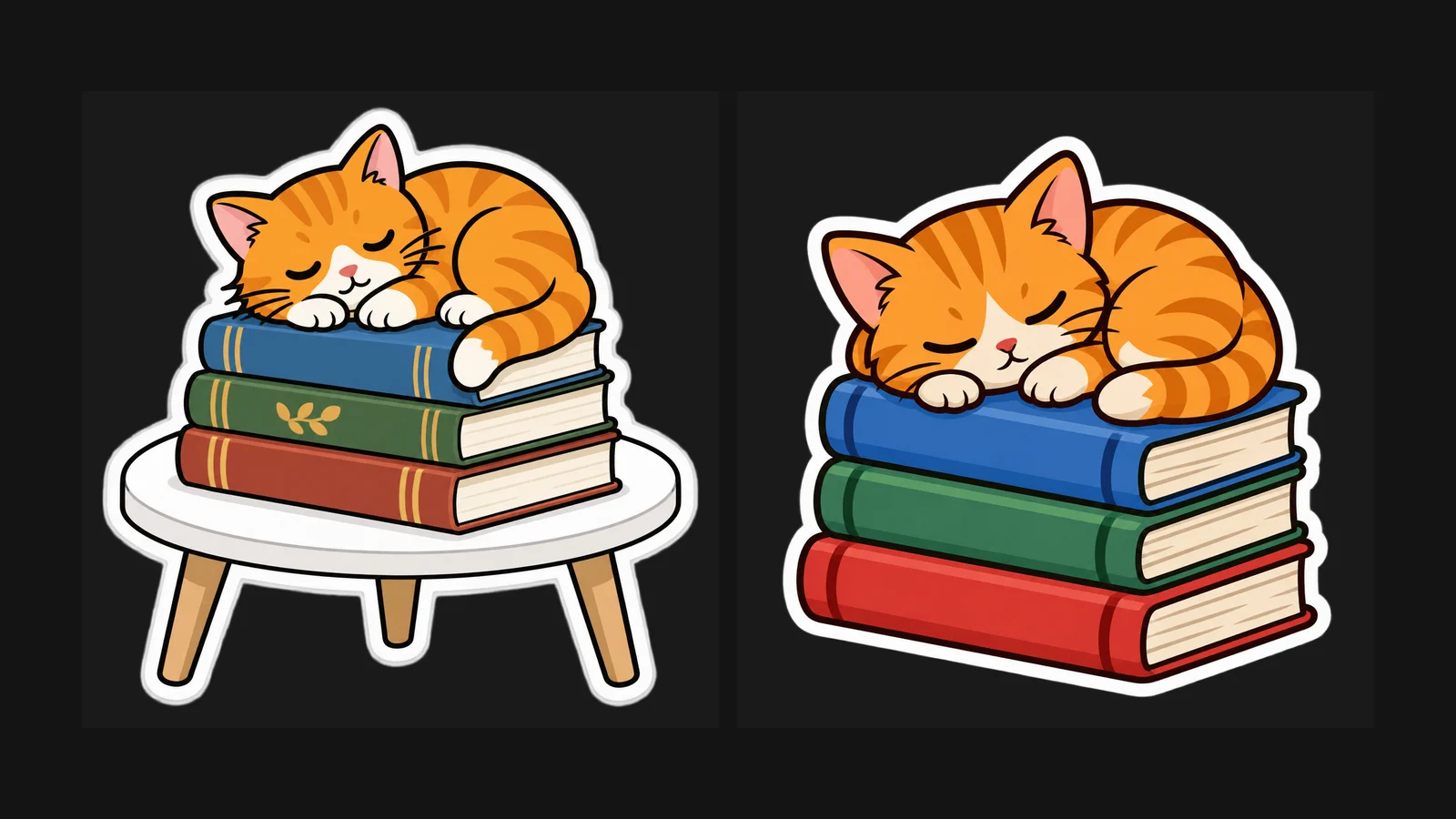
Цей промпт використано для наліпки на початку посібника. Seedream 5.5 дала чистий контур із майже бінарним альфа-каналом і додала незапитані деталі: стрічку-закладку та рожеву записку. Flare при 1080p згенерувала візуально чисту наліпку, але з тими самими майже невидимими цятками в альфа-каналі, що й у логотипах.
Продукт, вирізаний із референсної фотографії#
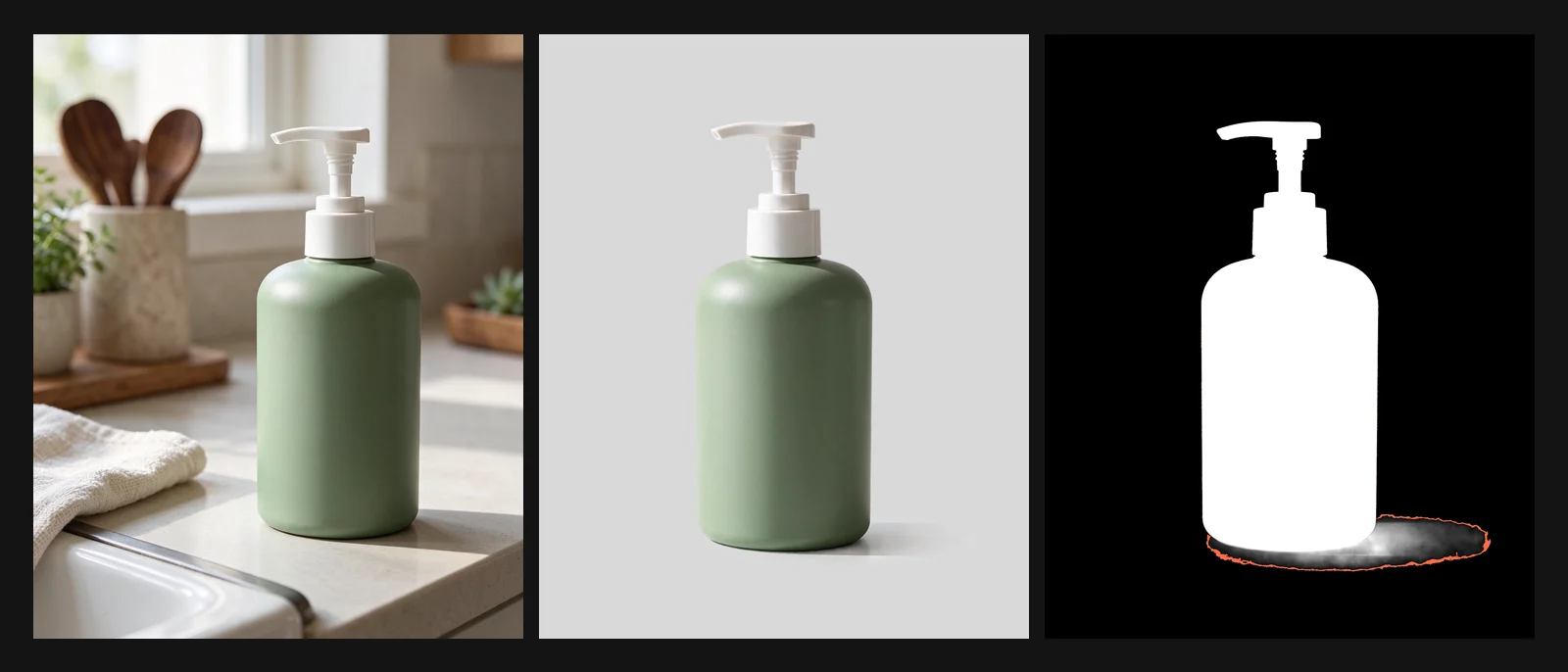
Seedream 5.5 зберегла форму флакона, білу помпу й шавлієвий колір. М’яка тінь становила близько 3 % напівпрозорих пікселів. З двох варіантів придатним був один. Інший додав друковану етикетку з нечитабельним текстом, хоча промпт забороняв написи, відсутні на референсі. Генеруйте два варіанти й обирайте, звіряючи текст зі справжнім пакуванням.
Скло або рідина#
Очікуйте чистого контуру, але не скла, крізь яке видно тло. У нашому тесті флакона Seedream 5.5 флакон був акуратно вирізаний, але скло складалося з непрозорих пікселів. Якщо крізь нього має бути видно тло, додайте прозорість у редакторі або згенеруйте об’єкт одразу на кінцевому тлі, вибравши Непрозоре в налаштуванні Тло.
Набір іконок інтерфейсу користувача#
Спрайт персонажа для гри чи анімації#
Для узгодженого набору згенеруйте перший спрайт, схваліть його, а потім вивантажуйте як референс для кожної нової пози: «Use image 1 as the character reference. Keep the design, colors, and proportions. Change only the pose to …»
Підводні камені та способи їх усунення#
| Проблема | Що ви бачите | Виправити |
|---|---|---|
| Поверхня в промпті | Стіл, підлога або фон, які є частиною вирізу | Видаліть усі згадки поверхонь. Скажіть "transparent background, no backdrop, no surface" |
| Ореол по краю | Тонке світле або темне кільце навколо об’єкта на контрастному тлі | Приберіть із промпту вказівки кольору тла чи задника. Якщо проблема лишається, повторіть генерацію на іншій моделі |
| Намальована шахівниця | Сіро-біла сітка, яка фактично складається з пікселів | Для елемента керування Тло не встановлено значення Прозоре або модель не підтримує альфа-канал. Перейдіть на Seedream 5.5 або GPT Image 2.5 і налаштуйте прозорість |
| Тверда або плаваюча тінь | Непрозора сіра фігура під об’єктом або від нього відокремлена тінь | Виберіть: "no drop shadow" або "a faint soft contact shadow directly under the base". Для повного контролю генеруйте без тіні та додайте її у свій інструмент дизайну |
| Скло непрозоре | Скло залишається світлим на темному тлі | Скло було розмальовано непрозорими пікселями. Додайте прозорість у свій інструмент дизайну або створіть на остаточному тлі, встановивши для фону значення Непрозоре |
| Зайві цятки | Майже невидимі пікселі навколо об’єкта заважають автоматично обрізати прозорі ділянки впритул до нього | Обнуліть у редакторі значення альфа нижче приблизно 16 або зітріть ці пікселі |
| Не цілком непрозорі пікселі | Суцільні ділянки мають альфа 254 замість 255 | На екрані це непомітно; важливо лише для процесу, що перевіряє повну непрозорість. Перед експортом доведіть альфа до 255 |
| Придуманий текст | Етикетка або напис, яких промпт не вимагав | Згенеруйте два або більше варіантів і виберіть один; додайте справжній текст товару в графічному редакторі |
| Обрізані краї | Кінчик крила, хвіст або літера, вирізані на краю полотна | Додайте "centered with 10% padding" і використовуйте співвідношення, яке відповідає темі |
| Альфа втрачена після експорту | Фон знову білий | Ви перейшли на JPEG. Зберігайте PNG або WebP з альфа-каналом |
Seedream 5.5 або GPT Image 2.5: коротке правило#
- Почніть із Seedream 5.5 для товарів без тла з м’якими тінями, широкими або високими формами та ілюстрованими наклейками. Його альфа була найчистішою в наших тестах. Нові можливості Seedream 5.5 охоплює решту випуску.
- Почніть із GPT Image 2.5 Flare для пласких логотипів, піктограм і швидких чернеток, зокрема на тарифі Free з низькою якістю та 1080p. Перед експортом видаліть майже невидимі цятки. Перейдіть на Sunburst, коли редагування має зберегти схвалену форму; посібник із промптів і редагування GPT Image 2.5 пояснює рівні якості.
- Перевірте обидві моделі для файлів, які використовуватимете багато разів: логотипу, маскота чи головного зображення товару. Залиште результат, що проходить перевірку альфа-каналу та країв на чорному й білому тлі.
Поширені запитання#
Чи може ШІ генерувати прозорий PNG безпосередньо?
Так, якщо модель генерує альфа-канал. В OmniArt Seedream 5.5, GPT Image 2.5 Flare і Sunburst повертають PNG RGBA, коли в налаштуванні Тло вибрано Прозоре.
Чому мій прозорий PNG відображає шахову дошку?
Програма перегляду може позначати прозорість шаховою сіткою — це нормально. Але модель могла намалювати сітку прямо на зображенні — тоді це помилка. Подивіться на альфа-канал: справжня прозорість у ньому чорна.
Як видалити білий край навколо вирізу штучного інтелекту?
Запобігайте цьому в промпті: без фону, без поверхні, без кольорового фону та чітке рішення щодо тіні. Якщо він усе ще з’являється, запустіть ще раз на іншій моделі, перш ніж чистити її вручну.
Чи може ШІ зробити прозоре скло?
Ще не надійно. У нашому тесті Seedream 5.5 скло було намальовано переконливо, але з непрозорими пікселями, тому фон не просвічувався. Краї та м’які тіні проступали як часткова прозорість.
Мені зберігати як PNG чи WebP?
PNG — надійний вибір, адже кожен графічний редактор читає його альфа-канал. WebP також зберігає прозорість і має менший розмір, але перевірте його підтримку в місці використання. JPEG видаляє прозорість.
Початок роботи з OmniArt#
Відкрийте простір зображень, виберіть Seedream 5.5 або GPT Image 2.5 Flare, вставте промпт, установіть Тло на Прозоре й згенеруйте чотири варіанти. Завантажте обраний, перевірте альфа-канал, розмістіть на чорному та білому тлі й збільште краї перед використанням. Вартість у кредитах показано до генерації; доступність моделей дивіться на сторінці тарифів.