Посібник із промптів Seedream 5.5: правки, прозорі ассети й текст без помилок
Власний посібник ByteDance із Seedream 5.5 зводиться до кількох звичок: спершу назвати завдання, до деталей задати композицію, взяти в лапки кожне слово тексту й вказати, що лишається незмінним. Тут ці звички переписано під OmniArt, а до них додано промпти для портретів, стікерів, карток товарів, логотипів, звітів і багатоетапних правок.
Seedream 5.5 доступна в просторі зображень OmniArt на тарифі Starter і вище, за 2–4 кредити за зображення. ByteDance також випустила власний посібник із Seedream 5.5 для застосунку Doubao, і більша його частина — каталог промптів: портрети, набори стікерів, картки товарів, фірмові стилі, звіти, прозорі ассети й багатоетапні правки. За цими прикладами стоїть короткий перелік звичок роботи з промптами. У цьому посібнику ми зібрали їх, переписали промпти під простір OmniArt і зазначили, чим елементи керування відрізняються від Doubao.
Примітка
Хочете спершу побачити результати, а потім читати про промпти? У нашому тесті Seedream 5.5 десять правок поспіль, прозоре вирізання й щільна газетна сторінка порівнюються із Seedream 5.0 Pro. Про сам реліз читайте в огляді Seedream 5.5.
Чим Seedream 5.5 в OmniArt відрізняється від посібника для Doubao#
Приклади ByteDance розраховані на чат Doubao: ви вводите «/seed», обираєте навичку Seedream 5.5, а подекуди малюєте рамку просто на зображенні. В OmniArt та сама модель доступна через форму, тож частина прийомів виглядає інакше:
| У посібнику ByteDance | В OmniArt |
|---|---|
| Чат у Doubao, Seedream 5.5 — модель зображень за замовчуванням | Виберіть Seedream 5.5 у списку моделей у просторі зображень |
| Малюєте рамку виділення на зображенні | Намалюйте рамку або коло на референсі самі, до вивантаження, і назвіть її в промпті («the area inside the red box») |
| Слова «transparent background» запускають вивід RGBA | У налаштуванні Тло виберіть Прозоре й залиште ці слова також у промпті |
| Наступні повідомлення продовжують розмову | Кожен запуск — окрема генерація: вивантажте останнє прийняте зображення як референс |
| Кілька референсів | До 10 за запуск, нумерація за порядком вивантаження (image 1, image 2, …) |
| Розмір результату | 1080p, 1.5K або 1440p; 1440p за 1:1 — це 2048×2048 |
Дев’ять звичок, які роблять Seedream 5.5 передбачуванішою#
Поради ByteDance здебільшого про порядок і конкретність, а не про чарівні слова. Ось вони у вигляді дев’яти звичок.
- Спершу завдання, потім стиль. Починайте з того, що треба створити чи змінити. Слова про настрій, фактуру й стиль ідуть після.
- Спершу каркас, потім деталі. Скажіть, що це за зображення і як воно влаштоване — плакат чи інфографіка, текст ліворуч і картинка праворуч, три панелі чи одна, — щоб деталям було де розміститися.
- Структура важливіша за прикметники. Розташування елементів, ієрархія та зв’язки між блоками дають більше, ніж «преміальний» чи «атмосферний».
- Описуйте те, що видно. Замість «краща шкіра» напишіть «fine, natural skin texture, blemishes removed, no smoothing». Замість «настрою» назвіть конкретний стиль.
- Беріть у лапки кожне слово тексту. Візьміть кожен рядок у лапки, призначте йому роль (заголовок, підзаголовок, підпис) і, якщо це важливо, вкажіть насиченість шрифту, колір, вирівнювання та кількість рядків.
- Дайте кожному референсу роль, а тоді інструкцію. По одному реченню на зображення: об’єкт, колірна палітра або каркас композиції. Потім починайте правку словами «Using image 1…».
- Розділяйте те, що лишається, і те, що змінюється. Перелічуйте елементи «залишити» і «змінити» окремо. Для зміни вказуйте, із чого на що.
- Кожен раунд правки має бути самодостатнім. Ніколи не пишіть «той, що був раніше». Знову вкажіть, що змінюється в цьому раунді та що лишається.
- Розбивайте складні сцени на кроки. Багато людей, складні пози чи сувора послідовність потребують жорсткіших обмежень і більшої кількості раундів, а не одного довгого промпта.
Ось звички 1, 2 і 5 на практиці. Слабкий промпт складається з самого настрою, а кращий фіксує формат, композицію й кожне слово.
Чотири шаблони промптів для Seedream 5.5#
ByteDance пов’язує кожну ключову можливість із формулою промпта. Ці чотири варто запам’ятати.
Точні правки: назвіть об’єкт і зміну#
Формула така: «change X in the image to Y», де Y — колір, матеріал, форма або новий вміст. Назвіть те, що лишається.
Прозорі ассети: попросіть альфа-канал#
У посібнику ByteDance сказано, що фрази на кшталт «transparent background», «PNG with a transparent background», «no background» і «alpha channel» запускають вивід RGBA. В OmniArt виберіть Прозоре в налаштуванні Тло й залиште в промпті одну з цих фраз. Крім того, прямо виключіть підкладку та шахову сітку.
Перевіряйте завантажений файл, а не попередній перегляд: краї та м’які тіні надходять із частковим альфа-каналом, але скло й рідини можуть повернутися непрозорими пікселями. У посібнику з прозорого PNG показано, як перевірити альфа-канал.
Реалізм: тип, тон, сцена, об’єктив#
Формула реалізму в ByteDance складається з чотирьох частин за порядком: що це за зображення (кадр із фільму, портретна зйомка, документальний знімок), загальний тон, хто що робить і де, а також камера й фактура.
Дрібний текст: лапки та ієрархія#
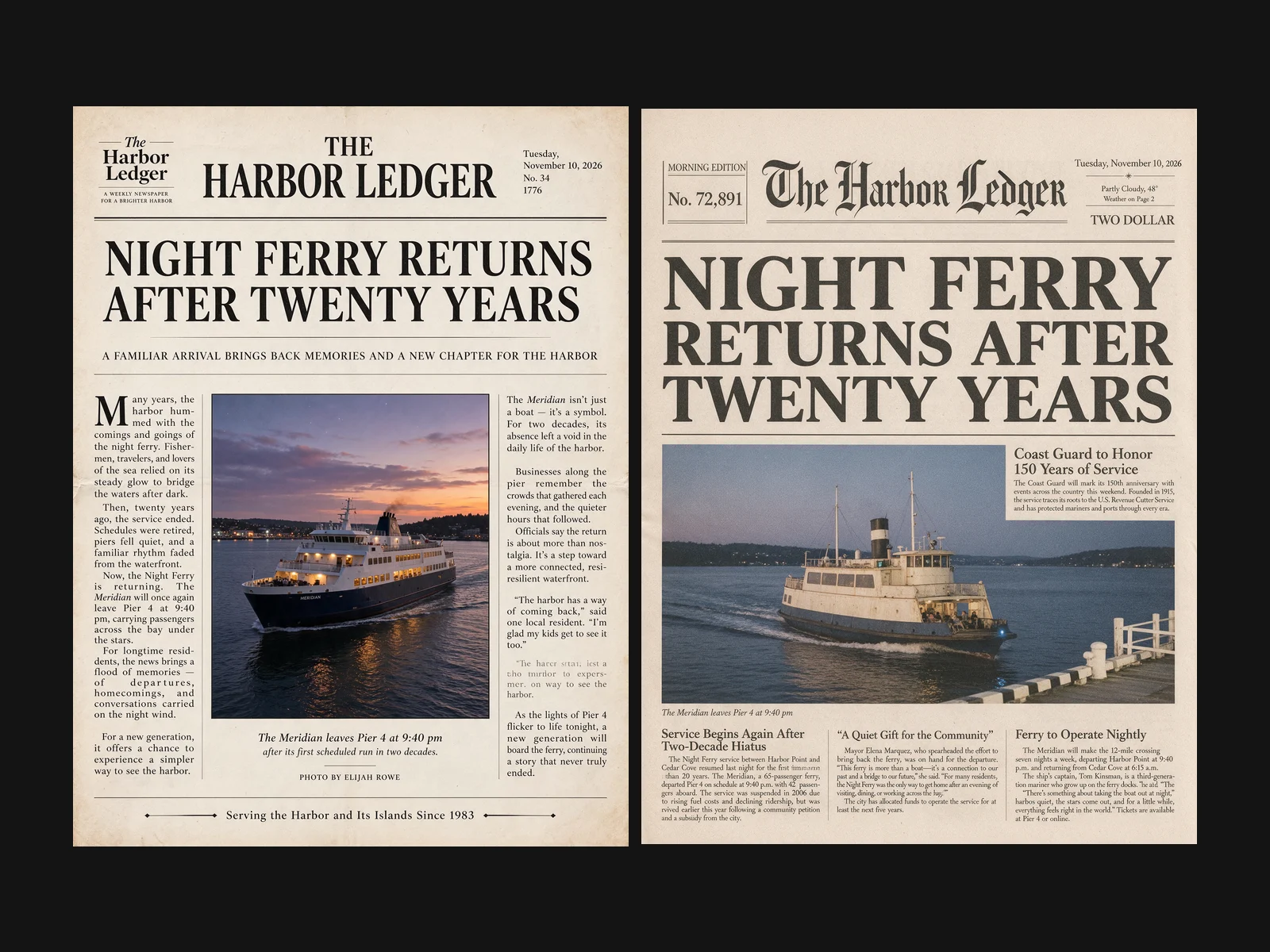
За словами ByteDance, Seedream 5.5 відтворює дрібний текст надійніше за попередні версії, а точність на дрібному тексті компанія оцінює приблизно в 95 %. Проте точні рядки все одно потрібні. Беріть кожен у лапки й вказуйте, як вони пов’язані між собою.
Промпти для Seedream 5.5 за сценаріями#
Промпти нижче йдуть за сценаріями з посібника ByteDance. Їх переписано під OmniArt: підставте власні назви брендів, тексти й кольори.
Ретуш портрета й макіяж#
Для локальної правки позначте місце на референсі до вивантаження, а тоді посилайтеся на позначку. Для перенесення макіяжу чи образу скажіть, яке зображення дає людину, а яке — образ.
Стилізація портрета#
Назвіть стиль і розподіліть обов’язки: фото визначає особу, позу й одяг, а стиль — лінію, колір і фактуру.
Набори стікерів#
Сітка стікерів поєднує три шаблони: фіксовану композицію, того самого персонажа за референсом і прозорий результат.
Картки товарів#
Для довгих сторінок інтернет-магазину спершу задайте структуру сторінки — розділи за порядком, — а тоді вигляд.
Фірмовий стиль і логотипи#
Промпт фірмового стилю — це перелік складників плюс стиль. Для логотипів точні HEX-коди допомагають утримати набір у межах палітри.
Дизайн інтер’єру з порожньої кімнати#
Вивантажте фото порожньої кімнати й зафіксуйте архітектуру, перш ніж описувати дизайн.
Звіти та інфографіка#
Seedream 5.5 може скомпонувати цілу довгу сторінку. Задайте формат, візуальну мову й тему, а тоді візьміть у лапки заголовок.
Набори для соцмереж і друкованих кампаній#
Одним промптом можна запросити кілька форматів однієї кампанії. Перелічіть формати й збережіть єдину візуальну систему.
Багатоетапні правки й поєднання кількох зображень в OmniArt#
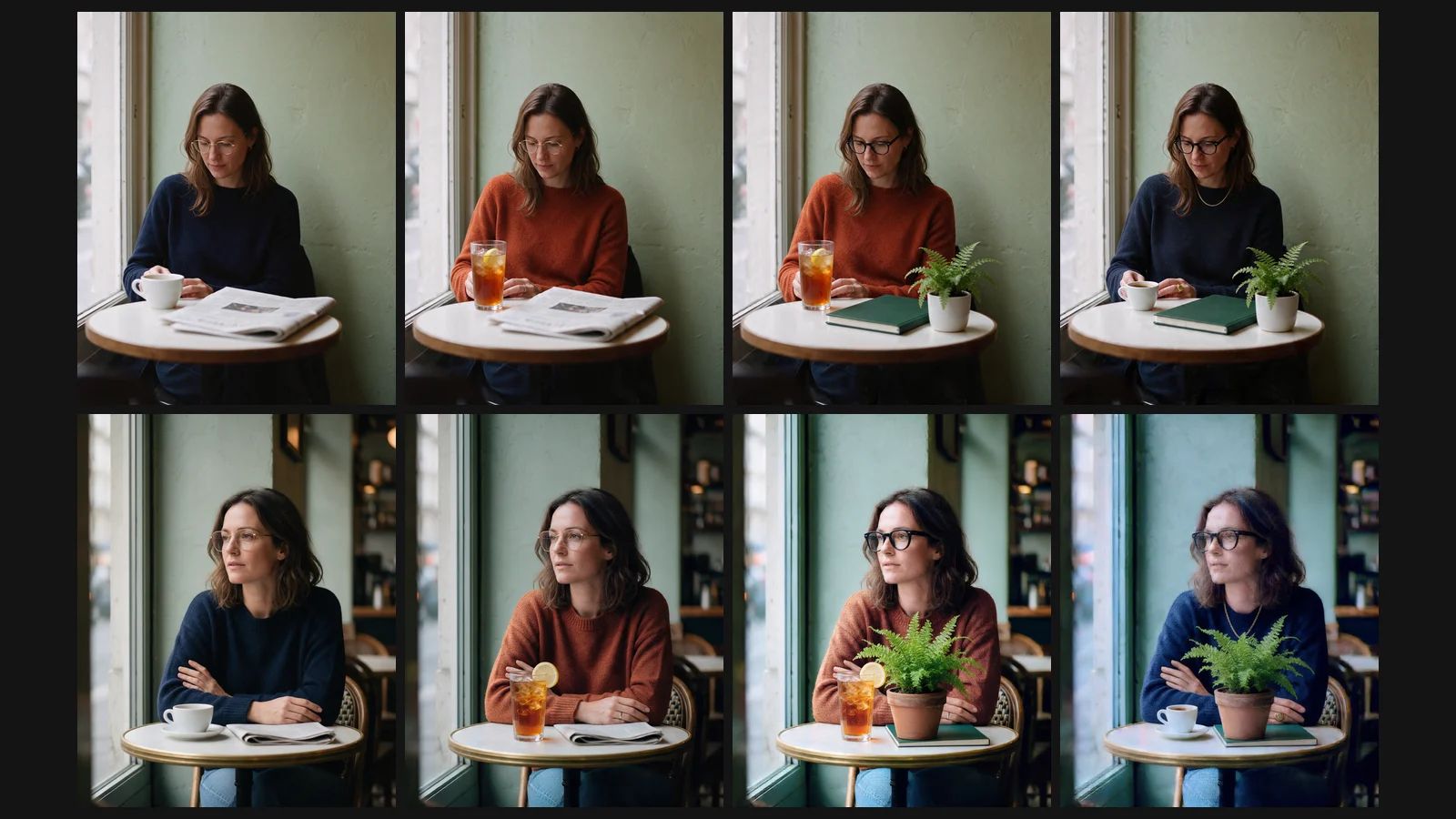
Твердження ByteDance про правки таке: недоторкані ділянки лишаються на місці впродовж багатьох раундів. В OmniArt «раунд» — це нова генерація, де референсом слугує останнє прийняте зображення. Три правила допомагають не збитися в ланцюжку:
- Одна зміна за раунд. «Change the sweater to rust orange» — один раунд, а додавання персня — наступний.
- Повторюйте список «залишити» в кожному раунді. Звичка 8 тут найважливіша: модель не бачить ваших попередніх промптів.
- Зберігайте кожен прийнятий файл. Якщо раунд пішов не так, продовжуйте від попереднього файлу, а не просіть наступну правку виправити помилку.
Для правок, які не опишеш словами, їх можна намалювати. ByteDance показує три варіанти, що в OmniArt працюють так само:
- Референси з позначками. Напишіть нотатки, стрілки чи рамки на зображенні й дайте промпт: «Generate a new image following the annotations in image 1, and remove the annotations.»
- Начерки й колірні картки. «Recolor image 2 using the palette in color card image 1. Keep the layout and every object in image 2.»
- Поєднання кількох зображень. Дайте кожному зображенню роль, а тоді поєднайте їх.
Обмеження, які варто враховувати#
- Цифри належать ByteDance. Точність на дрібному тексті й стабільність правок узято з посібника та оцінювання вендора. Перевіряйте власний результат.
- В OmniArt немає масок та інструментів виділення. Позначайте ділянки на референсі або описуйте їх словами.
- Стеля — 1440p. Для нативного виводу 2160p користуйтеся Seedream 5.0 Lite або GPT Image 2.5.
- Вичитуйте текст, який ви не взяли в лапки. Рядки в лапках модель відтворює близько до тексту, а заповнювальний основний текст і далі може містити спотворені слова.
- Для документів, що посвідчують особу, є правила. Для фото на паспорт чи візу перевірте вимоги до розміру й тла в органу, що їх видає, а також те, чи приймають фото, оброблені ШІ.
Поширені запитання#
Яка структура промпта найкраще підходить для Seedream 5.5?
Спершу завдання, потім каркас композиції, потім деталі й наприкінці стиль. Для правок використовуйте «Using image 1, change X to Y» і перелічіть, що лишається незмінним. Беріть у лапки кожен рядок тексту, який має опинитися на зображенні.
Як отримати прозорий PNG у Seedream 5.5?
У налаштуванні Тло в просторі зображень OmniArt виберіть Прозоре й додайте до промпта фразу на кшталт «transparent background PNG with an alpha channel». Додайте також «no backdrop, no checkerboard». Перш ніж використовувати файл, перевірте альфа-канал у завантаженій версії.
Чи можна правити певну ділянку зображення в Seedream 5.5 в OmniArt?
Так, через промпт і референс. В OmniArt для Seedream немає інструмента масок, тому або намалюйте рамку чи коло на референсі до вивантаження й посилайтеся на нього, або точно назвіть об’єкт. Скажіть, що має лишитися без змін.
Скільки референсів приймає Seedream 5.5 в OmniArt?
До 10 за одну генерацію. Посилайтеся на них за порядком вивантаження — image 1, image 2 — і в першому реченні промпта призначте кожному роль.
Початок роботи з OmniArt#
Відкрийте Seedream 5.5 у просторі зображень, вставте один із промптів вище й замініть бренд, текст і кольори на власні. Для чернеток почніть із 1080p по 2 кредити за зображення, а вдалий варіант запустіть ще раз у 1440p. Для ланцюжків правок завантажуйте кожен прийнятий раунд і вивантажуйте його як референс для наступного.