วิธีสร้าง PNG โปร่งใสด้วย AI : โลโก้ สติกเกอร์ และภาพตัดพื้นหลัง
วิธีสร้าง PNG พื้นหลังโปร่งใสด้วย AI แบบทำซ้ำได้ เลือกโมเดลที่มีช่องแอลฟาจริง เขียนพรอมต์ที่ไม่เหลืออะไรให้ต้องตัดออก ตั้งพื้นหลังเป็นโปร่งใส แล้วตรวจแอลฟาก่อนนำไฟล์ไปใช้ในงานออกแบบ พร้อมพรอมต์ที่ทดสอบแล้วสำหรับโลโก้ สติกเกอร์ และภาพตัดสินค้าบน Seedream 5.5 กับ GPT Image 2.5 รวมถึงข้อผิดพลาดที่เราเจอ
PNG โปร่งใสคือภาพที่พิกเซลพื้นหลังไม่มีสีเลย ไฟล์มีช่องแอลฟา ส่วนโลโก้ สติกเกอร์ หรือสินค้าจะวางอยู่บนอะไรก็ได้ที่คุณใส่ไว้ด้านหลัง หลายปีที่ผ่านมาเส้นทางสร้างภาพแบบนี้ด้วย AI ต้องทำสองขั้นตอน คือสร้างบนพื้นหลังสีขาว แล้วใช้เครื่องมือลบพื้นหลังและเก็บขอบที่เป็นขอบเรืองสี โมเดลที่สร้างช่องแอลฟาได้โดยตรงทำให้เหลือขั้นตอนเดียว
คู่มือนี้คือขั้นตอนที่เราใช้บน OmniArt กับโมเดลภาพสองตัวที่ให้ความโปร่งใสจริง ได้แก่ Seedream 5.5 และ GPT Image 2.5 (Flare กับ Sunburst) ทั้งสองมีตัวควบคุม พื้นหลัง ที่มี อัตโนมัติ โปร่งใส และ ทึบแสง เมื่อเลือก โปร่งใส ไฟล์ที่ดาวน์โหลดจะเป็น PNG แบบ RGBA ซึ่งเราตรวจไฟล์จากทั้งสองโมเดลแล้ว โมเดลอื่นในตัวเลือกยังช่วยได้เมื่อคุณต้องการพื้นหลังเรียบไว้ตัดออก แต่ไม่คืนช่องแอลฟา
สิ่งที่ต้องมีก่อนเริ่ม#
- โมเดลที่มีช่องแอลฟาโดยกำเนิด บน OmniArt คือ Seedream 5.5 หรือ GPT Image 2.5 Flare / Sunburst Seedream 5.5 ต้องใช้แพ็กเกจ Starter ขึ้นไป และใช้ 2 3 หรือ 4 เครดิตต่อภาพที่ 1080p 1.5K หรือ 1440p GPT Image 2.5 ใช้ได้ทุกแพ็กเกจ บนแพ็กเกจ Free จะทำงานที่คุณภาพต่ำและ 1080p ส่วนการตั้งค่าคุณภาพที่สูงกว่านั้นและ 1440p / 2160p ต้องใช้ Starter ขึ้นไป
- งานส่งมอบที่ชัดเจน สัญลักษณ์โลโก้ สติกเกอร์ ภาพตัดสินค้า ไอคอน หรือสไปรต์ตัวละคร แต่ละแบบเปลี่ยนพรอมต์ ระยะขอบ และความเข้มงวดของการตรวจขอบ
- วิธีดูช่องแอลฟา แอปแก้ไขภาพที่มีเลเยอร์ใช้ได้ทั้งหมด ลายตารางหมากรุกในพรีวิวของเบราว์เซอร์ไม่ใช่หลักฐาน เพราะพรีวิวที่ถูกบีบอัด หรือโมเดลที่วาดลายตารางลงไปก็ดูเหมือนโปร่งใสได้เหมือนกัน
ขั้นตอนที่ 1 : เลือกโมเดลให้เหมาะกับงาน#
สิ่งที่เราเห็นเมื่อรันพรอมต์ในคู่มือนี้บนทั้งสองโมเดล
| ประเภทงาน | Seedream 5.5 | GPT Image 2.5 |
|---|---|---|
| สัญลักษณ์โลโก้แบบแบน | แอลฟาสะอาดมาก แต่เพิ่มเงาตามรอยพับ แม้สั่งว่า "no gradients" | ทำตาม "flat, two colors" ได้ใกล้เคียง แต่เหลือจุดจางแทบมองไม่เห็นรอบสัญลักษณ์ |
| เงาสัมผัสฐานแบบนุ่ม | ออกมาเป็นพิกเซลกึ่งโปร่งใสจริง | ไม่ได้ทดสอบ ให้ตรวจช่องแอลฟา |
| แก้วและของเหลว | ตัดขอบสะอาด แต่ตัวแก้วถูกวาดด้วยพิกเซลทึบ | ไม่ได้ทดสอบ ให้ตรวจแอลฟาก่อนจะพึ่งพา |
| ภาพตัดสินค้าจากภาพถ่ายอ้างอิง | คงรูปทรง หัวปั๊ม และสีไว้ได้ แต่สองครั้งมีหนึ่งครั้งที่แต่งฉลากขึ้นมาเอง | ไม่ได้ทดสอบ รับภาพอ้างอิงได้สูงสุด 16 ภาพ |
| รูปทรงกว้างหรือสูง (21:9 4:5 5:4 3:4 4:3) | รองรับ | ไม่มีให้ใช้ มีเพียง 1:1 16:9 9:16 3:2 2:3 |
| ความละเอียดสูงสุด | 1440p (2048×2048 ที่ 1:1) | 2160p |
| แพ็กเกจ | Starter ขึ้นไป | ทุกแพ็กเกจ (Free : คุณภาพต่ำ 1080p ส่วนระดับสูงกว่าต้อง Starter ขึ้นไป) |
หากไม่แน่ใจ ให้ร่างบน Flare แล้วรันพรอมต์ที่ยอมรับแล้วบน Seedream 5.5 หรือ Sunburst เพื่อทำไฟล์จริง สำหรับภาพรวมว่าโมเดลภาพตัวไหนเหมาะกับไฟล์แบบใด ดูเปรียบเทียบโมเดลภาพจากไฟล์ที่ต้องส่งมอบ
ขั้นตอนที่ 2 : เขียนพรอมต์ที่ไม่เหลืออะไรให้ต้องตัดออก#
โมเดลทำพื้นหลังให้โปร่งใสได้ก็ต่อเมื่อพรอมต์ไม่ได้ขอพื้นหลังไว้ ภาพตัดพื้นหลังที่แย่ส่วนใหญ่มาจากพรอมต์ที่บรรยายทั้งฉาก
ใช้ลำดับนี้
กฎสี่ข้อสำคัญกว่าคำบอกสไตล์
- ระบุประเภทงานก่อน "Die-cut sticker" "flat logo mark" "product cutout" และ "app icon" แต่ละแบบบ่งบอกขอบและระยะขอบที่ต่างกัน
- ตัดพื้นผิวทุกอย่างออก ไม่มีโต๊ะ พื้น ผนัง ท้องฟ้า หรือ "studio backdrop" พื้นผิวที่อยู่ในพรอมต์จะกลายเป็นพิกเซลในไฟล์ ดูภาพประกอบข้อผิดพลาดด้านล่าง
- ตัดสินใจเรื่องเงา เลือกระหว่าง "no drop shadow" หรือ "a faint soft contact shadow directly under the base" หากไม่ระบุ โมเดลจะเลือกเอง และเงาแข็งทึบคือผลลัพธ์ที่ใช้ไม่ได้บ่อยที่สุด
- กำหนดระยะขอบ "Centered with 10% padding" ช่วยไม่ให้โมเดลครอปปลายปีกหรือขอบตัวอักษรที่ขอบผืนภาพ
จากนั้นตั้ง พื้นหลัง เป็น โปร่งใส ในพื้นที่ทำงาน คำในพรอมต์อธิบายองค์ประกอบภาพ ส่วนตัวควบคุมคือสิ่งที่สร้างช่องแอลฟา บนโมเดลที่ไม่มีตัวควบคุมนี้ คำว่า "transparent background" ในพรอมต์มักได้ลายตารางสีเทาขาวที่ถูกวาดลงไปจริง ซึ่งเป็นของปลอมที่พบบ่อยที่สุด
ขั้นตอนที่ 3 : สร้างด้วยการตั้งค่าที่ถูกต้อง#
| การตั้งค่า | โลโก้หรือไอคอน | สติกเกอร์ | ภาพตัดสินค้า | งาน UI |
|---|---|---|---|---|
| อัตราส่วนภาพ | 1:1 | 1:1 | ให้ตรงกับสินค้า : 4:5 หรือ 3:4 บน Seedream 5.5 2:3 บน GPT Image 2.5 | 1:1 |
| ความละเอียด | 1440p เพื่อให้ย่อลงได้คมสะอาด | 1440p | ระดับสูงสุดที่มี | 1080p มักพอ |
| จำนวนภาพต่อครั้ง | 4 | 4 | 2 | 4 |
| พื้นหลัง | โปร่งใส | โปร่งใส | โปร่งใส | โปร่งใส |
บน GPT Image 2.5 ความละเอียด 1440p ขึ้นไปต้องใช้ Starter ขึ้นไป บนแพ็กเกจ Free ให้ร่างที่ 1080p และคุณภาพต่ำ แล้วย้ายไปใช้ Seedream 5.5 หรือแพ็กเกจแบบชำระเงินสำหรับไฟล์จริง
สร้างครั้งละสี่ภาพสำหรับสัญลักษณ์และสติกเกอร์ คุณกำลังเลือกรูปทรง และการเทียบสี่ภาพเร็วกว่าการสุ่มใหม่ทีละภาพ
ขั้นตอนที่ 4 : ตรวจแอลฟา ไม่ใช่พรีวิว#
ดาวน์โหลดไฟล์และตรวจก่อนนำไปใช้ที่ไหนก็ตาม
- ดูช่องแอลฟาโดยตรง ในแอปแก้ไขภาพ ให้เปิดดูช่องนั้น หากใช้ ImageMagick การรัน
magick file.png -alpha extract alpha.pngจะเขียนช่องนั้นออกมาเป็นภาพระดับสีเทา สีขาวคือทึบ สีดำคือโปร่งใส สีเทาคือโปร่งใสบางส่วน - วางบนพื้นดำสนิทและบนพื้นขาว ขอบเรืองที่หายไปบนพื้นขาวมักปรากฏบนพื้นดำ และกลับกันก็เป็นจริง
- ซูมที่ 300–400% ตามขอบ ดูเส้นผม ขน แก้ว และเส้นโค้งที่ลดรอยหยัก
- ตรวจเงา เงาควรจางหายไปจนโปร่งใสเต็มที่ ไม่ใช่หยุดที่ขอบสีเทาแข็ง
- รักษาแอลฟาไว้ตอนส่งออก บันทึกเป็น PNG หรือ WebP หากปลายทางรองรับแอลฟา การแปลงเป็น JPEG จะลบช่องแอลฟาทิ้ง
การรัน magick identify -format "%[channels]" file.png จะพิมพ์ srgba (หรือคล้ายกันที่ลงท้ายด้วย a) เมื่อไฟล์มีแอลฟาอยู่เลย
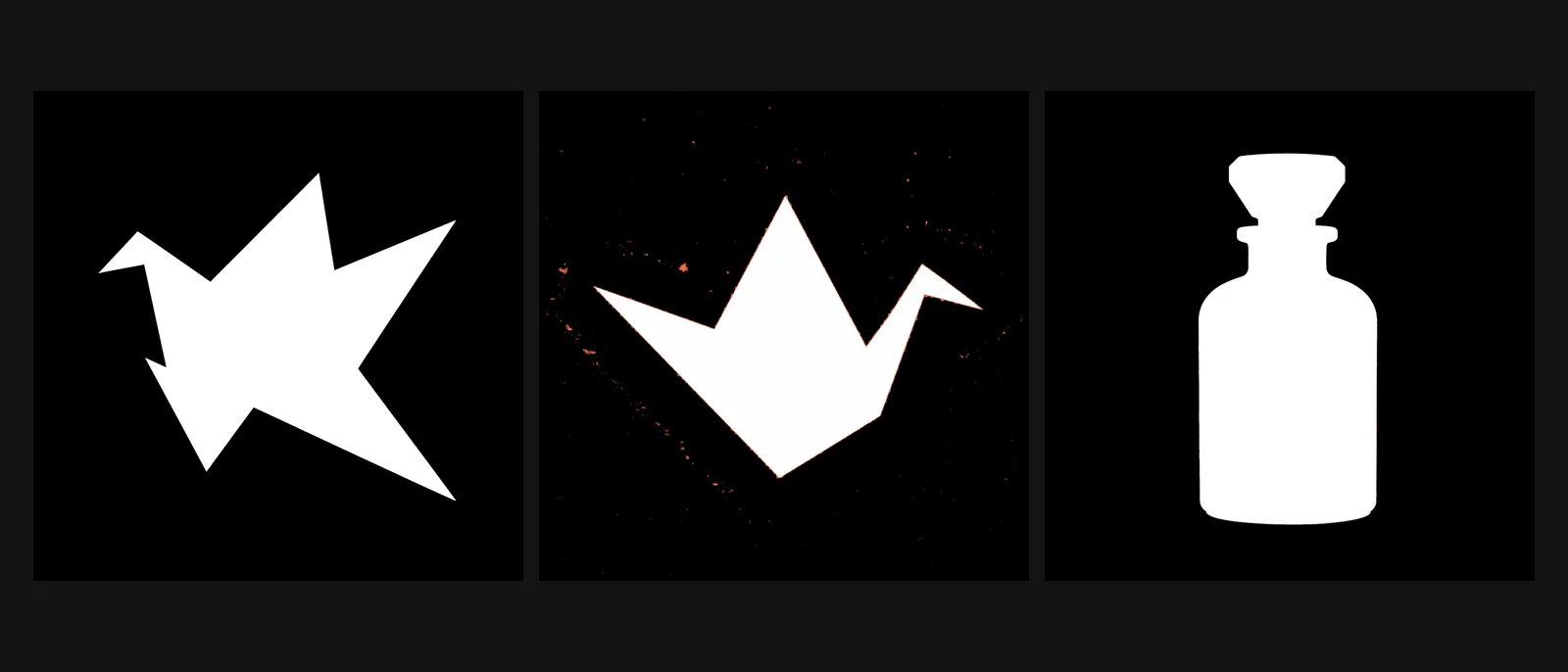
ภาพกลางและภาพขวาคือสองปัญหาที่การดูผ่าน ๆ บนพื้นหลังสีเข้มจะไม่เห็น ทั้งสองมีอธิบายไว้ในข้อผิดพลาดด้านล่าง
แพทเทิร์นพรอมต์#
พรอมต์เหล่านี้เป็นภาษาอังกฤษเพื่อให้คุณวางได้โดยไม่ต้องแก้ ให้เปลี่ยนตัวแบบ สี และข้อความ พรอมต์โลโก้ สติกเกอร์ และภาพตัดสินค้าคือชุดที่อยู่เบื้องหลังภาพประกอบในคู่มือนี้ ส่วนที่เหลือใช้โครงสร้างเดียวกัน
สัญลักษณ์โลโก้แบบแบน#
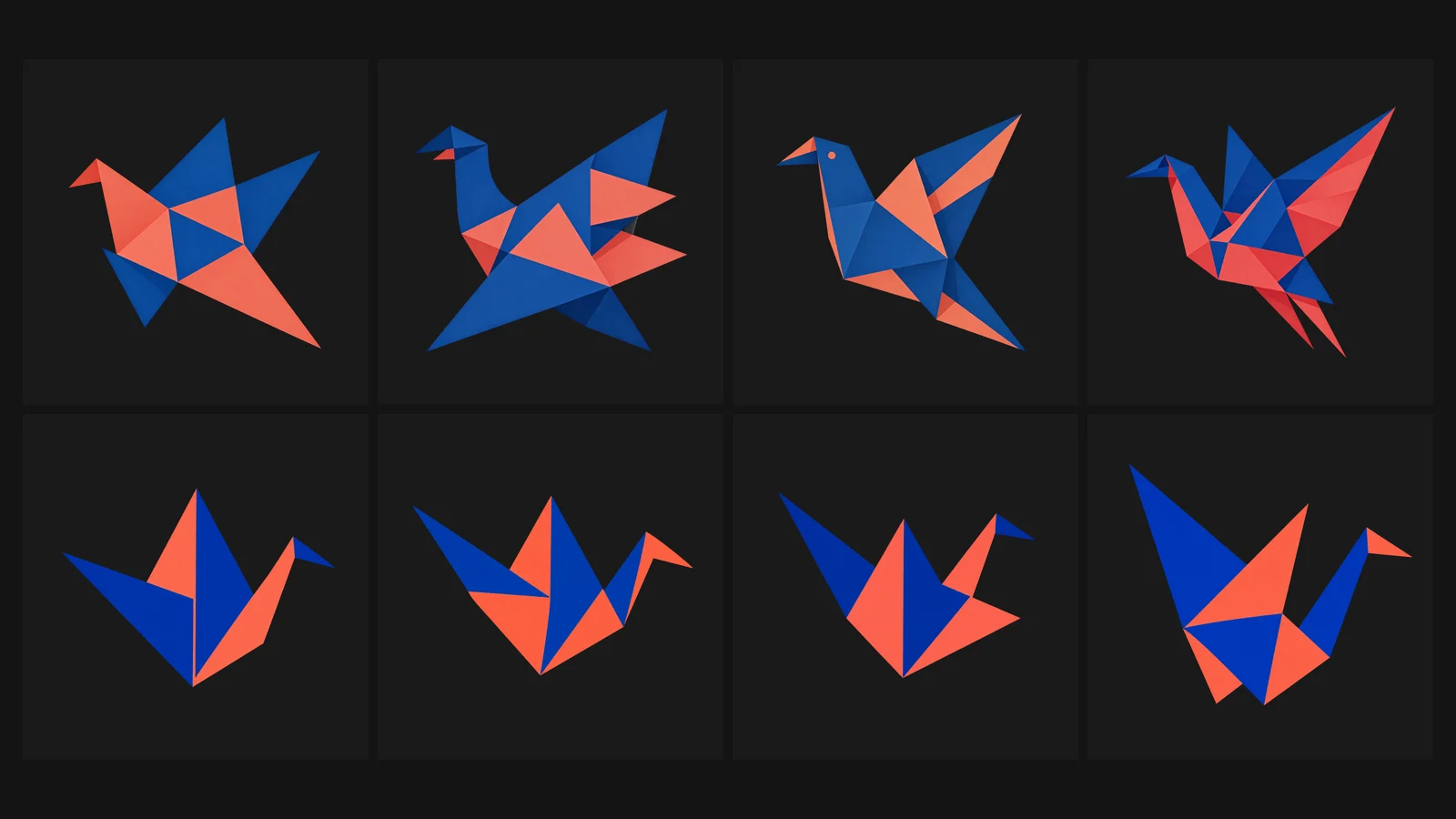
สำหรับโลโก้ Flare ทำตามโจทย์ตรงตัวกว่า คือสีแบน สองสี และนกกระเรียนที่จำได้ Seedream 5.5 วาดนกที่ดูมีอารมณ์มากกว่า แต่เพิ่มหน้าพับสีอ่อนกว่า ซึ่งสัญลักษณ์สองสีใช้ไม่ได้ ส่วนด้านแอลฟา ผลกลับกัน แอลฟาของ Seedream เป็นทึบ (255) หรือว่าง (0) พร้อมขอบที่ลดรอยหยักบาง ๆ ส่วนพิกเซลทึบของ Flare สูงสุดที่ 254 และทิ้งพิกเซลที่แทบมองไม่เห็นราว 12,000 พิกเซลที่แอลฟา 1 รอบสัญลักษณ์ ทั้งสองปัญหาไม่เห็นบนหน้าจอ แต่ทั้งคู่อาจมีผลในงานจริง (ดูข้อผิดพลาดด้านล่าง)
สติกเกอร์ไดคัต#
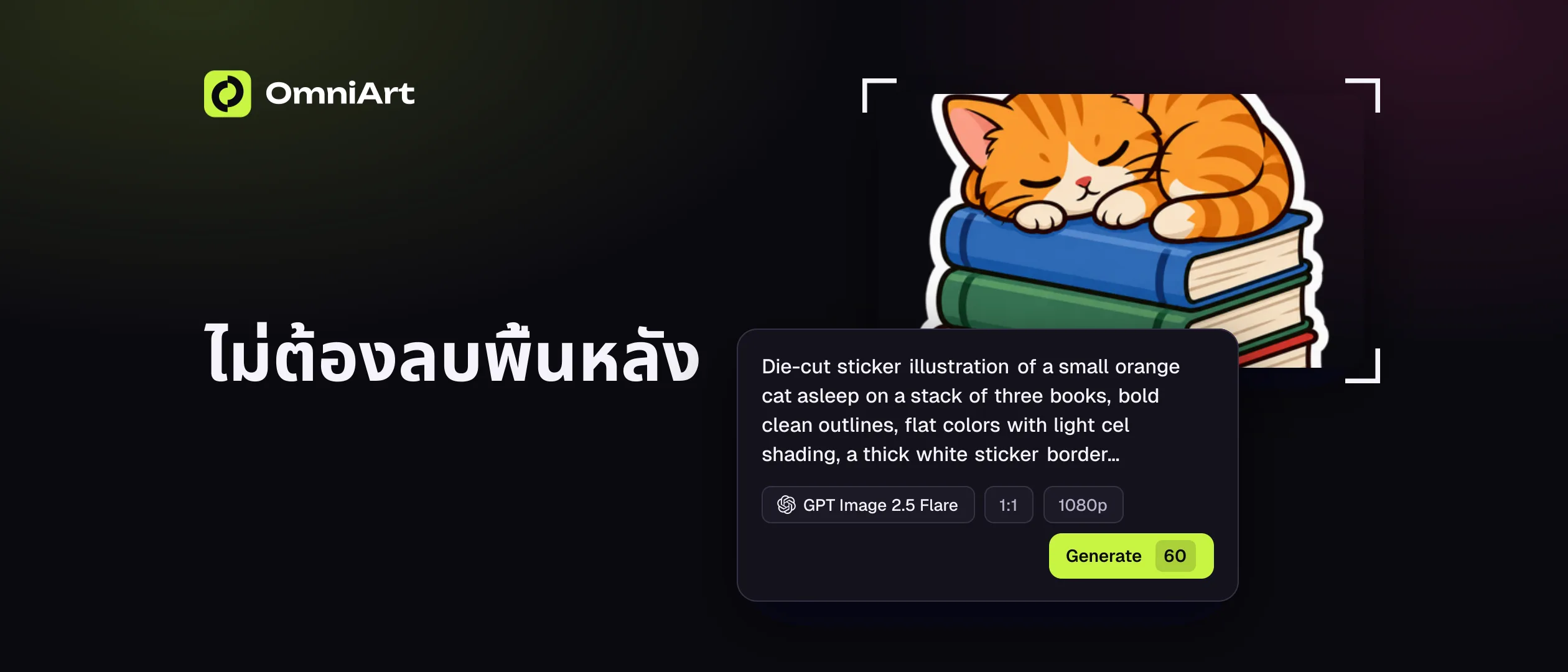
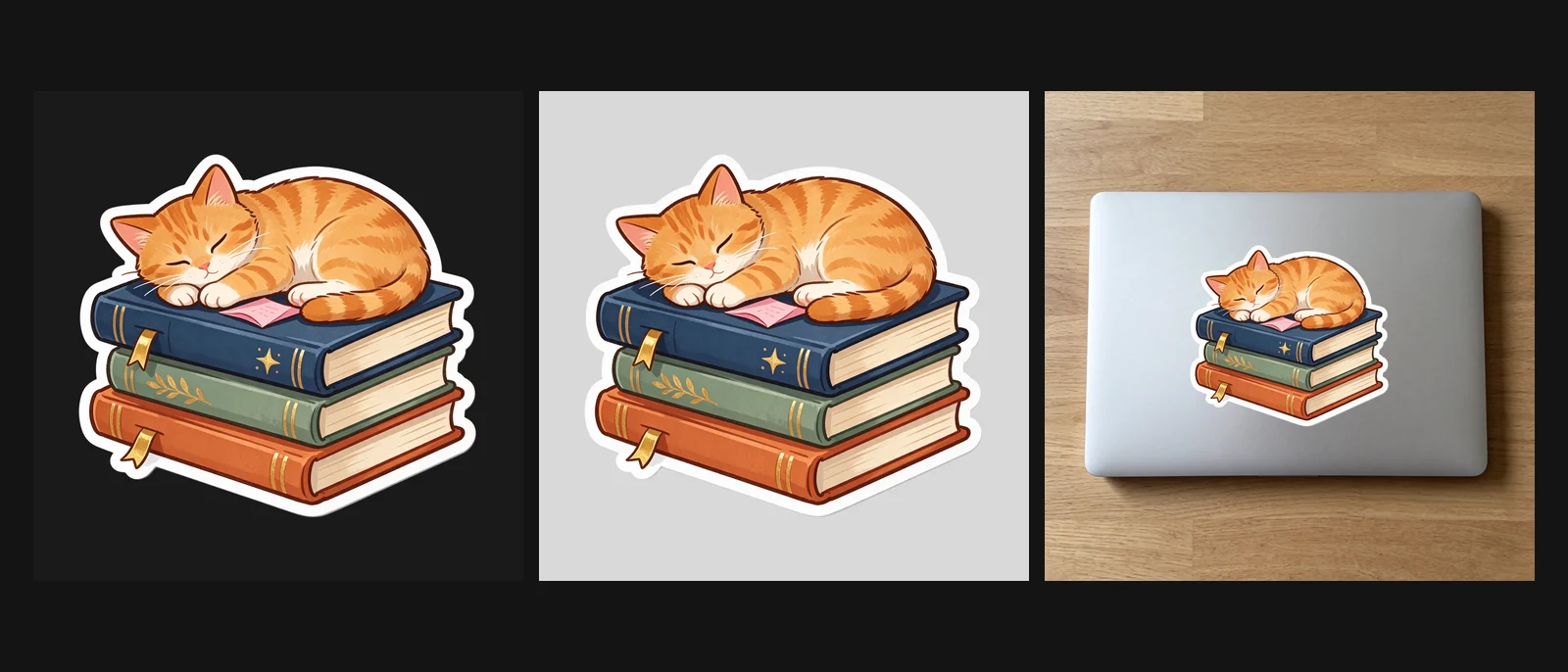
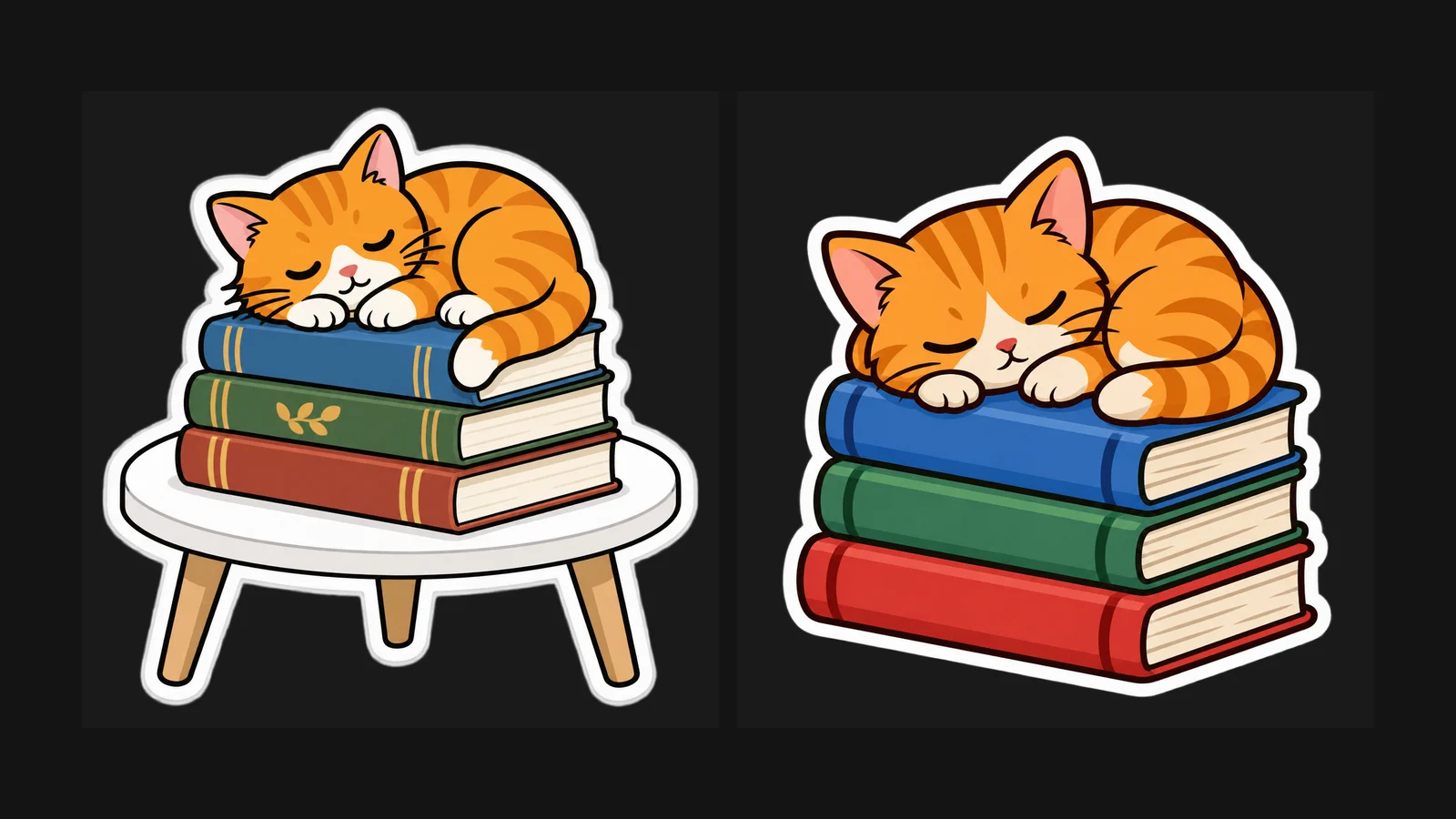
นี่คือพรอมต์เบื้องหลังสติกเกอร์ที่ด้านบนของคู่มือนี้ Seedream 5.5 ให้ไดคัตที่สะอาดโดยแอลฟาเป็นทึบหรือว่างเป็นหลัก และเพิ่มรายละเอียดเล็ก ๆ ที่เราไม่ได้ขอ เช่น ริบบิ้นคั่นหนังสือและกระดาษบันทึกสีชมพู ส่วน Flare ให้สติกเกอร์ที่ดูสะอาดจากพรอมต์เดียวกันที่ 1080p โดยมีจุดจางแทบมองไม่เห็นในแอลฟาเหมือนที่พบในโลโก้
ภาพตัดสินค้าจากภาพถ่ายอ้างอิง#
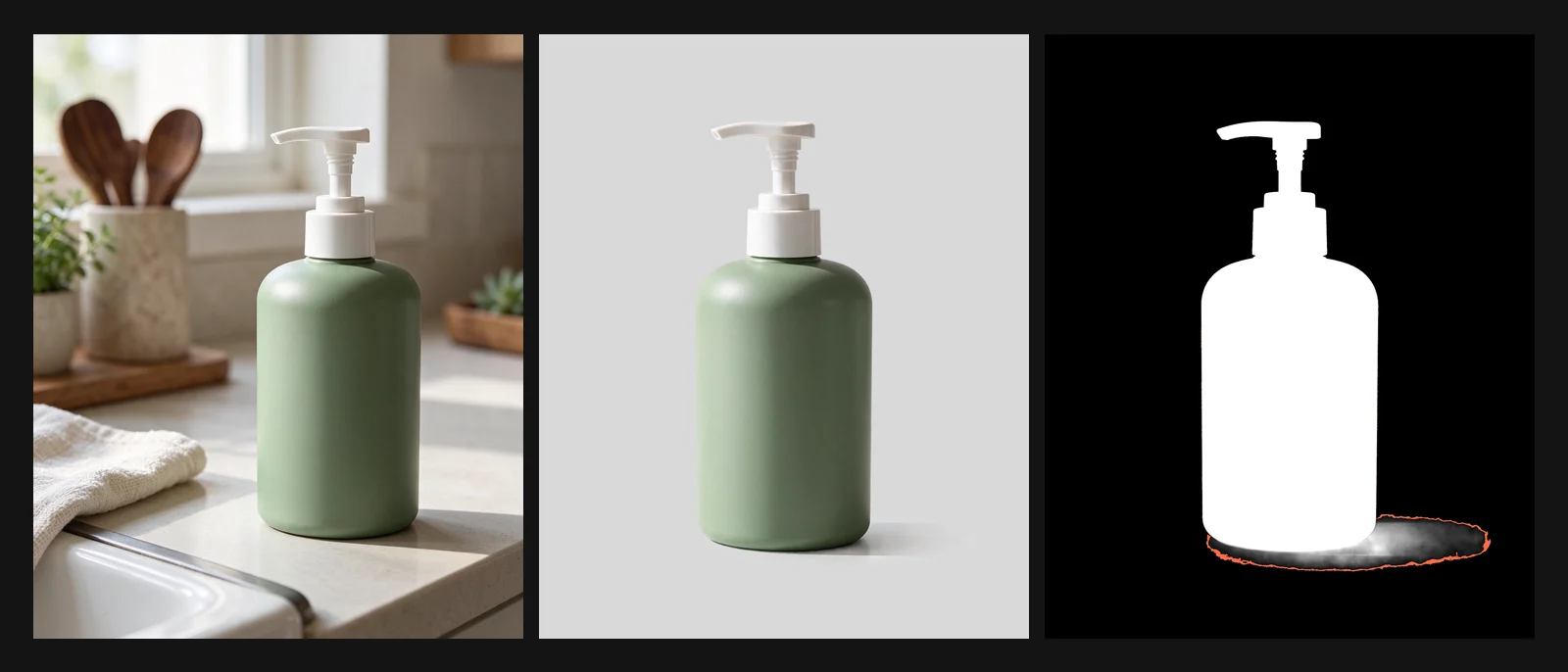
Seedream 5.5 คงรูปทรงของขวด หัวปั๊มสีขาว และสีเขียวเซจไว้ได้ และเงานุ่มออกมาเป็นพิกเซลกึ่งโปร่งใสราว 3% จากสองครั้ง มีหนึ่งครั้งที่ใช้ได้ อีกครั้งแต่งฉลากที่มีข้อความอ่านไม่ออกขึ้นมาเอง ทั้งที่พรอมต์ไม่อนุญาตข้อความที่ภาพอ้างอิงไม่มี ให้สร้างสองภาพแล้วเลือก และตรวจข้อความบนสินค้าเทียบกับบรรจุภัณฑ์จริง
แก้วหรือของเหลว#
คาดหวังขอบที่สะอาด ไม่ใช่แก้วโปร่งใสจริง ในการทดสอบขวดน้ำหอมบน Seedream 5.5 ของเรา ตัดขวดออกมาได้สะอาด แต่แก้วถูกวาดด้วยพิกเซลทึบ พื้นหลังสีเข้มจึงไม่ทะลุให้เห็น หากแก้วต้องรับพื้นหลัง ให้เพิ่มความโปร่งใสให้บริเวณแก้วในเครื่องมือออกแบบ หรือสร้างวัตถุบนพื้นหลังสุดท้ายโดยตรงโดยตั้ง พื้นหลัง เป็น ทึบแสง
ชุดไอคอน UI#
สไปรต์ตัวละครสำหรับเกมหรือแอนิเมชัน#
สำหรับชุดที่ต้องเข้ากัน ให้สร้างสไปรต์แรก ยอมรับ แล้วอัปโหลดเป็นภาพอ้างอิงของแต่ละท่าใหม่ : "Use image 1 as the character reference. Keep the design, colors, and proportions. Change only the pose to …"
ข้อผิดพลาดและวิธีแก้#
| ปัญหา | สิ่งที่คุณเห็น | วิธีแก้ |
|---|---|---|
| มีพื้นผิวอยู่ในพรอมต์ | โต๊ะ พื้น หรือฉากหลังที่กลายเป็นส่วนหนึ่งของภาพตัด | ตัดคำเรียกพื้นผิวทุกคำออก แล้วเขียนว่า "transparent background, no backdrop, no surface" |
| ขอบเรืองสี | วงสีอ่อนหรือสีเข้มบาง ๆ รอบตัวแบบเมื่ออยู่บนพื้นหลังที่ตัดกัน | ตัดสีหรือฉากหลังทุกอย่างออกจากพรอมต์ หากยังเป็นอยู่ให้รันซ้ำบนอีกโมเดล |
| ลายตารางที่ถูกวาดลงไป | ตารางสีเทาขาวที่แท้จริงแล้วเป็นพิกเซล | ไม่ได้ตั้งตัวควบคุม พื้นหลัง เป็น โปร่งใส หรือโมเดลไม่รองรับแอลฟา ให้เปลี่ยนไปใช้ Seedream 5.5 หรือ GPT Image 2.5 แล้วตั้งตัวควบคุม |
| เงาแข็งหรือลอย | รูปทรงสีเทาทึบใต้วัตถุ หรือเงาที่แยกออกจากวัตถุ | เลือกอย่างใดอย่างหนึ่ง : "no drop shadow" หรือ "a faint soft contact shadow directly under the base" หากต้องการควบคุมเต็มที่ ให้สร้างโดยไม่มีเงา แล้วเพิ่มเงาในเครื่องมือออกแบบ |
| แก้วดูทึบ | แก้วยังคงสว่างบนพื้นหลังสีเข้ม | แก้วถูกวาดด้วยพิกเซลทึบ ให้เพิ่มความโปร่งใสในเครื่องมือออกแบบ หรือสร้างบนพื้นหลังสุดท้ายโดยตั้งพื้นหลังเป็นทึบแสง |
| จุดจางหลงเหลือ | พิกเซลที่แทบมองไม่เห็นรอบตัวแบบ ซึ่งทำให้ฟังก์ชันตัดพิกเซลโปร่งใสครอปไม่ชิดวัตถุ | ตั้งค่าแอลฟาที่ต่ำกว่าราว 16 ให้เป็นศูนย์ในแอปแก้ไขภาพ หรือลบทิ้ง |
| ไม่ทึบเต็มที่ | พิกเซล «ทึบ» ที่แอลฟา 254 แทนที่จะเป็น 255 | มองไม่เห็นบนหน้าจอ มีผลเฉพาะเมื่อไปป์ไลน์ตรวจหาพิกเซลทึบเต็มที่ ให้ปรับระดับแอลฟาเป็น 255 ก่อนส่งออก |
| ข้อความที่แต่งขึ้นเอง | ฉลากหรือตัวอักษรที่พรอมต์ไม่ได้ขอ | สร้างสองภาพขึ้นไปแล้วเลือก ใส่ข้อความจริงของสินค้าในเครื่องมือออกแบบ |
| ขอบถูกตัด | ปลายปีก หาง หรือตัวอักษรที่ถูกตัดที่ขอบผืนภาพ | เพิ่ม "centered with 10% padding" และใช้อัตราส่วนภาพที่พอดีกับตัวแบบ |
| แอลฟาหายหลังส่งออก | พื้นหลังกลับเป็นสีขาว | คุณแปลงเป็น JPEG ให้เก็บเป็น PNG หรือ WebP ที่มีแอลฟา |
Seedream 5.5 หรือ GPT Image 2.5 : กฎสั้น ๆ#
- เริ่มด้วย Seedream 5.5 สำหรับภาพตัดสินค้าที่มีเงานุ่ม รูปทรงกว้างหรือสูง และสติกเกอร์ภาพวาด แอลฟาของมันสะอาดที่สุดในการทดสอบของเรา Seedream 5.5 เปิดตัวอะไร ครอบคลุมส่วนที่เหลือของรุ่นนี้
- เริ่มด้วย GPT Image 2.5 Flare สำหรับสัญลักษณ์โลโก้แบบแบนและไอคอน และสำหรับงานร่างที่ต้องเร็ว รวมถึงบนแพ็กเกจ Free ที่ทำงานที่คุณภาพต่ำและ 1080p เก็บกวาดจุดจางที่แทบมองไม่เห็นก่อนส่งออก ย้ายไปใช้ Sunburst เมื่อการแก้ไขต้องคงรูปทรงที่ยอมรับแล้ว คู่มือพรอมต์และการแก้ไข GPT Image 2.5 ครอบคลุมบันไดคุณภาพของมัน
- รันทั้งสองโมเดล กับภาพที่จะใช้ในหลายที่ เช่น โลโก้ มาสคอต หรือภาพสินค้าหลัก แล้วเก็บภาพที่ผ่านทั้งการตรวจแอลฟาและการตรวจขอบบนทั้งพื้นดำและพื้นขาว
คำถามที่พบบ่อย#
AI สร้าง PNG โปร่งใสได้โดยตรงไหม
ได้ หากใช้โมเดลที่ให้ช่องแอลฟา บน OmniArt Seedream 5.5 และ GPT Image 2.5 Flare กับ Sunburst คืน PNG แบบ RGBA เมื่อตั้งตัวควบคุม พื้นหลัง เป็น โปร่งใส
ทำไม PNG โปร่งใสของฉันถึงเห็นเป็นลายตารางหมากรุก
อาจเป็นเพราะตัวดูภาพแสดงความโปร่งใสเป็นลายตาราง ซึ่งไม่มีปัญหา หรือโมเดลวาดลายตารางลงในภาพจริง ซึ่งมีปัญหา ให้ดูที่ช่องแอลฟา ความโปร่งใสจริงจะเป็นสีดำในช่องนั้น
จะลบขอบสีขาวรอบภาพตัดจาก AI ได้อย่างไร
ป้องกันตั้งแต่พรอมต์ ไม่มีฉากหลัง ไม่มีพื้นผิว ไม่มีพื้นหลังสี และตัดสินใจเรื่องเงาให้ชัดเจน หากยังปรากฏ ให้รันซ้ำบนอีกโมเดลก่อนจะเก็บกวาดด้วยมือ
AI สร้างแก้วโปร่งใสได้ไหม
ยังทำได้ไม่สม่ำเสมอ ในการทดสอบ Seedream 5.5 ของเรา แก้วถูกวาดได้น่าเชื่อ แต่ใช้พิกเซลทึบ พื้นหลังจึงไม่ทะลุให้เห็น ส่วนขอบและเงานุ่มออกมาเป็นความโปร่งใสบางส่วนจริง
ควรบันทึกเป็น PNG หรือ WebP
PNG เป็นค่าเริ่มต้นที่ปลอดภัย เพราะเครื่องมือออกแบบทุกตัวอ่านแอลฟาของมันได้ WebP เก็บแอลฟาได้เช่นกันและไฟล์เล็กกว่า แต่ให้ตรวจว่าปลายทางรองรับ ส่วน JPEG ทิ้งความโปร่งใส
เริ่มต้นใช้งานบน OmniArt#
เปิดพื้นที่ทำงานสร้างภาพ เลือก Seedream 5.5 หรือ GPT Image 2.5 Flare วางพรอมต์ข้างต้นหนึ่งอัน ตั้ง พื้นหลัง เป็น โปร่งใส แล้วสร้างสี่ภาพ ดาวน์โหลดภาพที่ชอบ ดูช่องแอลฟา วางบนพื้นดำและพื้นขาว และซูมดูขอบก่อนนำไปใช้ ต้นทุนเครดิตแสดงก่อนที่คุณจะสร้าง ดูหน้าราคาว่าแพ็กเกจไหนรวมโมเดลใดบ้าง