คู่มือพรอมต์ Seedream 5.5: แก้ภาพ แอสเซตโปร่งใส และข้อความที่คงเดิม
คู่มือ Seedream 5.5 ที่ ByteDance เผยแพร่เองสรุปได้เป็นนิสัยการเขียนพรอมต์ไม่กี่ข้อ คือบอกงานก่อน วางเลย์เอาต์ก่อนรายละเอียด ใส่เครื่องหมายคำพูดครอบทุกคำของข้อความ และระบุสิ่งที่ต้องคงเดิม บทความนี้เรียบเรียงนิสัยเหล่านั้นใหม่สำหรับ OmniArt พร้อมพรอมต์สำหรับภาพบุคคล สติกเกอร์ หน้าสินค้า โลโก้ รายงาน และการแก้ภาพหลายรอบ
Seedream 5.5 พร้อมใช้ในพื้นที่ทำงานสร้างภาพของ OmniArt สำหรับแพ็กเกจ Starter ขึ้นไป ในราคา 2 ถึง 4 เครดิตต่อภาพ ByteDance เผยแพร่คู่มือผู้ใช้ Seedream 5.5 ที่เขียนสำหรับแอป Doubao ด้วย และเนื้อหาส่วนใหญ่เป็นแคตตาล็อกพรอมต์ ได้แก่ ภาพบุคคล ชุดสติกเกอร์ หน้าสินค้า ระบบแบรนด์ รายงาน แอสเซตโปร่งใส และการแก้ภาพหลายรอบ เบื้องหลังตัวอย่างเหล่านี้คือนิสัยการเขียนพรอมต์ไม่กี่ข้อ คู่มือนี้รวบรวมนิสัยเหล่านั้น เรียบเรียงพรอมต์ใหม่สำหรับพื้นที่ทำงานของ OmniArt และชี้ให้เห็นว่าการควบคุมต่างจาก Doubao ตรงไหน
หมายเหตุ
อยากดูผลลัพธ์ก่อนพรอมต์ใช่ไหม ทดสอบ Seedream 5.5 จริง ของเรารันการแก้ภาพต่อเนื่องสิบรอบ ภาพตัดพื้นหลังโปร่งใส และหน้าหนังสือพิมพ์ที่ตัวอักษรแน่น เทียบกับ Seedream 5.0 Pro ส่วนเรื่องการเปิดตัวดู Seedream 5.5 คืออะไร
Seedream 5.5 บน OmniArt ต่างจากคู่มือ Doubao อย่างไร#
ตัวอย่างของ ByteDance สมมติว่าคุณใช้หน้าแชตของ Doubao คือพิมพ์ "/seed" เลือกสกิล Seedream 5.5 และบางกรณีวาดกรอบบนภาพ OmniArt ให้โมเดลเดียวกันผ่านแบบฟอร์ม จึงมีบางรูปแบบที่ต้องแปลงไป
| ในคู่มือของ ByteDance | บน OmniArt |
|---|---|
| แชตใน Doubao โดย Seedream 5.5 เป็นโมเดลภาพเริ่มต้น | เลือก Seedream 5.5 จากตัวเลือกโมเดลในพื้นที่ทำงานสร้างภาพ |
| วาดกรอบเลือกบนภาพ | วาดกรอบหรือวงกลมบนภาพอ้างอิงเองก่อนอัปโหลด แล้วอ้างถึงในพรอมต์ ("the area inside the red box") |
| คำว่า "Transparent background" กระตุ้นให้ได้ผลลัพธ์ RGBA | ตั้ง พื้นหลัง เป็น โปร่งใส และเก็บคำเหล่านี้ไว้ในพรอมต์ด้วย |
| ข้อความต่อมาสนทนาต่อจากเดิม | การรันแต่ละครั้งเป็นการสร้างแยกกัน ให้อัปโหลดภาพล่าสุดที่เลือกใช้เป็นภาพอ้างอิง |
| ภาพอ้างอิงหลายภาพ | สูงสุด 10 ภาพต่อการรัน เรียงเลขตามลำดับที่อัปโหลด (image 1, image 2, …) |
| ขนาดผลลัพธ์ | 1080p, 1.5K หรือ 1440p โดย 1440p คือ 2048×2048 ที่อัตราส่วน 1:1 |
นิสัยการเขียนพรอมต์เก้าข้อที่ทำให้ Seedream 5.5 คาดเดาได้ขึ้น#
คำแนะนำของ ByteDance ส่วนใหญ่เกี่ยวกับลำดับและความเฉพาะเจาะจง ไม่ใช่คำวิเศษ สรุปเป็นเก้าข้อได้ดังนี้
- บอกงานก่อน สไตล์ทีหลัง เริ่มด้วยสิ่งที่จะสร้างหรือสิ่งที่จะแก้ ส่วนอารมณ์ พื้นผิว และสไตล์ตามมาทีหลัง
- วางโครงก่อนรายละเอียด บอกว่าเป็นภาพประเภทไหนและจัดวางอย่างไร เช่น โปสเตอร์หรืออินโฟกราฟิก ข้อความซ้ายภาพขวา สามช่องหรือช่องเดียว รายละเอียดจะได้มีที่ลง
- โครงสร้างสำคัญกว่าคำคุณศัพท์ ตำแหน่ง ลำดับชั้น และความสัมพันธ์ระหว่างส่วนต่าง ๆ ช่วยได้มากกว่าคำว่า "พรีเมียม" หรือ "มีบรรยากาศ"
- บรรยายสิ่งที่มองเห็นได้ เปลี่ยน "ผิวดีขึ้น" เป็น "พื้นผิวผิวละเอียดเป็นธรรมชาติ ลบจุดด่างดำ ไม่เกลี่ยผิวจนเนียน" เปลี่ยน "ฟีล" เป็นชื่อสไตล์ที่ระบุได้
- ครอบทุกคำของข้อความด้วยเครื่องหมายคำพูด ใส่เครื่องหมายคำพูดครอบแต่ละข้อความ ระบุหน้าที่ (หัวข้อหลัก หัวข้อรอง คำบรรยาย) และระบุน้ำหนักตัวอักษร สี การจัดแนว และจำนวนบรรทัดเมื่อจำเป็น
- ให้ภาพอ้างอิงแต่ละภาพมีหน้าที่ แล้วค่อยสั่ง ใช้หนึ่งประโยคต่อภาพ ว่าเป็นตัวแบบ จานสี หรือโครงเลย์เอาต์ จากนั้นเริ่มการแก้ด้วย "Using image 1…"
- แยกสิ่งที่คงไว้ออกจากสิ่งที่เปลี่ยน เขียนรายการสิ่งที่คงไว้และสิ่งที่เปลี่ยนแยกกัน สำหรับสิ่งที่เปลี่ยนให้บอกว่าจากอะไรเป็นอะไร
- ทำให้การแก้แต่ละรอบสมบูรณ์ในตัวเอง อย่าเขียนว่า "อันเมื่อกี้" ให้ระบุซ้ำว่ารอบนี้เปลี่ยนอะไรและคงอะไร
- แบ่งฉากซับซ้อนเป็นขั้นตอน ฉากที่มีคนจำนวนมาก ท่าทางซับซ้อน หรือต้องต่อเนื่องแน่น ต้องการข้อจำกัดที่รัดกุมขึ้นและหลายรอบกว่า ไม่ใช่พรอมต์ยาวเพียงอันเดียว
ลองดูนิสัยข้อ 1, 2 และ 5 ในทางปฏิบัติ พรอมต์ที่อ่อนมีแต่อารมณ์ ส่วนพรอมต์ที่ดีกว่ากำหนดรูปแบบ เลย์เอาต์ และทุกคำ
รูปแบบพรอมต์ Seedream 5.5 สี่แบบ#
ByteDance จับคู่ความสามารถเด่นแต่ละข้อกับสูตรพรอมต์ นี่คือสี่แบบที่ควรจำ
แก้ภาพแม่นยำ: ระบุวัตถุและสิ่งที่เปลี่ยน#
สูตรคือ "change X in the image to Y" โดย Y คือสี วัสดุ รูปทรง หรือเนื้อหาใหม่ และอย่าลืมระบุสิ่งที่ต้องคงไว้
แอสเซตโปร่งใส: ขอช่องแอลฟา#
คู่มือของ ByteDance ระบุว่าวลีอย่าง "transparent background", "PNG with a transparent background", "no background" และ "alpha channel" กระตุ้นให้ได้ผลลัพธ์ RGBA บน OmniArt ให้ตั้ง พื้นหลัง เป็น โปร่งใส และเก็บวลีเหล่านี้ไว้อย่างน้อยหนึ่งวลีในพรอมต์ และสั่งห้ามฉากหลังกับลายตารางหมากรุกอย่างชัดเจนด้วย
ให้ตรวจไฟล์ที่ดาวน์โหลดมา ไม่ใช่ภาพตัวอย่าง ขอบและเงาอ่อนจะออกมาเป็นช่องแอลฟาบางส่วน แต่แก้วและของเหลวอาจกลับมาเป็นพิกเซลทึบ บทเรียน PNG โปร่งใส แสดงวิธีตรวจช่องแอลฟา
ความสมจริง: ประเภท โทน ฉาก เลนส์#
สูตรความสมจริงของ ByteDance มีสี่ส่วนตามลำดับ คือภาพนี้เป็นประเภทไหน (ฉากภาพยนตร์ การถ่ายภาพบุคคล สารคดี) โทนโดยรวม ใครทำอะไรที่ไหน และกล้องกับพื้นผิว
ข้อความตัวเล็ก: เครื่องหมายคำพูดและลำดับชั้น#
ByteDance ระบุว่า Seedream 5.5 เรนเดอร์ข้อความตัวเล็กได้เสถียรกว่ารุ่นก่อน และให้ความแม่นยำของข้อความตัวเล็กอยู่ที่ราว 95% แต่ก็ยังต้องใช้ข้อความที่ตรงเป๊ะ ใส่เครื่องหมายคำพูดครอบแต่ละข้อความและบอกว่าสัมพันธ์กันอย่างไร
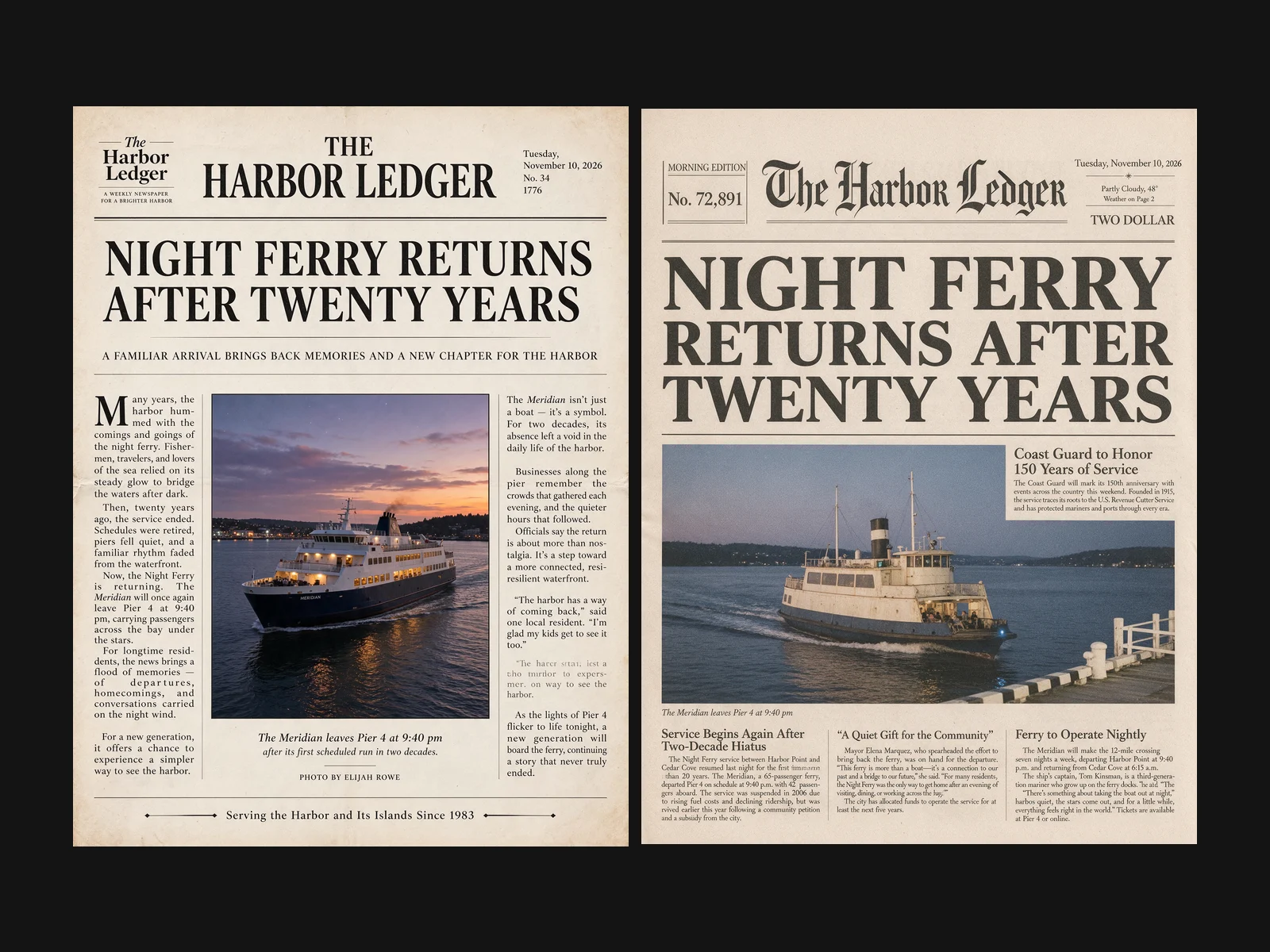
พรอมต์ Seedream 5.5 ตามกรณีใช้งาน#
พรอมต์ด้านล่างอิงตามสถานการณ์ในคู่มือของ ByteDance และเรียบเรียงใหม่สำหรับ OmniArt ให้เปลี่ยนชื่อแบรนด์ ข้อความ และสีเป็นของคุณเอง
รีทัชภาพบุคคลและแต่งหน้า#
สำหรับการแก้เฉพาะจุด ให้ทำเครื่องหมายตำแหน่งบนภาพอ้างอิงก่อนอัปโหลด แล้วชี้ไปที่เครื่องหมายนั้น สำหรับการย้ายการแต่งหน้าหรือสไตล์ ให้บอกว่าภาพไหนเป็นตัวบุคคลและภาพไหนเป็นลุค
ปรับสไตล์ภาพบุคคล#
ระบุสไตล์ แล้วแบ่งหน้าที่ ภาพถ่ายกำหนดตัวตน ท่าทาง และเสื้อผ้า ส่วนสไตล์กำหนดเส้น สี และพื้นผิว
ชุดสติกเกอร์#
กริดสติกเกอร์รวมสามรูปแบบเข้าด้วยกัน คือเลย์เอาต์ที่ตายตัว ตัวละครที่สม่ำเสมอจากภาพอ้างอิง และผลลัพธ์โปร่งใส
หน้ารายละเอียดสินค้า#
สำหรับหน้าอีคอมเมิร์ซแบบยาว ให้บอกโครงสร้างหน้าก่อนเรื่องสไตล์ คือเรียงส่วนต่าง ๆ ตามลำดับ แล้วค่อยบอกลุค
อัตลักษณ์แบรนด์และโลโก้#
พรอมต์อัตลักษณ์ภาพคือเช็กลิสต์ของงานที่ต้องส่งมอบบวกสไตล์ สำหรับโลโก้ รหัสสี hex ที่ตรงเป๊ะช่วยให้ทั้งชุดอยู่ในจานสีเดียวกัน
ออกแบบภายในจากห้องเปล่า#
อัปโหลดภาพห้องเปล่าและล็อกโครงสร้างอาคารก่อนบรรยายงานออกแบบ
รายงานและอินโฟกราฟิก#
Seedream 5.5 จัดเลย์เอาต์หน้ายาวทั้งหน้าได้ ให้บอกรูปแบบ ภาษาภาพ และหัวข้อ แล้วใส่ชื่อเรื่องในเครื่องหมายคำพูด
ชุดแคมเปญโซเชียลและงานพิมพ์#
พรอมต์เดียวขอแคมเปญเดียวกันได้หลายรูปแบบ ให้ระบุรูปแบบทั้งหมดและคงระบบภาพเดียวไว้ตลอดทั้งชุด
การแก้ภาพหลายรอบและการผสมหลายภาพบน OmniArt#
ข้อกล่าวอ้างด้านการแก้ภาพของ ByteDance คือบริเวณที่ไม่ได้แก้จะคงที่ตลอดหลายรอบ บน OmniArt "รอบ" คือการสร้างใหม่โดยใช้ภาพล่าสุดที่เลือกใช้เป็นภาพอ้างอิง กฎสามข้อช่วยให้ห่วงโซ่การแก้สะอาด
- หนึ่งรอบเปลี่ยนหนึ่งอย่าง การเปลี่ยนสเวตเตอร์เป็นสีส้มสนิมคือหนึ่งรอบ ส่วนการเพิ่มแหวนคือรอบถัดไป
- ระบุรายการสิ่งที่คงไว้ซ้ำทุกรอบ นิสัยข้อ 8 สำคัญที่สุดตรงนี้ เพราะโมเดลไม่เห็นพรอมต์ก่อนหน้าของคุณ
- เก็บทุกไฟล์ที่เลือกใช้ หากรอบไหนพลาด ให้แตกสายจากไฟล์ก่อนหน้า แทนที่จะให้การแก้รอบถัดไปมาซ่อมแซม
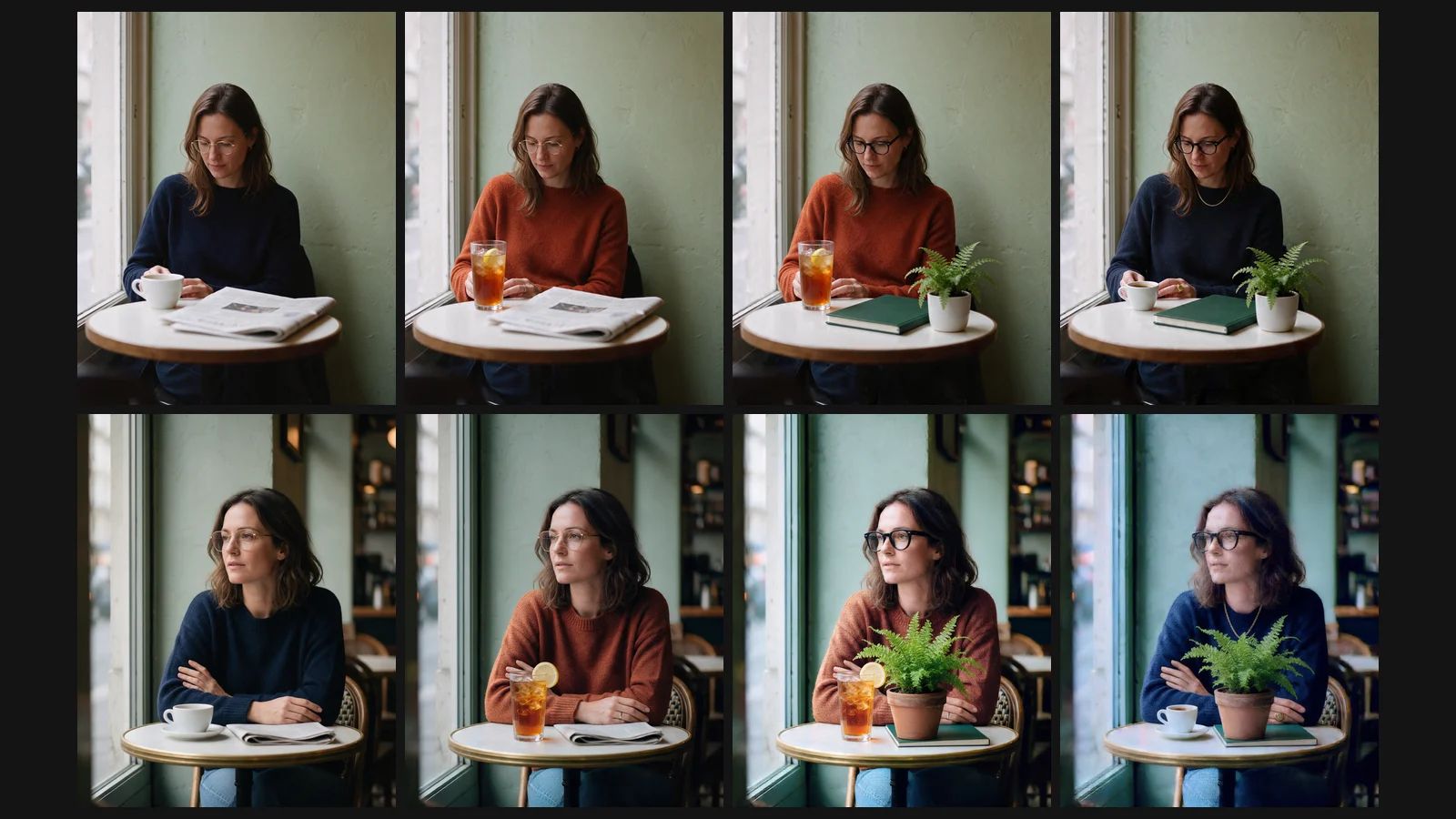
สำหรับการแก้ที่อธิบายด้วยคำพูดไม่ได้ ให้วาดแทน ByteDance แสดงสามแบบที่ใช้บน OmniArt ได้เหมือนกัน
- ภาพอ้างอิงที่มีคำอธิบายประกอบ เขียนโน้ต ลูกศร หรือกรอบบนภาพ แล้วเขียนพรอมต์ว่า "Generate a new image following the annotations in image 1, and remove the annotations."
- สเก็ตช์และการ์ดสี "Recolor image 2 using the palette in color card image 1. Keep the layout and every object in image 2."
- การผสมหลายภาพ ให้แต่ละภาพมีหน้าที่ แล้วรวมเข้าด้วยกัน
ข้อจำกัดที่ควรรู้#
- ตัวเลขเป็นของ ByteDance ข้อกล่าวอ้างเรื่องความแม่นยำของข้อความตัวเล็กและความเสถียรของการแก้ภาพมาจากคู่มือและการประเมินของผู้พัฒนาเอง ให้ตรวจงานจริงของคุณเอง
- OmniArt ไม่มีมาสก์หรือเครื่องมือเลือกพื้นที่ ให้ทำเครื่องหมายบริเวณบนภาพอ้างอิงหรืออธิบายด้วยคำพูด
- 1440p คือเพดาน หากต้องการผลลัพธ์ 2160p แบบเนทีฟ ให้ใช้ Seedream 5.0 Lite หรือ GPT Image 2.5
- ตรวจทานข้อความที่ไม่ได้ใส่เครื่องหมายคำพูด ข้อความที่อยู่ในเครื่องหมายคำพูดจะถูกทำตามอย่างใกล้ชิด แต่เนื้อหาเติมช่องว่างยังอาจมีคำเพี้ยน
- เอกสารยืนยันตัวตนมีกฎเฉพาะ สำหรับรูปถ่ายหนังสือเดินทางหรือวีซ่า ให้ตรวจข้อกำหนดด้านขนาดและพื้นหลังของหน่วยงานที่ออกเอกสาร และตรวจว่ารับรูปที่แก้ด้วย AI หรือไม่
คำถามที่พบบ่อย#
โครงสร้างพรอมต์ที่ดีที่สุดสำหรับ Seedream 5.5 คืออะไร
บอกงานก่อน ตามด้วยโครงเลย์เอาต์ รายละเอียด และสไตล์ สำหรับการแก้ภาพ ให้ใช้ "Using image 1, change X to Y" และระบุสิ่งที่ต้องคงเดิม ใส่เครื่องหมายคำพูดครอบทุกข้อความที่ต้องการให้ปรากฏในภาพ
ทำ PNG โปร่งใสจาก Seedream 5.5 ได้อย่างไร
ตั้ง พื้นหลัง เป็น โปร่งใส ในพื้นที่ทำงานสร้างภาพของ OmniArt และใส่วลีอย่าง "transparent background PNG with an alpha channel" ในพรอมต์ เพิ่ม "no backdrop, no checkerboard" ด้วย แล้วตรวจช่องแอลฟาของไฟล์ที่ดาวน์โหลดก่อนนำไปใช้
แก้เฉพาะบริเวณหนึ่งของภาพด้วย Seedream 5.5 บน OmniArt ได้ไหม
ได้ ผ่านพรอมต์และภาพอ้างอิง OmniArt ไม่มีเครื่องมือมาสก์สำหรับ Seedream ดังนั้นให้วาดกรอบหรือวงกลมบนภาพอ้างอิงก่อนอัปโหลดแล้วอ้างถึงมัน หรือระบุชื่อวัตถุให้ชัดเจน และบอกด้วยว่าอะไรต้องไม่เปลี่ยน
Seedream 5.5 รับภาพอ้างอิงกี่ภาพบน OmniArt
สูงสุด 10 ภาพต่อการสร้าง ให้อ้างถึงตามลำดับที่อัปโหลด เช่น image 1, image 2 และกำหนดหน้าที่ให้แต่ละภาพในประโยคแรกของพรอมต์
เริ่มต้นใช้งานบน OmniArt#
เปิด Seedream 5.5 ในพื้นที่ทำงานสร้างภาพ วางพรอมต์ข้างต้นสักอัน แล้วเปลี่ยนแบรนด์ ข้อความ และสีเป็นของคุณ เริ่มที่ 1080p สำหรับฉบับร่างในราคา 2 เครดิตต่อภาพ แล้วค่อยรันภาพที่ถูกใจซ้ำที่ 1440p สำหรับห่วงโซ่การแก้ภาพ ให้ดาวน์โหลดทุกรอบที่เลือกใช้และอัปโหลดเป็นภาพอ้างอิงของรอบถัดไป