คู่มือพรอมต์และแก้ภาพ GPT Image 2.5 สำหรับครีเอเตอร์
วิธีเขียนพรอมต์และแก้ภาพด้วย GPT Image 2.5 : บรีฟหกส่วน Sketch การแก้ด้วยความคิดเห็น เทิร์น API หลายรอบ การตั้งค่าคุณภาพ และไฟล์ PNG โปร่งใส — รวมนิสัยเดียวกันบน GPT Image 2 ของ OmniArt
GPT Image 2.5 ให้รางวัลกับบรีฟที่คุณตรวจได้ ไม่ใช่รายการคำคุณศัพท์ที่ยาวขึ้น โมเดลวันที่ 8 กันยายน 2026 — ChatGPT Images 2.5, API Flare และ API Sunburst — ถูกสร้างสำหรับการแก้แบบเจาะจง การรักษาภาพอ้างอิง และแบบร่างที่เร็วขึ้น พวกมันยังพลาดเมื่อพรอมต์ผสมห้างาน ประดิษฐ์ข้อความเกิน หรือขอให้เทิร์นที่สิบช่วยเฟรมแรกที่ไม่เคยผ่าน
คู่มือนี้เป็นขั้นตอนที่ทำซ้ำได้ คงข้อความพรอมต์เป็นภาษาอังกฤษเมื่อวาง GPT Image 2.5 Flare และ GPT Image 2.5 Sunburst บน OmniArt ใช้โครงสร้างหกส่วนเดียวกับ GPT Image 2 บน OmniArt คุณได้ คุณภาพ ห้าขั้นจาก Low ถึง Max ความละเอียด 1080p / 1440p / 2160p ภาพอ้างอิงสูงสุด 16 ภาพ Seed และภาพต่อครั้ง 1–4 ภาพ Sketch กับ หมุดความคิดเห็นบนภาพ มีเฉพาะใน ChatGPT ไม่ใช่ฟีเจอร์ของ OmniArt
หมายเหตุ
ในพื้นที่ทำงานภาพ เลือก Flare สำหรับแบบร่าง และ Sunburst สำหรับงานแก้ที่หนัก ใช้ ChatGPT เมื่อต้องการ @Sketch หรือการแก้จากความคิดเห็น บน OmniArt ให้อัปโหลดเฟรมล่าสุดที่ผ่านแล้วเป็นภาพอ้างอิง แล้วเขียนพรอมต์แก้แบบเจาะจง
บรีฟหกส่วน (ยังเป็นค่าเริ่มต้น)#
ใช้ลำดับนี้บนทุกพื้นผิว — ChatGPT, Image API, Responses API และ OmniArt
ตัวอย่างกระชับ
โครงสร้างทำให้ความล้มเหลววินิจฉัยได้ สินค้าผิด → ตัวแบบหรือบทบาทภาพอ้างอิง เลย์เอาต์ผิด → องค์ประกอบ ตัวพิมพ์ผิด → ย่อข้อความในเครื่องหมายคำพูดก่อนเพิ่มภาษาสไตล์
ถ้าคุณใช้ คู่มือพรอมต์ GPT Image 2 อยู่แล้ว อย่าทิ้ง 2.5 เพิ่มเครื่องมือรอบบรีฟนั้น มันไม่ได้แทนที่
หกนิสัยที่ยังคุ้มค่า#
- ตั้งชื่อชิ้นงานก่อน. โปสเตอร์ packshot สติกเกอร์ mock สินค้า และไอคอนแอป สื่อกติกาเลย์เอาต์ต่างกัน
- ใช้ประโยคเต็มสำหรับความสัมพันธ์. บอกว่าอะไรอยู่เหนือ หลัง หรือข้างอย่างอื่น
- อ้างข้อความที่มองเห็นแบบตรง. สั้น รักษาตัวพิมพ์ใหญ่เล็ก และบอกว่าอยู่ตรงไหน
- ให้ภาพอินพุตแต่ละภาพมีหน้าที่เดียว. อัตลักษณ์ เรขาคณิตสินค้า ท่วงท่า พาเลตต์ หรือสภาพแวดล้อม — ไม่ใช่ทั้งห้า
- แก้ทีละความล้มเหลว. การเขียนใหม่ทั้งก้อนทำลายการเปรียบเทียบระหว่างเทิร์น
- ร่างถูก ล็อกแพง. บน OmniArt : Flare ที่ Low และ 1080p สำหรับองค์ประกอบ Sunburst ที่ High xhigh หรือ Max เฉพาะหลังเฟรมผ่าน
เวิร์กโฟลว์ 1 : Sketch แล้วค่อยอธิบาย#
ChatGPT Images 2.5 เพิ่ม Sketch พิมพ์ @Sketch วาดเลย์เอาต์ แล้วจับคู่กับบรีฟข้อความ ภาพวาดคือภาพอ้างอิงองค์ประกอบ ไม่ใช่ภาพประกอบสำเร็จ ทำให้มันน่าเกลียดตั้งใจ : กล่องแทนเฟอร์นิเจอร์ ลูกศรแทนแสง รูปแท่งแทนสเกล
ทำแบบนี้
- วาดเฉพาะโครงสร้าง — เส้นขอบฟ้า ก้อนตัวแบบ แถบข้อความ พื้นที่ว่าง
- ในข้อความเดียวกัน วางบรีฟหกส่วน บอกโมเดลว่าสเก็ตช์คือเลย์เอาต์ และข้อความคือสไตล์ วัสดุ และข้อความบนภาพ
- ถ้าเฟรมแรกใกล้แล้ว ใส่ความคิดเห็นบนบริเวณที่ผิด อย่าวาดสเก็ตช์ใหม่ทั้งก้อน เว้นแต่องค์ประกอบเองผิด
พรอมต์สำหรับวางหลังสเก็ตช์ผังห้อง
Sketch คือปฏิสัมพันธ์ใน ChatGPT Image API ไม่ได้บันทึกพารามิเตอร์ sketch ที่เทียบเท่า doodle ที่สแกนแล้วอัปโหลดเป็นภาพอ้างอิงคือตัวแทนฝั่ง API พร้อมบทบาทชัด : "Image 1 is a composition sketch only. Do not copy the line style."
เวิร์กโฟลว์ 2 : ใส่ความคิดเห็นบนสิ่งที่ผิด#
จุดขายฝั่งผู้ใช้ของ OpenAI คือการแก้ด้วยความคิดเห็น : ทำเครื่องหมายวัตถุ พูดการเปลี่ยน ทิ้งส่วนอื่นของเฟรม สิ่งเทียบเท่าใน API คือพรอมต์แก้สั้นบวกรูปก่อนหน้า มีหรือไม่มีมาสก์ และ action: "edit" บนเครื่องมือ Responses API
เขียนความคิดเห็นเหมือนโน้ตโปรดักชัน ไม่ใช่มูดบอร์ดใหม่
| ความคิดเห็นอ่อน | ความคิดเห็นแข็งแรงกว่า |
|---|---|
| Make it pop | Increase contrast on the speaker grille only; keep the plinth and wall unchanged |
| More premium | Replace the plastic-looking buttons with brushed warm silver; do not change shape or placement |
| Fix the text | Change the poster headline to exactly "FUTURE MADE HUMAN"; keep size, tracking, and position |
| Different vibe | Keep subject, pose, and crop. Change only the time of day to blue hour |
การทดสอบง่าย : ถ้ารีทัชเชอร์ทำโน้ตนั้นได้ในห้านาที โมเดลควรพยายามเฉพาะโน้ตนั้น ถ้าโน้ตคือ "ทำให้เป็นแคมเปญ" คุณกำลังขอการสร้างใหม่ ไม่ใช่การแก้
เวิร์กโฟลว์ 3 : หลายรอบโดยไม่ละลายตัวแบบ#
ตัวอย่างในเอกสารของ OpenAI คือแพทเทิร์นที่ถูกต้อง : สร้างแมวแท็บบีสีเทาที่กอดนากสวมผ้าพันคอถักสีส้ม แล้วส่งเทิร์นสอง — "Now make it look realistic" — พร้อมภาพก่อนหน้าในบริบท ผ้าพันคอ การกอด และสัตว์สองตัวควรรอดการเปลี่ยนสไตล์
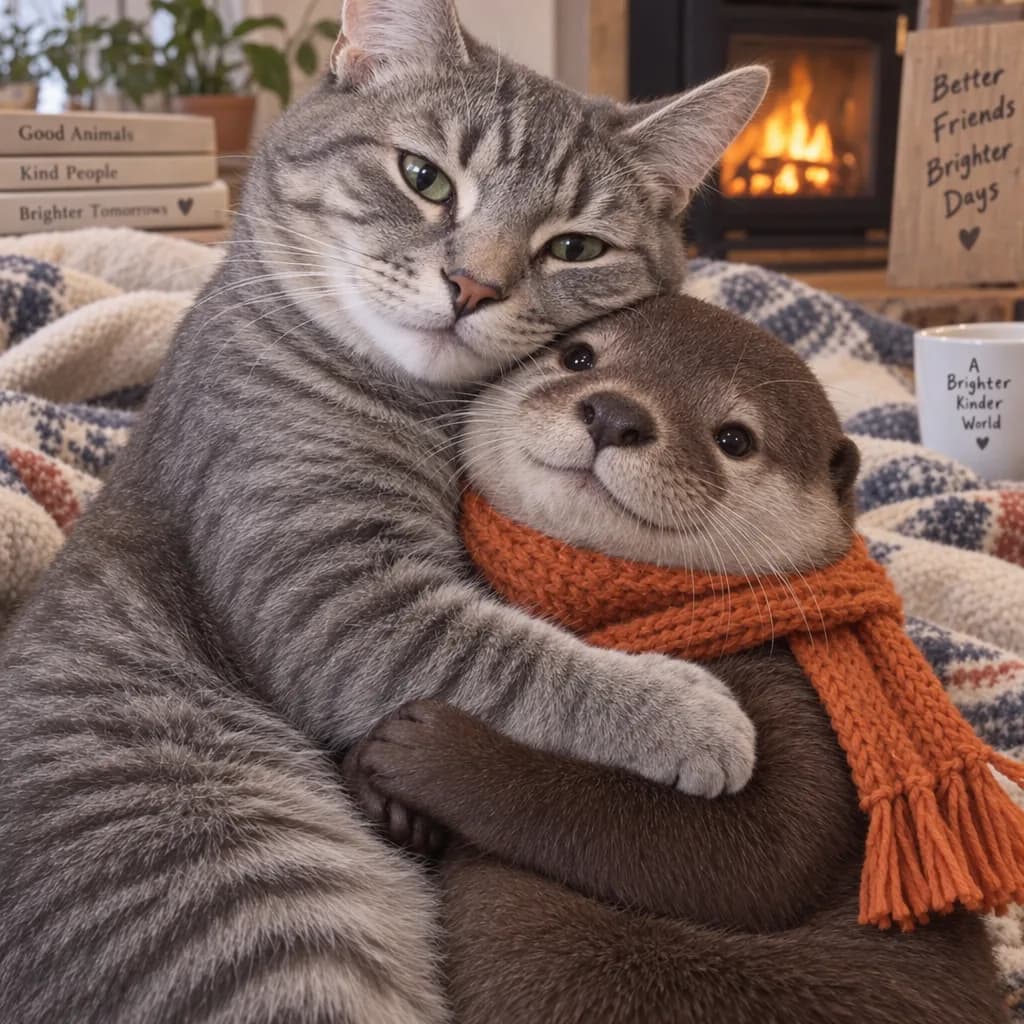
กติกา API ที่สำคัญ
- Image API : สร้างหรือแก้ครั้งเดียว เหมาะกับ packshot หรือ inpaint ที่มีมาสก์
- Responses API : คง
previous_response_idหรือส่ง id ของimage_generation_callกลับ นั่นคือวิธีที่ความซื่อสัตย์หลายรอบควรทำงาน action: "auto"ให้เครื่องมือสร้างหรือแก้action: "generate"สร้างภาพใหม่เสมอaction: "edit"จะ error ถ้าไม่มีภาพในบริบท- บังคับ generate เมื่อต้องการองค์ประกอบใหม่ บังคับ edit เมื่อองค์ประกอบผ่านแล้ว
บน ChatGPT กติกาเดียวกันเป็นแบบสังคม : อย่าเปิดแชทใหม่สำหรับ "ทำให้แก้วเป็นสี coral" อยู่ในเธรดเพื่อให้การแก้ก่อนหน้าอยู่ในบริบท บน OmniArt ให้คงเจตนาเส้นเดียวกันโดยใช้ผลลัพธ์ก่อนหน้าเป็นภาพอ้างอิงคู่กับพรอมต์แก้หนึ่งบรรทัด ไม่มีหน้าจอหมุดความคิดเห็น OpenAI บอกว่า 2.5 มีแนวโน้มพาการแก้ผ่านได้มากกว่า คุณยังต้องเลี่ยงการเขียนบรีฟใหม่ทั้งก้อนทุกเทิร์น
เวิร์กโฟลว์ 4 : ชิ้นงานโปร่งใส#
ทั้ง Flare และ Sunburst รองรับ background: "transparent" ตั้ง output_format เป็น png หรือ webp JPEG เก็บช่องแอลฟาไม่ได้ จึงเป็นฟอร์แมตผิดสำหรับสติกเกอร์ พิมพ์สินค้า สไปรต์เกม และไอคอนอินโฟกราฟิก
แล้วตรวจแอลฟาจริง ไม่ใช่ลายตารางในพรีวิวที่บีบอัด ขอบ ไอน้ำ เส้นผม และแก้วคือจุดรั่วปกติ ถ้าพาส Flare โปร่งใสครั้งแรกเลอะ ให้รันพรอมต์เดิมบน Sunburst ก่อนเริ่มมาสก์ด้วยมือ
บน OmniArt ให้ขอพื้นหลังโปร่งใสในพรอมต์บน Flare หรือ Sunburst แล้วตรวจแอลฟาในไฟล์ที่ดาวน์โหลด พื้นที่ทำงานไม่ได้เปิดฟิลด์ API background: "transparent" ของ OpenAI เป็นตัวควบคุมของตัวเอง ถ้าขอบพลาด ให้รันซ้ำบน Sunburst ก่อนมาสก์ด้วยมือ GPT Image 2 ยังพึ่งพื้นสตูดิโอเรียบและการตัดพื้นด้วยมือเมื่อต้องการแอลฟาเร็ว
เวิร์กโฟลว์ 5 : ปีนบันไดคุณภาพอย่างตั้งใจ#
GPT Image 2.5 เพิ่ม xhigh กับ max ทับ low, medium และ high ค่าเริ่มต้นคือ auto คำแนะนำของ OpenAI เองคือใช้ low สำหรับแบบร่าง และเทียบการตั้งค่าสูงกว่าสำหรับไฟนอล เพราะคุณภาพ latency และจำนวนโทเคนขยับด้วยกัน
บันไดที่ใช้ได้
low+ Flare — เลย์เอาต์และข้อความมีอยู่ไหมmediumหรือhigh+ Flare — วัสดุน่าเชื่อไหมhighหรือxhigh+ Sunburst — เฟรมที่ผ่านรอดการครอปสินค้าไหมmax— เฉพาะเมื่อรายละเอียดที่มีชื่อยังพลาดที่xhigh(ตะเข็บ ตัวอักษรเล็ก เครื่องประดับ)
อย่ากระโดดไป max บนองค์ประกอบที่ไม่ผ่าน คุณจะรอนานขึ้นเพื่อรู้ว่าหัวข้อยังผิด สตรีม partial (partial_images 1–3) ทำให้การรอรู้สึกสั้นลง แต่ละ partial คิดโทเคนเอาต์พุตภาพเพิ่ม 100
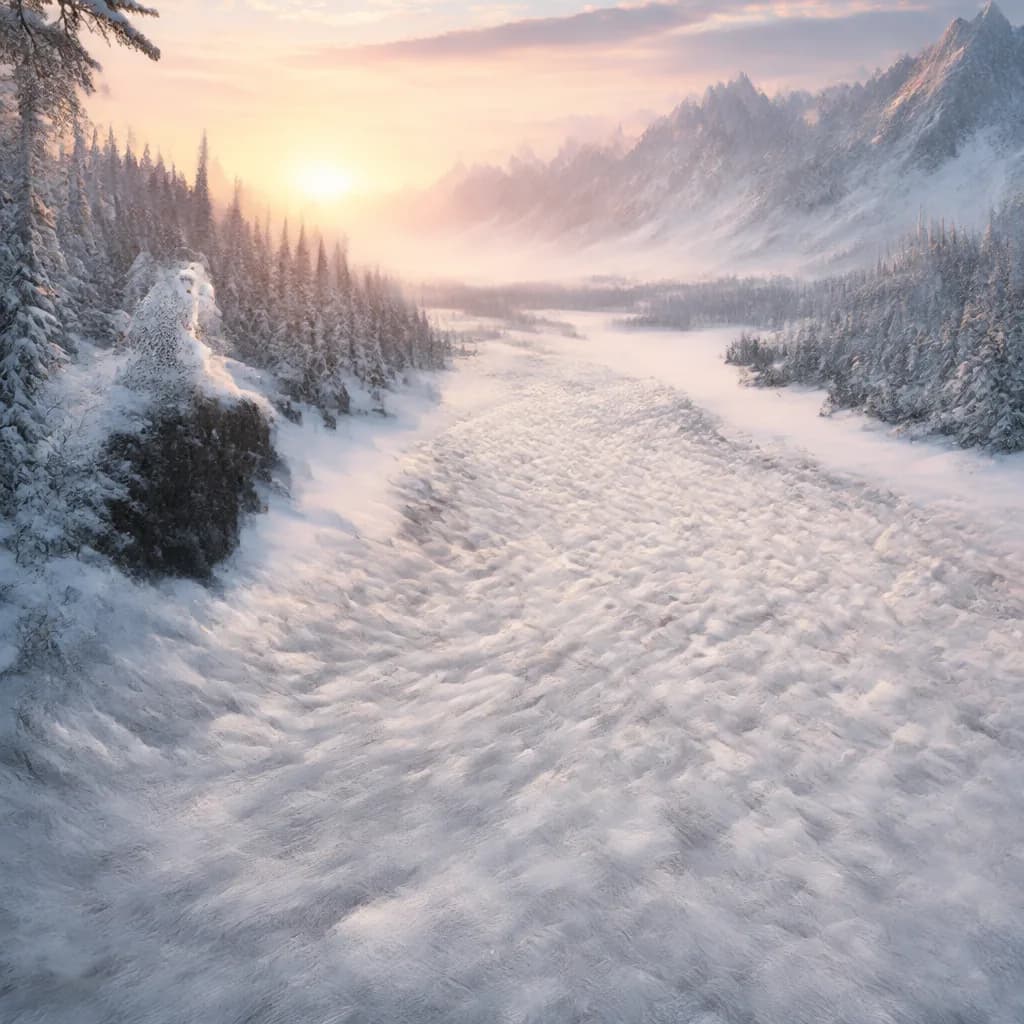
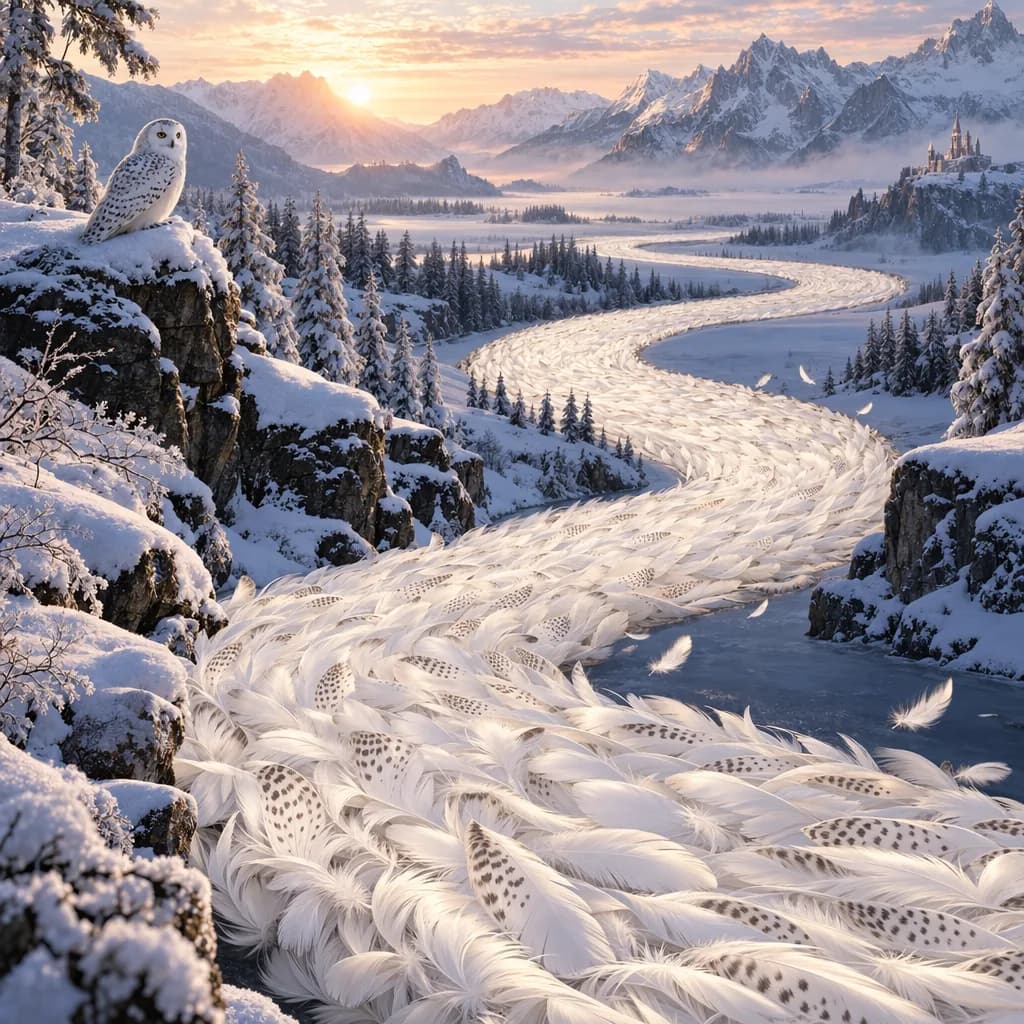
พรอมต์พร้อมคัดลอก#
สิ่งเหล่านี้คงเป็นภาษาอังกฤษในทุกฉบับภาษา เพื่อให้วางได้โดยไม่เปลี่ยน สลับเฉพาะสินค้า ข้อความ และอัตราส่วนภาพ
Packshot พร้อมภาพอ้างอิงเรขาคณิต#
โปสเตอร์สองภาษา#
กราฟิกสินค้าโปร่งใส#
เปลี่ยนสไตล์ที่ต้องรักษาอัตลักษณ์#
สลับพื้นหลังแบบผ่าตัด#
ตรวจผลแต่ละชิ้นเทียบรายการเดียว : ข้อความ อัตลักษณ์ เรขาคณิต พื้นหลัง และของเกินที่พรอมต์ห้าม ถ้าพลาดสองข้อ แก้ข้อที่แพงกว่าก่อน (มักเป็นข้อความหรือเรขาคณิต)
เลือก Flare Sunburst หรือ GPT Image 2#
| สถานการณ์ | โมเดล |
|---|---|
| สำรวจเลย์เอาต์และข้อความ | Flare ที่ Low / Medium บน OmniArt |
| สติกเกอร์หรือไอคอนโปร่งใส | Flare แล้ว Sunburst ถ้าขอบพลาด (ขอความโปร่งใสในพรอมต์ แล้วตรวจไฟล์ที่ส่งออก) |
| แก้สินค้าหรือแคมเปญหลายรอบ | Sunburst พร้อมอัปโหลดภาพอ้างอิงระหว่างเทิร์น |
| แก้ด้วย Sketch หรือความคิดเห็นบนภาพ | ChatGPT Images 2.5 ไม่ใช่ OmniArt |
| เวิร์กโฟลว์ GPT Image 2 ที่ตรวจแล้ว | GPT Image 2 OpenAI Batch API เป็นบริการแยกนอก OmniArt |
การเปรียบเทียบเวอร์ชันอยู่ใน GPT Image 2.5 vs GPT Image 2 การแยกสองโมเดลอยู่ใน Flare vs Sunburst สิ่งที่เปิดตัว 8 กันยายน อยู่ใน สรุปเปิดตัว
ขีดจำกัดที่ควรเขียนลงบรีฟ#
OpenAI ยังบันทึกข้อจำกัดเหล่านี้สำหรับโมเดล 2.5
- พรอมต์ซับซ้อนอาจใช้เวลาถึงสองนาที
- ข้อความยังวางผิดที่หรือเสียความชัดได้ — อ้างคำน้อยลง ไม่ใช่คำคุณศัพท์มากขึ้น
- ตัวละครซ้ำและเครื่องหมายแบรนด์อาจเพี้ยนข้ามการสร้าง แยกกัน ใช้ภาพที่ผ่านแล้วเป็นภาพอ้างอิงแทนการสร้างใหม่จากข้อความ
- เลย์เอาต์หนาแน่นยังวางวัตถุผิดได้ ถ้าสเก็ตช์ทำหน้าที่เลย์เอาต์ ให้พูดชัด
- บล็อกนโยบายคืน
moderation_blockedอย่ารีทรายพรอมต์เดิม เปลี่ยนคำขอ
Provenance เป็นอัตโนมัติฝั่ง OpenAI (C2PA บวก SynthID) นั่นไม่ได้แทนการตรวจใบหน้า แบรนด์ และข้อเท็จจริงโลกจริงที่อ้างเองของคุณ
เริ่มต้นบน OmniArt#
เปิด สตูดิโอภาพ เลือก GPT Image 2.5 Flare แล้วรันบรีฟพร้อมคัดลอกหนึ่งชุดที่ Low / 1080p ถ้าเลย์เอาต์และข้อความผ่าน ให้สลับไป Sunburst แล้วยกระดับรายละเอียดหรือความละเอียดครั้งเดียว ถ้าพลาด เปลี่ยนหนึ่งบรรทัดของพรอมต์ ไม่ใช่ทั้งย่อหน้า
เมื่อภาพนิ่งผ่านแล้ว ส่งไปวิดีโอจากบัญชีเดียวกัน — Seedance, Veo, MiniMax H3 หรือ Grok Imagine — โดยไม่สร้างสินค้าใหม่ในเครื่องมืออื่น การแก้บน OmniArt ใช้อัปโหลดภาพอ้างอิง ส่วน Sketch และหมุดความคิดเห็นไว้สำหรับ ChatGPT