Como fazer um PNG transparente com IA: logos, stickers e recortes
Um jeito repetível de gerar PNGs com fundo transparente com IA: escolha um modelo com canal alfa de verdade, escreva um prompt que não deixe nada para recortar, defina Fundo como Transparente e confira o alfa antes de o arquivo entrar num design. Com prompts testados para logos, stickers e recortes de produto no Seedream 5.5 e no GPT Image 2.5, e as falhas que encontramos.
Um PNG transparente é uma imagem cujos pixels de fundo não carregam cor nenhuma: o arquivo tem um canal alfa, e o logo, o sticker ou o produto fica sobre o que você colocar atrás. Durante anos o caminho com IA eram dois passos: gerar num fundo branco e depois rodar um removedor de fundo e limpar a auréola. Os modelos que geram o canal alfa diretamente deixam isso em um passo só.
Este guia é o procedimento que usamos no OmniArt com os dois modelos de imagem que devolvem transparência de verdade: Seedream 5.5 e GPT Image 2.5 (Flare e Sunburst). Os dois têm um controle Fundo com Automático, Transparente e Opaco. Com Transparente, o download é um PNG RGBA: conferimos os arquivos dos dois modelos. Outros modelos no seletor ainda podem ajudar quando você precisa de um fundo chapado para recortar, mas não devolvem alfa.
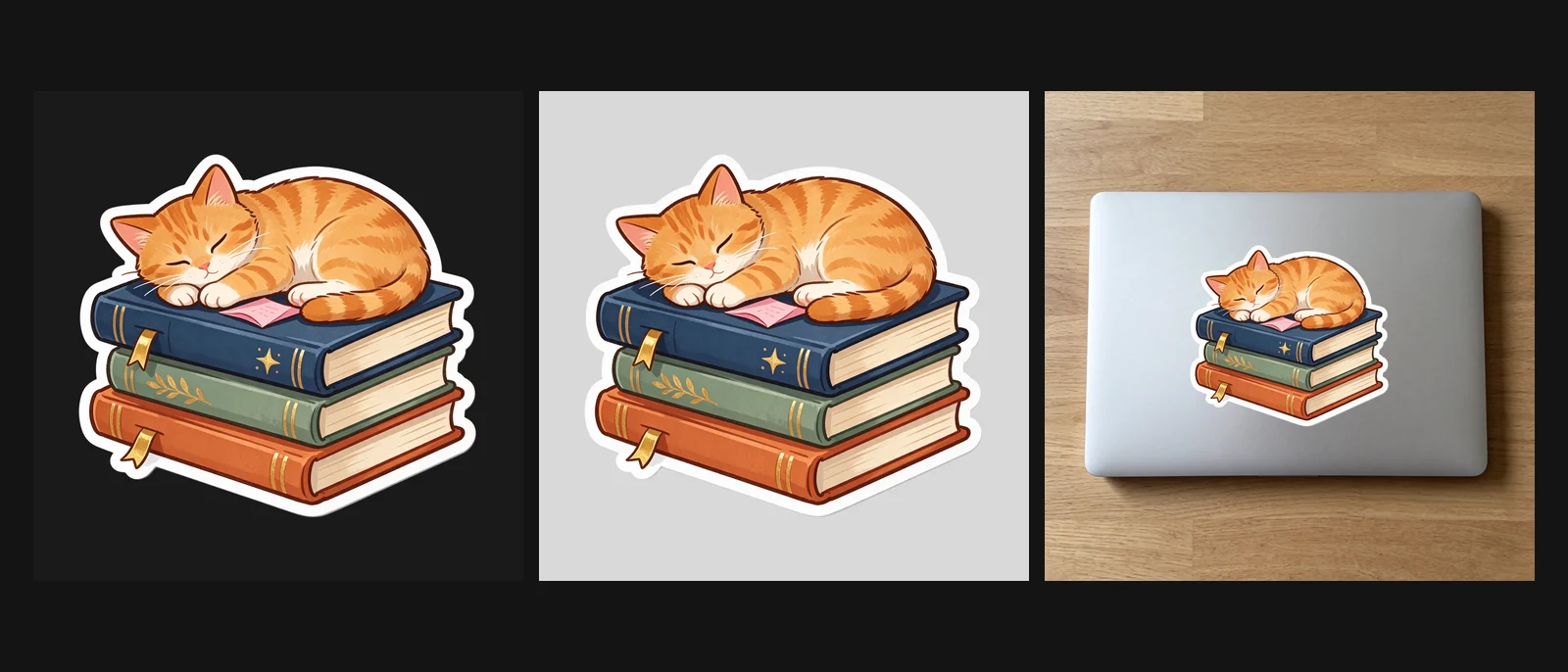
O que você precisa antes de começar#
- Um modelo com canal alfa nativo. No OmniArt, isso é Seedream 5.5 ou GPT Image 2.5 Flare / Sunburst. O Seedream 5.5 precisa de um plano Starter ou superior e custa 2, 3 ou 4 créditos por imagem em 1080p, 1.5K ou 1440p. O GPT Image 2.5 está em todos os planos; no Free ele roda em qualidade Baixa e 1080p, e ajustes de Qualidade mais altos e 1440p / 2160p precisam de Starter ou superior.
- Um entregável claro. Marca de logo, sticker, recorte de produto, ícone ou sprite de personagem. Cada um muda o prompt, a margem e o quanto a checagem da borda é rigorosa.
- Um jeito de ver o canal alfa. Qualquer editor com camadas serve. O xadrez da prévia do navegador não é prova: uma prévia comprimida ou um modelo que pintou um xadrez podem parecer transparentes os dois.
Passo 1: escolha o modelo para a criação#
O que vimos ao rodar os prompts deste guia nos dois modelos:
| Criação | Seedream 5.5 | GPT Image 2.5 |
|---|---|---|
| Marcas de logo chapadas | Alfa bem limpo, mas adicionou sombreamento de dobras apesar de “no gradients” | Seguiu “flat, two colors” de perto; deixou pontos quase invisíveis ao redor da marca |
| Sombras de contato suaves | Saíram como pixels semitransparentes de verdade | Não testado; confira o canal alfa |
| Vidro e líquidos | O recorte ficou limpo, mas o corpo do vidro foi pintado com pixels opacos | Não testado; confira o alfa antes de confiar |
| Um recorte de produto a partir de uma foto de referência | Manteve forma, dosador e cor; uma de duas tomadas inventou um rótulo | Não testado; aceita até 16 imagens de referência |
| Formas largas ou altas (21:9, 4:5, 5:4, 3:4, 4:3) | Aceitas | Não disponível: só 1:1, 16:9, 9:16, 3:2, 2:3 |
| Resolução máxima | 1440p (2048×2048 em 1:1) | 2160p |
| Plano | Starter ou superior | Todos os planos (Free: qualidade Baixa, 1080p; Starter ou superior para mais) |
Na dúvida, faça o rascunho no Flare e depois rode o prompt aceito no Seedream 5.5 ou no Sunburst para o arquivo final. Para qual modelo de imagem cabe num arquivo específico de forma mais ampla, veja compare modelos de imagem pelo arquivo que você ainda precisa entregar.
Passo 2: escreva um prompt que não deixe nada para recortar#
O modelo só consegue deixar um fundo transparente se o prompt não pedir um. A maioria dos recortes ruins vem de um prompt que descreve uma cena.
Use esta ordem:
Quatro regras importam mais que as palavras de estilo:
- Nomeie primeiro o tipo de criação. “Die-cut sticker”, “flat logo mark”, “product cutout” e “app icon” implicam cada um uma borda e uma margem diferentes.
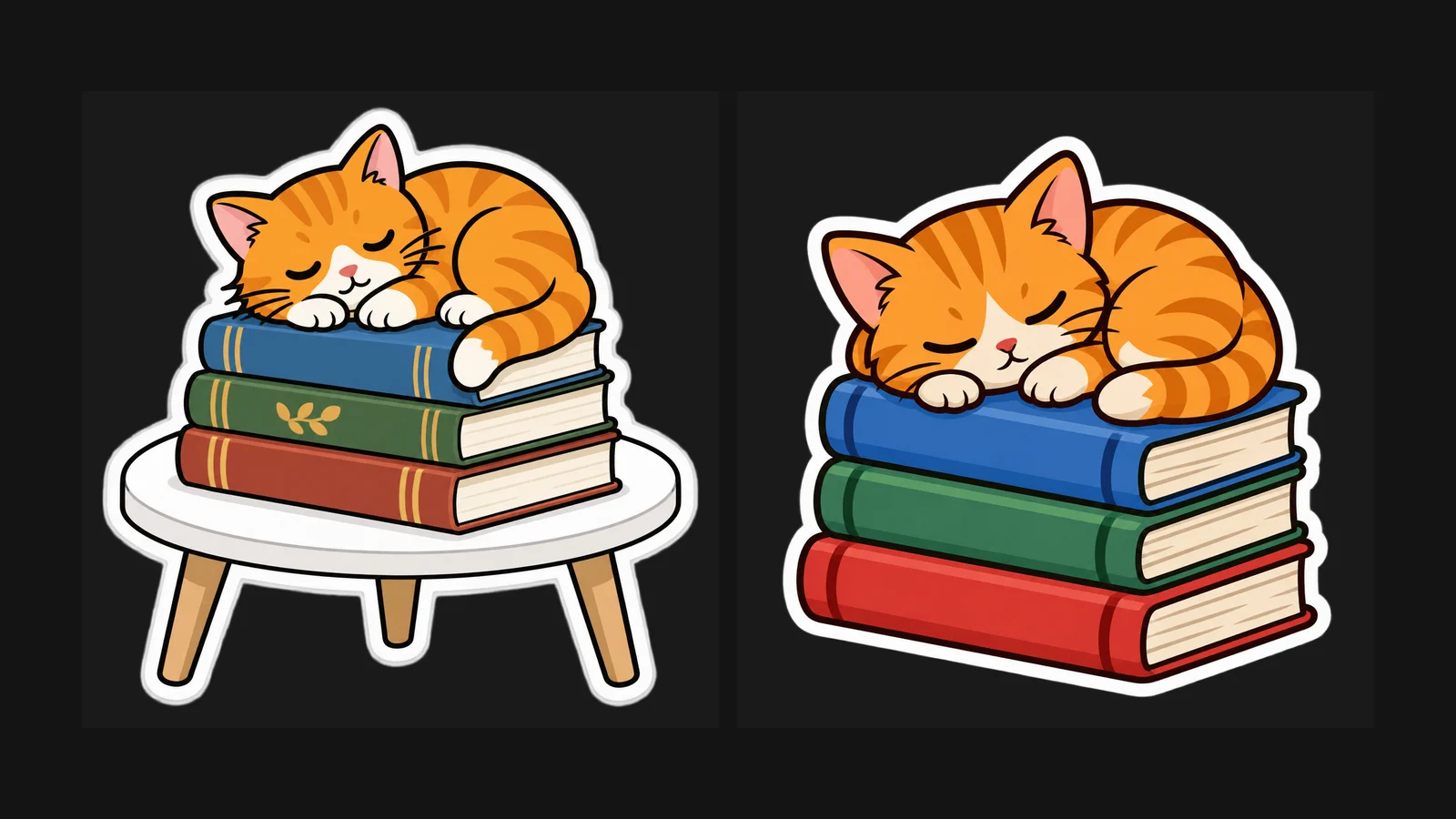
- Tire toda superfície. Nada de mesa, chão, parede, céu ou “studio backdrop”. Uma superfície no prompt vira pixels no arquivo: veja a figura das armadilhas abaixo.
- Decida a sombra. Ou “no drop shadow” ou “a faint soft contact shadow directly under the base”. Se você omitir, o modelo escolhe, e uma sombra dura e opaca é o resultado inutilizável mais comum.
- Fixe a margem. “Centered with 10% padding” impede o modelo de cortar a ponta de uma asa ou a borda de uma letra no limite da tela.
Depois defina Fundo como Transparente no espaço. As palavras do prompt descrevem a composição; o controle é o que produz o canal alfa. Num modelo sem o controle, “transparent background” no prompt muitas vezes produz um xadrez cinza e branco pintado: a falsificação mais comum.
Passo 3: gere com os ajustes certos#
| Ajuste | Logo ou ícone | Sticker | Recorte de produto | Criação de UI |
|---|---|---|---|---|
| Proporção | 1:1 | 1:1 | Acompanhe o produto: 4:5 ou 3:4 no Seedream 5.5, 2:3 no GPT Image 2.5 | 1:1 |
| Resolução | 1440p, para reduzir limpo | 1440p | O nível mais alto disponível | 1080p em geral basta |
| Imagens por execução | 4 | 4 | 2 | 4 |
| Fundo | Transparente | Transparente | Transparente | Transparente |
No GPT Image 2.5, 1440p e acima precisam de Starter ou superior. No Free, faça o rascunho em 1080p e qualidade Baixa, e depois passe para o Seedream 5.5 ou para um plano pago para o arquivo final.
Gere quatro de uma vez para marcas e stickers. Você está escolhendo uma forma, e comparar quatro é mais rápido do que rodar de novo uma por uma.
Passo 4: confira o alfa, não a prévia#
Baixe o arquivo e confira antes de ele ir para qualquer lugar:
- Olhe o próprio canal alfa. Num editor, veja o canal; com ImageMagick,
magick file.png -alpha extract alpha.pnggrava isso como imagem em escala de cinza. Branco é sólido, preto é transparente, cinza é parcial. - Coloque sobre quase preto e sobre branco. Uma auréola que some no branco costuma aparecer no preto, e o contrário.
- Amplie para 300–400% nas bordas. Olhe cabelo, pelo, vidro e curvas com antialiasing.
- Confira a sombra. Ela deve esmaecer até totalmente transparente, não parar numa borda cinza dura.
- Mantenha o alfa na exportação. Salve como PNG ou como WebP se o destino aceitar alfa. Converter para JPEG remove o canal alfa.
magick identify -format "%[channels]" file.png imprime srgba (ou parecido, terminando em a) quando o arquivo tem alfa.
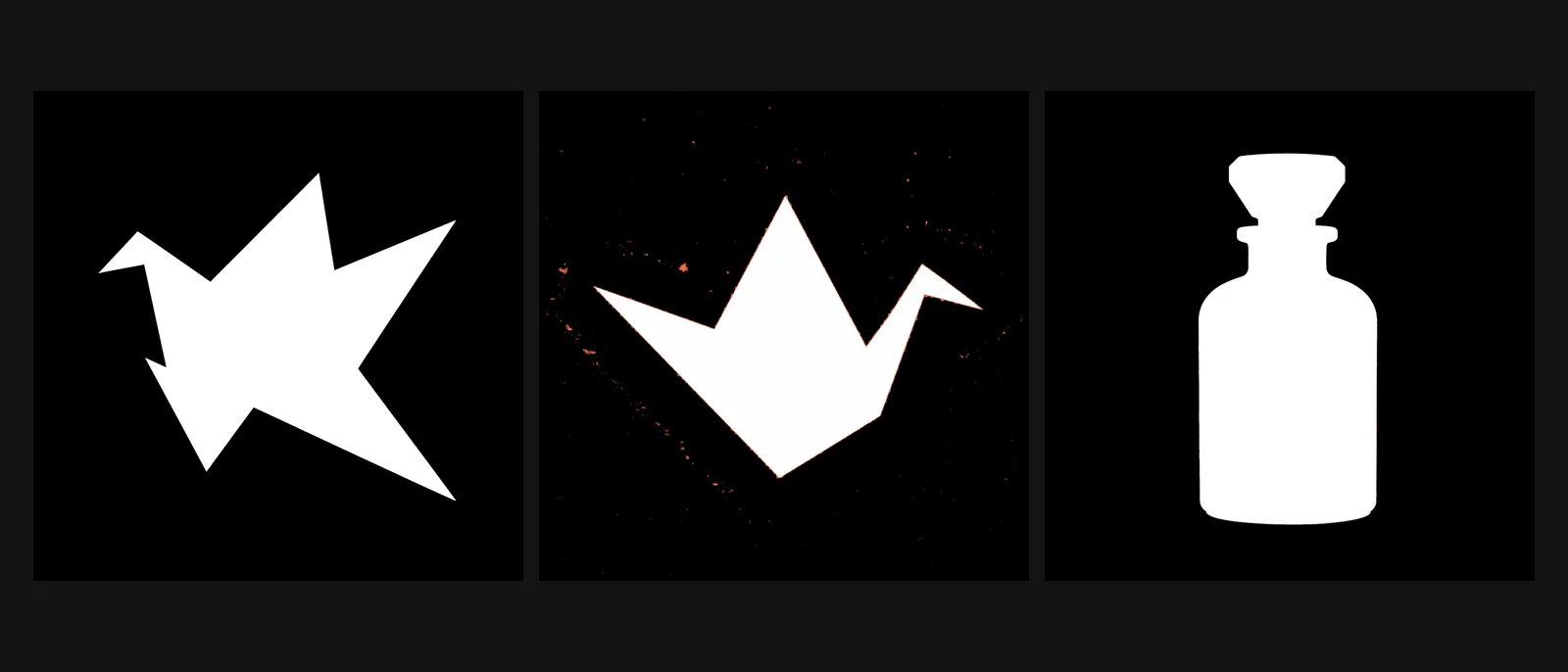
Os mapas do centro e da direita são os dois problemas que um olhar rápido num fundo escuro não mostra. Os dois estão nas armadilhas abaixo.
Padrões de prompt#
Estes prompts estão em inglês para você colar sem mudar. Troque o assunto, as cores e o texto. Os prompts do logo, do sticker e do recorte de produto são os que estão por trás das figuras deste guia; o resto segue a mesma estrutura.
Marca de logo chapada#
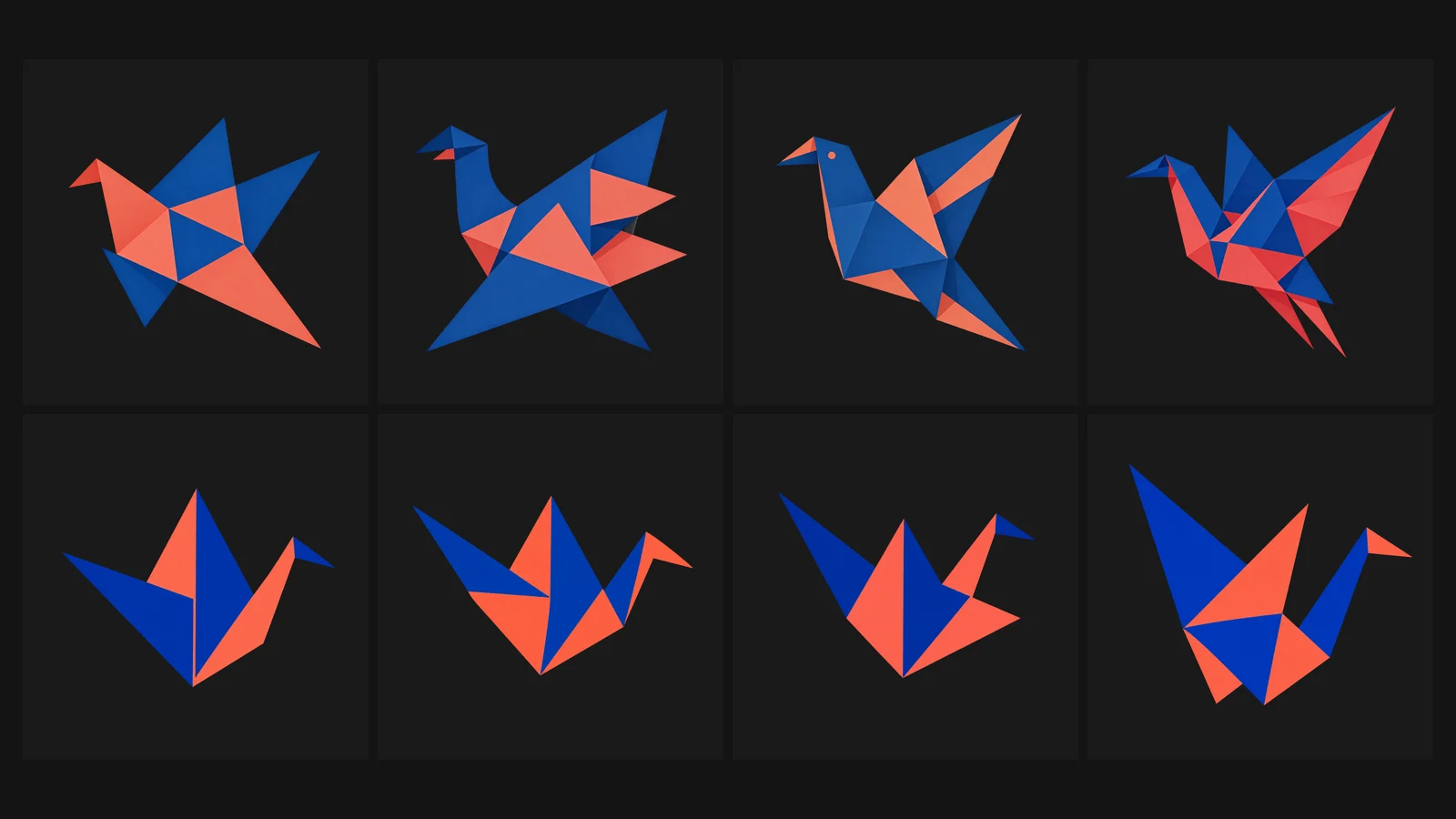
Para um logo, o Flare seguiu o brief de forma mais literal: preenchimentos chapados, duas cores, um grou reconhecível. O Seedream 5.5 desenhou aves mais expressivas, mas adicionou facetas mais claras nas dobras, que uma marca de duas cores não pode usar. No alfa, o resultado se inverteu. O alfa do Seedream era sólido (255) ou vazio (0), com uma borda fina com antialiasing. Os pixels sólidos do Flare chegavam no máximo a 254, e ele deixou cerca de 12.000 pixels quase invisíveis com alfa 1 ao redor da marca. Nenhum dos dois problemas aparece na tela; os dois podem importar em produção (veja as armadilhas).
Sticker recortado#
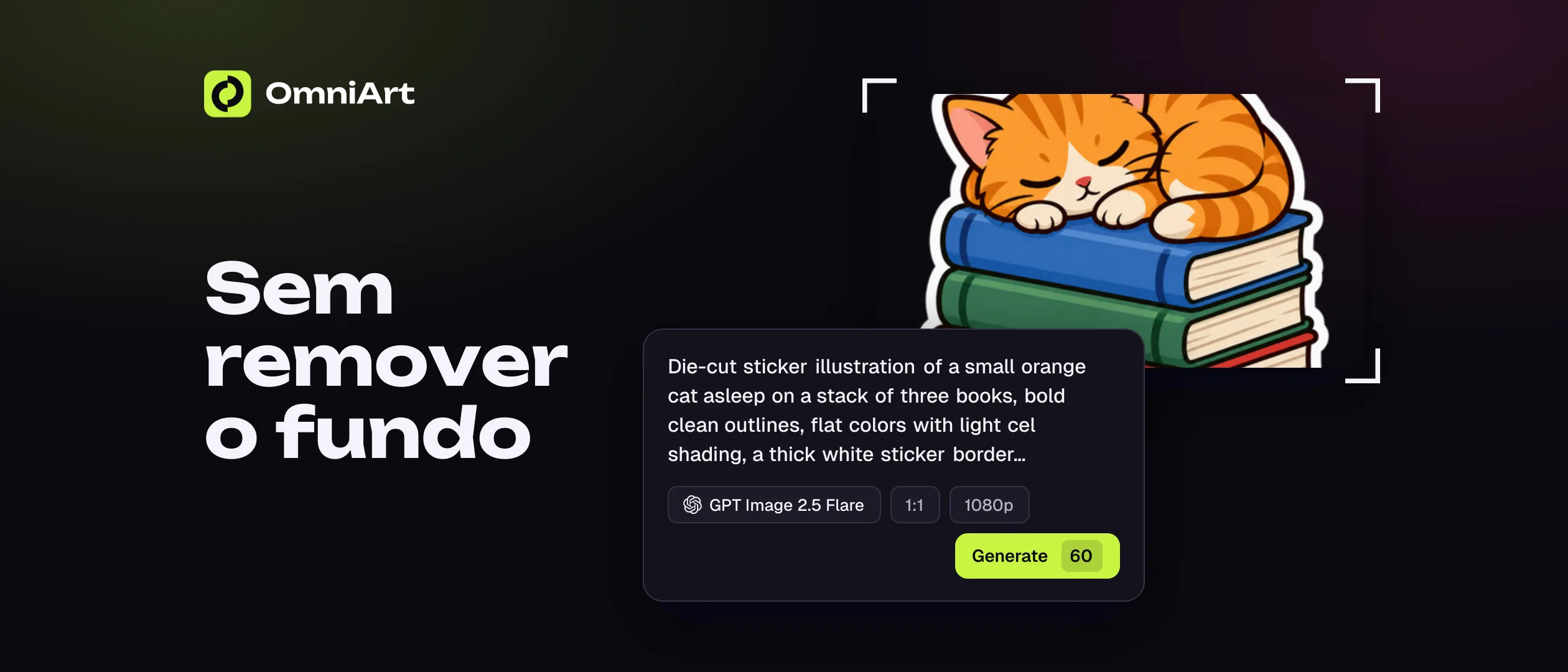
Este é o prompt do sticker no topo deste guia. O Seedream 5.5 devolveu um recorte limpo com um alfa essencialmente binário, e adicionou alguns detalhes pequenos que não pedimos, como uma fita de marcador e um bilhete rosa. O Flare produziu um sticker visualmente limpo com o mesmo prompt em 1080p, com os mesmos pontos quase invisíveis no alfa dos logos dele.
Recorte de produto a partir de uma foto de referência#
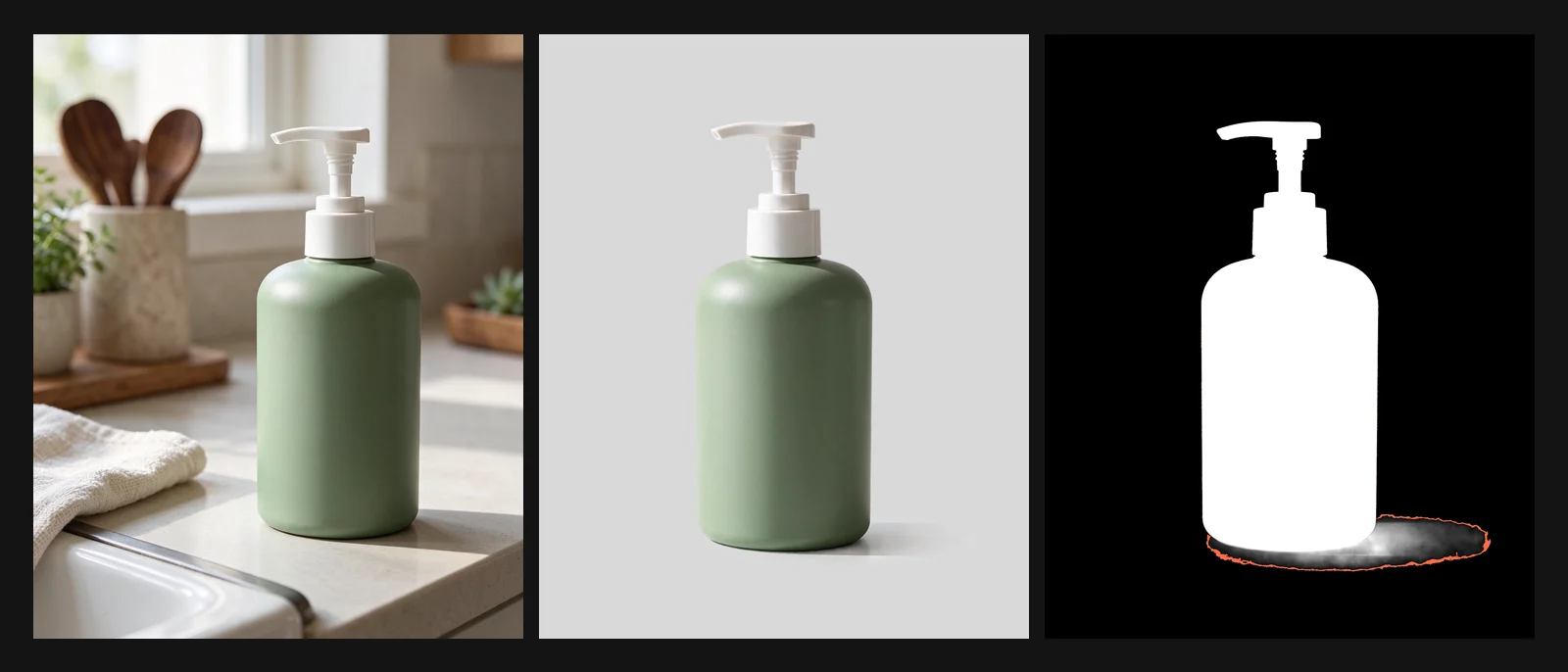
O Seedream 5.5 manteve a forma do frasco, o dosador branco e a cor sálvia, e a sombra suave saiu como cerca de 3% de pixels semitransparentes. Das duas tomadas, uma servia. A outra inventou um rótulo impresso com texto ilegível, embora o prompt não permitisse texto que a referência não tivesse. Gere duas, escolha e confira o texto do produto contra a embalagem real.
Vidro ou líquido#
Espere um contorno limpo, não um vidro que se deixa ver. No nosso teste do perfume com Seedream 5.5, a garrafa foi recortada limpa, mas o vidro estava pintado com pixels opacos, então um fundo escuro não aparece através. Se o vidro precisa pegar o fundo, ou você adiciona transparência na área do vidro na ferramenta de design, ou gera o objeto direto no fundo final com Fundo como Opaco.
Conjunto de ícones de UI#
Sprite de personagem para um jogo ou uma animação#
Para um conjunto coerente, gere o primeiro sprite, aceite e depois envie como referência de cada pose nova: "Use image 1 as the character reference. Keep the design, colors, and proportions. Change only the pose to …"
Armadilhas e como corrigir#
| Problema | O que você vê | Correção |
|---|---|---|
| Superfície no prompt | Uma mesa, um chão ou um fundo que faz parte do recorte | Tire cada palavra de superfície. Diga “transparent background, no backdrop, no surface” |
| Auréola na borda | Um anel fino claro ou escuro ao redor do assunto num fundo de contraste | Tire do prompt cada cor ou fundo. Rode de novo no outro modelo se persistir |
| Xadrez pintado | Uma grade cinza e branca que na verdade são pixels | O controle Fundo não estava em Transparente, ou o modelo não aceita alfa. Mude para Seedream 5.5 ou GPT Image 2.5 e defina o controle |
| Sombra dura ou solta | Uma forma cinza opaca sob o objeto, ou uma sombra separada dele | Escolha: “no drop shadow” ou “a faint soft contact shadow directly under the base”. Para controle total, gere sem sombra e adicione uma na ferramenta de design |
| O vidro parece sólido | O vidro continua claro num fundo escuro | O vidro foi pintado com pixels opacos. Adicione transparência na ferramenta de design, ou gere no fundo final com Fundo em Opaco |
| Pontos soltos | Pixels quase invisíveis ao redor do assunto que impedem “trim transparent pixels” de cortar justo | Zere no editor os valores de alfa abaixo de cerca de 16 ou apague |
| Não totalmente opaco | Pixels “sólidos” com alfa 254 em vez de 255 | Invisível na tela; só importa se um fluxo confere pixels totalmente opacos. Nivele o alfa para 255 antes de exportar |
| Texto inventado | Um rótulo ou letras que o prompt não pediu | Gere duas ou mais tomadas e escolha; coloque o texto real do produto na ferramenta de design |
| Bordas cortadas | A ponta de uma asa, um rabo ou uma letra cortada na borda da tela | Adicione “centered with 10% padding” e use uma proporção que caiba o assunto |
| Alfa perdido depois da exportação | O fundo voltou a ser branco | Você converteu para JPEG. Mantenha PNG ou WebP com alfa |
Seedream 5.5 ou GPT Image 2.5: uma regra curta#
- Comece pelo Seedream 5.5 para recortes de produto com sombras suaves, formas largas ou altas e stickers ilustrados. O alfa dele foi o mais limpo em nossos testes. O que o Seedream 5.5 lançou cobre o resto do lançamento.
- Comece pelo GPT Image 2.5 Flare para marcas de logo chapadas e ícones, e para rascunhos rápidos, inclusive no Free, onde roda em qualidade Baixa e 1080p. Limpe os pontos quase invisíveis antes de exportar. Passe para o Sunburst quando uma edição precisa manter a forma aceita; o guia de prompts e edição do GPT Image 2.5 cobre a escala de Qualidade.
- Rode os dois em qualquer criação que você for usar em muitos lugares — um logo, um mascote, uma foto principal de produto — e fique com a que passar na checagem do alfa e na das bordas, tanto no preto quanto no branco.
Perguntas frequentes#
A IA consegue gerar um PNG transparente direto?
Sim, com um modelo que devolve um canal alfa. No OmniArt, Seedream 5.5 e GPT Image 2.5 Flare e Sunburst devolvem um PNG RGBA quando o controle Fundo está em Transparente.
Por que meu PNG transparente mostra um xadrez?
Ou o visualizador está mostrando a transparência como um xadrez, e tudo bem, ou o modelo pintou um xadrez dentro da imagem, e não está bem. Olhe o canal alfa: transparência de verdade é preta ali.
Como tiro a borda branca do meu recorte de IA?
Evite no prompt: sem fundo, sem superfície, sem fundo colorido e com uma decisão explícita de sombra. Se ainda aparecer, rode de novo no outro modelo antes de limpar à mão.
A IA consegue fazer vidro transparente?
Ainda não de forma confiável. No nosso teste com Seedream 5.5, o vidro foi desenhado de forma convincente mas com pixels opacos, então o fundo não aparecia através. Bordas e sombras suaves saíram como transparência parcial.
Devo salvar em PNG ou em WebP?
PNG é o padrão seguro porque toda ferramenta de design lê o alfa dele. WebP também mantém o alfa e é menor, mas confira se o destino aceita. JPEG elimina a transparência.
Começando no OmniArt#
Abra o espaço de imagem, escolha Seedream 5.5 ou GPT Image 2.5 Flare, cole um dos prompts acima, defina Fundo como Transparente e gere quatro. Baixe o que você gostar, olhe o canal alfa, coloque no preto e no branco, e amplie as bordas antes de usar. O custo em créditos aparece antes de gerar; veja os preços para saber quais planos incluem cada modelo.