Guia de prompts do Seedream 5.5: edições, assets transparentes e texto que se sustenta
O guia oficial da ByteDance para o Seedream 5.5 se resume a poucos hábitos de prompt: dizer a tarefa primeiro, dar o layout antes dos detalhes, colocar cada palavra do texto entre aspas e nomear o que continua igual. Aqui estão eles, reescritos para o OmniArt, com prompts para retratos, stickers, páginas de produto, logos, relatórios e edições em várias rodadas.
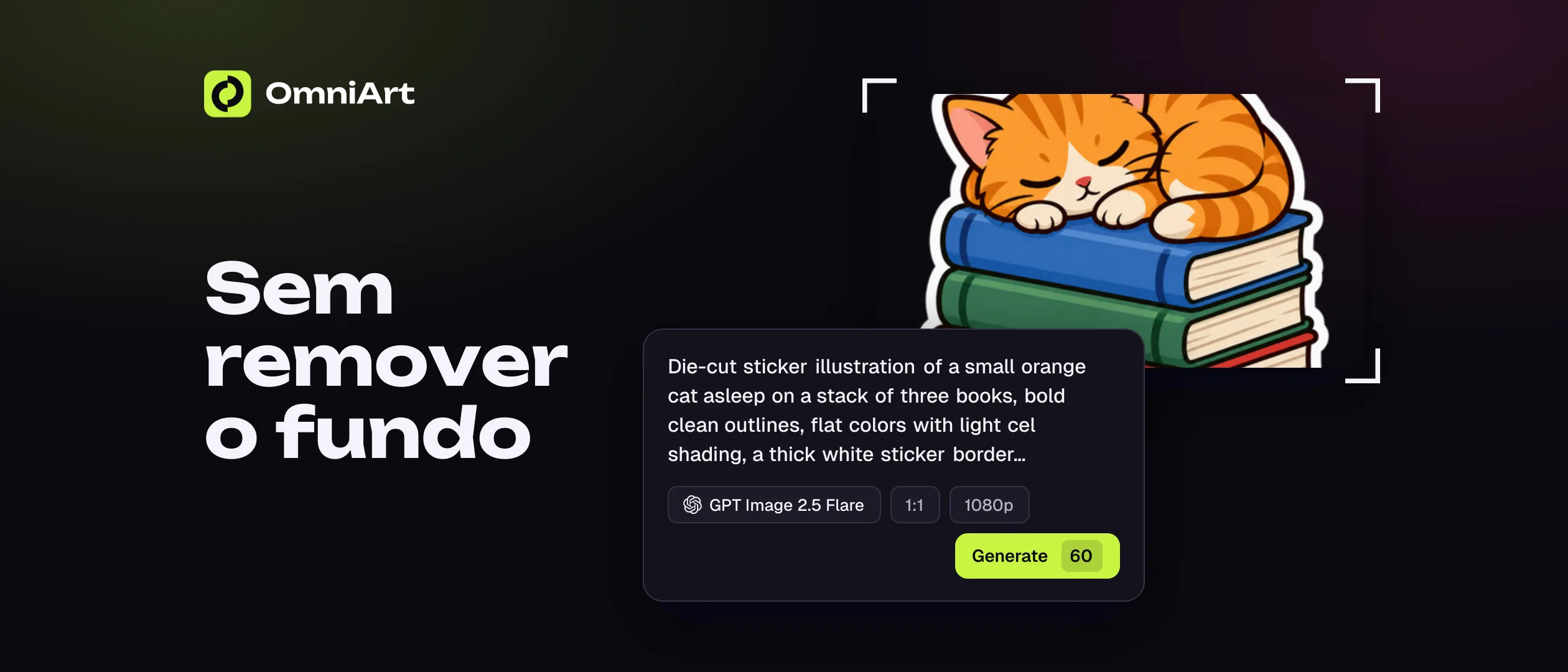
O Seedream 5.5 está no espaço de imagem do OmniArt para os planos Starter e acima, a 2 a 4 créditos por imagem. A ByteDance também publicou seu próprio guia de uso do Seedream 5.5, escrito para o app Doubao, e boa parte dele é um catálogo de prompts: retratos, sets de stickers, páginas de produto, sistemas de marca, relatórios, assets transparentes e edições em várias rodadas. Por trás desses exemplos há uma lista curta de hábitos de prompt. Este guia reúne esses hábitos, reescreve os prompts para o espaço de trabalho do OmniArt e mostra onde os controles diferem do Doubao.
Nota
Quer ver resultados antes dos prompts? Nosso teste do Seedream 5.5 roda uma cadeia de dez edições, um recorte transparente e uma página de jornal densa contra o Seedream 5.0 Pro. Para saber do lançamento em si, veja Seedream 5.5 explicado.
Como o Seedream 5.5 no OmniArt difere do guia do Doubao#
Os exemplos da ByteDance partem da interface de chat do Doubao: você digita "/seed", escolhe a skill do Seedream 5.5 e, em alguns casos, desenha uma caixa sobre a imagem. O OmniArt oferece o mesmo modelo por meio de um formulário, então alguns padrões mudam assim:
| No guia da ByteDance | No OmniArt |
|---|---|
| Chat no Doubao, o Seedream 5.5 é o modelo de imagem padrão | Escolha Seedream 5.5 no seletor de modelos do espaço de imagem |
| Desenhar uma caixa de seleção sobre a imagem | Desenhe você mesmo a caixa ou o círculo na imagem de referência antes de enviá-la e cite-a no prompt ("the area inside the red box") |
| As palavras "transparent background" ativam a saída RGBA | Defina Fundo como Transparente; mantenha as palavras também no prompt |
| As mensagens seguintes continuam a conversa | Cada execução é uma geração separada: envie a última imagem aceita como referência |
| Várias imagens de referência | Até 10 por execução, numeradas pela ordem de envio (image 1, image 2, …) |
| Tamanho de saída | 1080p, 1.5K ou 1440p; 1440p é 2048×2048 em 1:1 |
Nove hábitos de prompt que deixam o Seedream 5.5 mais previsível#
O conselho da ByteDance é sobretudo sobre ordem e especificidade, não sobre palavras mágicas. Aqui está ele em nove hábitos.
- Tarefa primeiro, estilo depois. Comece pelo que criar ou o que mudar. Clima, textura e palavras de estilo vêm depois.
- Defina o esqueleto antes dos detalhes. Diga que tipo de imagem é e como ela é organizada (pôster ou infográfico, texto à esquerda e imagem à direita, três painéis ou um só) para que os detalhes tenham onde ficar.
- Estrutura vale mais que adjetivos. Posições, hierarquia e a relação entre os módulos fazem mais que "premium" ou "atmosférico".
- Descreva o que dá para ver. Troque "pele melhor" por "textura de pele fina e natural, manchas removidas, sem suavização". Troque "vibe" por um estilo nomeado.
- Coloque cada palavra do texto entre aspas. Ponha cada trecho entre aspas, dê a ele um papel (título, subtítulo, legenda) e informe peso da fonte, cor, alinhamento e número de linhas quando isso importar.
- Dê uma função a cada referência e depois a instrução. Uma frase por imagem: sujeito, paleta de cores ou esqueleto de layout. Depois comece a edição com "Using image 1…".
- Separe o que fica do que muda. Liste os itens a manter e os itens a mudar separadamente. Para uma mudança, diga de quê para quê.
- Faça cada rodada de edição se bastar sozinha. Nunca escreva "aquele de antes". Reafirme o que esta rodada muda e o que fica.
- Divida cenas complexas em etapas. Muitas pessoas, poses complexas ou continuidade rígida pedem restrições mais firmes e mais rodadas, não um prompt longo.
Veja os hábitos 1, 2 e 5 na prática. O prompt fraco é só clima; o melhor fixa o formato, o layout e cada palavra.
Os quatro padrões de prompt do Seedream 5.5#
A ByteDance associa cada capacidade de destaque a uma fórmula de prompt. Estes são os quatro que vale decorar.
Edições precisas: nomeie o objeto e a mudança#
A fórmula é "change X in the image to Y", em que Y é uma cor, um material, uma forma ou um conteúdo novo. Nomeie o que fica.
Assets transparentes: peça o canal alfa#
O guia da ByteDance diz que expressões como "transparent background", "PNG with a transparent background", "no background" e "alpha channel" ativam a saída RGBA. No OmniArt, defina Fundo como Transparente e mantenha uma dessas expressões no prompt. Exclua também, de forma explícita, um fundo e um xadrez de transparência.
Confira o arquivo baixado, não a prévia: bordas e sombras suaves saem como alfa parcial, mas vidro e líquidos podem voltar como pixels opacos. O tutorial de PNG transparente mostra como inspecionar o canal alfa.
Realismo: tipo, tom, cena, lente#
A fórmula de realismo da ByteDance tem quatro partes, em ordem: que tipo de imagem é (cena de filme, ensaio de retrato, documental), o tom geral, quem está fazendo o quê e onde, e a câmera e a textura.
Texto pequeno: aspas e hierarquia#
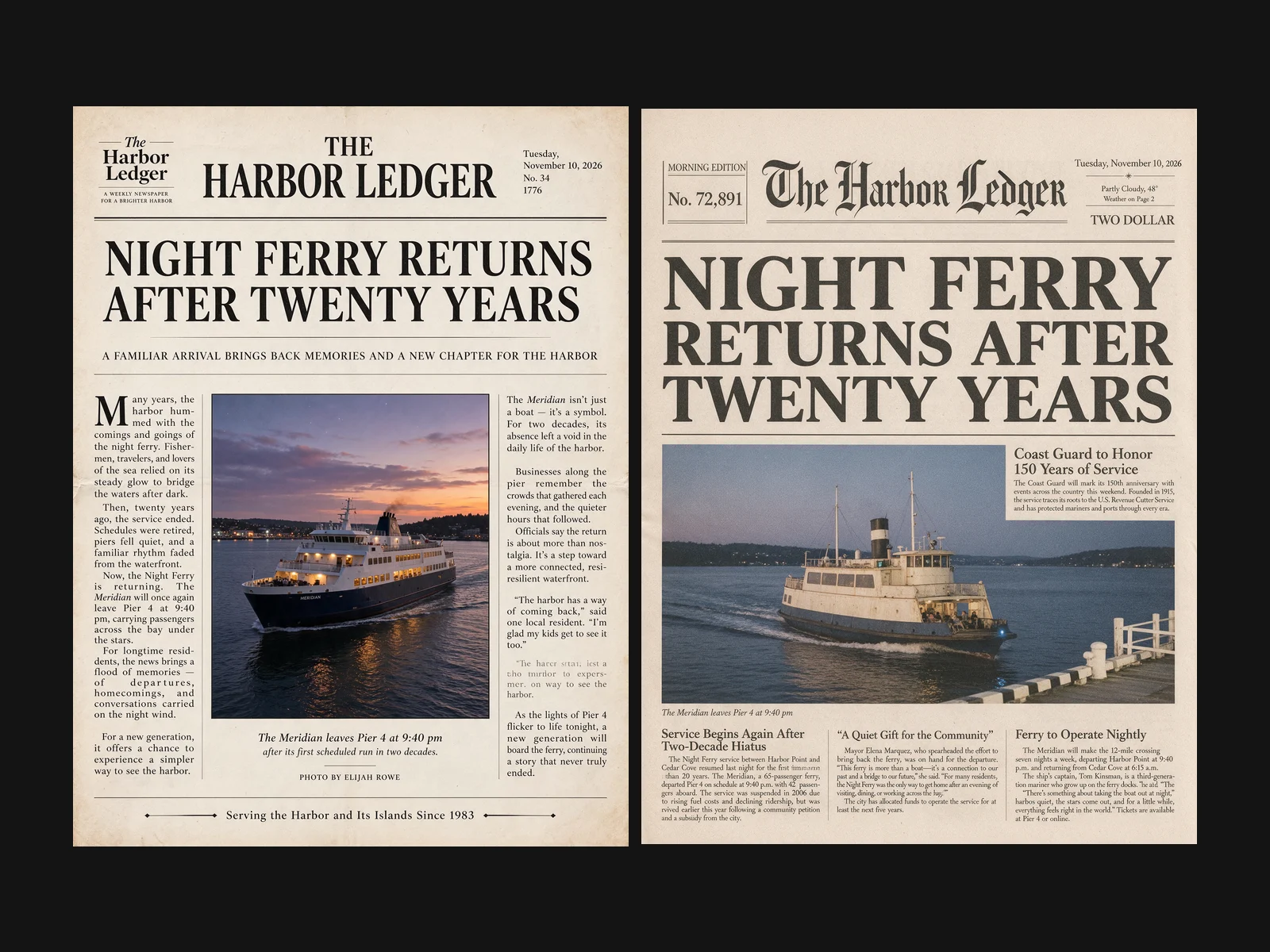
A ByteDance diz que o Seedream 5.5 renderiza texto pequeno com mais confiabilidade que as versões anteriores e aponta uma precisão de cerca de 95%. Ele ainda precisa dos trechos exatos. Coloque cada um entre aspas e diga como se relacionam.
Prompts do Seedream 5.5 por caso de uso#
Os prompts abaixo seguem os cenários do guia da ByteDance. Foram reescritos para o OmniArt; troque nomes de marca, textos e cores pelos seus.
Retoque de retrato e maquiagem#
Para uma correção local, marque o ponto na referência antes de enviá-la e depois aponte para a marca. Para uma transferência de maquiagem ou de visual, diga qual imagem fornece a pessoa e qual fornece o look.
Estilização de retrato#
Nomeie o estilo e depois divida as responsabilidades: a foto decide identidade, pose e roupa; o estilo decide traço, cor e textura.
Sets de stickers#
As grades de stickers combinam três dos padrões: um layout fixo, um personagem consistente a partir de uma referência e saída transparente.
Páginas de detalhe de produto#
Para páginas longas de e-commerce, dê a estrutura da página antes de qualquer estilo: as seções em ordem e depois o visual.
Identidade de marca e logos#
Um prompt de identidade visual é uma lista de entregáveis mais um estilo. Para logos, códigos hexadecimais exatos mantêm um conjunto dentro da paleta.
Design de interiores a partir de um cômodo vazio#
Envie uma foto do cômodo vazio e trave a arquitetura antes de descrever o design.
Relatórios e infográficos#
O Seedream 5.5 consegue diagramar uma página longa inteira. Dê a ele o formato, a linguagem visual e o assunto e depois coloque o título entre aspas.
Sets de campanha para redes sociais e impressão#
Um único prompt pode pedir vários formatos da mesma campanha. Liste os formatos e mantenha um só sistema visual entre eles.
Edição em várias rodadas e fusão de imagens no OmniArt#
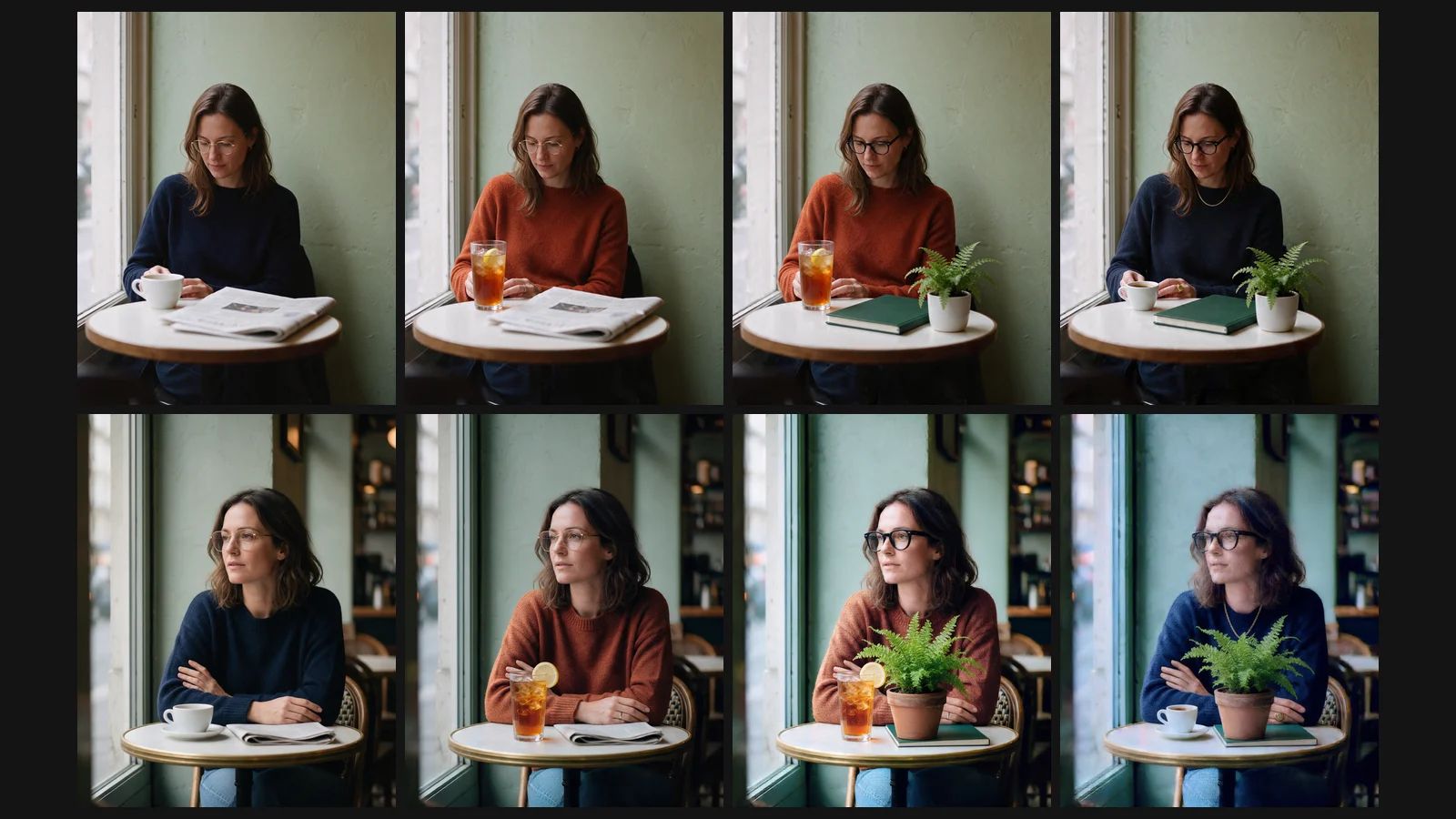
A promessa de edição da ByteDance é que as áreas não editadas ficam no lugar ao longo de muitas rodadas. No OmniArt, uma "rodada" é uma nova geração com a última imagem aceita como referência. Três regras mantêm uma cadeia limpa:
- Uma mudança por rodada. "Mudar o suéter para laranja ferrugem" é uma rodada; adicionar um anel é a próxima.
- Reafirme a lista do que fica a cada rodada. O hábito 8 pesa mais aqui: o modelo não vê seus prompts anteriores.
- Guarde todo arquivo aceito. Se uma rodada der errado, parta do arquivo anterior em vez de pedir que a próxima edição conserte o estrago.
Para edições que você não consegue descrever com palavras, desenhe. A ByteDance mostra três variantes que funcionam do mesmo jeito no OmniArt:
- Referências anotadas. Escreva notas, setas ou caixas sobre a imagem e use o prompt: "Generate a new image following the annotations in image 1, and remove the annotations."
- Esboços e cartelas de cor. "Recolor image 2 using the palette in color card image 1. Keep the layout and every object in image 2."
- Fusão de várias imagens. Dê um papel a cada imagem e depois combine.
Limites para ter em mente#
- Os números são da ByteDance. A precisão em texto pequeno e a estabilidade de edição vêm do guia e da avaliação do fornecedor. Confira o seu próprio resultado.
- Não há máscaras nem ferramentas de seleção no OmniArt. Marque as regiões na imagem de referência ou descreva-as com palavras.
- 1440p é o teto. Para saída nativa em 2160p, use o Seedream 5.0 Lite ou o GPT Image 2.5.
- Revise o texto que você não colocou entre aspas. Os trechos entre aspas são seguidos de perto; texto de preenchimento ainda pode trazer palavras quebradas.
- Documentos de identidade têm regras. Para fotos de passaporte ou visto, confira as exigências de tamanho e de fundo da autoridade emissora e se fotos editadas por IA são aceitas.
Perguntas frequentes#
Qual é a melhor estrutura de prompt para o Seedream 5.5?
Tarefa primeiro, depois o esqueleto do layout, depois os detalhes e por fim o estilo. Para edições, use "Using image 1, change X to Y" e liste o que continua igual. Coloque entre aspas cada trecho de texto que você quer na imagem.
Como obtenho um PNG transparente no Seedream 5.5?
Defina Fundo como Transparente no espaço de imagem do OmniArt e inclua no prompt uma expressão como "transparent background PNG with an alpha channel". Adicione "no backdrop, no checkerboard". Confira o canal alfa do arquivo baixado antes de usá-lo.
Posso editar uma área específica de uma imagem com o Seedream 5.5 no OmniArt?
Sim, pelo prompt e pela imagem de referência. O OmniArt não tem ferramenta de máscara para o Seedream, então ou você desenha uma caixa ou um círculo na referência antes de enviá-la e se refere a ele, ou nomeia o objeto com precisão. Diga o que deve ficar sem alteração.
Quantas imagens de referência o Seedream 5.5 aceita no OmniArt?
Até 10 por geração. Cite-as pela ordem de envio (image 1, image 2) e dê a cada uma uma função na primeira frase do prompt.
Como começar no OmniArt#
Abra o Seedream 5.5 no espaço de imagem, cole um dos prompts acima e troque marca, texto e cores pelos seus. Comece em 1080p para os rascunhos, a 2 créditos por imagem, e depois rode de novo a escolhida em 1440p. Para cadeias de edição, baixe cada rodada aceita e envie como referência da próxima.