Guia de prompt e edição do GPT Image 2.5 para criadores
Como fazer prompt e editar com GPT Image 2.5: o brief de seis partes, Sketch, edições por comentário, turnos multi-turno na API, configurações de qualidade e ativos PNG transparentes — mais os mesmos hábitos no GPT Image 2 do OmniArt.
O GPT Image 2.5 recompensa um brief que você consegue revisar, não uma lista mais longa de adjetivos. Os modelos de 8 de setembro de 2026 — ChatGPT Images 2.5, Flare na API e Sunburst na API — foram feitos para edições direcionadas, preservação de referência e rascunhos mais rápidos. Eles ainda falham quando o prompt mistura cinco jobs, inventa cópia extra ou pede que o décimo turno salve um primeiro frame que nunca foi aceito.
Este guia é um procedimento repetível. Mantenha o texto do prompt em inglês quando colar. GPT Image 2.5 Flare e GPT Image 2.5 Sunburst no OmniArt usam a mesma estrutura de seis partes que o GPT Image 2. No OmniArt você tem cinco ajustes de Qualidade, de Low a Max, 1080p / 1440p / 2160p, até 16 imagens de referência, seed e 1–4 imagens por execução. Sketch e os pins de comentário sobre a imagem são só do ChatGPT — não são funções do OmniArt.
Nota
No espaço de imagem, escolha Flare para rascunhos e Sunburst para finais pesados em edição. Use o ChatGPT quando precisar de @Sketch ou de edições por comentário; no OmniArt, envie o último frame aceito como imagem de referência e escreva um prompt de edição cirúrgico no lugar.
O brief de seis partes (ainda o padrão)#
Use esta ordem em toda superfície — ChatGPT, Image API, Responses API e OmniArt:
Um exemplo compacto:
A estrutura torna as falhas diagnosticáveis. Produto errado → sujeito ou papel da referência. Layout errado → composição. Tipo errado → encurte a cópia citada antes de adicionar linguagem de estilo.
Se você já usa o guia de prompts do GPT Image 2, não o jogue fora. O 2.5 adiciona ferramentas em torno desse brief. Não o substitui.
Seis hábitos que ainda valem o esforço#
- Nomeie o entregável primeiro. Poster, packshot, sticker, mock de merch e ícone de app implicam regras de layout diferentes.
- Use frases completas para relações. Diga o que fica acima, atrás ou ao lado de outra coisa.
- Cite a cópia visível exata. Mantenha curta, preserve capitalização e diga onde ela pertence.
- Dê a cada imagem de entrada um único papel. Identidade, geometria do produto, pose, paleta ou ambiente — não os cinco.
- Mude uma falha por vez. Uma reescrita completa destrói a comparação entre turnos.
- Rascunhe barato, trave caro. No OmniArt: Flare em Low e 1080p para a composição; Sunburst em High, xhigh ou Max só depois que o frame for aceito.
Fluxo 1: Sketch, depois descreva#
O ChatGPT Images 2.5 adiciona Sketch. Digite @Sketch, desenhe o layout e combine com um brief em texto. O desenho é uma referência de composição, não uma ilustração terminada. Deixe feio de propósito: caixas para móveis, setas para luz, um stick figure para escala.
Faça isto
- Desenhe só a estrutura — horizonte, bloco do sujeito, faixa de texto, espaço negativo.
- Na mesma mensagem, cole o brief de seis partes. Diga ao modelo que o sketch é o layout, e o texto é estilo, materiais e cópia.
- Se o primeiro frame estiver perto, comente na região que está errada. Não redesenhe o sketch inteiro a menos que a composição em si esteja errada.
Prompt para colar depois de um sketch de planta de sala
Sketch é uma interação do ChatGPT. A Image API não documenta um parâmetro sketch equivalente; um doodle escaneado enviado como imagem de referência é o substituto na API, com um papel explícito: "Image 1 is a composition sketch only. Do not copy the line style."
Fluxo 2: Comente na coisa que está errada#
O pitch para o consumidor da OpenAI é edições baseadas em comentário: marque o objeto, diga a mudança, deixe o resto do frame. O equivalente na API é um prompt curto de edição mais a imagem anterior, opcionalmente com uma máscara, e action: "edit" na ferramenta da Responses API.
Escreva comentários como notas de produção, não como novos mood boards.
| Comentário fraco | Comentário mais forte |
|---|---|
| Make it pop | Increase contrast on the speaker grille only; keep the plinth and wall unchanged |
| More premium | Replace the plastic-looking buttons with brushed warm silver; do not change shape or placement |
| Fix the text | Change the poster headline to exactly "FUTURE MADE HUMAN"; keep size, tracking, and position |
| Different vibe | Keep subject, pose, and crop. Change only the time of day to blue hour |
O teste é simples: se um retocador conseguiria fazer a nota em cinco minutos, o modelo deve tentar só aquela nota. Se a nota for "faça disso uma campanha," você está pedindo uma nova geração, não uma edição.
Fluxo 3: Multi-turno sem derreter o sujeito#
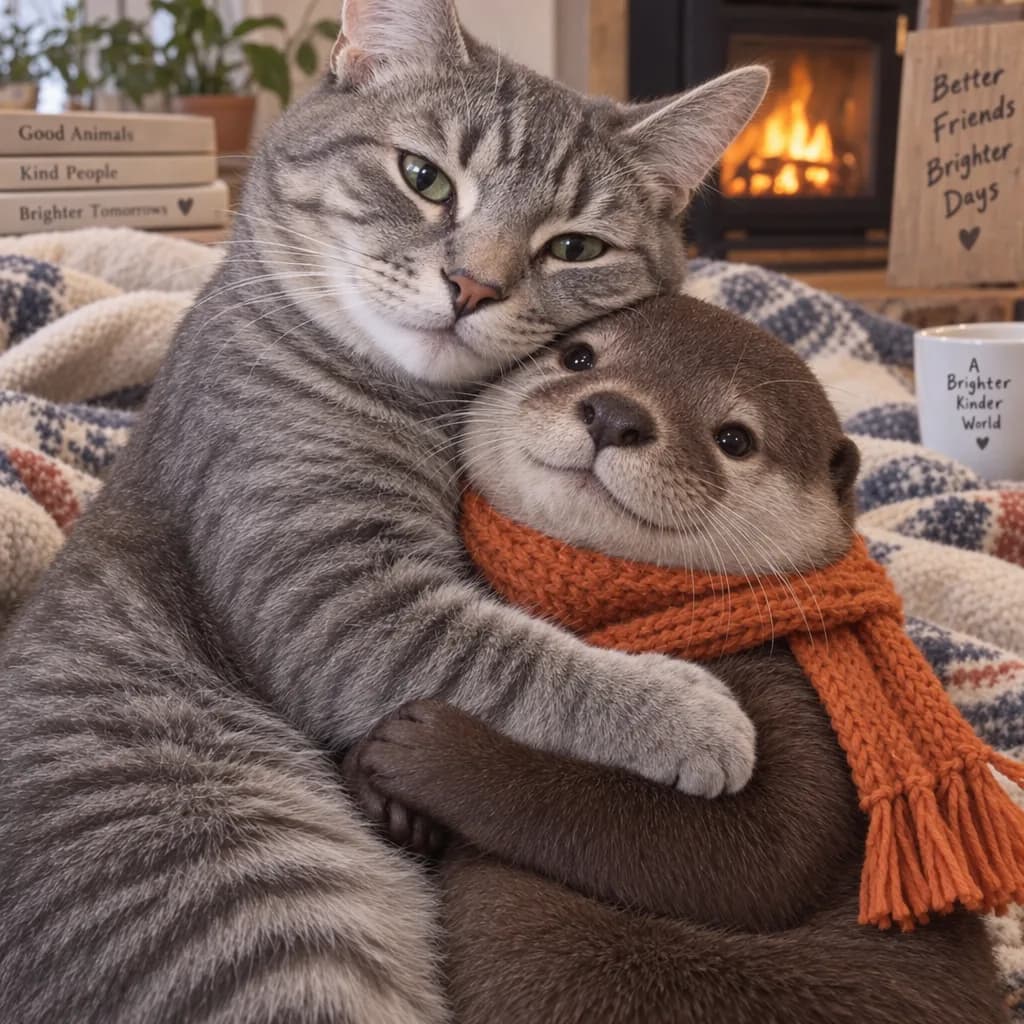
O exemplo da documentação da OpenAI é o padrão certo: gere um gato cinza tabby abraçando uma lontra com um cachecol laranja, depois envie um segundo turno — "Now make it look realistic" — com a imagem anterior no contexto. O cachecol, o abraço e os dois animais devem sobreviver à mudança de estilo.
Regras da API que importam
- Image API: generate ou edit em um tiro. Boa para packshot ou inpaint com máscara.
- Responses API: mantenha
previous_response_idou passe de volta o id deimage_generation_call. É assim que a fidelidade multi-turno deve funcionar. action: "auto"deixa a ferramenta gerar ou editar.action: "generate"sempre faz uma imagem nova.action: "edit"dá erro se não houver imagem no contexto.- Force generate quando quiser uma composição nova. Force edit quando a composição já estiver aceita.
No ChatGPT, a mesma regra é social: não comece um chat novo para "make the mug coral." Fique no fio para que edições anteriores permaneçam no contexto. No OmniArt, mantenha o mesmo fio de intenção reutilizando a saída anterior como imagem de referência e um prompt de edição de uma linha — não há interface de pins de comentário. A OpenAI diz que o 2.5 tem mais chance de carregar as edições adiante; você ainda precisa evitar reescrever o brief inteiro a cada turno.
Fluxo 4: Ativos transparentes#
Tanto Flare quanto Sunburst suportam background: "transparent". Defina output_format como png ou webp. JPEG não segura canal alpha, então é o formato errado para stickers, estampas de merch, sprites de jogo e ícones de infográfico.
Depois inspecione o alpha de verdade, não o xadrez em um preview comprimido. Bordas, vapor, cabelo e vidro são os vazamentos habituais. Se a primeira passagem transparente no Flare estiver bagunçada, rode de novo o mesmo prompt no Sunburst antes de começar a mascarar na mão.
No OmniArt, peça um fundo transparente no prompt no Flare ou no Sunburst e depois confira o alfa no arquivo baixado. O espaço não expõe o campo de API background: "transparent" da OpenAI como um controle próprio. Se as bordas falharem, rode de novo no Sunburst antes de mascarar à mão. O GPT Image 2 ainda depende de um campo de estúdio plano e de knockout manual quando você precisa de alfa rápido.
Fluxo 5: Suba a escada de qualidade de propósito#
O GPT Image 2.5 adiciona xhigh e max sobre low, medium e high. O padrão é auto. A própria orientação da OpenAI é usar low para rascunhos e comparar configurações mais altas para finais, porque qualidade, latência e contagem de tokens se movem juntas.
Uma escada que funciona:
low+ Flare — o layout e a cópia existem?mediumouhigh+ Flare — o material é crível?highouxhigh+ Sunburst — o frame aprovado sobrevive a um crop de produto?max— só se um detalhe nomeado ainda falhar emxhigh(costuras, tipo pequeno, joias).
Não pule para max em uma composição não aceita. Você vai esperar mais para descobrir que a headline ainda está errada. Parciais em streaming (partial_images 1–3) podem fazer a espera parecer mais curta; cada parcial cobra 100 tokens extras de saída de imagem.
Prompts prontos para copiar#
Estes permanecem em inglês em todas as versões de locale para você colar sem mudança. Troque só o produto, a cópia e a proporção.
Packshot com referência de geometria#
Poster bilíngue#
Gráfico transparente de merch#
Mudança de estilo que precisa manter identidade#
Troca cirúrgica de fundo#
Revise cada resultado contra uma lista: cópia, identidade, geometria, fundo e extras que o prompt proibiu. Se dois itens falharem, corrija primeiro o mais caro (em geral cópia ou geometria).
Escolha Flare, Sunburst ou GPT Image 2#
| Situação | Modelo |
|---|---|
| Explorando layouts e cópia | Flare em Low / Medium no OmniArt |
| Sticker ou ícone transparente | Flare, depois Sunburst se as bordas falharem (peça transparência no prompt; confira o export) |
| Edição multi-turno de produto ou campanha | Sunburst com uploads de referência entre os turnos |
| Edições com Sketch ou comentário sobre a imagem | ChatGPT Images 2.5 — não é o OmniArt |
| Um fluxo de GPT Image 2 já validado | GPT Image 2; a Batch API da OpenAI é um serviço à parte, fora do OmniArt |
A comparação de versões está em GPT Image 2.5 vs GPT Image 2. A divisão em dois modelos está em Flare vs Sunburst. O que chegou em 8 de setembro está no resumo do lançamento.
Limites para escrever no brief#
A OpenAI ainda documenta estas restrições para os modelos 2.5:
- Prompts complexos podem levar até dois minutos.
- Texto ainda pode ficar no lugar errado ou perder clareza — cite menos palavras, não mais adjetivos.
- Personagens recorrentes e marcas podem derivar entre gerações separadas. Reutilize a imagem aceita como referência em vez de regenerar a partir do texto.
- Layouts densos ainda podem deslocar objetos. Se o sketch estiver fazendo o trabalho de layout, diga isso.
- Bloqueios de política retornam
moderation_blocked. Não tente de novo o mesmo prompt; mude a solicitação.
A proveniência é automática do lado da OpenAI (C2PA mais SynthID). Isso não substitui sua própria revisão de semelhança, marca e fatos do mundo real reivindicados.
Começando no OmniArt#
Abra o espaço de imagem, escolha GPT Image 2.5 Flare e rode um dos briefs prontos em Low / 1080p. Se layout e cópia passarem, mude para Sunburst e suba detalhe ou resolução uma vez. Se falharem, mude uma linha do prompt, não o parágrafo inteiro.
Quando o still for aceito, envie-o para vídeo na mesma conta — Seedance, Veo, MiniMax H3 ou Grok Imagine — sem reconstruir o produto em outra ferramenta. Use uploads de referência para as edições no OmniArt; reserve Sketch e os pins de comentário para o ChatGPT.