AI로 투명 PNG 만드는 방법: 로고, 스티커, 제품 누끼
AI로 투명 배경 PNG를 만드는 반복 가능한 절차입니다. 알파 채널을 지원하는 모델을 고르고, 배경이 없는 프롬프트를 작성하고, 배경을 투명으로 설정한 뒤 실제 알파를 확인합니다. Seedream 5.5와 GPT Image 2.5에서 테스트한 로고, 스티커, 제품 누끼 프롬프트와 실패 사례도 담았습니다.
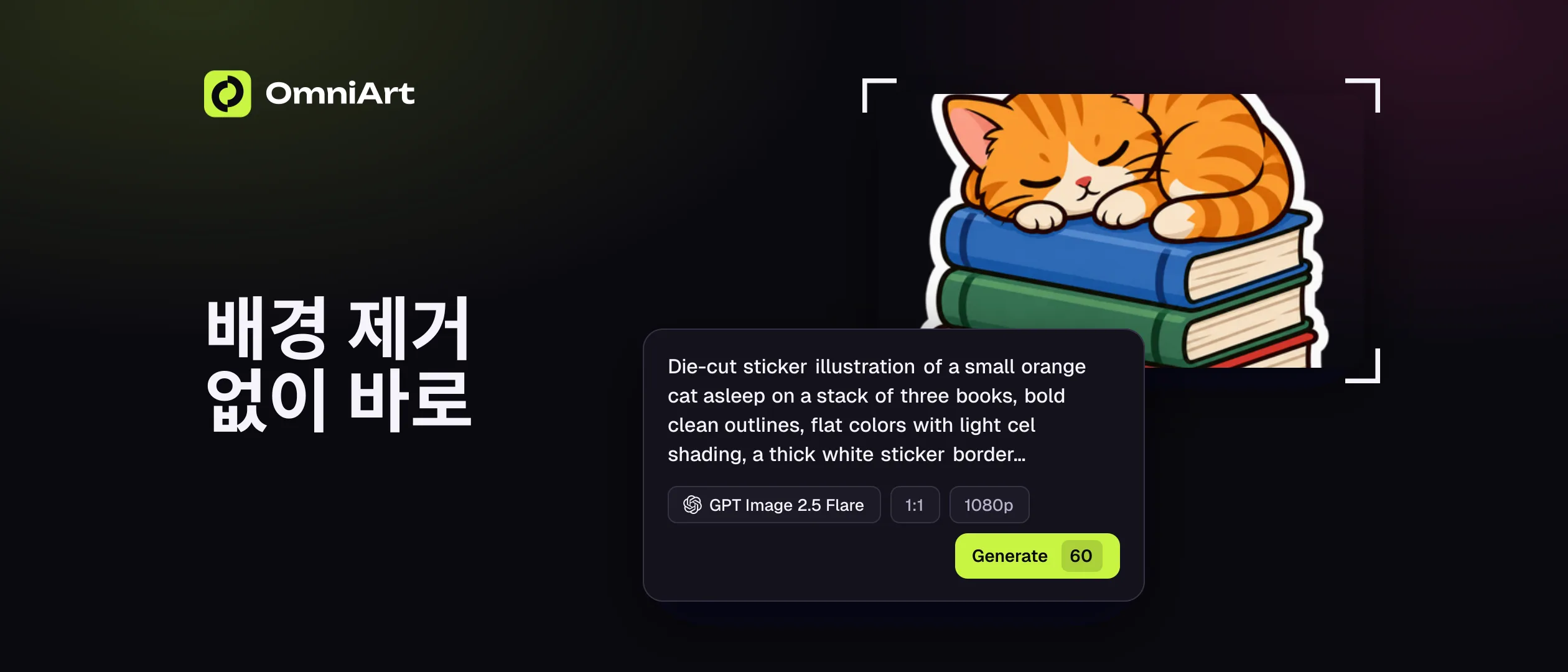
투명 PNG는 배경 픽셀에 색이 없는 이미지입니다. 파일에 알파 채널이 있어 로고, 스티커, 제품을 어떤 배경 위에든 올릴 수 있습니다. 예전에는 AI로 만들려면 흰 배경에서 생성한 뒤 배경 제거 도구를 돌리고 가장자리를 정리해야 했습니다. 알파 채널을 직접 생성하는 모델은 이 두 단계를 한 번에 처리합니다.
이 가이드는 OmniArt에서 실제 투명 출력을 지원하는 두 이미지 모델로 사용하는 절차를 정리합니다. Seedream 5.5와 GPT Image 2.5(Flare, Sunburst)가 해당합니다. 두 모델 모두 배경 컨트롤에 자동, 투명, 불투명 옵션이 있습니다. 투명을 선택하면 RGBA PNG가 다운로드되며, 두 모델의 실제 파일을 확인했습니다. 다른 모델도 배경을 쉽게 제거할 수 있는 단색 이미지를 만드는 데 쓸 수 있지만 알파 채널은 출력하지 않습니다.
시작하기 전에 필요한 것#
- 알파 채널을 기본 지원하는 모델. OmniArt에서는 Seedream 5.5 또는 GPT Image 2.5 Flare / Sunburst입니다. Seedream 5.5는 Starter 요금제 이상이 필요하며, 이미지당 1080p에서 2 크레딧, 1.5K에서 3 크레딧, 1440p에서 4 크레딧입니다. GPT Image 2.5는 모든 요금제에서 쓸 수 있습니다. Free 요금제는 품질 낮음과 1080p로 실행되며, 더 높은 품질 설정과 1440p / 2160p는 Starter 요금제 이상이 필요합니다.
- 명확한 납품물. 로고, 스티커, 제품 누끼, 아이콘, 캐릭터 스프라이트 중 무엇을 만들지 정하세요. 용도에 따라 프롬프트, 여백, 가장자리 검사 기준이 달라집니다.
- 알파 채널을 확인할 도구. 레이어를 지원하는 편집기면 됩니다. 브라우저 미리 보기의 체크무늬만으로는 증명되지 않습니다. 압축된 미리 보기도, 모델이 체크무늬를 직접 그린 이미지도 투명하게 보일 수 있습니다.
1단계: 에셋에 맞는 모델 고르기#
이 가이드의 프롬프트를 두 모델에서 실행하며 확인한 결과입니다.
| 에셋 | Seedream 5.5 | GPT Image 2.5 |
|---|---|---|
| 평면 로고 | 알파는 매우 깔끔하지만, “no gradients” 요청에도 접힌 면에 음영을 추가함 | “flat, two colors”를 충실히 따르지만 로고 주변에 거의 보이지 않는 점이 남음 |
| 부드러운 접지 그림자 | 실제 반투명 픽셀로 출력됨 | 테스트하지 않음. 알파 채널 확인 필요 |
| 유리와 액체 | 윤곽은 깔끔하게 분리되지만 유리 몸체는 불투명 픽셀로 그려짐 | 테스트하지 않음. 사용 전에 알파 확인 필요 |
| 참조 사진에서 제품 누끼 만들기 | 형태, 펌프, 색은 유지함. 두 번 중 한 번은 없는 라벨을 추가함 | 테스트하지 않음. 참조 이미지 최대 16장 지원 |
| 가로 또는 세로로 긴 형태(21:9, 4:5, 5:4, 3:4, 4:3) | 지원 | 지원 안 함. 1:1, 16:9, 9:16, 3:2, 2:3만 가능 |
| 최고 해상도 | 1440p(1:1에서 2048×2048) | 2160p |
| 요금제 | Starter 이상 | 모든 요금제(Free: 품질 낮음, 1080p. 더 높은 설정은 Starter 이상) |
고민된다면 Flare로 초안을 만들고, 채택한 프롬프트를 Seedream 5.5나 Sunburst에서 실행해 최종 파일을 만드세요. 납품물별 모델 선택에 관한 더 넓은 기준은 납품물 기준으로 이미지 모델 비교하기를 참고하세요.
2단계: 따로 제거할 배경이 없는 프롬프트 쓰기#
프롬프트가 배경을 요구하지 않아야 모델도 배경을 투명하게 만들 수 있습니다. 누끼가 잘 나오지 않는 이유는 대부분 프롬프트가 하나의 장면을 묘사하기 때문입니다.
다음 순서로 작성하세요.
스타일을 꾸미는 단어보다 중요한 규칙은 네 가지입니다.
- 에셋 종류부터 적으세요. “Die-cut sticker”, “flat logo mark”, “product cutout”, “app icon”은 각각 다른 가장자리와 여백을 요구합니다.
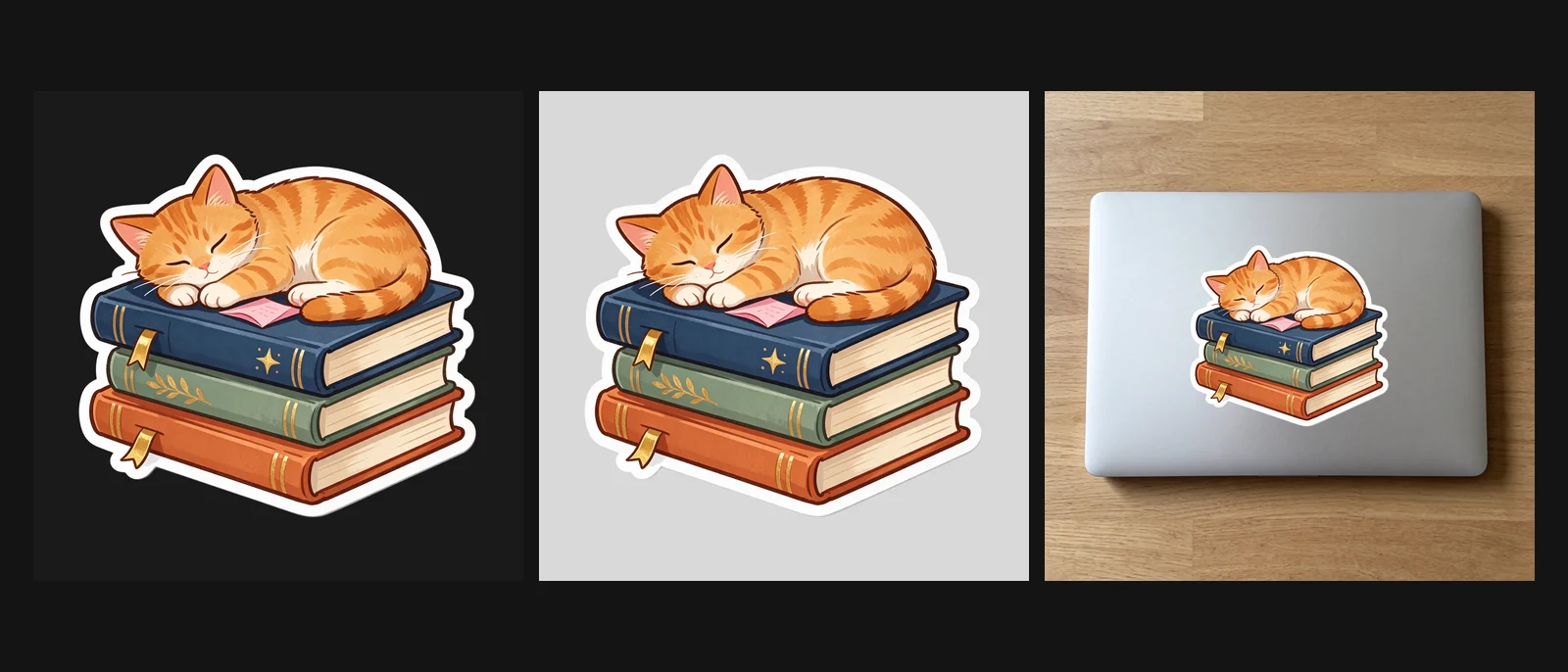
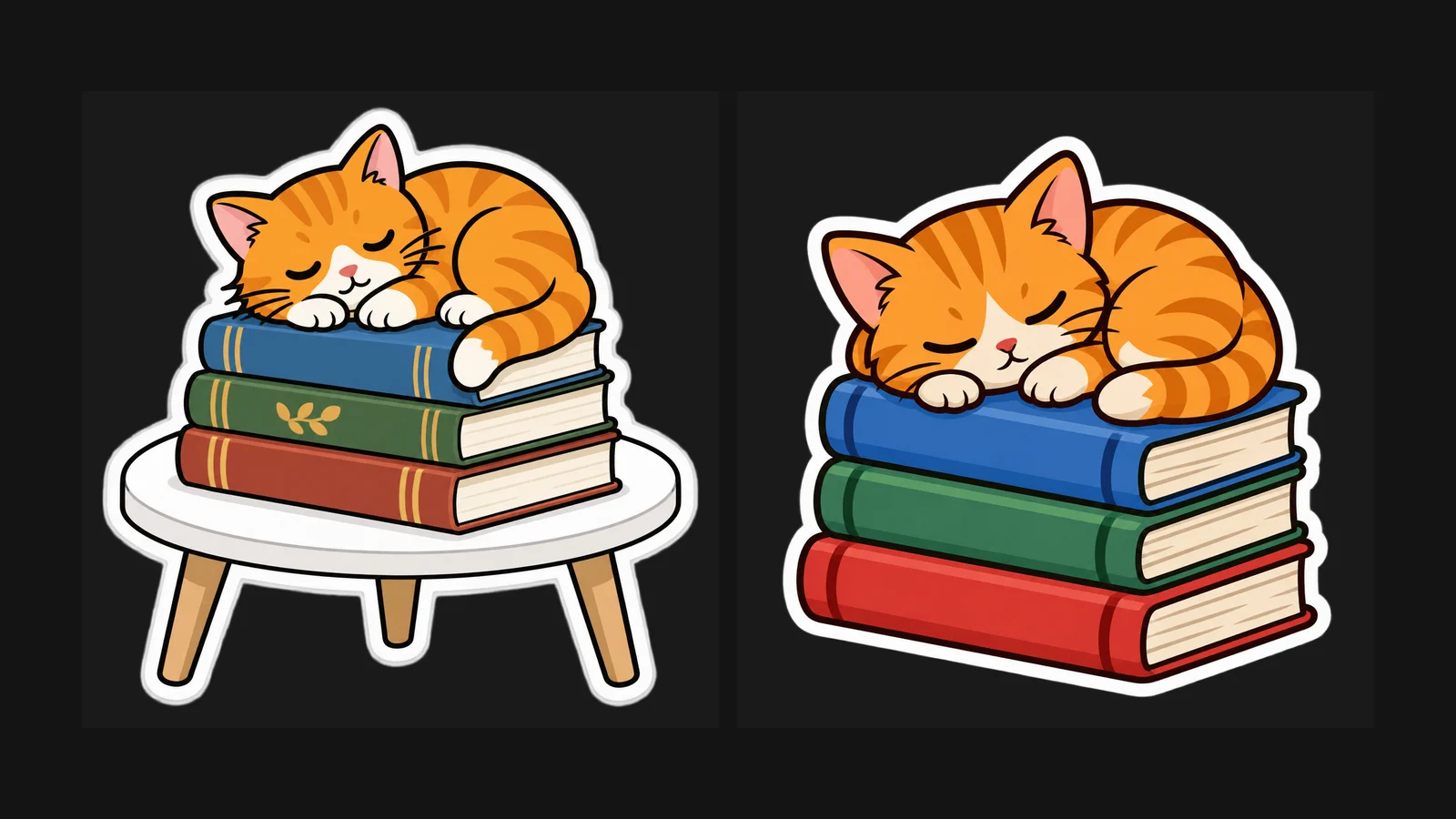
- 모든 받침면과 배경을 빼세요. 테이블, 바닥, 벽, 하늘, “studio backdrop”을 넣지 마세요. 프롬프트에 적은 면은 파일 속 픽셀이 됩니다. 아래의 문제 사례 이미지에서 확인할 수 있습니다.
- 그림자 여부를 결정하세요. “no drop shadow” 또는 “a faint soft contact shadow directly under the base” 중 하나를 쓰세요. 생략하면 모델이 결정하며, 딱딱하고 불투명한 그림자가 생겨 쓰지 못하는 경우가 가장 흔합니다.
- 여백을 지정하세요. “Centered with 10% padding”은 날개 끝이나 글자 가장자리가 캔버스 경계에서 잘리는 것을 막습니다.
이어서 워크스페이스의 배경을 투명으로 설정하세요. 프롬프트는 구도를 설명하고, 컨트롤은 알파 채널 출력을 켭니다. 이 컨트롤이 없는 모델에서는 프롬프트에 “transparent background”라고 쓰면 회색과 흰색 체크무늬를 직접 그려 넣기도 합니다. 가장 흔한 가짜 투명 배경입니다.
3단계: 적절한 설정으로 생성하기#
| 설정 | 로고 또는 아이콘 | 스티커 | 제품 누끼 | UI 에셋 |
|---|---|---|---|---|
| 화면비 | 1:1 | 1:1 | 제품에 맞춤: Seedream 5.5는 4:5 또는 3:4, GPT Image 2.5는 2:3 | 1:1 |
| 해상도 | 깔끔하게 축소할 수 있도록 1440p | 1440p | 지원하는 최고 단계 | 대체로 1080p면 충분 |
| 실행당 이미지 수 | 4 | 4 | 2 | 4 |
| 배경 | 투명 | 투명 | 투명 | 투명 |
GPT Image 2.5의 1440p 이상은 Starter 요금제 이상에서 지원합니다. Free 요금제에서는 1080p와 품질 낮음으로 초안을 만들고, 최종 파일은 Seedream 5.5나 유료 요금제로 옮겨 생성하세요.
로고와 스티커는 한 번에 네 장씩 생성하세요. 형태를 고르는 작업이므로 한 장씩 다시 만드는 것보다 네 장을 비교하는 편이 빠릅니다.
4단계: 미리 보기 대신 알파 확인하기#
파일을 다운로드한 뒤 실제로 사용하기 전에 확인하세요.
- 알파 채널 자체를 보세요. 편집기에서 채널을 열거나, ImageMagick의
magick file.png -alpha extract alpha.png명령으로 회색조 이미지를 추출하세요. 흰색은 불투명, 검은색은 투명, 회색은 반투명입니다. - 거의 검은색과 흰색 배경에 각각 올리세요. 흰색에서 사라지는 테두리 번짐은 검은색에서 드러나기 쉽고, 반대도 마찬가지입니다.
- 가장자리를 300~400%로 확대하세요. 머리카락, 털, 유리, 안티앨리어싱이 적용된 곡선을 확인하세요.
- 그림자를 확인하세요. 끝이 딱딱한 회색으로 남지 않고 완전히 투명해질 때까지 서서히 사라져야 합니다.
- 내보낼 때 알파를 유지하세요. PNG로 저장하거나, 사용처가 알파를 지원한다면 WebP로 저장하세요. JPEG로 바꾸면 알파 채널이 사라집니다.
magick identify -format "%[channels]" file.png를 실행했을 때 파일에 알파가 있으면 srgba 또는 이와 비슷하게 a로 끝나는 값이 출력됩니다.
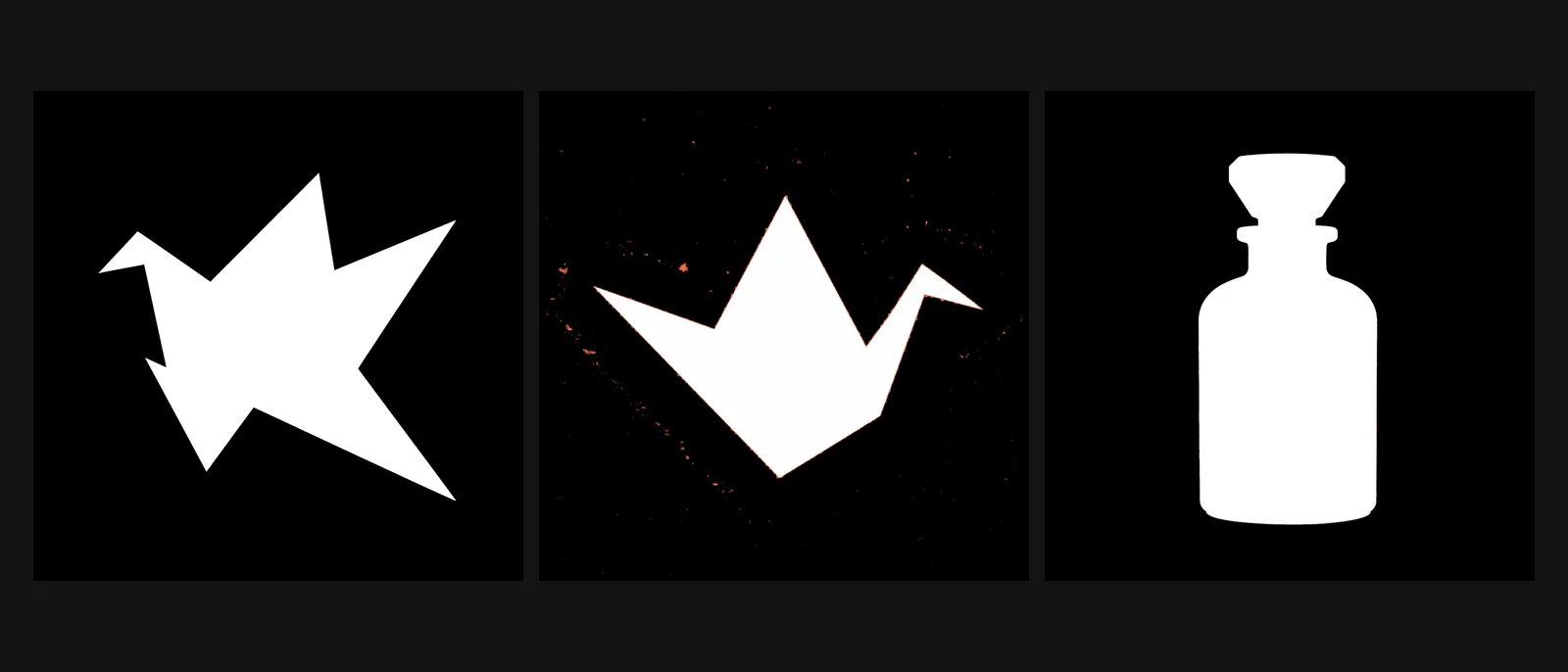
가운데와 오른쪽 맵은 어두운 배경에서 잠깐 보기만 해서는 알아채기 어려운 두 문제를 보여 줍니다. 아래 문제 해결 항목에서 모두 다룹니다.
프롬프트 패턴#
그대로 붙여 넣을 수 있도록 프롬프트는 영어로 두었습니다. 주제, 색, 문구를 바꿔 사용하세요. 로고, 스티커, 제품 누끼 프롬프트는 이 가이드의 이미지에 실제로 사용한 것이며, 나머지도 같은 구조를 따릅니다.
평면 로고#
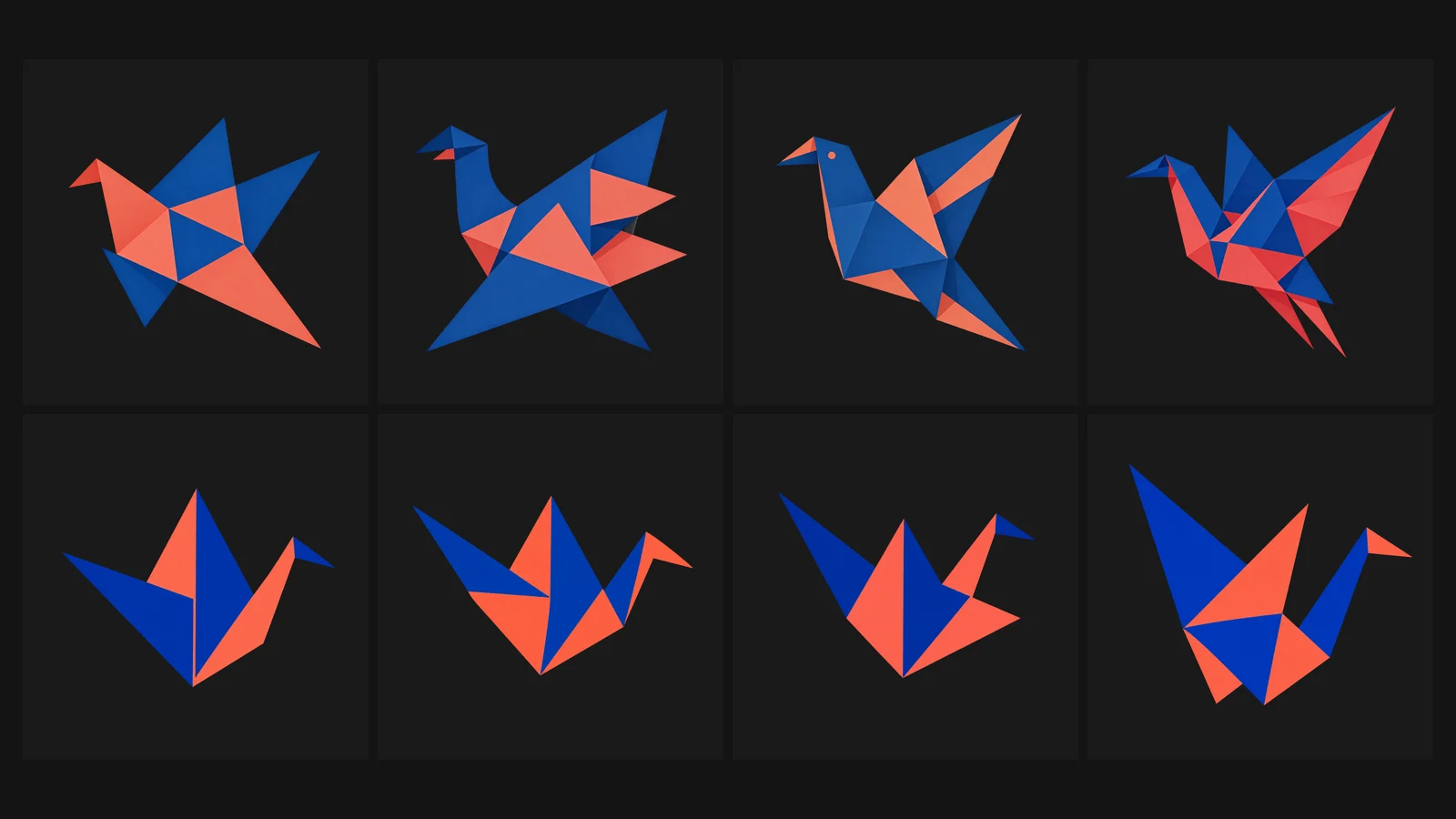
로고에서는 Flare가 요구를 더 충실히 따랐습니다. 평평한 채색, 두 가지 색, 알아볼 수 있는 종이학이 나왔습니다. Seedream 5.5는 더 생동감 있는 새를 그렸지만 접힌 면에 밝은 음영을 넣어 엄격한 두 색 로고로 쓰기는 어려웠습니다. 알파는 결과가 반대였습니다. Seedream은 알파가 불투명(255) 또는 투명(0)이었고 가장자리에만 얇은 안티앨리어싱이 있었습니다. Flare에서 불투명해야 할 픽셀의 알파 값은 최대 254였으며, 로고 주변에는 알파 1인 거의 보이지 않는 픽셀이 약 12,000개 남았습니다. 두 문제 모두 화면에서는 티가 나지 않지만 실제 제작 과정에서는 문제가 될 수 있습니다. 아래 문제 해결 항목을 참고하세요.
모양대로 자른 스티커#
가이드 맨 위의 스티커에 사용한 프롬프트입니다. Seedream 5.5는 알파가 사실상 투명과 불투명 두 값으로 나뉘는 깔끔한 스티커를 만들었고, 책갈피 리본과 분홍색 메모지 등 요청하지 않은 작은 디테일도 더했습니다. Flare는 같은 프롬프트를 1080p로 실행했을 때 시각적으로 깔끔한 스티커를 만들었지만, 알파에는 로고와 같은 미세한 점이 남았습니다.
참조 사진에서 제품 누끼 만들기#
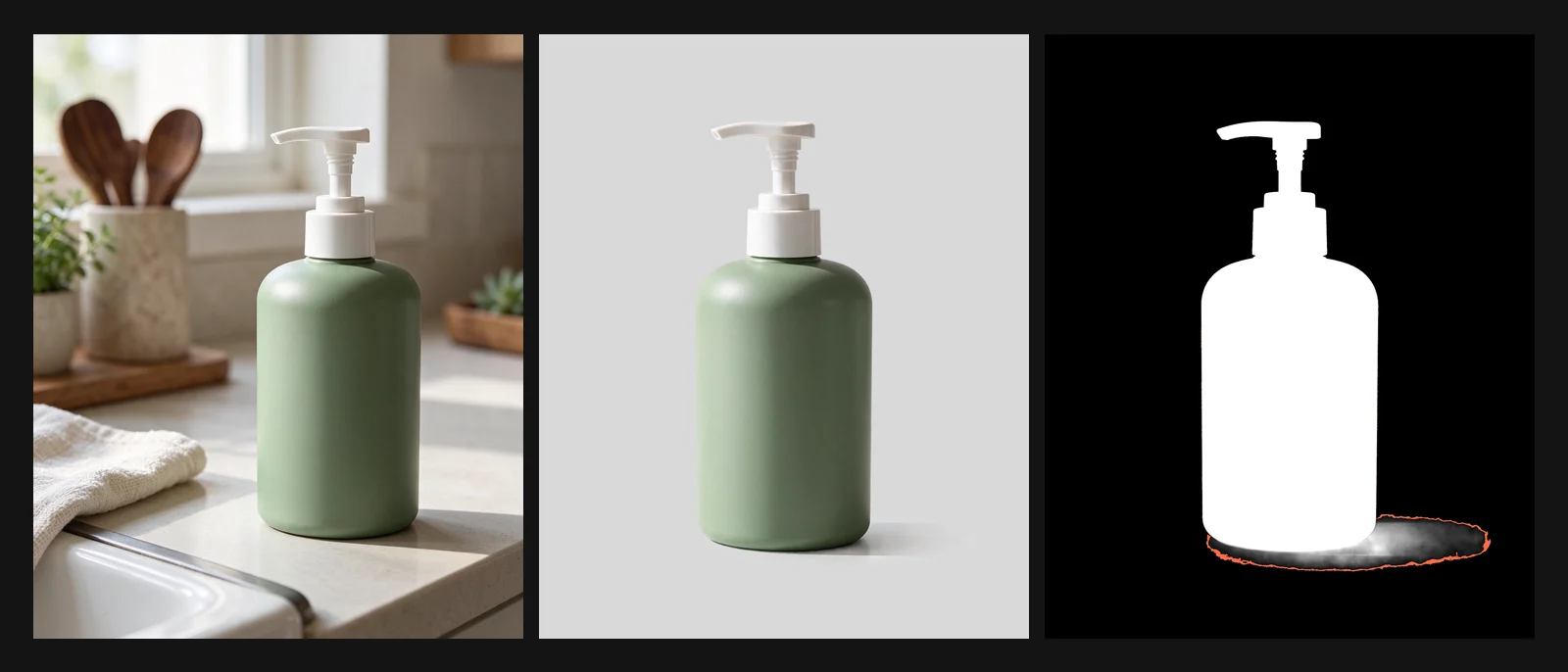
Seedream 5.5는 병 모양, 흰색 펌프, 세이지 그린 색을 유지했으며, 부드러운 그림자는 약 3%의 반투명 픽셀로 출력됐습니다. 두 번 중 한 번은 사용할 수 있었습니다. 나머지 한 번은 참조 이미지에 없는 글자를 넣지 말라고 했는데도 읽을 수 없는 글자가 있는 인쇄 라벨을 만들어 냈습니다. 두 장을 생성해 고르고, 제품 문구는 실제 패키지와 대조하세요.
유리 또는 액체#
깔끔한 윤곽은 기대할 수 있지만 배경이 비치는 유리까지 기대하지는 마세요. Seedream 5.5 향수병 테스트에서는 병의 배경은 깔끔하게 제거됐지만 유리는 불투명 픽셀로 그려져 어두운 배경이 비치지 않았습니다. 유리가 배경에 맞게 보여야 한다면 디자인 도구에서 유리 부분에 투명도를 더하거나, 배경을 불투명으로 설정하고 최종 배경 위에 물체를 직접 생성하세요.
UI 아이콘 세트#
게임이나 애니메이션용 캐릭터 스프라이트#
일관된 세트를 만들려면 첫 스프라이트를 생성해 채택한 뒤, 새 포즈를 만들 때마다 참조 이미지로 업로드하세요. “Use image 1 as the character reference. Keep the design, colors, and proportions. Change only the pose to …”
자주 생기는 문제와 해결 방법#
| 문제 | 보이는 현상 | 해결 |
|---|---|---|
| 프롬프트에 받침면이 있음 | 테이블, 바닥, 배경이 누끼의 일부가 됨 | 관련 표현을 모두 빼고 “transparent background, no backdrop, no surface”라고 작성 |
| 가장자리 테두리 번짐 | 대비되는 배경에서 주체 주변에 밝거나 어두운 얇은 테두리가 보임 | 프롬프트에서 배경색과 배경 묘사를 모두 제거. 계속되면 다른 모델로 다시 생성 |
| 그려 넣은 체크무늬 | 회색·흰색 격자가 실제 픽셀로 존재함 | 배경을 투명으로 설정하지 않았거나 모델이 알파를 지원하지 않음. Seedream 5.5 또는 GPT Image 2.5로 바꾸고 설정 |
| 딱딱하거나 떠 있는 그림자 | 물체 아래에 불투명한 회색 덩어리가 있거나 그림자가 물체에서 떨어져 있음 | “no drop shadow” 또는 “a faint soft contact shadow directly under the base” 중 선택. 완전히 제어하려면 그림자 없이 생성한 뒤 디자인 도구에서 추가 |
| 유리가 불투명해 보임 | 어두운 배경에서도 유리가 밝게 남음 | 유리가 불투명 픽셀로 그려짐. 디자인 도구에서 투명도를 추가하거나 배경을 불투명으로 설정해 최종 배경 위에 생성 |
| 흩어진 점 | 거의 보이지 않는 주변 픽셀 때문에 '투명 픽셀 자르기'가 주체에 밀착해 잘리지 않음 | 편집기에서 약 16 미만의 알파 값을 0으로 만들거나 해당 픽셀 삭제 |
| 완전히 불투명하지 않음 | 불투명해야 할 픽셀의 알파가 255가 아니라 254임 | 화면에서는 보이지 않음. 완전 불투명을 검사하는 제작 과정에서만 문제. 내보내기 전에 알파를 255로 조정 |
| 없는 글자를 추가함 | 요청하지 않은 라벨이나 문자가 생김 | 두 장 이상 생성해 선택하고 실제 제품 문구는 디자인 도구에서 배치 |
| 가장자리가 잘림 | 날개 끝, 꼬리, 글자가 캔버스 경계에서 잘림 | “centered with 10% padding”을 추가하고 주체에 맞는 화면비 사용 |
| 내보낸 뒤 알파가 사라짐 | 배경이 다시 흰색이 됨 | JPEG로 변환한 것임. PNG 또는 알파가 있는 WebP 유지 |
Seedream 5.5와 GPT Image 2.5 선택 기준#
- 부드러운 그림자가 있는 제품 누끼, 가로나 세로로 긴 형태, 일러스트 스티커는 Seedream 5.5부터 시작하세요. 테스트에서 알파가 가장 깔끔했습니다. 나머지 업데이트는 Seedream 5.5 출시 내용에서 다룹니다.
- 평면 로고와 아이콘, 빠른 초안은 GPT Image 2.5 Flare부터 시작하세요. Free 요금제에서도 품질 낮음, 1080p로 쓸 수 있습니다. 내보내기 전에 거의 보이지 않는 점을 정리하세요. 편집 시 채택한 형태를 유지해야 한다면 Sunburst로 옮기세요. GPT Image 2.5 프롬프트·편집 가이드에서 품질 단계를 설명합니다.
- 여러 곳에 사용할 에셋은 두 모델을 모두 실행해 보세요. 로고, 마스코트, 대표 제품 사진처럼 반복해서 쓸 이미지라면, 알파 검사와 검은색·흰색 배경 양쪽의 가장자리 검사를 통과한 결과물을 고르세요.
자주 묻는 질문#
AI로 투명 PNG를 바로 생성할 수 있나요?
네. 알파 채널을 출력하는 모델이면 가능합니다. OmniArt에서는 Seedream 5.5, GPT Image 2.5 Flare, Sunburst의 배경을 투명으로 설정하면 RGBA PNG가 나옵니다.
투명 PNG에 체크무늬가 보이는 이유는 무엇인가요?
뷰어가 투명한 부분을 체크무늬로 표시하는 정상적인 경우일 수도 있고, 모델이 체크무늬 자체를 이미지에 그려 넣은 경우일 수도 있습니다. 알파 채널을 보세요. 실제로 투명한 부분은 검은색입니다.
AI 누끼 주변의 흰 테두리는 어떻게 없애나요?
프롬프트에서 예방하세요. 배경, 받침면, 배경색을 넣지 말고 그림자 여부를 명시하세요. 그래도 테두리가 생기면 손으로 정리하기 전에 다른 모델로 다시 생성하세요.
AI로 투명한 유리를 만들 수 있나요?
아직 안정적이지는 않습니다. Seedream 5.5 테스트에서 유리는 그럴듯하게 그려졌지만 불투명 픽셀로 구성돼 배경이 비치지 않았습니다. 가장자리와 부드러운 그림자는 실제 반투명으로 나왔습니다.
PNG와 WebP 중 무엇으로 저장해야 하나요?
PNG가 안전한 기본 선택입니다. 모든 디자인 도구가 알파를 읽을 수 있습니다. WebP도 알파를 유지하고 파일이 작지만, 사용처가 지원하는지 확인하세요. JPEG는 투명도를 없앱니다.
OmniArt에서 시작하기#
이미지 워크스페이스를 열고 Seedream 5.5 또는 GPT Image 2.5 Flare를 고르세요. 위 프롬프트 하나를 붙여 넣고 배경을 투명으로 설정해 네 장을 생성하세요. 마음에 드는 파일을 다운로드하고, 알파 채널을 확인한 뒤 검은색과 흰색 위에 올려 가장자리를 확대해 보세요. 확인을 마친 뒤 사용하세요. 크레딧 비용은 생성 전에 표시됩니다. 모델별 지원 요금제는 요금 페이지에서 확인할 수 있습니다.