Seedream 5.5 실측 테스트: 10회 편집, 투명 PNG, 작은 글자
OmniArt에서 Seedream 5.5와 Seedream 5.0 Pro에 같은 네 가지 작업을 맡겼습니다. 10회 연속 편집, 투명 제품 누끼, 글자가 빽빽한 신문, 역광 인물 사진입니다. 무엇이 유지되고 무엇이 틀어졌는지, 비용은 얼마이며 어떤 작업에서 바꿀 만한지 정리합니다.
Seedream 5.5는 2026년 11월 12일부터 OmniArt 이미지 워크스페이스에서 Starter 요금제 이상으로 이용할 수 있으며, 이미지 1장당 2~4 크레딧입니다. 출시 전에 Seedream 5.0 Pro와 같은 네 가지 작업을 나란히 실행하며 ByteDance의 핵심 주장을 확인했습니다. 편집하지 않은 부분 유지, 네이티브 투명 출력, 더 정확한 작은 글자입니다. 이 테스트 보고서는 무엇이 유지되고 무엇이 틀어졌는지, 어떤 작업에서 5.5로 바꿀 가치가 있는지 보여 드립니다.
참고
2026년 11월 11일 OmniArt에서 각 작업을 모델당 한 번씩 1440p로 실행했습니다. 특정 주장을 확인하는 스폿 체크이며 벤치마크는 아닙니다. 모든 테스트를 반복할 수 있도록 프롬프트를 실었습니다.
ByteDance의 핵심 주장 요약#
ByteDance의 Seed 팀은 2026년 11월 9일 세 가지 업그레이드를 내세워 Seedream 5.5를 출시했습니다. 첫째, 편집하지 않은 영역을 “픽셀 수준에서” 유지하는 멀티턴 편집으로, 인물 사진 한 장에 100회 편집을 적용하는 데모를 공개했습니다. 둘째, 완전 투명과 반투명을 지원하는 네이티브 RGBA 출력입니다. 셋째, 더 자연스러운 빛과 피부, 더 정확한 작은 글자입니다. ByteDance 자체 평가에서 심각한 글자 깨짐 비율은 0.4%, 경미한 비율은 1.7%였습니다. 품질 수치는 모두 제공업체가 측정한 것입니다. 주장, 평가 결과, API 가격에 대한 자세한 설명은 Seedream 5.5 해설을 참고하세요. 아래 테스트에서는 OmniArt에서 세 가지 주장을 확인합니다.
OmniArt에서 Seedream 5.5와 Seedream 5.0 Pro 비교#
OmniArt의 컨트롤은 PixVerse 연동이 모델마다 제공하는 항목을 따릅니다. 모델 선택기를 5.0 Pro에서 5.5로 바꾸면 다음이 달라집니다.
| 컨트롤 | Seedream 5.0 Pro | Seedream 5.5 |
|---|---|---|
| 해상도 | 1080p, 1440p | 1080p, 1.5K, 1440p |
| 이미지당 크레딧 | 6(1080p), 12(1440p) | 2(1080p), 3(1.5K), 4(1440p) |
| 화면비 | 자동, 1:1, 16:9, 9:16, 4:3, 3:4, 5:4, 4:5, 3:2, 2:3, 21:9 | 동일 |
| 참조 이미지 | 최대 10장 | 최대 10장 |
| 실행당 이미지 수 | 1~4장 | 1~4장 |
| 배경 | 지원 안 함 | 자동, 투명, 불투명 |
| 요금제 | Starter 이상 | Starter 이상 |
1:1에서 Seedream 5.5의 세 해상도는 테스트에서 각각 1024×1024(1080p), 1536×1536(1.5K), 2048×2048(1440p)을 반환했고, 1440p 4:5 이미지는 1840×2272로 나왔습니다.
실용적인 차이는 세 가지입니다.
- 상한은 같고, 가격은 3분의 1. 두 모델 모두 1440p가 최대지만, 1440p 이미지 한 장이 Seedream 5.5에서는 4 크레딧, 5.0 Pro에서는 12 크레딧입니다. 1.5K 단계는 잘라 낼 여유가 필요한 초안을 위한 중간 단계로 추가됐습니다.
- 제대로 된 배경 컨트롤. 배경을 투명으로 설정하면 RGBA PNG가 다운로드됩니다. 알파 채널은 배경 제거 도구가 아니라 모델이 직접 만듭니다. 불투명은 일반 RGB PNG를 반환하고, 자동은 프롬프트를 보고 모델이 결정합니다.
- 참조 이미지를 통한 편집. OmniArt는 Seedream용 마스크나 영역 고정 편집기를 제공하지 않습니다. OmniArt에서 여러 라운드에 걸친 편집이란, 마지막으로 채택한 출력을 참조 이미지로 업로드하고 한 가지만 바꾸는 편집 프롬프트를 쓰는 것입니다. 각 라운드가 이전 출력 위에 쌓인다는 점에서 ByteDance의 100회 데모와 같은 패턴이지만, 실제로는 별개의 생성을 이어 붙인 것이므로 중간 파일을 모두 보관하세요.
OmniArt에서 확인한 것#
출시 하루 전인 2026년 11월 11일, Seedream 5.5와 Seedream 5.0 Pro에서 네 가지 작업을 실행했습니다. 프롬프트, 참조 이미지, 화면비, 해상도(두 모델이 공통으로 지원하는 최고 단계인 1440p)는 모두 맞췄습니다. 작업별로 모델당 한 번씩 실행했으므로 벤치마크가 아니라 위 세 가지 주장에 대한 스폿 체크입니다.
테스트 1: 10라운드 편집 체인#
두 모델에 같은 0라운드 프롬프트를 준 뒤 편집을 10번 했습니다. 매 라운드 이전 출력만 참조 이미지로 업로드하고 한 가지만 바꿨습니다.
편집 목록(라운드당 하나): 네이비 스웨터를 러스트 오렌지로 변경, 오른손에 가는 은반지 추가, 컵을 레몬 슬라이스가 든 키 큰 아이스티 잔으로 교체, 금테 안경을 검은 아세테이트 테로 변경, 작은 고사리 화분 추가, 신문을 덮어 둔 짙은 초록색 노트로 교체, 가는 금 체인 목걸이 추가, 아이스티를 작은 흰색 에스프레소 잔으로 교체, 은반지를 금 시그닛 반지로 변경, 스웨터를 다시 네이비로 변경.
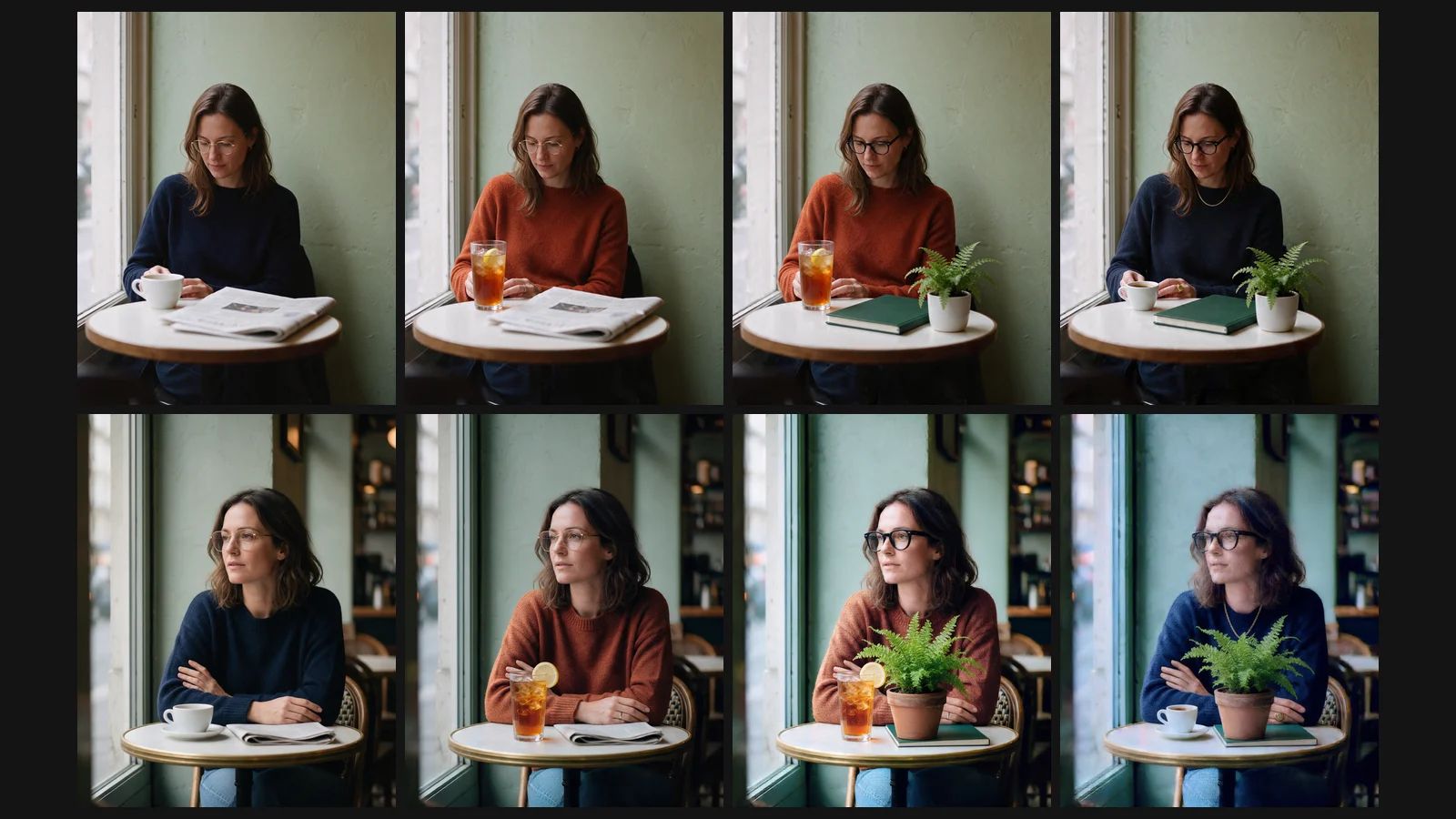
Seedream 5.5는 편집 10개를 모두 적용하고 프레임의 나머지는 그대로 두었습니다. 다만 픽셀 단위로 완벽하지는 않았습니다. 손대지 않은 벽 한 부분의 평균 색은 0라운드의 RGB 135/138/114에서 10라운드에는 129/131/107이 됐습니다. 몇 라운드마다 조금씩, 모두 합쳐 약 5% 어두워진 셈이며, 10라운드쯤에는 원본 크기로 보면 벽의 그림자가 살짝 얼룩져 보입니다. Seedream 5.0 Pro는 같은 브리프에서 훨씬 크게 틀어졌습니다. 비슷한 벽 부분은 87/87/74에서 74/93/92로, 창틀은 157/161/154에서 139/173/193으로 바뀌었는데, 손으로 색을 되돌려야 할 만큼 눈에 띄게 청록색과 파란색 쪽으로 이동한 것입니다.
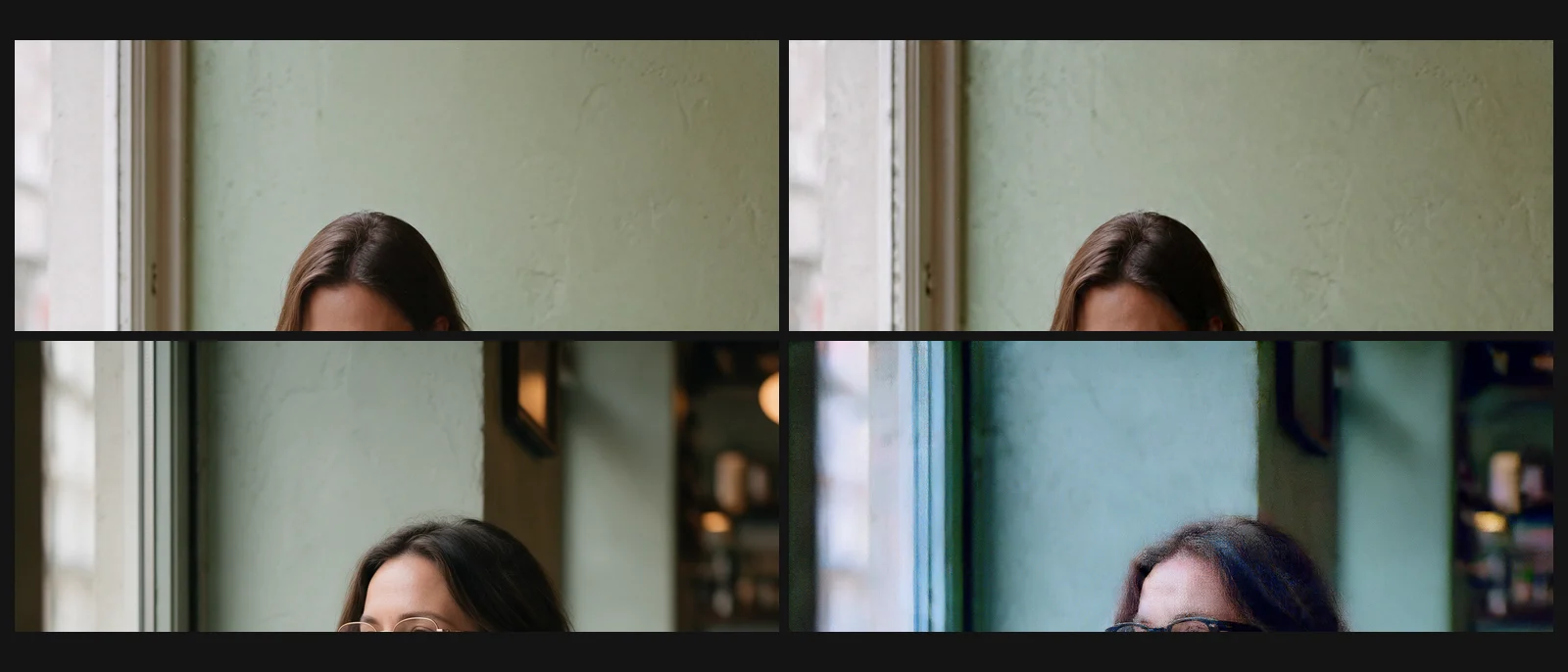
어느 쪽이든 실용적인 규칙은 같습니다. 채택한 중간 결과물은 모두 보관하세요. Seedream 5.5에서 긴 체인을 계획한다면 몇 라운드마다 손대지 않은 영역의 색을 확인하고, 쌓인 색 틀어짐을 나중 편집으로 고치려 하기보다 이전 라운드에서 갈라져 나오세요.
테스트 2: 투명 에셋#
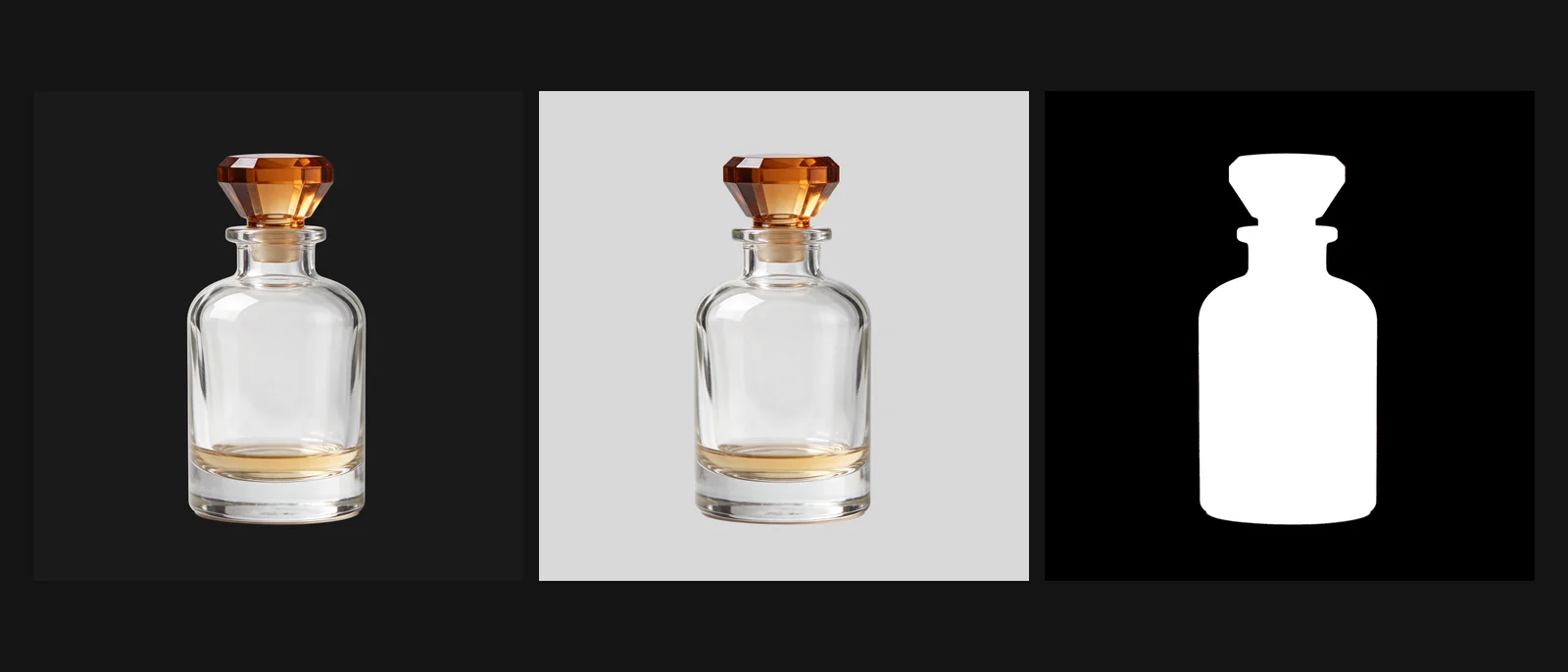
다운로드한 파일은 RGBA PNG였습니다. 픽셀의 77.6%가 완전 투명, 22.1%가 완전 불투명이었고, 그 중간은 0.3%뿐이며 모두 가장자리를 따라 있었습니다. 즉 배경 제거는 깔끔하게 끝나 있었습니다. 하지만 이것은 보이지 않는 배경 위에 그린 유리 그림이지, 비쳐 보이는 유리가 아닙니다. 어두운 바닥에 올려 보면 병 몸체가 그대로 밝게 남는데, 그 픽셀들이 불투명하기 때문입니다. 요청한 부드러운 접지 그림자는 빠졌습니다. 반투명 알파 자체는 작동합니다. 별도의 제품 누끼 테스트에서는 병 아래 그림자가 실제 반투명 픽셀로 나왔습니다. "반투명"은 우선 가장자리와 그림자용이라고 생각하고, 유리·연기·액체는 믿고 쓰기 전에 알파 채널에서 확인하세요.
로고, 스티커, 누끼, UI 아이콘용 프롬프트와 알파 채널 확인 방법까지 담은 전체 절차는 AI로 투명 PNG 만드는 방법을 참고하세요.
테스트 3: 빽빽한 작은 글자#
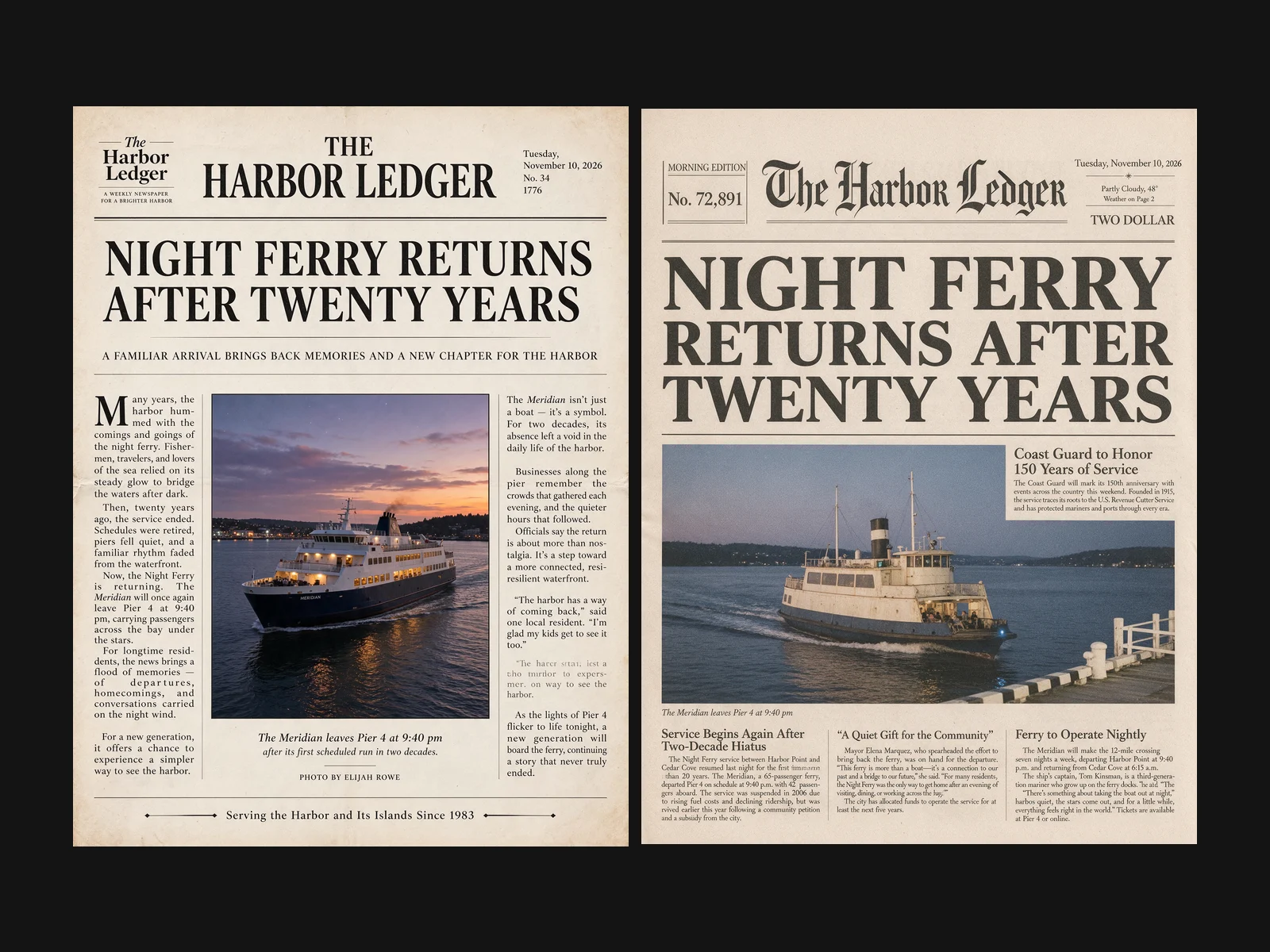
두 모델 모두 따옴표로 지정한 네 줄을 잘 처리했고, 하나를 놓친 것은 Seedream 5.0 Pro뿐이었는데 그것도 대소문자 문제였습니다. 차이는 본문에서 났습니다. Seedream 5.5는 단의 글자를 더 크게 짜고 거의 전부를 읽을 수 있는 영어로 유지했지만, 결함이 두 가지 있었습니다. 흐릿한 네 줄짜리 문단 하나가 뭉개져 있고, 한 단어가 줄바꿈을 사이에 두고 중복됐습니다("resi- resilient"). Seedream 5.0 Pro는 더 작은 글자를 더 많이 채워 넣고 사이드바 기사까지 더했지만, 아래쪽 세 단에만 "rvived", "subsudy", "harbos"처럼 깨지거나 틀린 단어가 적어도 일곱 개 있습니다.
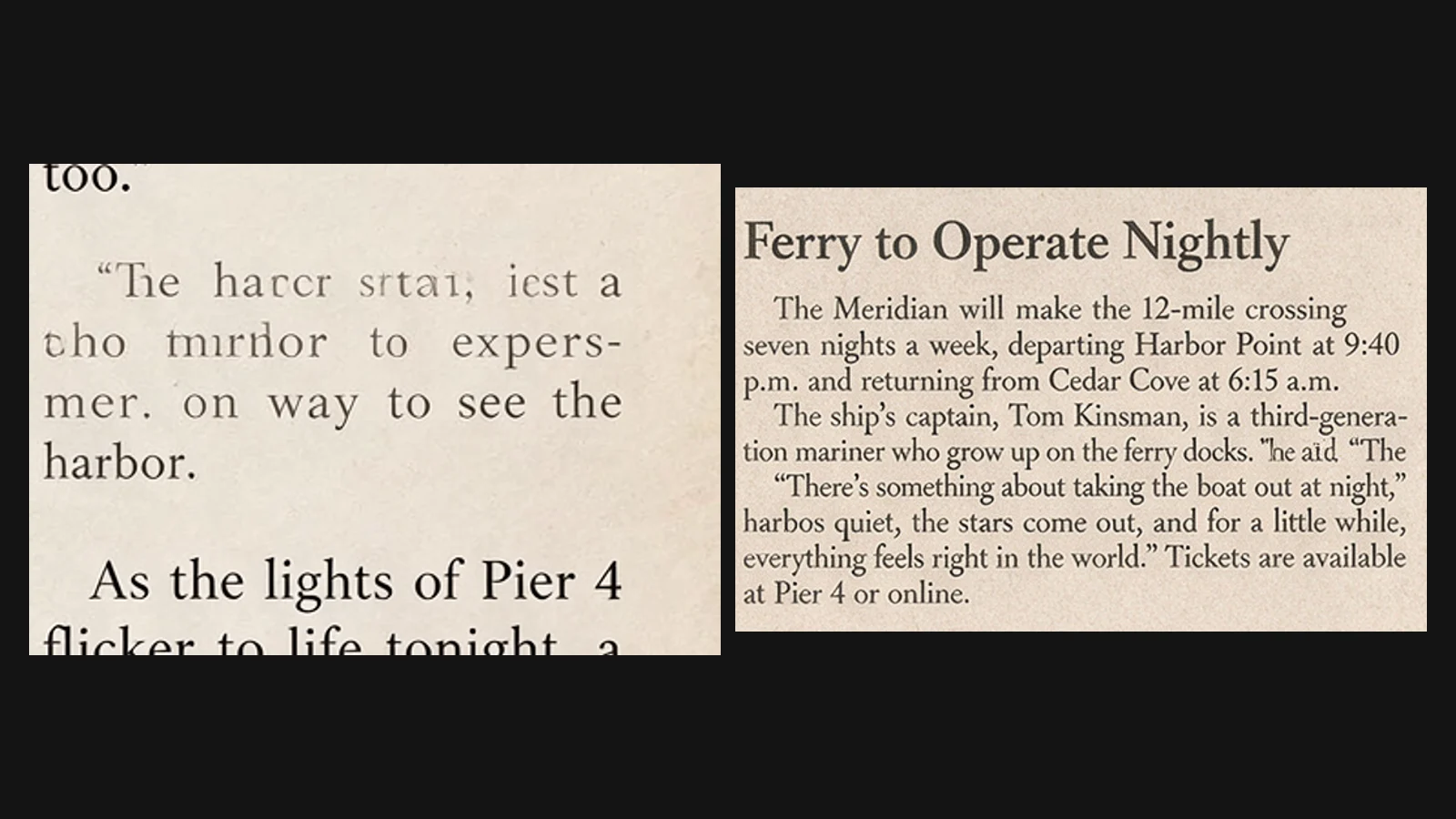
모델당 한 페이지로는 ByteDance의 0.4%/1.7% 수치를 확인할 수 없습니다. 다만 주장의 방향과는 일치합니다. 깨진 단어가 더 적고, 따옴표로 지정한 문구도 더 충실히 따랐습니다. 이런 페이지를 내보내기 전에는 모든 줄을 교정하세요.
테스트 4: 피부와 빛#
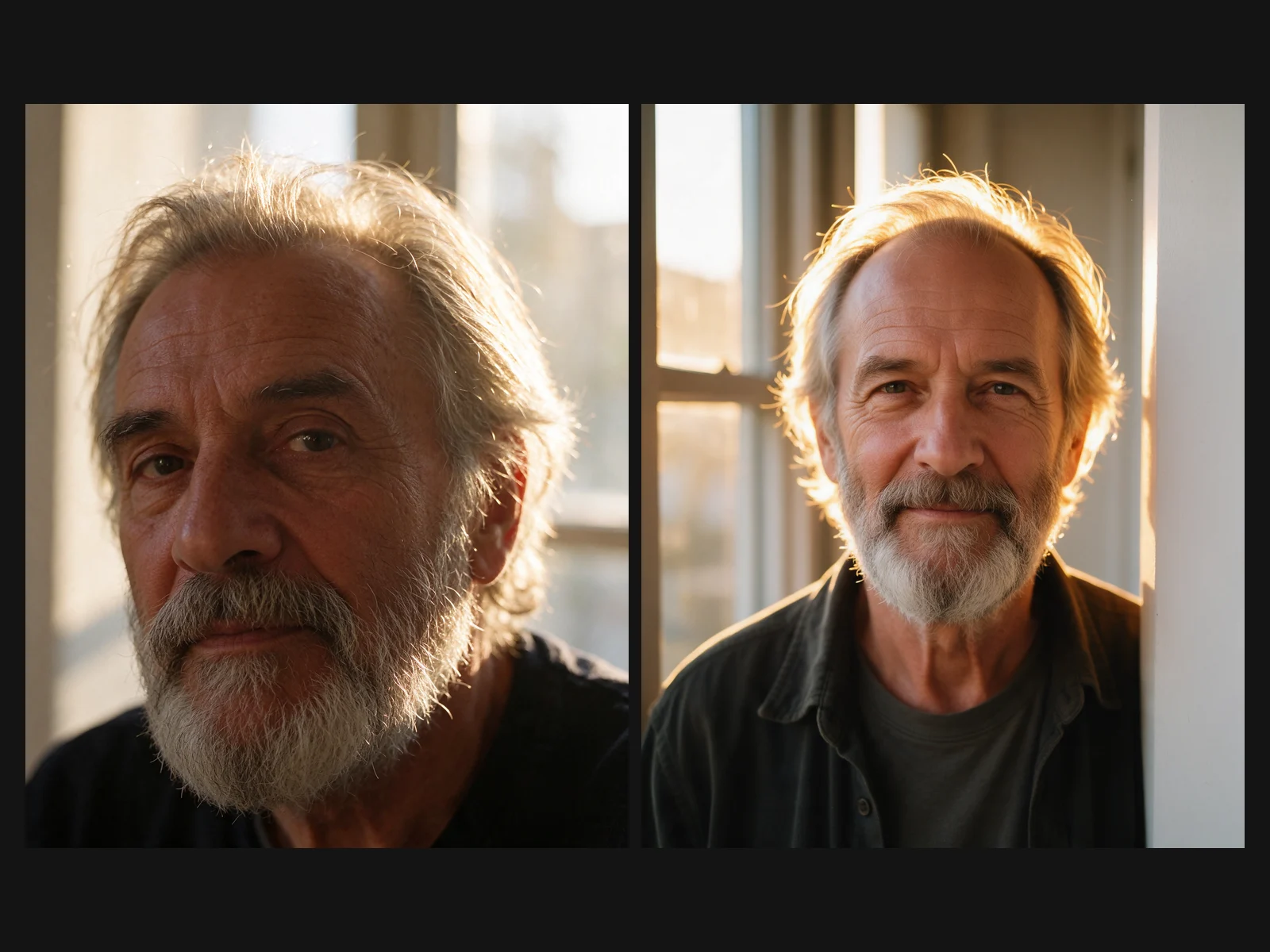
두 이미지 모두 노출 과다나 번들거림이 없어서, 이 브리프로는 ByteDance의 "과한 광택" 주장에 대해 두 모델을 가를 수 없습니다. 차이는 분위기에 있습니다. Seedream 5.5는 "visible skin texture and fine lines, no retouching look"을 더 문자 그대로 따라 깊은 주름, 보이는 모공, 더 어둡고 분위기 있는 보조광을 만들었습니다. Seedream 5.0 Pro는 더 전형적인 인물 사진을 만들었습니다. 보조광이 밝고, 피부가 매끈하며, 포즈를 잡은 미소입니다. 브리프에 맞춰 고르세요. 다큐멘터리 같은 사실감이라면 5.5, 친근한 캠페인용 프로필 사진이라면 5.0 Pro가 더 가까울 수 있습니다.
Seedream 5.5가 맞는 사용자#
| 작업이 이렇다면… | 먼저 써 볼 것 |
|---|---|
| 승인된 이미지 한 장에 작은 변경을 여러 번 쌓기 | Seedream 5.5, 라운드마다 변경 하나, 이전 출력을 참조 이미지로 |
| 진짜 알파 채널이 필요한 스티커, 로고, 제품 누끼, UI 아이콘 | 배경을 투명으로 설정한 Seedream 5.5, 또는 모든 요금제에서 쓸 수 있는 GPT Image 2.5 Flare(Free 요금제: 품질 낮음, 1080p) |
| 작은 글자가 들어간 포스터, 인포그래픽, 패키지 | Seedream 5.5. 테스트에서 따옴표로 지정한 문구를 잘 따랐지만 모든 줄을 교정하세요 |
| 예산 안에서 Seedream 초안을 많이 뽑기 | 1080p Seedream 5.5, 이미지당 2 크레딧 |
| 이미 기준을 통과하는 Seedream 5.0 Pro 워크플로 | 바꾸기 전에 같은 브리프를 5.5에서 돌려 보세요. 1440p에서 비용은 3분의 1이지만 분위기가 달라질 수 있습니다(인물 사진 테스트 참고) |
| 네이티브 2160p 출력 | Seedream 5.0 Lite 또는 GPT Image 2.5. OmniArt에서 Seedream 5.5는 최대 1440p입니다 |
납품물 하나를 위해 여러 이미지 모델 중에서 고른다면 합격 기준부터 적으세요. 납품할 파일 기준으로 이미지 모델 비교하기에서 그 방법을 단계별로 설명합니다. 이전 세대 Seedream은 Seedream 5.0 Pro 프롬프트 가이드와 Seedream 5.0 Pro vs Nano Banana 2를 참고하세요. 거기서 다룬 프롬프트 습관은 5.5에도 그대로 통합니다.
염두에 둘 한계#
- 수치는 ByteDance의 것입니다. 글자 깨짐 비율과 MagicArena 결과는 제공업체 자체 평가에서 나왔습니다. 직접 합격 기준을 정해 브리프를 돌려 보세요.
- 100회는 데모이지 보장이 아닙니다. 저희의 10라운드 체인에서도 손대지 않은 벽이 약 5% 어두워졌습니다. 채택한 중간 결과물은 매번 보관하세요. 어떤 라운드가 잘못되면 다음 편집으로 고치려 하지 말고 한 단계 뒤로 돌아가세요.
- OmniArt에는 마스크가 없습니다. 영역 편집은 이전 출력을 참조 이미지로 삼아 말로 설명합니다. 바꿀 부분뿐 아니라 유지할 부분도 명시하세요.
- 해상도는 1440p까지입니다. 1:1 기준 2048×2048입니다. 네이티브 4K급 출력이 필요하면 2160p 단계가 있는 모델을 쓰세요.
- 투명한 유리는 아직 그려 넣은 것입니다. 가장자리와 부드러운 그림자의 알파는 깔끔하지만, 유리 몸체는 불투명 픽셀로 나올 수 있습니다. 알파 채널을 확인하세요.
자주 묻는 질문#
Seedream 5.5가 Seedream 5.0 Pro보다 더 좋은가요?
네 가지 테스트에서는 10회 편집 동안 수정하지 않은 영역을 안정적으로 유지하고 지정한 문구를 따르는 능력이 더 좋았으며, 투명 출력도 추가됐습니다. 역광 인물 사진은 우열보다는 분위기의 차이였습니다. 1440p 비용도 12 크레딧 대비 4 크레딧으로 3분의 1입니다.
Seedream 5.5는 몇 번 편집하면 이미지가 저하되나요?
ByteDance는 100회 편집을 시연했습니다. OmniArt에서 진행한 10회 연속 편집에서는 모든 수정이 반영되고 얼굴, 포즈, 구도가 유지됐지만, 손대지 않은 벽은 약 5% 어두워졌습니다. 채택한 각 라운드를 보관하고 몇 번 편집할 때마다 수정하지 않은 영역을 확인하세요.
Seedream 5.5는 투명 배경을 지원하나요?
네. ByteDance는 완전 투명과 반투명을 지원하는 네이티브 RGBA 생성을 설명합니다. OmniArt에서 배경을 투명으로 설정하면 RGBA PNG가 다운로드됩니다. 저희 테스트에서 가장자리와 부드러운 그림자는 반투명 알파로 나왔지만, 유리병 몸체는 그렇지 않았습니다.
OmniArt에서 Seedream 5.5를 쓰려면 어떤 요금제가 필요한가요?
Seedream 5.0 Pro와 마찬가지로 Starter 요금제 이상입니다. 이미지당 1080p에서 2 크레딧, 1.5K에서 3 크레딧, 1440p에서 4 크레딧입니다. 요금제 상세 내용은 요금 페이지를 참고하세요.
OmniArt에서 시작하기#
이미지 워크스페이스에서 Seedream 5.5를 열고, 다른 모델에서 이미 탈락시킨 브리프 하나를 돌려 보세요. 프롬프트, 참조 이미지, 화면비, 해상도는 고정하고 모델만 바꿉니다. 편집 체인이라면 채택한 라운드를 매번 다운로드해 다음 라운드의 참조 이미지로 업로드하세요. 투명 에셋이라면 배경을 투명으로 설정하고, 미리 보기가 아니라 다운로드한 파일에서 알파를 확인하세요.
스틸 이미지가 승인되면 같은 계정에서 그대로 영상으로 이어 갈 수 있습니다. OmniArt는 이미지, 영상, 오디오, 음악 모델을 하나의 워크스페이스에 모아 둡니다.