Guida a prompt ed editing di GPT Image 2.5 per i creator
Come scrivere prompt e editare con GPT Image 2.5: il brief in sei parti, Sketch, edit da commento, turni multi-turno API, impostazioni di qualità e asset PNG trasparenti — più le stesse abitudini su GPT Image 2 di OmniArt.
GPT Image 2.5 premia un brief che puoi rivedere, non una lista più lunga di aggettivi. I modelli dell'8 settembre 2026 — ChatGPT Images 2.5, Flare in API e Sunburst in API — sono costruiti per edit mirati, conservazione del riferimento e bozze più veloci. Falliscono ancora quando il prompt mescola cinque job, inventa copy extra o chiede al decimo turno di salvare un primo frame che non è mai stato accettato.
Questa guida è una procedura ripetibile. Tieni il testo del prompt in inglese quando lo incolli. GPT Image 2.5 Flare e GPT Image 2.5 Sunburst su OmniArt usano la stessa struttura in sei parti di GPT Image 2. Su OmniArt hai cinque impostazioni di Qualità, da Low a Max, 1080p / 1440p / 2160p, fino a 16 immagini di riferimento, seed e 1–4 immagini per esecuzione. Sketch e i pin di commento sull’immagine sono solo di ChatGPT — non sono funzioni di OmniArt.
Nota
Nello spazio immagini, scegli Flare per le bozze e Sunburst per i finali ricchi di edit. Usa ChatGPT quando ti serve @Sketch o un edit da commento; su OmniArt, carica l’ultimo frame accettato come immagine di riferimento e scrivi al suo posto un prompt di edit chirurgico.
Il brief in sei parti (ancora il default)#
Usa questo ordine su ogni superficie — ChatGPT, Image API, Responses API e OmniArt:
Un esempio compatto:
La struttura rende i fallimenti diagnosticabili. Prodotto sbagliato → soggetto o ruolo del riferimento. Layout sbagliato → composizione. Tipo sbagliato → accorcia il copy citato prima di aggiungere linguaggio di stile.
Se usi già la guida ai prompt di GPT Image 2, non buttarla. 2.5 aggiunge strumenti intorno a quel brief. Non lo sostituisce.
Sei abitudini che valgono ancora lo sforzo#
- Nomina prima il deliverable. Poster, packshot, sticker, mock di merch e icona app implicano regole di layout diverse.
- Usa frasi complete per le relazioni. Di' cosa sta sopra, dietro o accanto a qualcos'altro.
- Cita il copy visibile esatto. Tienilo corto, preserva le maiuscole e di' dove appartiene.
- Dai a ogni immagine in input un solo ruolo. Identità, geometria del prodotto, posa, palette o ambiente — non tutti e cinque.
- Cambia un fallimento alla volta. Una riscrittura completa distrugge il confronto tra i turni.
- Bozza economica, chiusura costosa. Su OmniArt: Flare a Low e 1080p per la composizione; Sunburst a High, xhigh o Max solo dopo che il frame è accettato.
Flusso 1: Sketch, poi descrivi#
ChatGPT Images 2.5 aggiunge Sketch. Digita @Sketch, disegna il layout e abbinalo a un brief testuale. Il disegno è un'immagine di riferimento di composizione, non un'illustrazione finita. Lascialo brutto di proposito: riquadri per i mobili, frecce per la luce, un omino stilizzato per la scala.
Fai così
- Disegna solo la struttura — orizzonte, blocco del soggetto, fascia di testo, spazio negativo.
- Nello stesso messaggio, incolla il brief in sei parti. Di' al modello che lo sketch è il layout, e il testo è stile, materiali e copy.
- Se il primo frame è vicino, commenta sulla regione sbagliata. Non ridisegnare tutto lo sketch a meno che la composizione stessa sia sbagliata.
Prompt da incollare dopo uno sketch di pianta di stanza
Sketch è un'interazione ChatGPT. L'Image API non documenta un parametro sketch equivalente; uno scarabocchio scansionato caricato come immagine di riferimento è il sostituto API, con un ruolo esplicito: "Image 1 is a composition sketch only. Do not copy the line style."
Flusso 2: Commenta sulla cosa sbagliata#
Il pitch consumer di OpenAI è l'edit basato su commento: segna l'oggetto, di' il cambiamento, lascia il resto del frame. L'equivalente API è un prompt di edit breve più l'immagine precedente, opzionalmente con una maschera, e action: "edit" sullo strumento Responses API.
Scrivi i commenti come note di produzione, non come nuovi mood board.
| Commento debole | Commento più forte |
|---|---|
| Make it pop | Increase contrast on the speaker grille only; keep the plinth and wall unchanged |
| More premium | Replace the plastic-looking buttons with brushed warm silver; do not change shape or placement |
| Fix the text | Change the poster headline to exactly "FUTURE MADE HUMAN"; keep size, tracking, and position |
| Different vibe | Keep subject, pose, and crop. Change only the time of day to blue hour |
Il test è semplice: se un ritoccatore potrebbe fare la nota in cinque minuti, il modello dovrebbe tentare solo quella nota. Se la nota è "fallo diventare una campagna," stai chiedendo una nuova generazione, non un edit.
Flusso 3: Multi-turno senza sciogliere il soggetto#
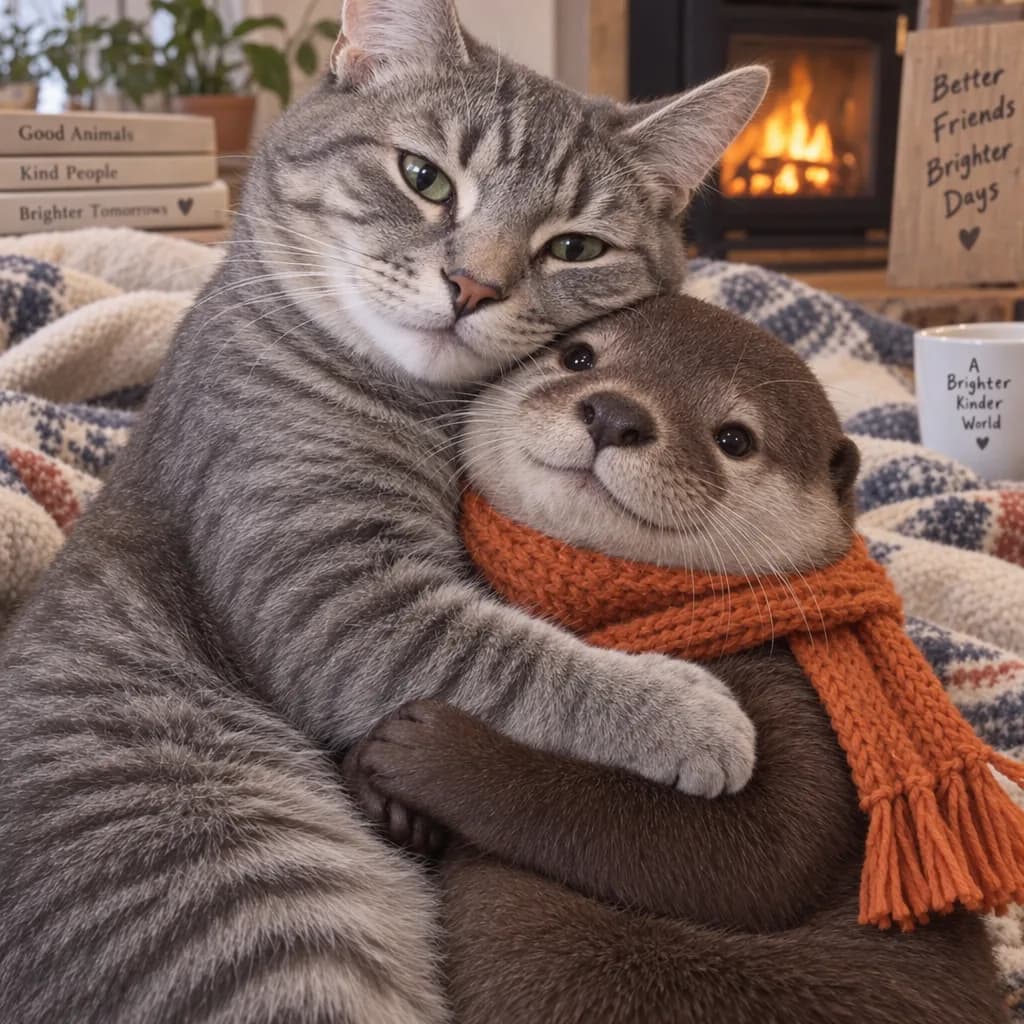
L'esempio della documentazione OpenAI è il pattern giusto: genera un gatto grigio tabby che abbraccia una lontra con una sciarpa arancione, poi manda un secondo turno — "Now make it look realistic" — con l'immagine precedente in contesto. La sciarpa, l'abbraccio e i due animali devono sopravvivere al cambio di stile.
Regole API che contano
- Image API: generate o edit in un colpo solo. Buona per un packshot o un inpaint mascherato.
- Responses API: tieni
previous_response_ido passa indietro l'id diimage_generation_call. È così che dovrebbe funzionare la fedeltà multi-turno. action: "auto"lascia allo strumento generare o editare.action: "generate"crea sempre un'immagine nuova.action: "edit"va in errore se non c'è un'immagine in contesto.- Forza generate quando vuoi una composizione nuova. Forza edit quando la composizione è già accettata.
Su ChatGPT, la stessa regola è sociale: non aprire una chat nuova per "make the mug coral." Resta nel thread così gli edit precedenti restano in contesto. Su OmniArt, tieni lo stesso filo di intenti riusando l’output precedente come immagine di riferimento e un prompt di edit di una riga — non c’è un’interfaccia di pin di commento. OpenAI dice che 2.5 ha più probabilità di portare avanti gli edit; tu devi comunque evitare di riscrivere tutto il brief a ogni turno.
Flusso 4: Asset trasparenti#
Sia Flare sia Sunburst supportano background: "transparent". Imposta output_format su png o webp. JPEG non tiene un canale alpha, quindi è il formato sbagliato per sticker, stampe merch, sprite di gioco e icone di infografica.
Poi ispeziona l'alpha reale, non lo scacchiere in un'anteprima compressa. Bordi, vapore, capelli e vetro sono le perdite abituali. Se il primo passaggio trasparente su Flare è pasticciato, rilancia lo stesso prompt su Sunburst prima di iniziare a mascherare a mano.
Su OmniArt, chiedi uno sfondo trasparente nel prompt su Flare o Sunburst, poi verifica l’alpha nel file scaricato. Lo spazio non espone il campo API background: "transparent" di OpenAI come controllo proprio. Se i bordi falliscono, rilancia su Sunburst prima di mascherare a mano. GPT Image 2 resta su un campo studio piatto e su un knockout manuale quando ti serve l’alpha in fretta.
Flusso 5: Salire la scala di qualità di proposito#
GPT Image 2.5 aggiunge xhigh e max sopra low, medium e high. Il default è auto. La guida di OpenAI stessa è usare low per le bozze e confrontare impostazioni più alte per i finali, perché qualità, latenza e conteggio token si muovono insieme.
Una scala che funziona:
low+ Flare — layout e copy esistono?mediumohigh+ Flare — il materiale è credibile?highoxhigh+ Sunburst — il frame approvato sopravvive a un crop di prodotto?max— solo se un dettaglio nominato fallisce ancora axhigh(cuciture, testo piccolo, gioielli).
Non saltare a max su una composizione non accettata. Aspetterai di più per scoprire che l'headline è ancora sbagliata. I parziali in streaming (partial_images 1–3) possono far sembrare più breve l'attesa; ogni parziale fattura 100 token extra di output immagine.
Prompt pronti da copiare#
Questi restano in inglese in ogni versione di locale così puoi incollarli senza cambiamenti. Scambia solo prodotto, copy e formato.
Packshot con riferimento di geometria#
Poster bilingue#
Grafica merch trasparente#
Cambio di stile che deve tenere l'identità#
Sostituzione chirurgica dello sfondo#
Rivedi ogni risultato contro una lista: copy, identità, geometria, sfondo ed extra che il prompt vietava. Se falliscono due voci, sistema prima quella più costosa (di solito copy o geometria).
Scegli Flare, Sunburst o GPT Image 2#
| Situazione | Modello |
|---|---|
| Esplorare layout e copy | Flare a Low / Medium su OmniArt |
| Sticker o icona trasparente | Flare, poi Sunburst se i bordi falliscono (chiedi la trasparenza nel prompt; controlla l’export) |
| Edit multi-turno di prodotto o campagna | Sunburst con upload di riferimento tra i turni |
| Edit con Sketch o commenti sull’immagine | ChatGPT Images 2.5 — non OmniArt |
| Un workflow GPT Image 2 già validato | GPT Image 2; la Batch API di OpenAI è un servizio a parte, fuori da OmniArt |
Il confronto di versioni è in GPT Image 2.5 vs GPT Image 2. La divisione a due modelli è in Flare vs Sunburst. Cosa è arrivato l'8 settembre è nel riepilogo di lancio.
Limiti da scrivere nel brief#
OpenAI documenta ancora questi vincoli per i modelli 2.5:
- I prompt complessi possono richiedere fino a due minuti.
- Il testo può ancora finire nel posto sbagliato o perdere chiarezza — cita meno parole, non più aggettivi.
- Personaggi ricorrenti e marchi di brand possono derivare tra generazioni separate. Riutilizza l'immagine accettata come riferimento invece di rigenerare dal testo.
- I layout densi possono ancora spostare oggetti. Se lo sketch sta facendo il lavoro di layout, dillo.
- I blocchi di policy restituiscono
moderation_blocked. Non ritentare lo stesso prompt; cambia la richiesta.
La provenienza è automatica sul lato OpenAI (C2PA più SynthID). Non sostituisce la tua revisione di somiglianza, brand e fatti del mondo reale rivendicati.
Iniziare su OmniArt#
Apri lo spazio immagini, scegli GPT Image 2.5 Flare ed esegui uno dei brief pronti a Low / 1080p. Se layout e copy passano, passa a Sunburst e alza dettaglio o risoluzione una volta. Se falliscono, cambia una riga del prompt, non tutto il paragrafo.
Quando lo still è accettato, mandalo in video dallo stesso account — Seedance, Veo, MiniMax H3 o Grok Imagine — senza ricostruire il prodotto in un altro strumento. Usa upload di riferimento per gli edit su OmniArt; riserva Sketch e i pin di commento a ChatGPT.