Grok Imagine 1.5 Lite : un processus pratique du prompt à la vidéo
Créez un clip court sur OmniArt avec un brief clair, un brouillon en 480p et une vérification attentive avant de dépenser des crédits pour une nouvelle prise. Quatre prompts à copier couvrent les produits, le cadrage vertical et l’audio d’ambiance.

Un processus utile de prompts avec Grok Imagine 1.5 Lite commence par un plan que vous pouvez décrire et évaluer. Sur OmniArt, générez depuis du texte ou animez une seule image de départ, puis vérifiez le mouvement et l’audio inclus avant de payer pour une autre prise.
Les quatre prompts ci-dessous sont des exemples pour commencer, pas des résultats mesurés ni des garanties. Adaptez le sujet et le décor à votre brief. Pour les détails du lancement, lisez Grok Imagine 1.5 Lite sur OmniArt.
Étape 1 : choisissez le modèle et un plan clair#
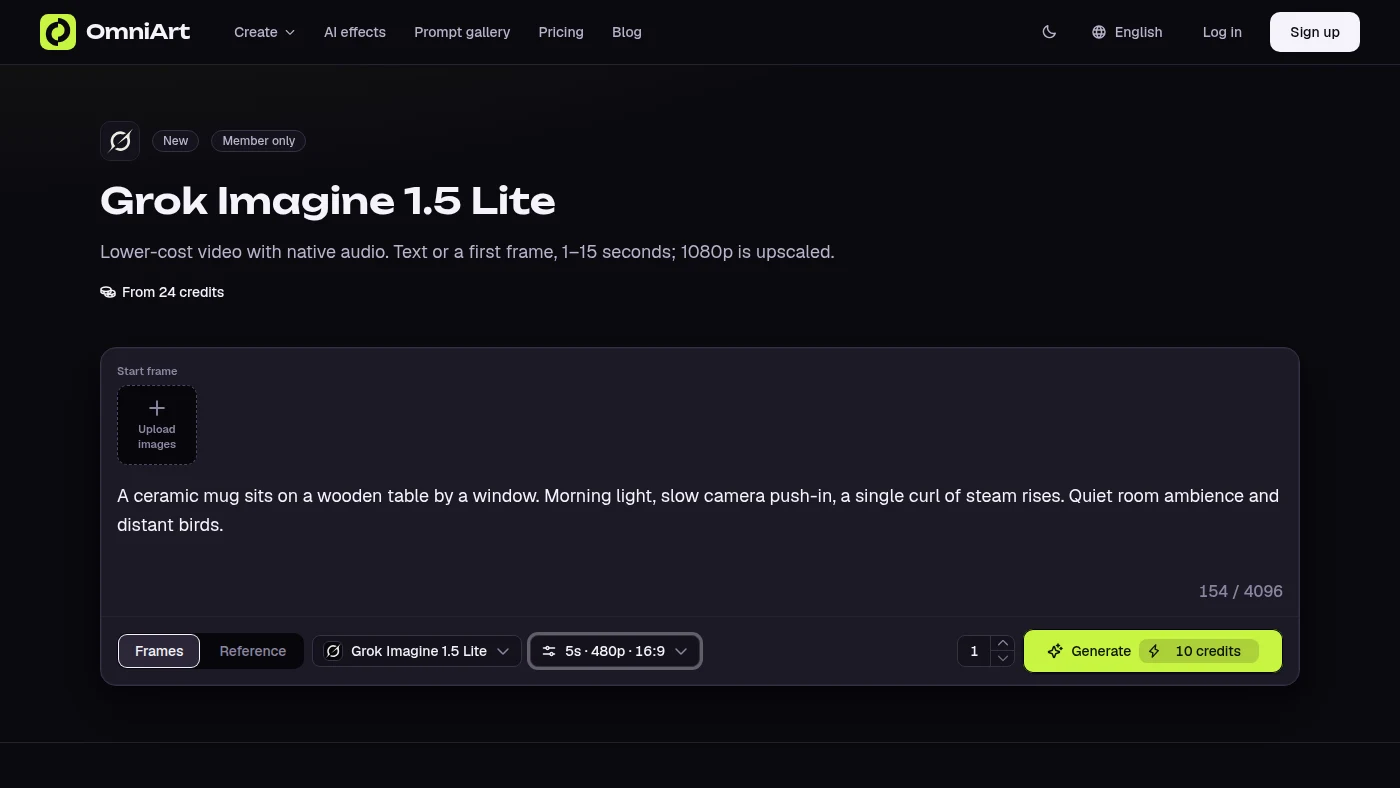
Ouvrez la page de Grok Imagine 1.5 Lite et sélectionnez le modèle dans l’espace vidéo. Vous avez besoin d’un abonnement Starter, Creator ou Ultra et de crédits disponibles. Rédigez un prompt non vide dans la limite de 4 096 caractères de l’application ; un brief court et précis est plus facile à modifier qu’une description de scène surchargée.
Choisissez texte vers vidéo pour inventer une scène. Importez une première image lorsque vous disposez déjà de la composition ou de la photographie du produit. Utilisez une image que vous avez le droit de travailler, vérifiez que le sujet est bien visible et définissez le cadrage avant l’importation. Image vers vidéo suit le format de cette image ; aucun sélecteur de format distinct n’est disponible pour cette entrée.
Pour texte vers vidéo, choisissez le format dans les commandes. Utilisez 9:16 pour un plan vertical, 16:9 pour un plan horizontal ou un autre format accepté. Lite propose des durées de 1 à 15 secondes et des résultats en 480p, 720p et 1080p. OmniArt commence à 8 secondes, 720p et 16:9 pour texte vers vidéo.
Étape 2 : prévoyez un brouillon de cinq secondes en 480p#
Réglez la durée sur 5 secondes et la résolution sur 480p avant de générer. Cela coûte 10 crédits pour texte vers vidéo ou 11 crédits avec une première image. Concentrez-vous sur une action : le mouvement de caméra, celui du sujet et l’atmosphère correspondent-ils au brief ?
Ce sont des montants en crédits OmniArt par clip, pas les prix en dollars de l’API du fournisseur :
| Réglages | Texte vers vidéo | Avec une première image |
|---|---|---|
| Brouillon de 5 secondes en 480p | 10 crédits | 11 crédits |
| Nouvelle prise de 5 secondes en 720p | 15 crédits | 16 crédits |
| Valeur par défaut de 8 secondes en 720p | 24 crédits | 25 crédits |
L’audio natif est inclus dans chaque génération. Il n’existe ni tarif sans audio ni interrupteur pour le désactiver. Si vous prévoyez plusieurs essais, budgétez chaque génération séparément ; deux brouillons texte en 480p et une prise en 720p, tous de cinq secondes, totalisent 35 crédits.
Étape 3 : copiez un prompt de Grok Imagine 1.5 Lite#
Chaque exemple décrit un sujet, un cadrage et une action limitée. Copiez le bloc dans le prompt modifiable, puis adaptez-le à votre scène. Les demandes de préservation expriment votre intention ; elles ne garantissent pas une géométrie, des couleurs, des logos ou du texte identiques pendant toute la vidéo.
Pour une scène de produit sobre en texte vers vidéo, partez d’un objet sans marque et d’un mouvement de caméra lent :
Pour image vers vidéo, laissez la photo importée définir l’apparence et demandez un mouvement subtil sans ajouter de caractéristiques au produit :
Pour un clip vertical en texte vers vidéo, choisissez 9:16 dans les commandes et attribuez une seule action au sujet :
Pour l’audio d’ambiance, décrivez le son avec la scène dans le même prompt :
Étape 4 : vérifiez les images et l’audio, puis changez une variable#
Regardez le brouillon complet et inspectez les images du début, du milieu et de la fin. Repérez les formes qui changent, les objets indésirables, les étiquettes qui se déplacent, les mouvements brusques et les cadrages qui coupent le sujet. Écoutez aussi l’audio : correspond-il à l’action visible et contient-il des voix ou des sons indésirables ?
Modifiez une variable à la fois, comme le rythme de la caméra ou la complexité du fond. Notez le prompt, les réglages, le coût en crédits et ce que vous changeriez. Lite ne propose pas de contrôle de graine fixe ni de prompt négatif dans OmniArt ; plusieurs générations peuvent donc différer même si le texte reste identique.
Étape 5 : générez une autre prise en 720p#
Lorsque le brief fonctionne, choisissez 720p et générez une nouvelle prise de cinq secondes pour 15 ou 16 crédits. C’est une nouvelle génération payante, pas une amélioration appliquée au brouillon approuvé. Vérifiez-la à nouveau : une résolution supérieure ne préserve pas le mouvement ni l’audio précédents. Le résultat 1080p de Lite est agrandi à partir de 720p ; consultez le guide des prix et de la résolution avant de choisir ce niveau.
Étape 6 : assemblez une courte séquence hors d’OmniArt#
Pour une publicité sur les réseaux sociaux, générez des clips séparés pour le plan de présentation et le détail du produit, puis assemblez-les dans un logiciel de montage externe. Ajoutez-y les titres finaux ou le lettrage exact de la marque et vérifiez la cohérence du sujet entre les coupes. Lite ne propose pas les modes Référence, Prolonger, Modifier ou Transition. Ce processus vous donne des clips individuels à évaluer et à combiner, avec un budget délibéré pour chaque nouvelle prise.
Références techniques : schéma texte vers vidéo (S’ouvre dans un nouvel onglet) et schéma image vers vidéo (S’ouvre dans un nouvel onglet) de fal. Les réglages et les exemples de crédits ci-dessus décrivent l’interface actuelle d’OmniArt.
Prêt à créer ?
Commencez à générer du contenu incroyable avec l’IA
Commencer gratuitement