Guide prompt et édition GPT Image 2.5 pour créateurs
Comment prompt et éditer avec GPT Image 2.5 : le brief en six parties, Sketch, éditions par commentaires, tours API multi-tours, réglages de qualité et ressources PNG transparentes — plus les mêmes habitudes sur GPT Image 2 d’OmniArt.
GPT Image 2.5 récompense un brief que vous pouvez relire, pas une liste d’adjectifs plus longue. Les modèles du 8 septembre 2026 — ChatGPT Images 2.5, API Flare et API Sunburst — sont conçus pour des éditions ciblées, la préservation de références et des brouillons plus rapides. Ils échouent encore quand le prompt mélange cinq jobs, invente du copy supplémentaire, ou demande au dixième tour de sauver un premier frame qui n’a jamais été accepté.
Ce guide est une procédure reproductible. Gardez le texte du prompt en anglais quand vous le collez. GPT Image 2.5 Flare et GPT Image 2.5 Sunburst sur OmniArt utilisent la même structure en six parties que GPT Image 2. Sur OmniArt vous avez cinq réglages de Qualité, de Low à Max, 1080p / 1440p / 2160p, jusqu’à 16 images de référence, une graine, et 1–4 images par exécution. Sketch et les pins de commentaires sur l’image sont réservés à ChatGPT — ce ne sont pas des fonctions OmniArt.
Note
Dans l’espace image, prenez Flare pour les brouillons et Sunburst pour les finals riches en éditions. Utilisez ChatGPT quand vous avez besoin de @Sketch ou d’éditions par commentaires ; sur OmniArt, uploadez le dernier frame accepté comme image de référence et écrivez à la place un prompt d’édition chirurgical.
Le brief en six parties (toujours le défaut)#
Utilisez cet ordre sur chaque surface — ChatGPT, Image API, Responses API et OmniArt :
Un exemple compact :
La structure rend les échecs diagnostiquables. Mauvais produit → sujet ou rôle de référence. Mauvais layout → composition. Mauvais type → raccourcissez le copy cité avant d’ajouter du langage de style.
Si vous utilisez déjà le guide prompt GPT Image 2, ne le jetez pas. 2.5 ajoute des outils autour de ce brief. Il ne le remplace pas.
Six habitudes qui gagnent encore leur place#
- Nommez le livrable en premier. Poster, packshot, sticker, mock merch et icône d’app impliquent des règles de layout différentes.
- Utilisez des phrases complètes pour les relations. Dites ce qui se trouve au-dessus, derrière ou à côté de quelque chose d’autre.
- Citez le copy visible exact. Gardez-le court, préservez la casse, et dites où il appartient.
- Donnez à chaque image d’entrée un seul rôle. Identité, géométrie produit, pose, palette ou environnement — pas les cinq.
- Changez un échec à la fois. Une réécriture complète détruit la comparaison entre les tours.
- Brouillonnez pas cher, verrouillez cher. Sur OmniArt : Flare en Low et 1080p pour la composition ; Sunburst en High, xhigh ou Max seulement après acceptation du frame.
Workflow 1 : Sketch, puis décrire#
ChatGPT Images 2.5 ajoute Sketch. Tapez @Sketch, dessinez la mise en page, et associez-la à un brief texte. Le dessin est une référence de composition, pas une illustration finie. Gardez-le volontairement laid : des boîtes pour les meubles, des flèches pour la lumière, un stick figure pour l’échelle.
Faites ceci
- Dessinez uniquement la structure — horizon, bloc sujet, bande de texte, espace négatif.
- Dans le même message, collez le brief en six parties. Dites au modèle que le croquis est le layout, et que le texte est le style, les matériaux et le copy.
- Si le premier frame est proche, commentez la région qui est fausse. Ne redessinez pas tout le croquis sauf si la composition elle-même est fausse.
Prompt à coller après un croquis de plan de pièce
Sketch est une interaction ChatGPT. L’Image API ne documente pas de paramètre sketch équivalent ; un doodle scanné uploadé comme image de référence est l’équivalent API, avec un rôle explicite : « Image 1 is a composition sketch only. Do not copy the line style. »
Workflow 2 : Commentez la chose qui est fausse#
La promesse grand public d’OpenAI, ce sont les éditions basées sur les commentaires : marquez l’objet, dites le changement, laissez le reste du frame. L’équivalent API est un prompt d’édition court plus l’image précédente, éventuellement avec un masque, et action: "edit" sur l’outil Responses API.
Écrivez les commentaires comme des notes de production, pas comme de nouveaux mood boards.
| Commentaire faible | Commentaire plus fort |
|---|---|
| Make it pop | Increase contrast on the speaker grille only; keep the plinth and wall unchanged |
| More premium | Replace the plastic-looking buttons with brushed warm silver; do not change shape or placement |
| Fix the text | Change the poster headline to exactly "FUTURE MADE HUMAN"; keep size, tracking, and position |
| Different vibe | Keep subject, pose, and crop. Change only the time of day to blue hour |
Le test est simple : si un retoucheur pouvait faire la note en cinq minutes, le modèle ne devrait tenter que cette note. Si la note est « fais-en une campagne », vous demandez une nouvelle génération, pas une édition.
Workflow 3 : Multi-tours sans fondre le sujet#
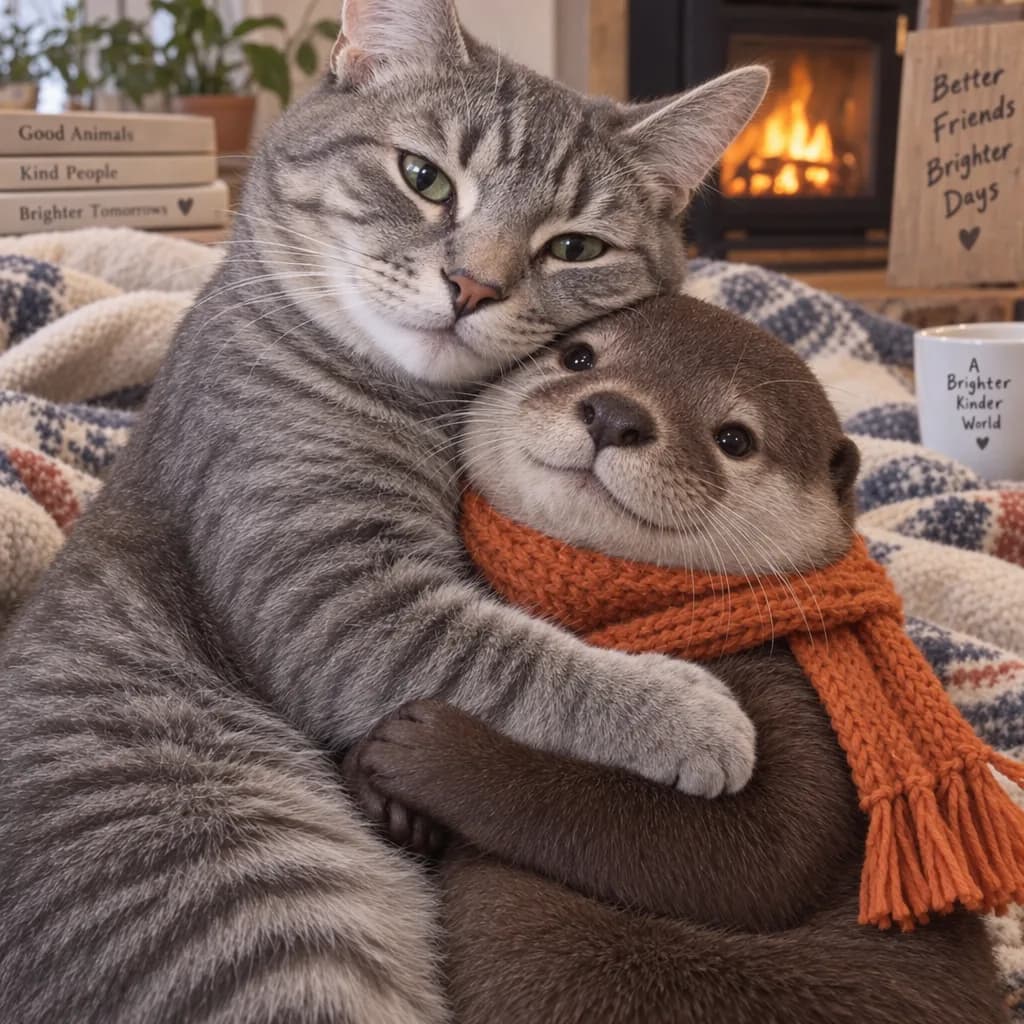
L’exemple de documentation d’OpenAI est le bon pattern : générez un chat tigré gris qui enlace une loutre avec une écharpe orange, puis envoyez un second tour — « Now make it look realistic » — avec l’image précédente en contexte. L’écharpe, l’étreinte et les deux animaux sont censés survivre au changement de style.
Règles API qui comptent
- Image API : génération ou édition en un seul passage. Bon pour un packshot ou un inpaint masqué.
- Responses API : gardez
previous_response_idou renvoyez l’idimage_generation_call. C’est ainsi que la fidélité multi-tours est censée fonctionner. action: "auto"laisse l’outil générer ou éditer.action: "generate"fait toujours une nouvelle image.action: "edit"produit une erreur s’il n’y a pas d’image en contexte.- Forcez generate quand vous voulez une nouvelle composition. Forcez edit quand la composition est déjà acceptée.
Sur ChatGPT, la même règle est sociale : ne démarrez pas un nouveau chat pour "make the mug coral." Restez dans le fil pour que les éditions antérieures restent en contexte. Sur OmniArt, gardez le même fil d’intention en réutilisant la sortie précédente comme image de référence et un prompt d’édition d’une ligne — il n’y a pas d’interface de pins de commentaires. OpenAI dit que 2.5 a plus de chances de porter les éditions ; vous devez quand même éviter de réécrire tout le brief à chaque tour.
Workflow 4 : Ressources transparentes#
Flare et Sunburst supportent tous deux background: "transparent". Réglez output_format sur png ou webp. JPEG ne peut pas porter un canal alpha, donc c’est le mauvais format pour stickers, impressions merch, sprites de jeu et icônes d’infographie.
Puis inspectez l’alpha réel, pas le damier d’une preview compressée. Les bords, la vapeur, les cheveux et le verre sont les fuites habituelles. Si le premier passage Flare transparent est sale, relancez le même prompt sur Sunburst avant de commencer à masquer à la main.
Sur OmniArt, demandez un arrière-plan transparent dans le prompt sur Flare ou Sunburst, puis vérifiez l’alpha dans le fichier téléchargé. L’espace n’expose pas le champ API background: "transparent" d’OpenAI comme un réglage à part. Si les bords échouent, relancez sur Sunburst avant de masquer à la main. GPT Image 2 repose encore sur un fond studio uni et un détourage manuel quand vous avez besoin d’alpha vite.
Workflow 5 : Monter l’échelle de qualité exprès#
GPT Image 2.5 ajoute xhigh et max au-dessus de low, medium et high. Le défaut est auto. Le propre conseil d’OpenAI est d’utiliser low pour les brouillons et de comparer les réglages plus élevés pour les finals, parce que qualité, latence et compte de tokens bougent ensemble.
Une échelle qui marche :
low+ Flare — le layout et le copy existent-ils ?mediumouhigh+ Flare — le matériau est-il crédible ?highouxhigh+ Sunburst — le frame approuvé survit-il à un crop produit ?max— seulement si un détail nommé échoue encore àxhigh(coutures, petit type, bijoux).
Ne sautez pas à max sur une composition non acceptée. Vous attendrez plus longtemps pour apprendre que le titre est encore faux. Les partielles en streaming (partial_images 1–3) peuvent faire paraître l’attente plus courte ; chaque partielle facture 100 tokens de sortie image supplémentaires.
Prompts prêts à coller#
Ceux-ci restent en anglais dans chaque version locale pour que vous puissiez les coller tels quels. Ne changez que le produit, le copy et le format.
Packshot avec une référence de géométrie#
Poster bilingue#
Graphique merch transparent#
Changement de style qui doit garder l’identité#
Swap d’arrière-plan chirurgical#
Relisez chaque résultat contre une seule liste : copy, identité, géométrie, arrière-plan, et extras que le prompt interdisait. Si deux éléments échouent, corrigez d’abord le plus cher (en général le copy ou la géométrie).
Choisir Flare, Sunburst ou GPT Image 2#
| Situation | Modèle |
|---|---|
| Explorer layouts et copy | Flare en Low / Medium sur OmniArt |
| Sticker ou icône transparent | Flare, puis Sunburst si les bords échouent (demandez la transparence dans le prompt ; vérifiez l’export) |
| Édition produit ou campagne multi-tours | Sunburst avec des uploads de référence entre les tours |
| Éditions Sketch ou par commentaires sur l’image | ChatGPT Images 2.5 — pas OmniArt |
| Un workflow GPT Image 2 déjà validé | GPT Image 2 ; l’API Batch d’OpenAI est un service distinct, hors d’OmniArt |
La comparaison de versions est dans GPT Image 2.5 vs GPT Image 2. La scission à deux modèles est dans Flare vs Sunburst. Ce qui a été livré le 8 septembre est dans le tour d’horizon du lancement.
Limites à écrire dans le brief#
OpenAI documente encore ces contraintes pour les modèles 2.5 :
- Les prompts complexes peuvent prendre jusqu’à deux minutes.
- Le texte peut encore se placer au mauvais endroit ou perdre en clarté — citez moins de mots, pas plus d’adjectifs.
- Les personnages récurrents et les marques peuvent dériver entre des générations séparées. Réutilisez l’image acceptée comme référence au lieu de régénérer depuis le texte.
- Les mises en page denses peuvent encore mal placer des objets. Si le croquis fait le travail de layout, dites-le.
- Les blocages de politique renvoient
moderation_blocked. Ne relancez pas le même prompt ; changez la requête.
La provenance est automatique côté OpenAI (C2PA plus SynthID). Cela ne remplace pas votre propre revue de ressemblance, de marque et de faits du monde réel affirmés.
Premiers pas sur OmniArt#
Ouvrez l’espace image, choisissez GPT Image 2.5 Flare, et lancez l’un des briefs prêts à coller en Low / 1080p. Si layout et copy passent, passez à Sunburst et montez le détail ou la résolution une fois. S’ils échouent, changez une ligne du prompt, pas tout le paragraphe.
Quand le still est accepté, envoyez-le en vidéo depuis le même compte — Seedance, Veo, MiniMax H3 ou Grok Imagine — sans reconstruire le produit dans un autre outil. Utilisez des uploads de référence pour les éditions OmniArt ; réservez Sketch et les pins de commentaires à ChatGPT.