Guía de prompts y edición de GPT Image 2.5 para creadores
Cómo hacer prompts y editar con GPT Image 2.5: el brief de seis partes, Sketch, ediciones por comentarios, turnos multi-turno de API, ajustes de calidad y recursos PNG transparentes — más los mismos hábitos en GPT Image 2 de OmniArt.
GPT Image 2.5 premia un brief que puedas revisar, no una lista más larga de adjetivos. Los modelos del 8 de septiembre de 2026 —ChatGPT Images 2.5, Flare de API y Sunburst de API— están pensados para ediciones dirigidas, preservación de referencias y borradores más rápidos. Siguen fallando cuando el prompt mezcla cinco trabajos, inventa copy extra o pide al décimo turno que rescate un primer fotograma que nunca se aceptó.
Esta guía es un procedimiento repetible. Mantén el texto del prompt en inglés cuando lo pegues. GPT Image 2.5 Flare y GPT Image 2.5 Sunburst en OmniArt usan la misma estructura de seis partes que GPT Image 2. En OmniArt tienes cinco ajustes de Calidad, de Low a Max, 1080p / 1440p / 2160p, hasta 16 imágenes de referencia, semilla y 1–4 imágenes por ejecución. Sketch y los pines de comentario sobre la imagen son solo de ChatGPT — no son funciones de OmniArt.
Nota
En el espacio de imagen, elige Flare para los borradores y Sunburst para los finales con mucha edición. Usa ChatGPT cuando necesites @Sketch o ediciones por comentarios; en OmniArt, sube el último fotograma aceptado como imagen de referencia y escribe en su lugar un prompt de edición quirúrgico.
El brief de seis partes (sigue siendo el valor por defecto)#
Usa este orden en cada superficie — ChatGPT, Image API, Responses API y OmniArt:
Un ejemplo compacto:
La estructura hace diagnosticables los fallos. Producto incorrecto → sujeto o rol de referencia. Maquetación incorrecta → composición. Tipografía incorrecta → acorta el copy citado antes de añadir lenguaje de estilo.
Si ya usas la guía de prompts de GPT Image 2, no la tires. 2.5 añade herramientas alrededor de ese brief. No lo sustituye.
Seis hábitos que siguen mereciendo la pena#
- Nombra primero el entregable. Póster, packshot, sticker, mock de merch e icono de app implican reglas de maquetación distintas.
- Usa oraciones completas para las relaciones. Di qué queda encima, detrás o al lado de otra cosa.
- Cita el copy visible exacto. Manténlo corto, conserva las mayúsculas y di dónde pertenece.
- Da a cada imagen de entrada un solo rol. Identidad, geometría de producto, pose, paleta o entorno — no los cinco.
- Cambia un fallo cada vez. Una reescritura completa destruye la comparación entre turnos.
- Borra barato, cierra caro. En OmniArt: Flare en Low y 1080p para la composición; Sunburst en High, xhigh o Max solo después de aceptar el fotograma.
Flujo 1: Sketch y luego describe#
ChatGPT Images 2.5 añade Sketch. Escribe @Sketch, dibuja la maquetación y combínala con un brief en texto. El dibujo es una referencia de composición, no una ilustración terminada. Manténlo feo a propósito: cajas para muebles, flechas para la luz, un stick figure para la escala.
Haz esto
- Dibuja solo estructura — horizonte, bloque del sujeto, franja de texto, espacio negativo.
- En el mismo mensaje, pega el brief de seis partes. Di al modelo que el sketch es la maquetación y el texto es estilo, materiales y copy.
- Si el primer fotograma está cerca, comenta la región que está mal. No redibujes el sketch entero a menos que la composición misma esté mal.
Prompt para pegar después de un sketch de plano de habitación
Sketch es una interacción de ChatGPT. La Image API no documenta un parámetro sketch equivalente; un garabato escaneado subido como imagen de referencia es el sustituto de la API, con un rol explícito: «Image 1 is a composition sketch only. Do not copy the line style.»
Flujo 2: Comenta la cosa que está mal#
El pitch de consumo de OpenAI son las ediciones basadas en comentarios: marca el objeto, di el cambio, deja el resto del fotograma. El equivalente de API es un prompt de edición corto más la imagen anterior, opcionalmente con una máscara, y action: "edit" en la herramienta de Responses API.
Escribe los comentarios como notas de producción, no como mood boards nuevos.
| Comentario débil | Comentario más fuerte |
|---|---|
| Make it pop | Increase contrast on the speaker grille only; keep the plinth and wall unchanged |
| More premium | Replace the plastic-looking buttons with brushed warm silver; do not change shape or placement |
| Fix the text | Change the poster headline to exactly "FUTURE MADE HUMAN"; keep size, tracking, and position |
| Different vibe | Keep subject, pose, and crop. Change only the time of day to blue hour |
La prueba es simple: si un retocador podría hacer la nota en cinco minutos, el modelo debería intentar solo esa nota. Si la nota es «hazlo una campaña», estás pidiendo una generación nueva, no una edición.
Flujo 3: Multi-turno sin derretir el sujeto#
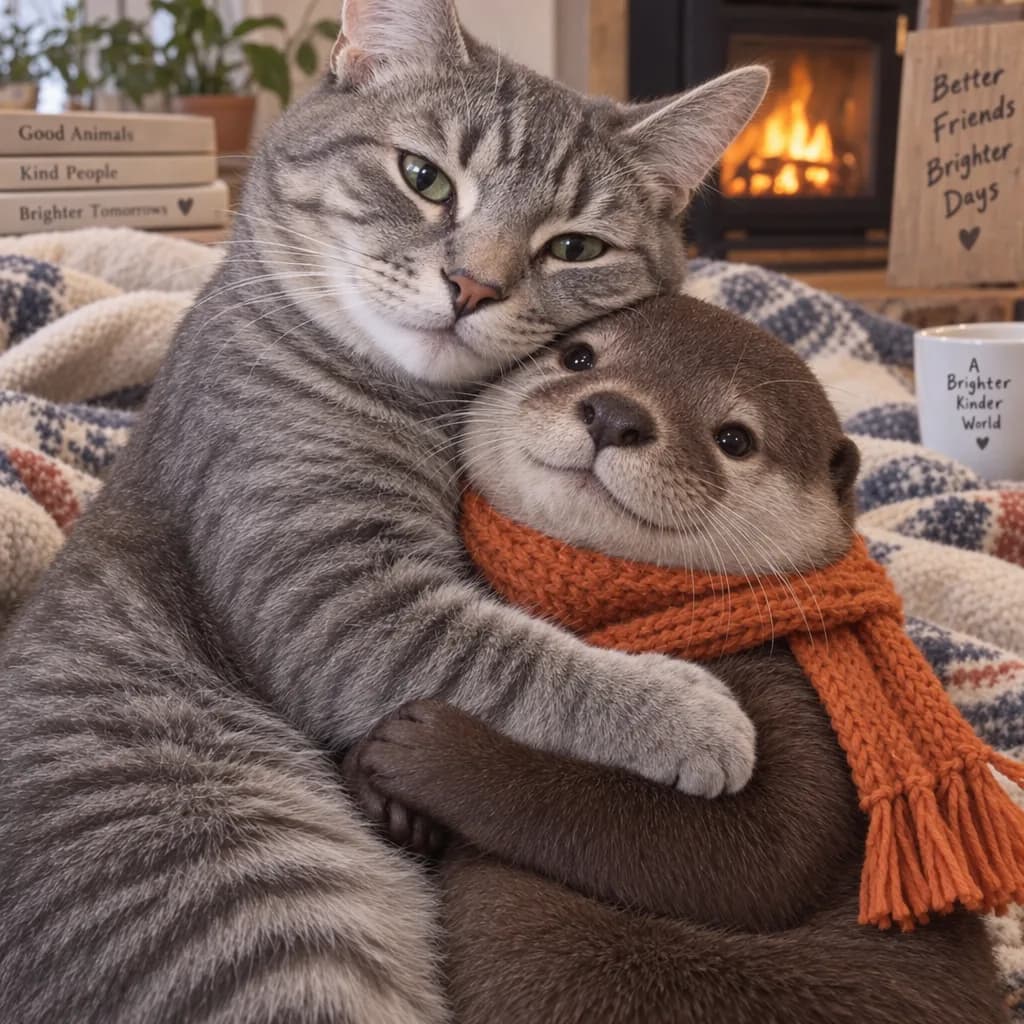
El ejemplo de la documentación de OpenAI es el patrón correcto: genera un gato atigrado gris abrazando a una nutria con una bufanda naranja, y luego envía un segundo turno — «Now make it look realistic» — con la imagen anterior en contexto. La bufanda, el abrazo y los dos animales se supone que sobreviven al cambio de estilo.
Reglas de API que importan
- Image API: generate o edit de un solo disparo. Buena para un packshot o un inpaint con máscara.
- Responses API: mantén
previous_response_ido pasa de vuelta el id deimage_generation_call. Así se supone que funciona la fidelidad multi-turno. action: "auto"deja que la herramienta genere o edite.action: "generate"siempre hace una imagen nueva.action: "edit"falla si no hay imagen en contexto.- Fuerza generate cuando quieras una composición nueva. Fuerza edit cuando la composición ya esté aceptada.
En ChatGPT, la misma regla es social: no abras un chat nuevo para "make the mug coral." Quédate en el hilo para que las ediciones anteriores sigan en contexto. En OmniArt, mantén el mismo hilo de intención reutilizando la salida anterior como imagen de referencia y un prompt de edición de una línea — no hay interfaz de pines de comentario. OpenAI dice que 2.5 tiene más probabilidad de arrastrar las ediciones; tú sigues teniendo que evitar reescribir el brief entero en cada turno.
Flujo 4: Recursos transparentes#
Tanto Flare como Sunburst admiten background: "transparent". Fija output_format en png o webp. JPEG no puede sostener un canal alfa, así que es el formato equivocado para stickers, impresiones de merch, sprites de juego e iconos de infografía.
Luego inspecciona el alfa real, no el damero de una previsualización comprimida. Bordes, vapor, pelo y cristal son las fugas habituales. Si el primer pase transparente de Flare está sucio, vuelve a ejecutar el mismo prompt en Sunburst antes de empezar a enmascarar a mano.
En OmniArt, pide un fondo transparente en el prompt en Flare o Sunburst, y luego comprueba el alfa en el archivo descargado. El espacio no expone el campo de API background: "transparent" de OpenAI como un control propio. Si fallan los bordes, vuelve a ejecutar en Sunburst antes de enmascarar a mano. GPT Image 2 sigue dependiendo de un campo de estudio plano y de un knockout manual cuando necesitas alfa rápido.
Flujo 5: Sube la escalera de calidad a propósito#
GPT Image 2.5 añade xhigh y max encima de low, medium y high. El valor por defecto es auto. La propia guía de OpenAI es usar low para borradores y comparar ajustes más altos para finales, porque calidad, latencia y conteo de tokens se mueven juntos.
Una escalera que funciona:
low+ Flare — ¿existen la maquetación y el copy?mediumohigh+ Flare — ¿es creíble el material?highoxhigh+ Sunburst — ¿sobrevive el fotograma aprobado a un recorte de producto?max— solo si un detalle con nombre sigue fallando enxhigh(costuras, tipografía pequeña, joyería).
No saltes a max en una composición no aceptada. Esperarás más para enterarte de que el titular sigue mal. Los parciales en streaming (partial_images 1–3) pueden hacer que la espera se sienta más corta; cada parcial factura 100 tokens de salida de imagen extra.
Prompts listos para pegar#
Estos se quedan en inglés en cada versión de locale para que puedas pegarlos sin cambios. Cambia solo el producto, el copy y la relación de aspecto.
Packshot con una referencia de geometría#
Póster bilingüe#
Gráfico de merch transparente#
Cambio de estilo que debe conservar la identidad#
Cambio quirúrgico de fondo#
Revisa cada resultado contra una sola lista: copy, identidad, geometría, fondo y extras que el prompt prohibía. Si fallan dos ítems, arregla primero el más caro (suele ser el copy o la geometría).
Elige Flare, Sunburst o GPT Image 2#
| Situación | Modelo |
|---|---|
| Explorar maquetaciones y copy | Flare en Low / Medium en OmniArt |
| Sticker o icono transparente | Flare, luego Sunburst si fallan los bordes (pide transparencia en el prompt; comprueba la exportación) |
| Edición multi-turno de producto o campaña | Sunburst con subidas de referencia entre turnos |
| Ediciones con Sketch o comentarios sobre la imagen | ChatGPT Images 2.5 — no OmniArt |
| Un flujo de GPT Image 2 ya validado | GPT Image 2; la Batch API de OpenAI es un servicio aparte, fuera de OmniArt |
La comparación de versiones está en GPT Image 2.5 vs GPT Image 2. La división en dos modelos está en Flare vs Sunburst. Lo que se lanzó el 8 de septiembre está en el repaso del lanzamiento.
Límites para escribir en el brief#
OpenAI sigue documentando estas restricciones para los modelos 2.5:
- Los prompts complejos pueden tardar hasta dos minutos.
- El texto aún puede quedar en el sitio equivocado o perder claridad — cita menos palabras, no más adjetivos.
- Los personajes recurrentes y las marcas pueden derivar entre generaciones separadas. Reutiliza la imagen aceptada como referencia en lugar de regenerar desde texto.
- Las maquetaciones densas aún pueden desplazar objetos. Si el sketch está haciendo el trabajo de maquetación, dilo.
- Los bloqueos de política devuelven
moderation_blocked. No reintentes el mismo prompt; cambia la petición.
La procedencia es automática del lado de OpenAI (C2PA más SynthID). Eso no sustituye tu propia revisión de parecido, marca y hechos del mundo real reivindicados.
Cómo empezar en OmniArt#
Abre el espacio de imagen, elige GPT Image 2.5 Flare y ejecuta uno de los briefs listos para pegar en Low / 1080p. Si la maquetación y el copy aprueban, cambia a Sunburst y sube el detalle o la resolución una vez. Si fallan, cambia una línea del prompt, no el párrafo entero.
Cuando el still quede aceptado, envíalo a vídeo desde la misma cuenta — Seedance, Veo, MiniMax H3 o Grok Imagine — sin reconstruir el producto en otra herramienta. Usa subidas de referencia para las ediciones en OmniArt; reserva Sketch y los pines de comentario para ChatGPT.