So erstellst du ein transparentes PNG mit KI: Logos, Sticker und Freisteller
Ein wiederholbarer Weg zu PNGs mit transparentem Hintergrund per KI: ein Modell mit echtem Alphakanal wählen, einen Prompt schreiben, der nichts zum Freistellen übrig lässt, Hintergrund auf Transparent setzen und das Alpha prüfen, bevor die Datei ins Design geht. Mit getesteten Prompts für Logos, Sticker und Produktfreisteller auf Seedream 5.5 und GPT Image 2.5, und den Fehlern, die wir getroffen haben.
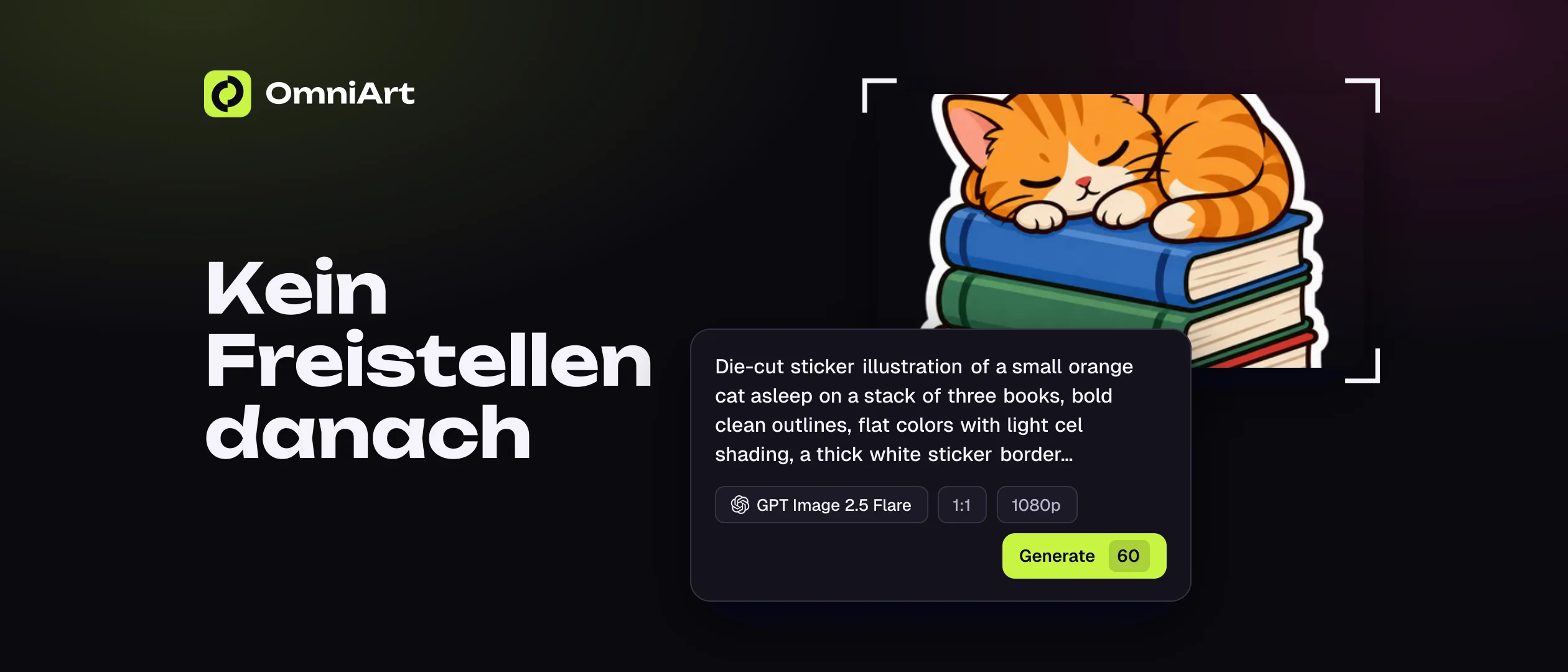
Ein transparentes PNG ist ein Bild, dessen Hintergrundpixel überhaupt keine Farbe tragen: Die Datei hat einen Alphakanal, und Logo, Sticker oder Produkt sitzen auf dem, was du dahinterlegst. Jahrelang war der KI-Weg dahin zwei Schritte — auf weißem Hintergrund generieren, dann einen Hintergrundentferner laufen lassen und die Kante nacharbeiten. Modelle, die den Alphakanal direkt generieren, machen daraus einen Schritt.
Dieser Leitfaden ist das Verfahren, das wir auf OmniArt mit den zwei Bildmodellen nutzen, die echte Transparenz ausgeben: Seedream 5.5 und GPT Image 2.5 (Flare und Sunburst). Beide haben einen Regler Hintergrund mit Automatisch, Transparent und Undurchsichtig. Mit Transparent ist der Download ein RGBA-PNG — wir haben die Dateien beider Modelle geprüft. Andere Modelle in der Auswahl können helfen, wenn du einen flachen Hintergrund zum Freistellen brauchst, aber sie liefern kein Alpha.
Was du vorher brauchst#
- Ein Modell mit nativem Alphakanal. Auf OmniArt sind das Seedream 5.5 oder GPT Image 2.5 Flare / Sunburst. Seedream 5.5 braucht den Starter-Plan oder höher und kostet 2, 3 oder 4 Credits pro Bild bei 1080p, 1.5K oder 1440p. GPT Image 2.5 gibt es auf jedem Plan; im Free-Plan läuft es mit Qualität Niedrig und 1080p, und höhere Qualität-Einstellungen sowie 1440p / 2160p brauchen Starter oder höher.
- Eine klare Lieferdatei. Logozeichen, Sticker, Produktfreisteller, Icon oder Charakter-Sprite. Jedes ändert den Prompt, den Randabstand und wie streng die Kantenprüfung ist.
- Einen Weg, den Alphakanal zu sehen. Jeder Editor mit Ebenen reicht. Das Schachbrett in der Browser-Vorschau ist kein Beweis — eine komprimierte Vorschau oder ein Modell, das ein Schachbrett gemalt hat, können beide transparent aussehen.
Schritt 1: das Modell für die Kreation wählen#
Was wir gesehen haben, als wir die Prompts in diesem Leitfaden auf beiden Modellen gefahren haben:
| Kreation | Seedream 5.5 | GPT Image 2.5 |
|---|---|---|
| Flache Logozeichen | Sehr sauberes Alpha, aber Faltenschattierung trotz „no gradients“ | Hat „flat, two colors“ eng befolgt; fast unsichtbare Sprenkel um das Zeichen gelassen |
| Weiche Kontaktschatten | Kamen als echte halbtransparente Pixel durch | Nicht getestet; prüfe den Alphakanal |
| Glas und Flüssigkeiten | Der Freisteller war sauber, der Glaskörper aber mit deckenden Pixeln gemalt | Nicht getestet; prüfe das Alpha, bevor du dich darauf verlässt |
| Ein Produktfreisteller aus einem Referenzfoto | Form, Pumpe und Farbe behalten; einer von zwei Versuchen hat ein Etikett erfunden | Nicht getestet; nimmt bis zu 16 Referenzbilder |
| Breite oder hohe Formate (21:9, 4:5, 5:4, 3:4, 4:3) | Unterstützt | Nicht verfügbar: nur 1:1, 16:9, 9:16, 3:2, 2:3 |
| Höchste Auflösung | 1440p (2048×2048 bei 1:1) | 2160p |
| Plan | Starter oder höher | Jeder Plan (Free: Qualität Niedrig, 1080p; Starter oder höher für mehr) |
Im Zweifel entwirfst du auf Flare und fährst den akzeptierten Prompt für die Endfassung auf Seedream 5.5 oder Sunburst. Welches Bildmodell zu einer bestimmten Datei passt, steht breiter in Bildmodelle nach der Lieferdatei vergleichen.
Schritt 2: einen Prompt schreiben, der nichts zum Freistellen übrig lässt#
Das Modell kann einen Hintergrund nur transparent machen, wenn der Prompt keinen verlangt. Die meisten schlechten Freisteller kommen von einem Prompt, der eine Szene beschreibt.
Nutze diese Reihenfolge:
Vier Regeln zählen mehr als Stilwörter:
- Benenne den Kreationstyp zuerst. „Die-cut sticker“, „flat logo mark“, „product cutout“ und „app icon“ implizieren jeweils eine andere Kante und einen anderen Randabstand.
- Entferne jede Fläche. Kein Tisch, Boden, keine Wand, kein Himmel, kein „studio backdrop“. Eine Fläche im Prompt wird zu Pixeln in der Datei — siehe die Abbildung bei den Stolperfallen.
- Entscheide den Schatten. Entweder „no drop shadow“ oder „a faint soft contact shadow directly under the base“. Lässt du es weg, wählt das Modell, und ein harter, deckender Schatten ist das häufigste unbrauchbare Ergebnis.
- Setze den Randabstand. „Centered with 10% padding“ hält das Modell davon ab, eine Flügelspitze oder den Rand eines Buchstabens an der Bildkante abzuschneiden.
Dann setze im Workspace Hintergrund auf Transparent. Die Wörter im Prompt beschreiben die Komposition; der Regler erzeugt den Alphakanal. Auf einem Modell ohne den Regler erzeugt „transparent background“ im Prompt oft ein gemaltes grau-weißes Schachbrett — die häufigste Fälschung.
Schritt 3: mit den richtigen Einstellungen generieren#
| Einstellung | Logo oder Icon | Sticker | Produktfreisteller | UI-Kreation |
|---|---|---|---|---|
| Seitenverhältnis | 1:1 | 1:1 | Passend zum Produkt: 4:5 oder 3:4 auf Seedream 5.5, 2:3 auf GPT Image 2.5 | 1:1 |
| Auflösung | 1440p, damit es sauber herunterskaliert | 1440p | Höchste verfügbare Stufe | 1080p reicht meist |
| Bilder pro Lauf | 4 | 4 | 2 | 4 |
| Hintergrund | Transparent | Transparent | Transparent | Transparent |
Auf GPT Image 2.5 brauchen 1440p und darüber den Starter-Plan oder höher. Im Free-Plan entwirfst du bei 1080p und Qualität Niedrig und gehst für die Enddatei zu Seedream 5.5 oder einem bezahlten Plan.
Generiere Zeichen und Sticker zu viert auf einmal. Du wählst eine Form, und vier zu vergleichen ist schneller, als eines nach dem anderen neu zu würfeln.
Schritt 4: den Alphakanal prüfen, nicht die Vorschau#
Lade die Datei herunter und prüfe sie, bevor sie irgendwohin geht:
- Sieh dir den Alphakanal selbst an. Im Editor den Kanal anzeigen; mit ImageMagick schreibt
magick file.png -alpha extract alpha.pngihn als Graustufenbild heraus. Weiß ist deckend, Schwarz ist transparent, Grau ist teilweise. - Leg sie auf fast Schwarz und auf Weiß. Ein Saum, der auf Weiß verschwindet, zeigt sich meist auf Schwarz, und umgekehrt.
- Zoom auf 300–400 % an den Kanten. Sieh auf Haar, Fell, Glas und antialiasierte Kurven.
- Prüfe den Schatten. Er sollte bis voll transparent auslaufen, nicht an einer harten grauen Kante stoppen.
- Behalte das Alpha beim Export. Speichere als PNG, oder als WebP, wenn das Ziel Alpha unterstützt. Die Umwandlung in JPEG entfernt den Alphakanal.
magick identify -format "%[channels]" file.png druckt srgba (oder ähnlich, endend auf a), wenn die Datei überhaupt Alpha hat.
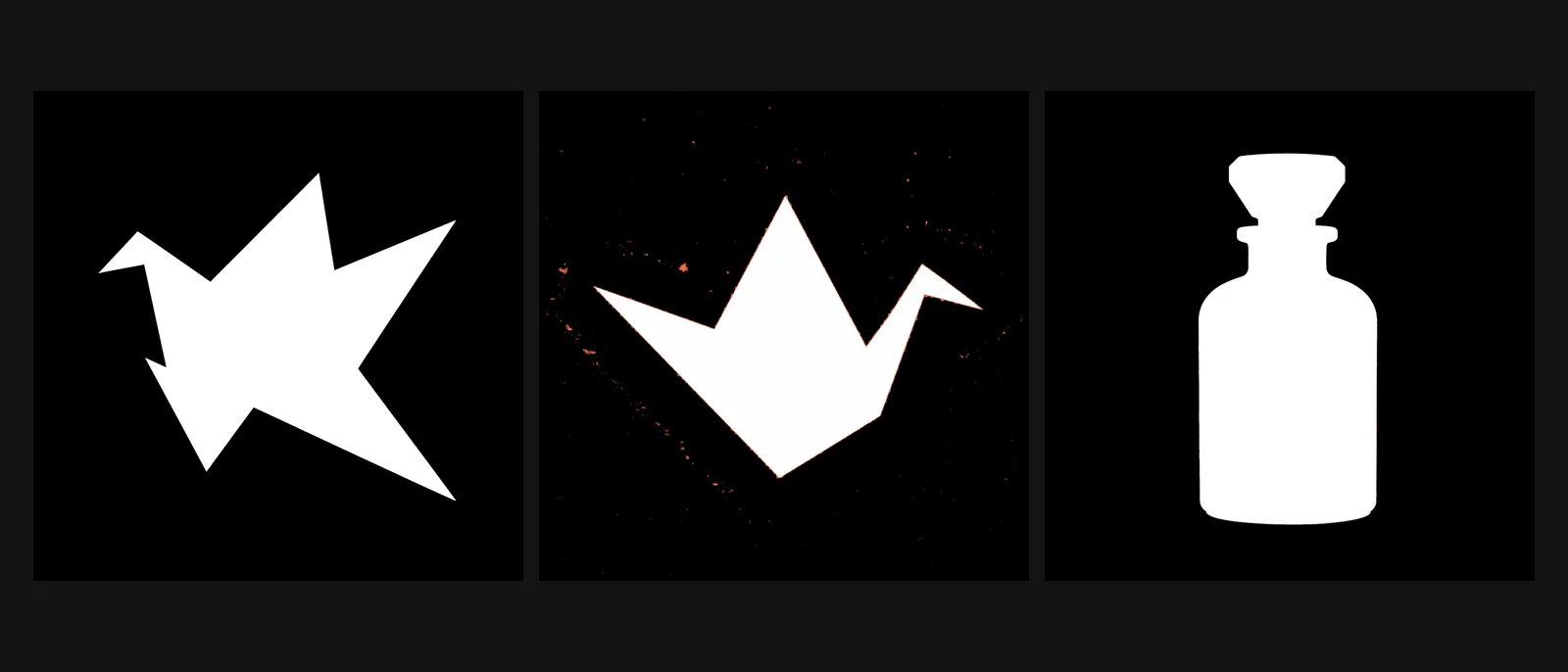
Die mittlere und die rechte Maske sind die zwei Probleme, die ein kurzer Blick auf dunklem Hintergrund dir nicht zeigt. Beide stehen unten bei den Stolperfallen.
Prompt-Muster#
Diese Prompts sind auf Englisch, damit du sie unverändert einfügen kannst. Tausche Motiv, Farben und Text aus. Die Prompts für Logo, Sticker und Produktfreisteller stecken hinter den Abbildungen in diesem Leitfaden; der Rest folgt derselben Struktur.
Flaches Logozeichen#
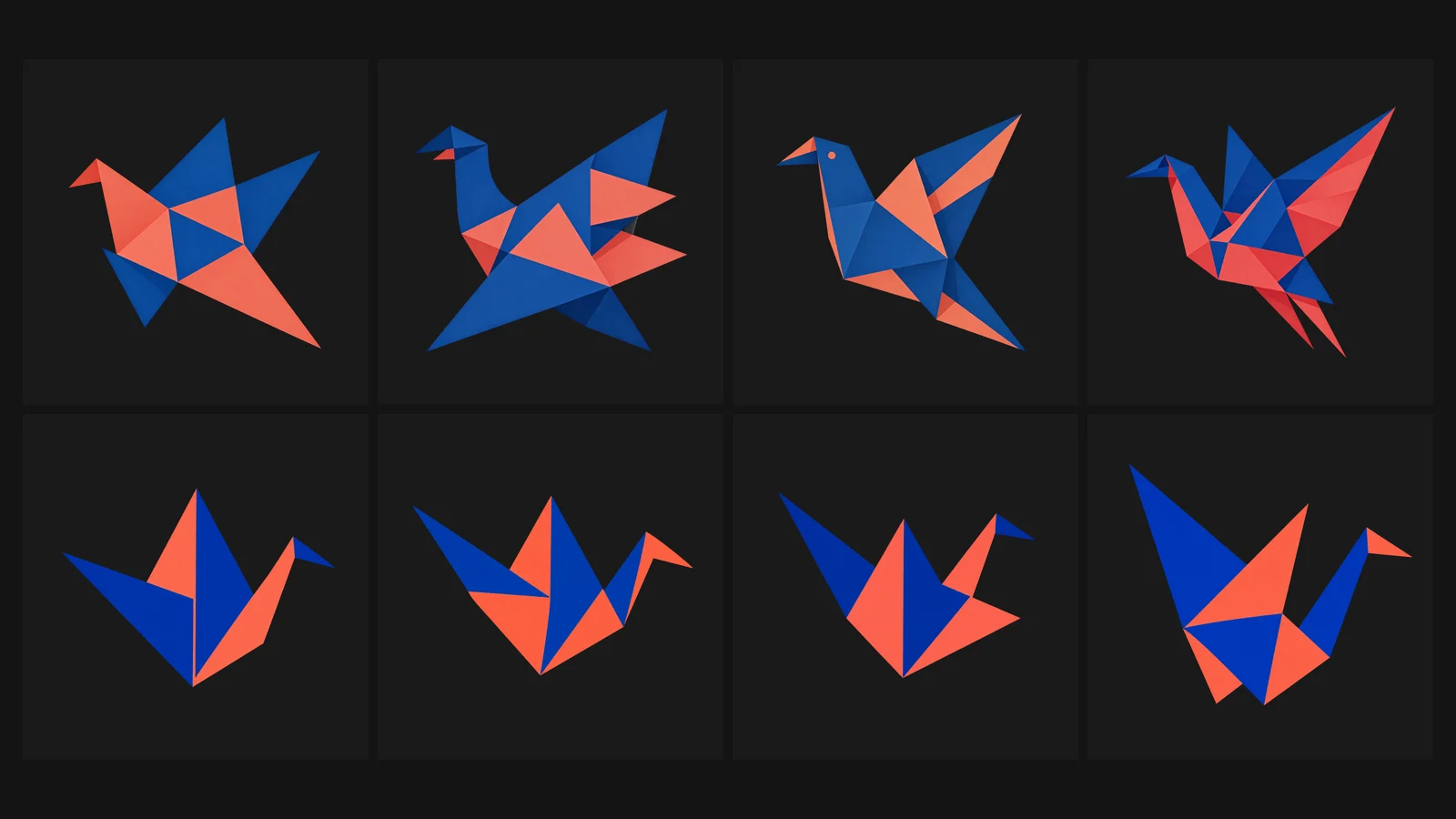
Beim Logo hat Flare das Briefing wörtlicher befolgt: flache Flächen, zwei Farben, ein erkennbarer Kranich. Seedream 5.5 hat ausdrucksstärkere Vögel gezeichnet, aber hellere Facetten auf den Falten ergänzt, die ein Zweifarb-Zeichen nicht brauchen kann. Beim Alpha hat sich das Ergebnis umgekehrt. Das Alpha von Seedream war deckend (255) oder leer (0), mit einer dünnen antialiasten Kante. Die deckenden Pixel von Flare gingen nur bis 254, und es hat etwa 12.000 fast unsichtbare Pixel bei Alpha 1 um das Zeichen gelassen. Keines der Probleme zeigt sich auf dem Bildschirm; beide können in der Produktion zählen (siehe die Stolperfallen).
Stanzsticker#
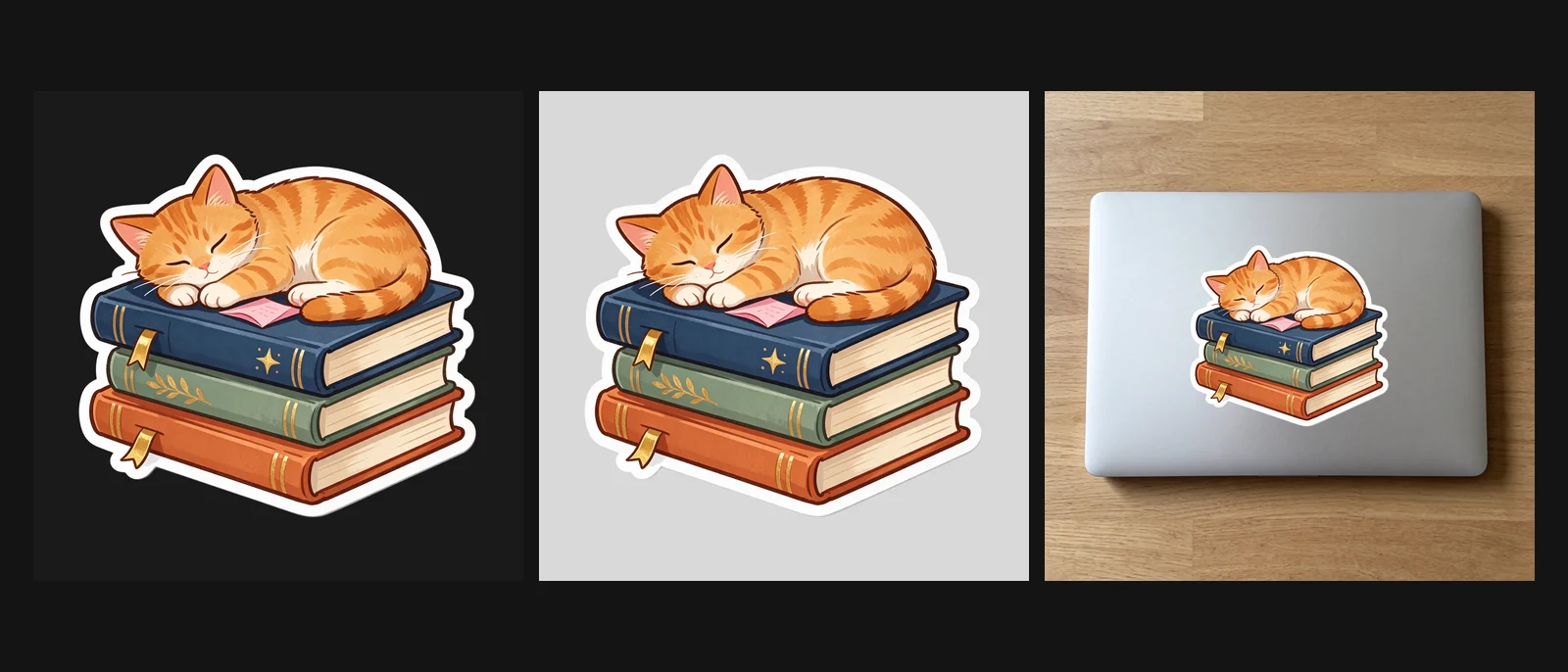
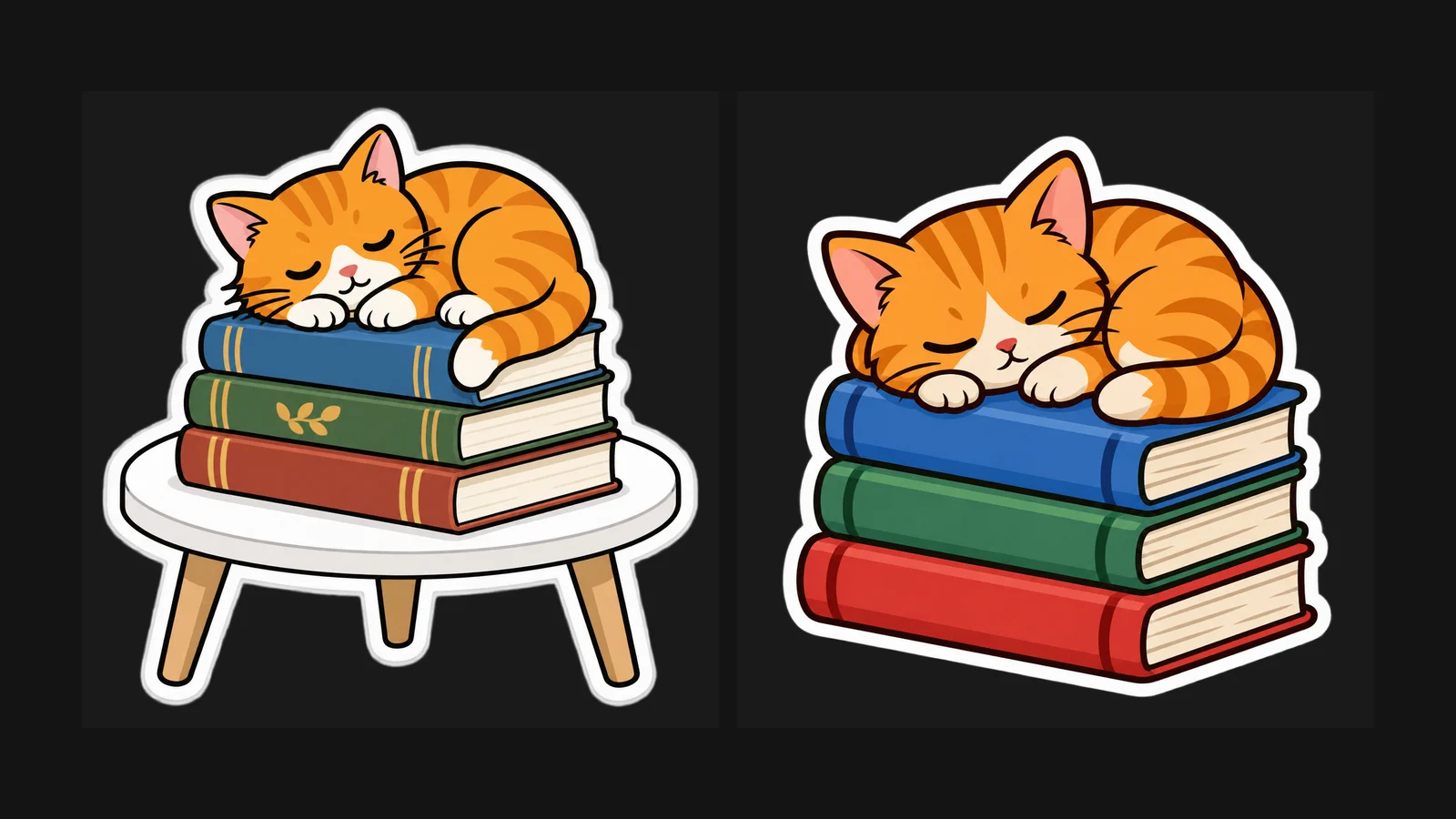
Das ist der Prompt hinter dem Sticker am Anfang dieses Leitfadens. Seedream 5.5 hat einen sauberen Stanzschnitt mit im Wesentlichen binärem Alpha geliefert und ein paar kleine Details ergänzt, nach denen wir nicht gefragt hatten, etwa ein Lesezeichenband und eine rosa Notiz. Flare hat aus demselben Prompt bei 1080p einen visuell sauberen Sticker geliefert, mit denselben fast unsichtbaren Sprenkeln im Alpha wie bei seinen Logos.
Produktfreisteller aus einem Referenzfoto#
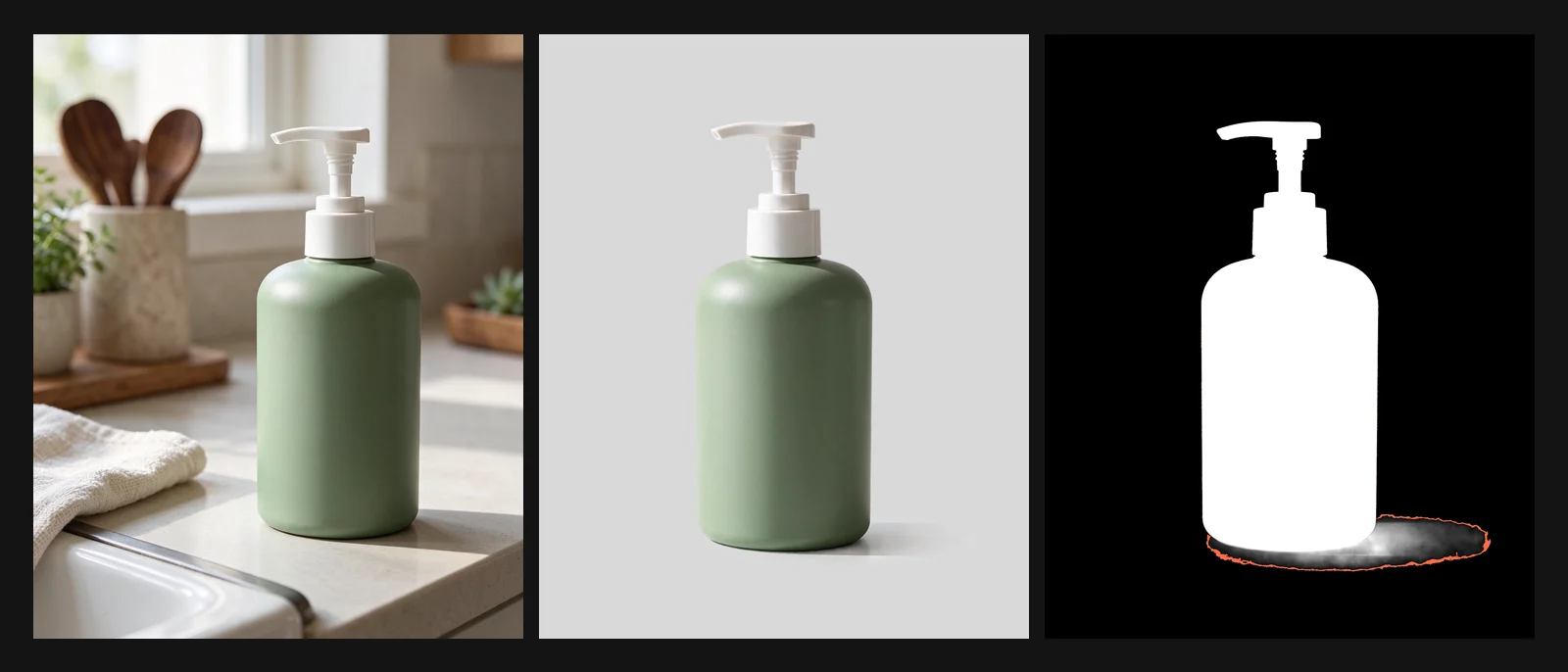
Seedream 5.5 hat Form, weiße Pumpe und Salbeifarbe der Flasche behalten, und der weiche Schatten kam als etwa 3 % halbtransparente Pixel durch. Von den zwei Versuchen war einer brauchbar. Der andere hat ein gedrucktes Etikett mit unlesbarem Text erfunden, obwohl der Prompt keinen Text erlaubt hat, den die Referenz nicht hatte. Generiere zwei und wähle, und prüfe Produkttext gegen die echte Verpackung.
Glas oder Flüssigkeit#
Erwarte eine saubere Kontur, kein durchsichtiges Glas. In unserem Parfümtest mit Seedream 5.5 war die Flasche sauber freigestellt, das Glas aber mit deckenden Pixeln gemalt, sodass ein dunkler Hintergrund nicht durchscheint. Wenn das Glas den Hintergrund aufnehmen muss, ergänze die Transparenz im Glasbereich in deinem Designwerkzeug, oder generiere das Objekt direkt auf dem endgültigen Hintergrund mit Hintergrund auf Undurchsichtig.
UI-Icon-Satz#
Charakter-Sprite für ein Spiel oder eine Animation#
Für einen passenden Satz generierst du den ersten Sprite, akzeptierst ihn und lädst ihn dann als Referenz für jede neue Pose hoch: "Use image 1 as the character reference. Keep the design, colors, and proportions. Change only the pose to …"
Stolperfallen und wie du sie behebst#
| Problem | Was du siehst | Abhilfe |
|---|---|---|
| Fläche im Prompt | Ein Tisch, Boden oder Hintergrund, der Teil des Freistellers ist | Entferne jedes Flächenwort. Sag "transparent background, no backdrop, no surface" |
| Kantensaum | Ein dünner heller oder dunkler Ring um das Motiv auf kontrastierendem Hintergrund | Entferne jede Farbe und jeden Hintergrund aus dem Prompt. Wenn es bleibt, fahre auf dem anderen Modell erneut |
| Gemaltes Schachbrett | Ein grau-weißes Gitter, das tatsächlich Pixel sind | Der Regler Hintergrund stand nicht auf Transparent, oder das Modell unterstützt kein Alpha. Wechsle zu Seedream 5.5 oder GPT Image 2.5 und setze den Regler |
| Harter oder schwebender Schatten | Eine deckende graue Form unter dem Objekt, oder ein Schatten, der sich davon löst | Wähle: "no drop shadow" oder "a faint soft contact shadow directly under the base". Für volle Kontrolle generierst du ohne Schatten und ergänzt einen im Designwerkzeug |
| Glas wirkt massiv | Das Glas bleibt auf dunklem Hintergrund hell | Das Glas wurde mit deckenden Pixeln gemalt. Ergänze Transparenz im Designwerkzeug, oder generiere auf dem endgültigen Hintergrund mit Hintergrund auf Undurchsichtig |
| Streusprenkel | Fast unsichtbare Pixel um das Motiv, die „transparente Pixel beschneiden“ davon abhalten, eng zu schneiden | Setze Alphawerte unter etwa 16 im Editor auf null, oder radiere sie weg |
| Nicht ganz deckend | „Deckende“ Pixel bei Alpha 254 statt 255 | Auf dem Bildschirm unsichtbar; zählt nur, wenn eine Pipeline auf voll deckende Pixel prüft. Hebe das Alpha vor dem Export auf 255 |
| Erfundener Text | Ein Etikett oder eine Beschriftung, nach der der Prompt nicht gefragt hat | Generiere zwei oder mehr Versuche und wähle; setze echten Produkttext im Designwerkzeug |
| Beschnittene Kanten | Eine Flügelspitze, ein Schwanz oder ein Buchstabe an der Bildkante abgeschnitten | Ergänze "centered with 10% padding" und nimm ein Format, das zum Motiv passt |
| Alpha nach dem Export verloren | Der Hintergrund ist wieder weiß | Du hast in JPEG umgewandelt. Behalte PNG, oder WebP mit Alpha |
Seedream 5.5 oder GPT Image 2.5: eine kurze Regel#
- Starte mit Seedream 5.5 bei Produktfreistellern mit weichen Schatten, breiten oder hohen Formaten und illustrierten Stickern. Sein Alpha war in unseren Tests das sauberste. Was Seedream 5.5 ausgeliefert hat deckt den Rest des Releases ab.
- Starte mit GPT Image 2.5 Flare bei flachen Logozeichen und Icons und bei schnellen Entwürfen, auch im Free-Plan, wo es mit Qualität Niedrig und 1080p läuft. Räume die fast unsichtbaren Sprenkel vor dem Export auf. Geh zu Sunburst, wenn eine Bearbeitung die akzeptierte Form behalten muss; der Prompt- und Bearbeitungsleitfaden zu GPT Image 2.5 deckt die Qualitätsleiter ab.
- Fahr beide bei jeder Kreation, die du an vielen Stellen nutzt — ein Logo, ein Maskottchen, eine zentrale Produktaufnahme — und behalte die, die die Alpha-Prüfung und die Kantenprüfung auf Schwarz und auf Weiß besteht.
Häufige Fragen#
Kann KI ein transparentes PNG direkt generieren?
Ja, mit einem Modell, das einen Alphakanal ausgibt. Auf OmniArt liefern Seedream 5.5 und GPT Image 2.5 Flare und Sunburst ein RGBA-PNG, wenn der Regler Hintergrund auf Transparent steht.
Warum zeigt mein transparentes PNG ein Schachbrett?
Entweder zeigt der Betrachter Transparenz als Schachbrett, das ist in Ordnung, oder das Modell hat ein Schachbrett ins Bild gemalt, das ist es nicht. Sieh auf den Alphakanal: Echte Transparenz ist dort schwarz.
Wie entferne ich den weißen Rand um meinen KI-Freisteller?
Verhindere ihn im Prompt: kein Hintergrund, keine Fläche, kein farbiger Untergrund, und eine ausdrückliche Schattenentscheidung. Wenn er trotzdem erscheint, fahre auf dem anderen Modell erneut, bevor du von Hand putzt.
Kann KI transparentes Glas erzeugen?
Noch nicht zuverlässig. In unserem Seedream-5.5-Test war das Glas überzeugend gezeichnet, aber mit deckenden Pixeln, sodass der Hintergrund nicht durchschien. Kanten und weiche Schatten kamen als Teiltransparenz durch.
Soll ich als PNG oder als WebP speichern?
PNG ist der sichere Standard, weil jedes Designwerkzeug sein Alpha liest. WebP behält Alpha ebenfalls und ist kleiner, aber prüfe, ob das Ziel es unterstützt. JPEG lässt die Transparenz fallen.
Loslegen mit OmniArt#
Öffne den Bild-Workspace, wähle Seedream 5.5 oder GPT Image 2.5 Flare, füge einen der Prompts oben ein, setze Hintergrund auf Transparent und generiere vier. Lade die Fassung herunter, die dir gefällt, sieh auf ihren Alphakanal, leg sie auf Schwarz und auf Weiß und zoome in die Kanten, bevor du sie nutzt. Der Credit-Preis steht, bevor du generierst; unter Preise siehst du, welche Pläne welches Modell enthalten.
Weiterlesen
Seedream 5.5 Prompt-Leitfaden: Bearbeitungen, transparente Assets und Text, der sitzt
So erstellst du einen einminütigen Multi-Shot-Kurzfilm mit Grok Imagine