Seedream 5.5 im Test: zehn Bearbeitungen, ein transparentes PNG und kleine Schrift
Wir haben Seedream 5.5 auf OmniArt gegen Seedream 5.0 Pro mit denselben vier Briefings gefahren: eine Kette aus zehn Bearbeitungen, ein transparenter Produktfreisteller, eine dichte Zeitungsseite und ein Gegenlichtporträt. Hier steht, was gehalten hat, was abgedriftet ist, was es kostet und wer wechseln sollte.
Seedream 5.5 liegt seit dem 12. November 2026 im Bild-Workspace von OmniArt, für den Starter-Plan und höher, bei 2 bis 4 Credits pro Bild. Vor dem Launch haben wir es Seite an Seite mit Seedream 5.0 Pro auf denselben vier Briefings gefahren, jedes auf eine der Schlagzeilen von ByteDance ausgerichtet: Bearbeitungen, die den Rest des Bildes in Ruhe lassen, native transparente Ausgabe und sauberere Kleinschrift. Das ist der Testbericht — was gehalten hat, was abgedriftet ist, und wo sich der Wechsel zu 5.5 lohnt.
Hinweis
Jedes Briefing ist ein Lauf pro Modell bei 1440p auf OmniArt, am 11. November 2026. Das ist eine Stichprobe konkreter Behauptungen, kein Benchmark. Die Prompts sind dabei, damit du jeden Test wiederholen kannst.
Was ByteDance kurz behauptet#
Das Seed-Team von ByteDance hat Seedream 5.5 am 9. November 2026 veröffentlicht, mit drei zentralen Neuerungen. Erstens mehrstufige Bearbeitung, die unbearbeitete Bereiche „at the pixel level“ erhält, gezeigt in einer Demo mit 100 Bearbeitungen an einem Porträt. Zweitens native RGBA-Ausgabe mit voller und teilweiser Transparenz. Drittens natürlichere Beleuchtung und Haut sowie genauere Kleinschrift, mit schweren und leichten Textfehlerquoten von 0,4 % und 1,7 % in ByteDances eigener Auswertung. Alle Qualitätszahlen stammen vom Anbieter. Die volle Einordnung der Behauptungen, der Auswertung und der API-Preise steht in Seedream 5.5 erklärt. Die Tests unten prüfen die drei Behauptungen auf OmniArt.
Seedream 5.5 gegen Seedream 5.0 Pro auf OmniArt#
Die Regler auf OmniArt folgen dem, was die PixVerse-Integration für jedes Modell freigibt. Das ändert sich, wenn du in der Modellauswahl von 5.0 Pro auf 5.5 wechselst:
| Regler | Seedream 5.0 Pro | Seedream 5.5 |
|---|---|---|
| Auflösung | 1080p, 1440p | 1080p, 1.5K, 1440p |
| Credits pro Bild | 6 (1080p), 12 (1440p) | 2 (1080p), 3 (1.5K), 4 (1440p) |
| Seitenverhältnis | Automatisch, 1:1, 16:9, 9:16, 4:3, 3:4, 5:4, 4:5, 3:2, 2:3, 21:9 | Dieselbe Auswahl |
| Referenzbilder | Bis zu 10 | Bis zu 10 |
| Bilder pro Lauf | 1–4 | 1–4 |
| Hintergrund | Nicht verfügbar | Automatisch, Transparent, Undurchsichtig |
| Plan | Starter oder höher | Starter oder höher |
Bei 1:1 haben die drei Stufen von Seedream 5.5 in unseren Tests 1024×1024 (1080p), 1536×1536 (1.5K) und 2048×2048 (1440p) geliefert; ein 4:5-Bild bei 1440p kam mit 1840×2272 zurück.
Drei praktische Unterschiede:
- Dieselbe Obergrenze, ein Drittel des Preises. Beide Modelle enden bei 1440p, aber ein Seedream-5.5-Bild bei 1440p kostet 4 Credits gegen 12 bei 5.0 Pro. Die 1.5K-Stufe legt einen Zwischenschritt für Entwürfe dazwischen, die noch Platz zum Beschneiden brauchen.
- Ein echter Hintergrund-Regler. Setze Hintergrund auf Transparent, und der Download ist ein RGBA-PNG — der Alphakanal kommt vom Modell, nicht von einem Hintergrundentferner. Undurchsichtig liefert ein normales RGB-PNG; Automatisch lässt das Modell aus dem Prompt entscheiden.
- Bearbeiten über Referenzen. OmniArt legt für Seedream keine Maske und keinen Editor für festgepinnte Bereiche offen. Mehrstufige Bearbeitung auf OmniArt heißt: die zuletzt akzeptierte Ausgabe als Referenzbild hochladen und einen Bearbeitungs-Prompt mit einer Änderung schreiben. Das ist dasselbe Muster, das die 100-Runden-Demo von ByteDance beschreibt — jede Runde auf der vorigen Ausgabe — aber es ist eine Folge getrennter Generierungen, also behalte jede Zwischendatei.
Was wir auf OmniArt gesehen haben#
Wir haben am 11. November 2026, am Tag vor dem Launch, vier Briefings auf Seedream 5.5 und Seedream 5.0 Pro gefahren, mit identischen Prompts, Referenzen, Seitenverhältnis und Auflösung (1440p, die höchste Stufe, die beide teilen). Jedes ist ein Lauf pro Modell — eine Stichprobe der drei Behauptungen oben, kein Benchmark.
Test 1: eine Bearbeitungskette über zehn Runden#
Jedes Modell bekam denselben Prompt für Runde 0, dann zehn Bearbeitungen. Jede Runde hat die vorige Ausgabe als einzige Referenz hochgeladen und eine Sache geändert.
Bearbeitungsliste, eine pro Runde: den marineblauen Pullover in Rostorange ändern; einen dünnen Silberring an der rechten Hand ergänzen; die Tasse durch ein hohes Glas Eistee mit einer Zitronenscheibe ersetzen; die goldgeränderte Brille durch schwarze Acetatgestelle ersetzen; einen kleinen Farn im Topf ergänzen; die Zeitung durch ein geschlossenes dunkelgrünes Notizbuch ersetzen; eine dünne Goldkette ergänzen; den Eistee durch eine kleine weiße Espressotasse ersetzen; den Silberring durch einen goldenen Siegelring ersetzen; den Pullover zurück auf Marineblau ändern.
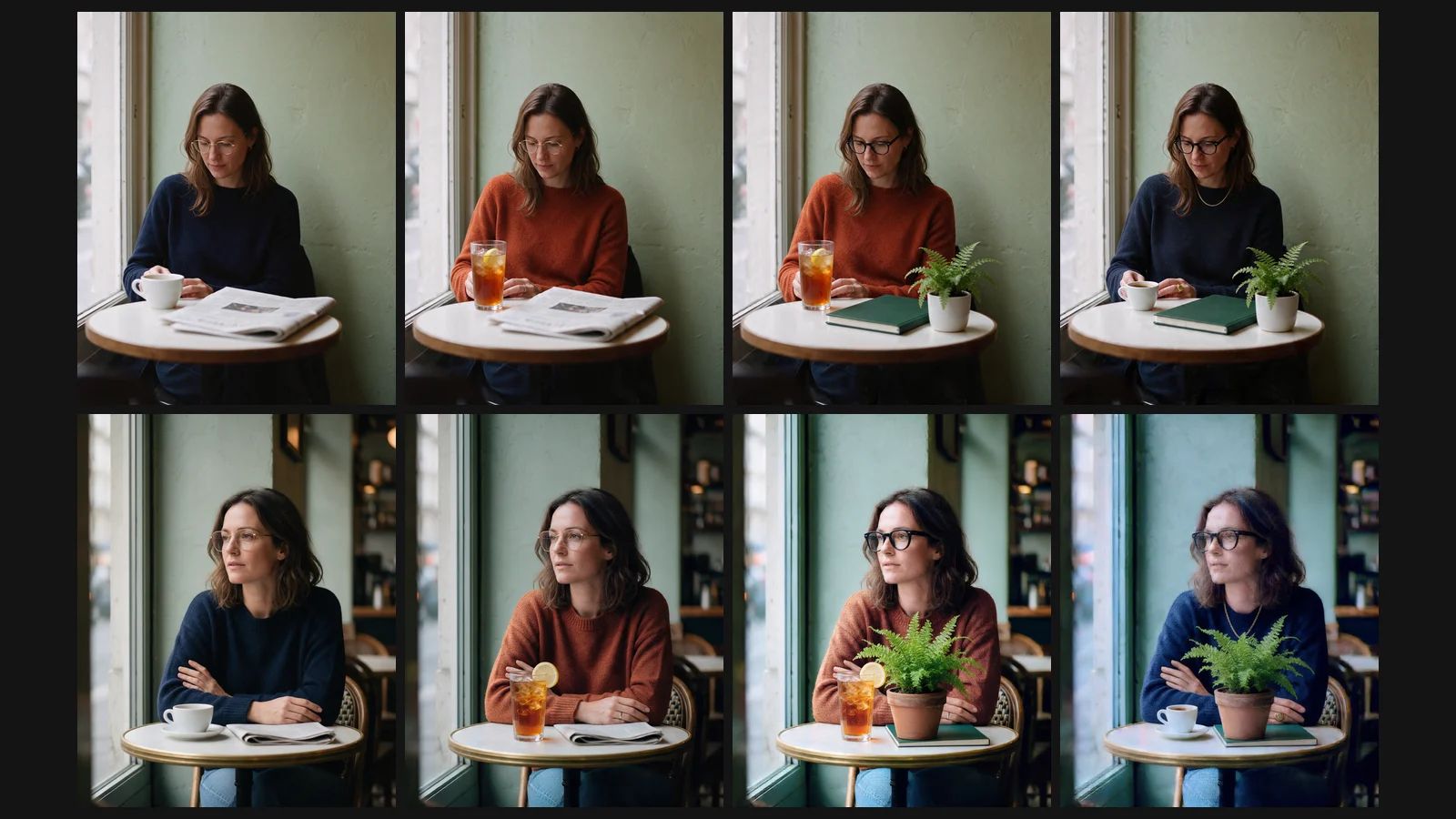
Seedream 5.5 hat alle zehn Bearbeitungen angewendet und den Rest des Frames dort gelassen, wo er war. Es war nicht pixelgenau: Die mittlere Farbe eines unberührten Wandstücks ging von RGB 135/138/114 in Runde 0 auf 129/131/107 in Runde 10 — etwa 5 % dunkler, ein wenig auf einmal, alle paar Runden — und in Runde 10 wirken die Schatten an der Wand in voller Größe leicht fleckig. Seedream 5.0 Pro ist auf demselben Briefing viel weiter gedriftet. Dieselbe Art Wandstück wanderte von 87/87/74 auf 74/93/92 und der Fensterrahmen von 157/161/154 auf 139/173/193: eine sichtbare Verschiebung Richtung Cyan und Blau, die du von Hand zurückgraden müsstest.
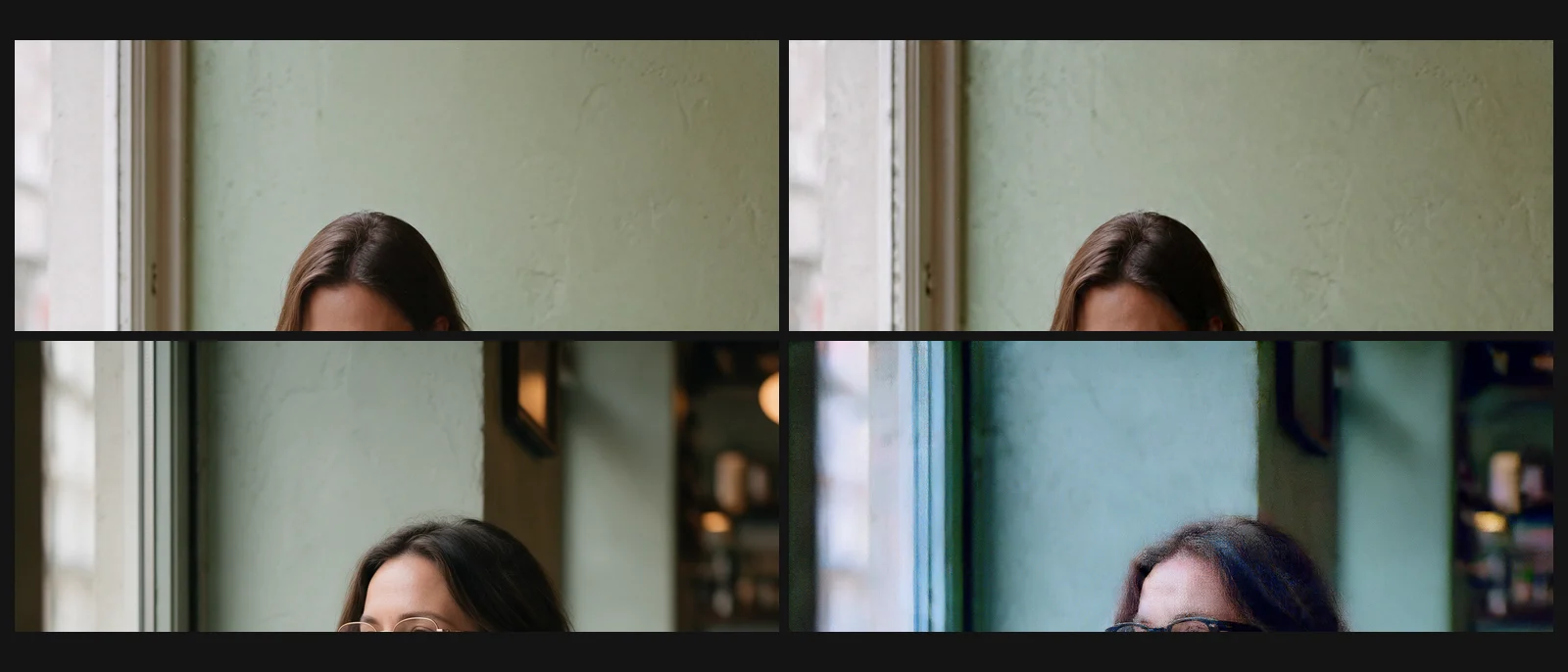
Die praktische Regel gilt so oder so: Behalte jede akzeptierte Zwischenstufe. Wenn du eine lange Kette auf Seedream 5.5 planst, prüfe alle paar Runden die Farbe eines unberührten Bereichs und zweige von einer früheren Runde ab, statt eine spätere Bearbeitung das angesammelte Driften reparieren zu lassen.
Test 2: eine transparente Kreation#
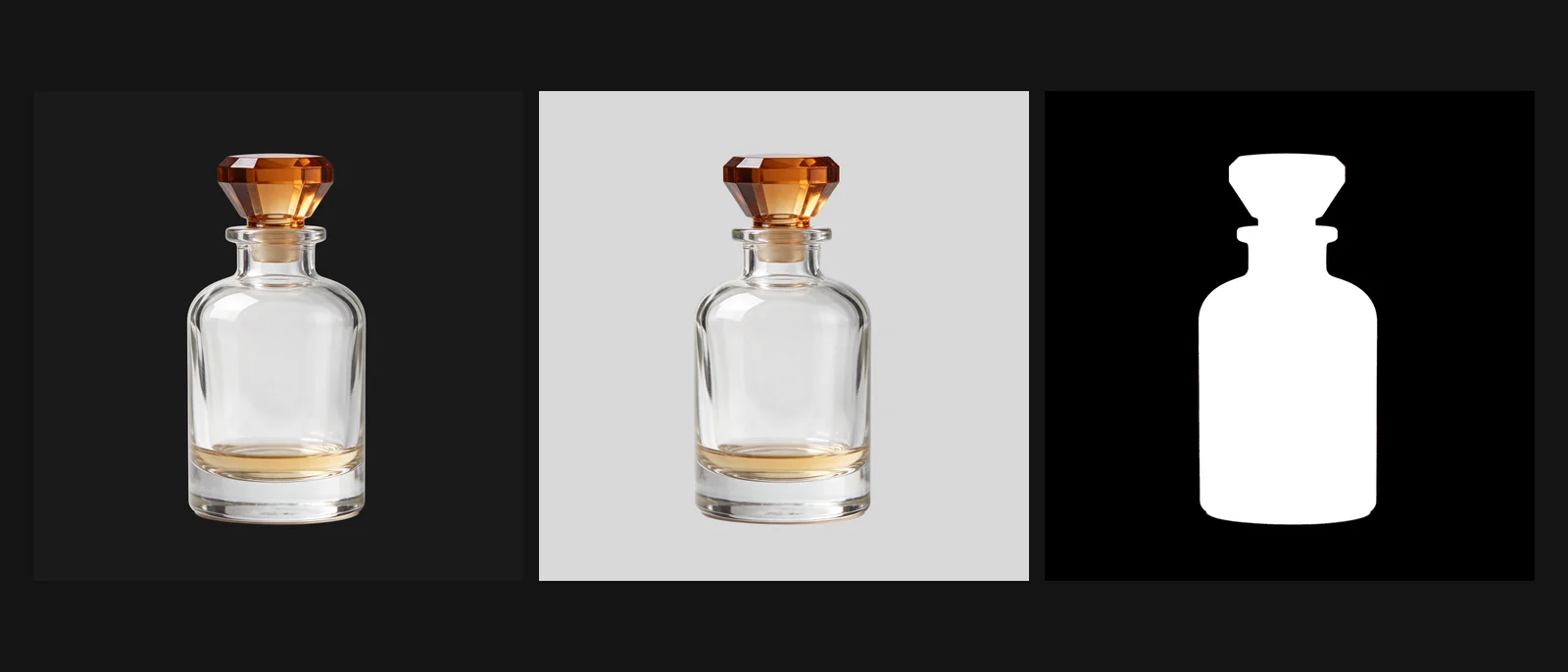
Der Download war ein RGBA-PNG: 77,6 % der Pixel voll transparent, 22,1 % voll deckend und nur 0,3 % dazwischen, alles entlang der Kanten. Die Hintergrundentfernung war also für uns erledigt, sauber — aber das ist ein Bild von Glas auf unsichtbarem Hintergrund, kein durchsichtiges Glas. Leg es auf eine dunkle Fläche, und der Flaschenkörper bleibt hell, weil diese Pixel deckend sind. Der weiche Kontaktschatten, den wir verlangt haben, ist weggefallen. Teil-Alpha funktioniert: In einem separaten Produktfreisteller-Test kam der Schatten unter einer Flasche als echte halbtransparente Pixel durch. Behandle „partielle Transparenz“ zuerst als Kanten und Schatten, und prüfe Glas, Rauch und Flüssigkeiten im Alphakanal, bevor du dich darauf verlässt.
Das volle Verfahren — Prompts für Logos, Sticker, Freisteller und UI-Icons, plus wie du den Alphakanal prüfst — steht in So erstellst du ein transparentes PNG mit KI.
Test 3: dichte Kleinschrift#
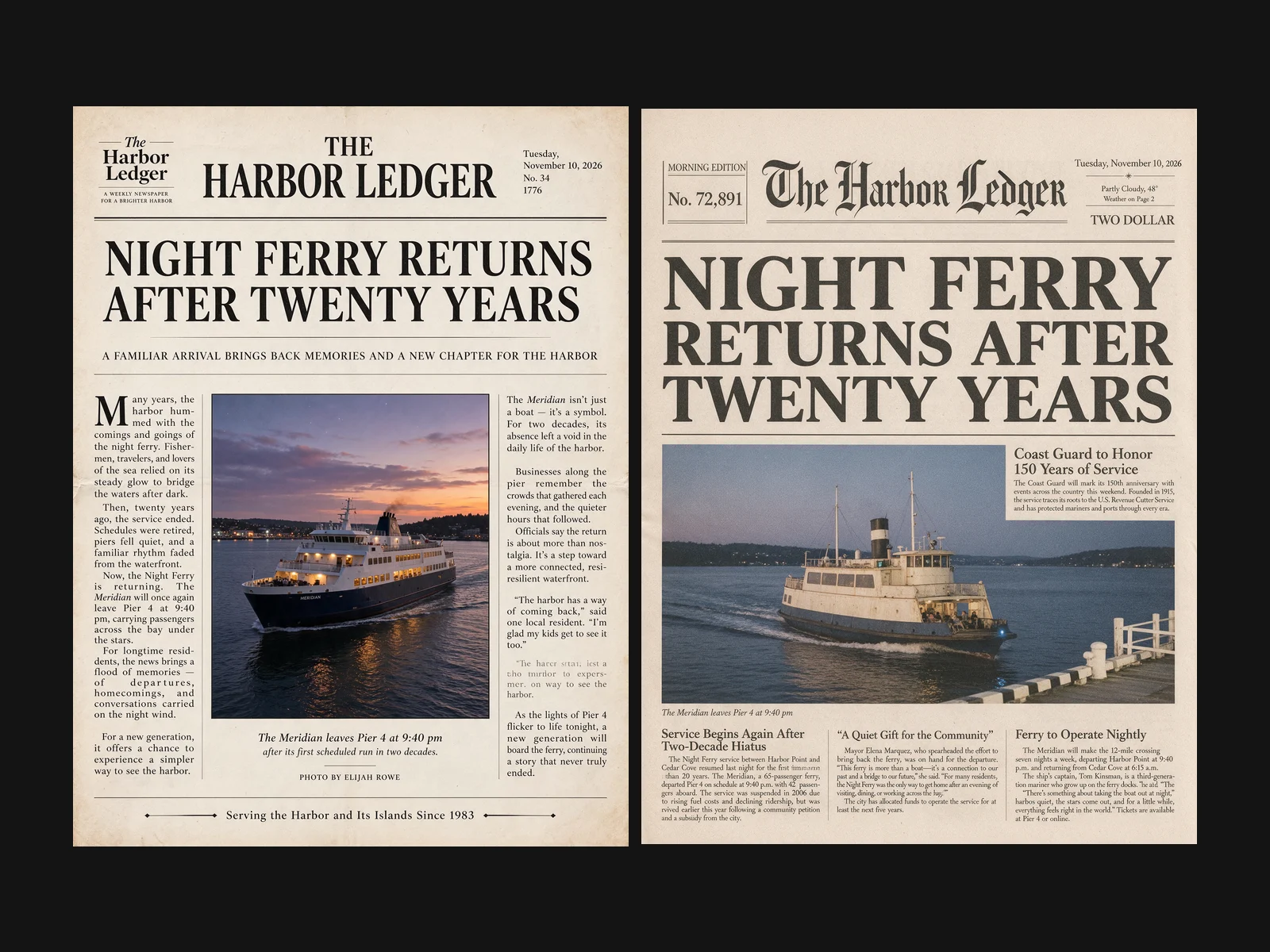
Beide Modelle haben die vier zitierten Zeilen gut getroffen; nur Seedream 5.0 Pro hat eine verfehlt, bei der Großschreibung. Der Fließtext ist der Unterschied. Seedream 5.5 hat die Spalten in größerem Schriftgrad gesetzt und fast alles als lesbares Englisch gehalten, mit zwei Fehlern: Ein verblasster Absatz über vier Zeilen ist verstümmelt, und ein Wort ist über einen Zeilenumbruch verdoppelt („resi- resilient“). Seedream 5.0 Pro hat mehr, kleineren Text und eine zusätzliche Seitenleisten-Geschichte gepackt, und die unteren drei Spalten allein enthalten mindestens sieben gebrochene oder falsche Wörter, etwa „rvived“, „subsudy“ und „harbos“.
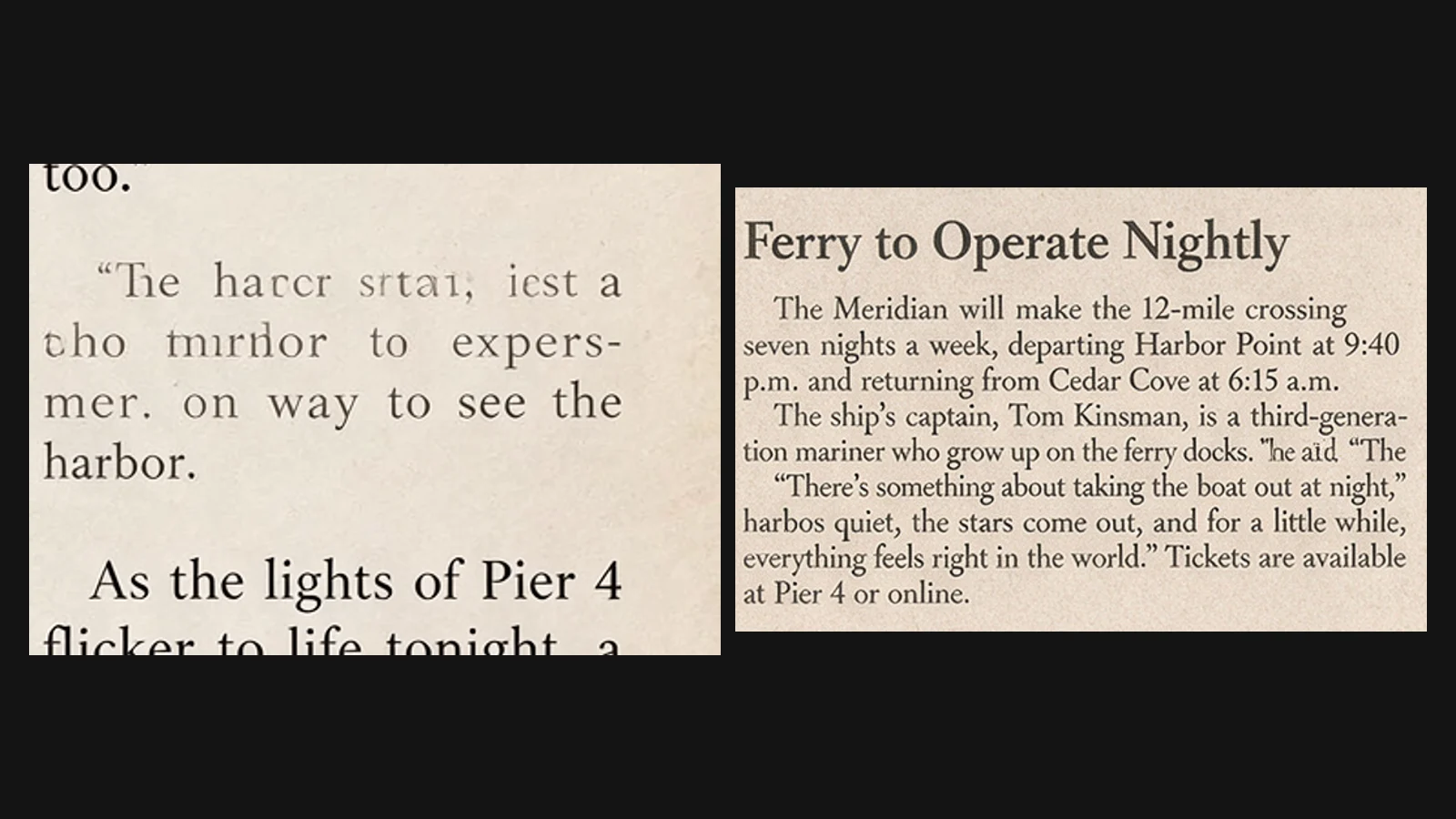
Eine Seite pro Modell kann die Quoten 0,4 % / 1,7 % von ByteDance nicht bestätigen. Sie trifft aber die Richtung der Behauptung: weniger gebrochene Wörter, und zitierter Text wörtlicher befolgt. Lies jede Zeile Korrektur, bevor eine solche Seite ausgeliefert wird.
Test 4: Haut und Licht#
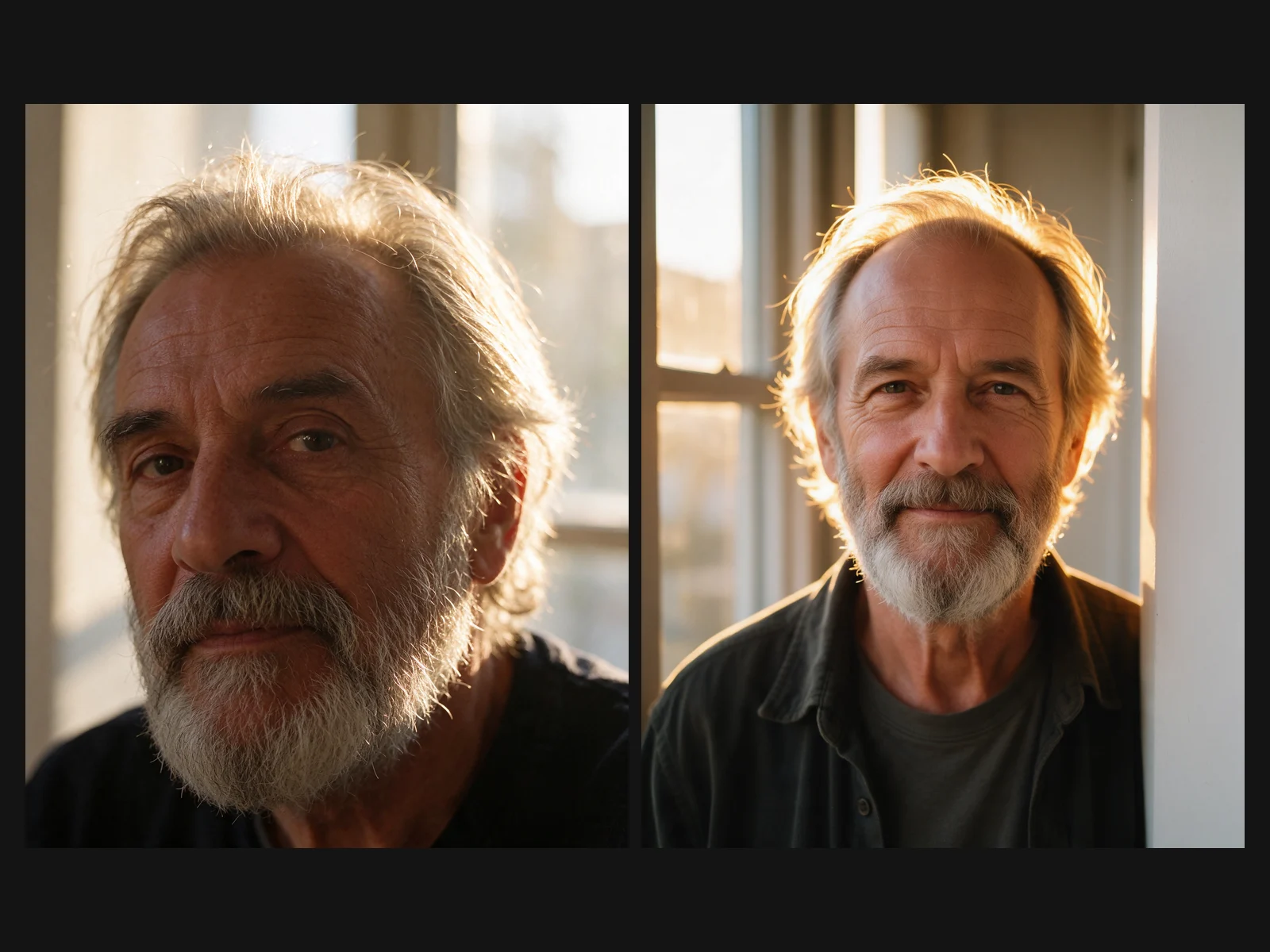
Keines der Bilder ist überbelichtet oder glänzend, dieses Briefing trennt die Modelle also nicht an ByteDances Behauptung zum „excessive gloss“. Der Unterschied liegt im Aussehen. Seedream 5.5 hat „visible skin texture and fine lines, no retouching look“ wörtlicher befolgt: tiefere Falten, sichtbare Poren und ein dunkleres, stimmungsvolleres Aufhelllicht. Seedream 5.0 Pro hat das konventionellere Porträt geliefert — helleres Aufhelllicht, glattere Haut, ein gestelltes Lächeln. Wähle nach dem Briefing: dokumentarischer Realismus tendiert zu 5.5; ein freundliches Kampagnen-Porträt kann näher an 5.0 Pro liegen.
Wer Seedream 5.5 nutzen sollte#
| Wenn dein Auftrag … ist | Starte mit |
|---|---|
| An einem freigegebenen Bild über viele kleine Änderungen iterieren | Seedream 5.5, eine Änderung pro Runde, die vorige Ausgabe als Referenz |
| Sticker, Logos, Produktfreisteller, UI-Icons mit echtem Alphakanal | Seedream 5.5 mit Hintergrund auf Transparent, oder GPT Image 2.5 Flare auf jedem Plan (Free: Qualität Niedrig, 1080p) |
| Poster, Infografiken und Verpackungen mit Kleinschrift | Seedream 5.5; es hat zitierten Text in unserem Test eng befolgt, aber lies jede Zeile Korrektur |
| Viele Seedream-Entwürfe mit knappem Budget | Seedream 5.5 bei 1080p, 2 Credits pro Bild |
| Ein Seedream-5.0-Pro-Workflow, der schon besteht | Fahr dasselbe Briefing auf 5.5, bevor du wechselst; bei 1440p kostet es ein Drittel, aber der Look kann abweichen (siehe den Porträttest) |
| Native Ausgabe in 2160p | Seedream 5.0 Lite oder GPT Image 2.5 — Seedream 5.5 endet auf OmniArt bei 1440p |
Wenn du zwischen mehreren Bildmodellen für eine Lieferdatei wählst, schreib zuerst die Bestehensregel. Bildmodelle nach der Datei vergleichen, die du noch ausliefern musst geht diese Methode durch. Zur vorigen Seedream-Generation siehe den Prompt-Leitfaden zu Seedream 5.0 Pro und Seedream 5.0 Pro gegen Nano Banana 2; die Prompt-Gewohnheiten dort übertragen sich auf 5.5.
Grenzen, die du im Kopf behalten solltest#
- Die Zahlen sind die von ByteDance. Die Textfehlerquoten und die MagicArena-Ergebnisse kommen aus der eigenen Auswertung des Anbieters. Fahr dein eigenes Abnahme-Briefing.
- 100 Runden sind eine Demo, keine Garantie. In unserer Kette über zehn Runden ist die unberührte Wand trotzdem um etwa 5 % dunkler geworden. Behalte jede akzeptierte Zwischenstufe. Wenn eine Runde schiefgeht, geh einen Schritt zurück, statt sie mit der nächsten Bearbeitung reparieren zu wollen.
- Keine Masken auf OmniArt. Bereichsbearbeitungen werden in Worten beschrieben, mit der vorigen Ausgabe als Referenz. Benenne, was bleiben muss, genauso wie das, was sich ändert.
- Die Auflösung endet bei 1440p. Das sind 2048×2048 bei 1:1. Für native Ausgabe in der 4K-Klasse nimm ein Modell mit einer 2160p-Stufe.
- Transparentes Glas ist immer noch gemalt. Alpha ist an Kanten und weichen Schatten sauber, aber ein Glaskörper kann als deckende Pixel zurückkommen. Prüfe den Alphakanal.
Häufige Fragen#
Ist Seedream 5.5 besser als Seedream 5.0 Pro?
In unseren vier Tests war es besser darin, unbearbeitete Bereiche über zehn Bearbeitungen stabil zu halten und zitierten Text zu befolgen, und es ergänzt transparente Ausgabe. Beim Gegenlichtporträt sahen die beiden unterschiedlich aus, nicht besser oder schlechter. Bei 1440p kostet es außerdem ein Drittel: 4 Credits gegen 12.
Wie viele Bearbeitungen verträgt Seedream 5.5, bevor das Bild nachlässt?
ByteDance zeigt 100 Runden. In unserer Kette über zehn Runden auf OmniArt ist jede Bearbeitung gelandet, und Gesicht, Pose und Ausschnitt sind geblieben, aber eine unberührte Wand ist trotzdem um etwa 5 % dunkler geworden. Behalte jede akzeptierte Runde und prüfe alle paar Bearbeitungen einen unberührten Bereich.
Unterstützt Seedream 5.5 transparente Hintergründe?
Ja. ByteDance beschreibt native RGBA-Generierung mit voller und teilweiser Transparenz. Auf OmniArt setzt du Hintergrund auf Transparent, und der Download ist ein RGBA-PNG. In unserem Test kamen Kanten und weiche Schatten als Teil-Alpha durch; ein Glasflaschenkörper nicht.
Welchen Plan brauche ich für Seedream 5.5 auf OmniArt?
Starter oder höher, genau wie bei Seedream 5.0 Pro. Jedes Bild kostet 2 Credits bei 1080p, 3 bei 1.5K und 4 bei 1440p. Plandetails stehen unter Preise.
Loslegen mit OmniArt#
Öffne Seedream 5.5 im Bild-Workspace und fahre ein Briefing, das du auf einem anderen Modell schon abgelehnt hast. Halte Prompt, Referenzen, Seitenverhältnis und Auflösung fest und ändere nur das Modell. Für Bearbeitungsketten lädst du jede akzeptierte Runde herunter und als Referenz für die nächste hoch. Für transparente Kreationen setzt du Hintergrund auf Transparent und prüfst das Alpha in der heruntergeladenen Datei, nicht in der Vorschau.
Wenn ein Standbild freigegeben ist, nimm es aus demselben Konto mit ins Video. OmniArt hält Bild-, Video-, Audio- und Musikmodelle in einem Workspace.
Weiterlesen
LTX 2.5 für die Postproduktion: Alpha Gen, Reframe, Upscale und SDR to HDR
MiniMax H3-Image erklärt: offene 16MP-Gewichte, API-Preise und das Kleingedruckte der Lizenz