Seedream 5.5 Prompt-Leitfaden: Bearbeitungen, transparente Assets und Text, der sitzt
ByteDances eigener Seedream-5.5-Leitfaden läuft auf eine Handvoll Prompt-Gewohnheiten hinaus: erst die Aufgabe nennen, das Layout vor die Details stellen, jedes Wort Text in Anführungszeichen setzen und benennen, was gleich bleibt. Hier sind diese Gewohnheiten, für OmniArt umgeschrieben, mit Prompts für Porträts, Sticker, Produktseiten, Logos, Berichte und mehrstufige Bearbeitungen.
Seedream 5.5 steckt im Bild-Workspace von OmniArt, für den Starter-Plan und höher, bei 2 bis 4 Credits pro Bild. ByteDance hat außerdem einen eigenen Seedream-5.5-Leitfaden veröffentlicht, geschrieben für die Doubao-App, und der größte Teil davon ist ein Katalog von Prompts: Porträts, Sticker-Sets, Produktseiten, Markensysteme, Berichte, transparente Assets und mehrstufige Bearbeitungen. Hinter diesen Beispielen steht eine kurze Liste von Prompt-Gewohnheiten. Dieser Leitfaden sammelt sie, schreibt die Prompts für den OmniArt-Workspace um und zeigt, wo die Bedienelemente von Doubao abweichen.
Hinweis
Willst du erst Ergebnisse sehen, dann Prompts? Unser Seedream 5.5 im Test fährt eine Kette aus zehn Bearbeitungen, einen transparenten Freisteller und eine dichte Zeitungsseite gegen Seedream 5.0 Pro. Zum Release selbst siehe Seedream 5.5 erklärt.
So unterscheidet sich Seedream 5.5 auf OmniArt vom Doubao-Leitfaden#
ByteDances Beispiele setzen die Chat-Oberfläche von Doubao voraus: Du tippst „/seed“, wählst den Seedream-5.5-Skill und zeichnest in manchen Fällen einen Rahmen auf das Bild. OmniArt gibt dir dasselbe Modell über ein Formular, deshalb übersetzen sich einige Muster:
| In ByteDances Leitfaden | Auf OmniArt |
|---|---|
| Chat in Doubao, Seedream 5.5 ist das Standard-Bildmodell | Wähle Seedream 5.5 in der Modellauswahl des Bild-Workspace |
| Einen Auswahlrahmen auf das Bild zeichnen | Zeichne den Rahmen oder Kreis selbst auf das Referenzbild, bevor du es hochlädst, und benenne ihn im Prompt („the area inside the red box“) |
| Die Wörter „Transparent background“ lösen RGBA-Ausgabe aus | Stelle Hintergrund auf Transparent; lass die Wörter trotzdem im Prompt |
| Folgenachrichten setzen die Unterhaltung fort | Jeder Lauf ist eine eigene Generierung: Lade das zuletzt akzeptierte Bild als Referenz hoch |
| Mehrere Referenzbilder | Bis zu 10 pro Lauf, nummeriert nach Upload-Reihenfolge (image 1, image 2, …) |
| Ausgabegröße | 1080p, 1.5K oder 1440p; 1440p sind bei 1:1 2048×2048 |
Neun Prompt-Gewohnheiten, die Seedream 5.5 berechenbarer machen#
ByteDances eigener Rat dreht sich vor allem um Reihenfolge und Genauigkeit, nicht um Zauberwörter. Hier ist er in neun Gewohnheiten.
- Erst die Aufgabe, dann der Stil. Beginne damit, was entstehen oder was sich ändern soll. Stimmung, Textur und Stilwörter kommen danach.
- Erst das Gerüst, dann die Details. Sag, um was für ein Bild es sich handelt und wie es aufgebaut ist — Poster oder Infografik, Text links und Bild rechts, drei Panels oder eins —, damit die Details einen Platz haben.
- Struktur schlägt Adjektive. Positionen, Hierarchie und das Verhältnis der Module zueinander leisten mehr als „hochwertig“ oder „stimmungsvoll“.
- Beschreibe, was man sehen kann. Ersetze „bessere Haut“ durch „fine, natural skin texture, blemishes removed, no smoothing“. Ersetze „Vibe“ durch einen benannten Stil.
- Jedes Wort Text in Anführungszeichen. Setze jeden String in Anführungszeichen, gib ihm eine Rolle (Headline, Unterzeile, Bildunterschrift) und nenne Schriftstärke, Farbe, Ausrichtung und Zeilenzahl, wenn sie zählen.
- Gib jeder Referenz eine Aufgabe, dann die Anweisung. Ein Satz pro Bild: Motiv, Farbpalette oder Layout-Gerüst. Danach beginnt die Bearbeitung mit „Using image 1…“.
- Trenne, was bleibt, von dem, was sich ändert. Liste die Beibehalten-Punkte und die Änderungs-Punkte getrennt auf. Sag bei einer Änderung, von was zu was.
- Mache jede Bearbeitungsrunde in sich geschlossen. Schreibe nie „das von vorhin“. Wiederhole, was diese Runde ändert und was bleibt.
- Zerlege komplexe Szenen in Schritte. Viele Personen, komplizierte Posen oder enge Kontinuität brauchen strengere Vorgaben und mehr Runden, nicht einen langen Prompt.
So sehen die Gewohnheiten 1, 2 und 5 in der Praxis aus. Der schwache Prompt besteht nur aus Stimmung; der bessere legt Format, Layout und jedes Wort fest.
Die vier Prompt-Muster für Seedream 5.5#
ByteDance stellt jeder Kernfunktion eine Prompt-Formel zur Seite. Diese vier solltest du dir merken.
Präzise Bearbeitungen: Objekt und Änderung benennen#
Die Formel lautet „change X in the image to Y“, wobei Y eine Farbe, ein Material, eine Form oder neuer Inhalt ist. Nenne, was bleibt.
Transparente Assets: nach dem Alphakanal fragen#
Laut ByteDances Leitfaden lösen Formulierungen wie „transparent background“, „PNG with a transparent background“, „no background“ und „alpha channel“ RGBA-Ausgabe aus. Stelle auf OmniArt Hintergrund auf Transparent und lass eine dieser Formulierungen im Prompt stehen. Schließe außerdem Kulisse und Schachbrettmuster ausdrücklich aus.
Prüfe die heruntergeladene Datei, nicht die Vorschau: Kanten und weiche Schatten kommen als teilweise Transparenz durch, Glas und Flüssigkeiten können aber als deckende Pixel zurückkommen. Die Anleitung zum transparenten PNG zeigt, wie du den Alphakanal kontrollierst.
Realismus: Art, Ton, Szene, Objektiv#
ByteDances Realismus-Formel hat vier Teile in fester Reihenfolge: um was für ein Bild es sich handelt (Filmstill, Porträtshooting, Dokumentarfoto), der Gesamtton, wer wo was tut, und Kamera und Textur.
Kleinschrift: Anführungszeichen und Hierarchie#
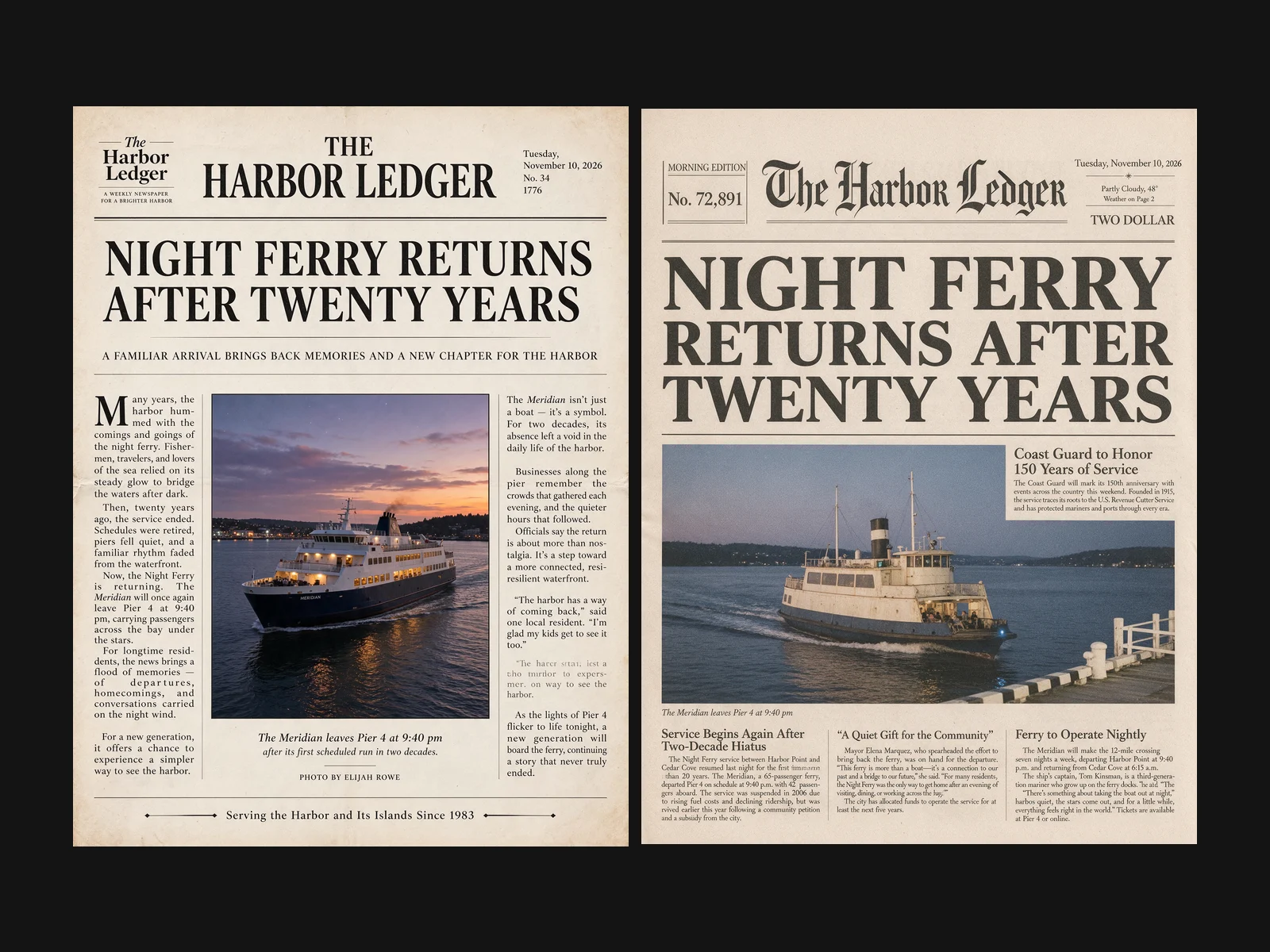
Laut ByteDance rendert Seedream 5.5 kleine Schrift zuverlässiger als frühere Versionen und erreicht bei Kleinschrift etwa 95 % Genauigkeit. Es braucht trotzdem die exakten Strings. Setze jeden in Anführungszeichen und sag, wie sie zueinander stehen.
Seedream 5.5 Prompts nach Anwendungsfall#
Die folgenden Prompts folgen den Szenarien in ByteDances Leitfaden. Sie sind für OmniArt umgeschrieben; ersetze Markennamen, Texte und Farben durch deine eigenen.
Porträtretusche und Make-up#
Markiere für eine lokale Korrektur die Stelle auf der Referenz, bevor du sie hochlädst, und verweise dann auf die Markierung. Sag bei einer Make-up- oder Styling-Übertragung, welches Bild die Person und welches den Look liefert.
Porträt-Stilisierung#
Nenne den Stil und teile dann die Zuständigkeiten auf: Das Foto bestimmt Identität, Pose und Kleidung; der Stil bestimmt Linie, Farbe und Textur.
Sticker-Sets#
Sticker-Raster kombinieren drei der Muster: ein festes Layout, eine einheitliche Figur aus einer Referenz und transparente Ausgabe.
Produktdetailseiten#
Gib bei langen E-Commerce-Seiten zuerst die Seitenstruktur vor jedem Styling an: die Abschnitte in Reihenfolge, dann den Look.
Markenidentität und Logos#
Ein Prompt für eine visuelle Identität ist eine Checkliste von Lieferobjekten plus ein Stil. Bei Logos halten exakte Hex-Codes ein Set in der Palette.
Innenarchitektur aus einem leeren Raum#
Lade ein Foto des leeren Raums hoch und sperre die Architektur, bevor du das Design beschreibst.
Berichte und Infografiken#
Seedream 5.5 kann eine ganze Langform-Seite layouten. Gib das Format, die visuelle Sprache und das Thema vor und setze dann den Titel in Anführungszeichen.
Kampagnen-Sets für Social und Print#
Ein Prompt kann mehrere Formate derselben Kampagne anfordern. Liste die Formate auf und halte ein visuelles System über alle hinweg.
Mehrstufige Bearbeitung und Multi-Bild-Fusion auf OmniArt#
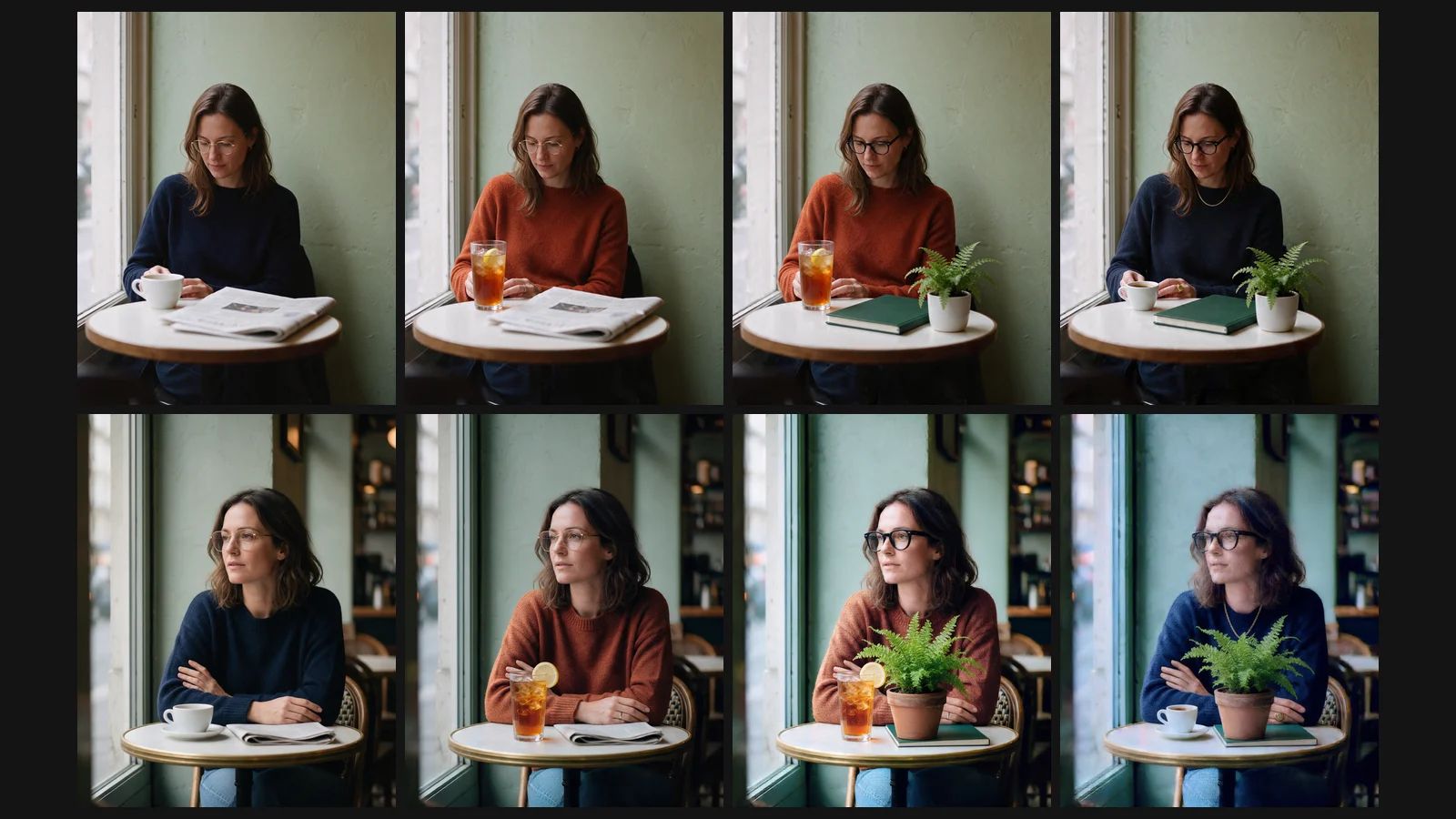
ByteDances Aussage zur Bearbeitung ist, dass unbearbeitete Bereiche über viele Runden hinweg stehen bleiben. Auf OmniArt ist eine „Runde“ eine neue Generierung mit dem zuletzt akzeptierten Bild als Referenz. Drei Regeln halten eine Kette sauber:
- Eine Änderung pro Runde. „Change the sweater to rust orange“ ist eine Runde; einen Ring hinzuzufügen ist die nächste.
- Wiederhole die Beibehalten-Liste in jeder Runde. Gewohnheit 8 zählt hier am meisten: Das Modell sieht deine früheren Prompts nicht.
- Behalte jede akzeptierte Datei. Läuft eine Runde schief, zweige von der vorigen Datei ab, statt die nächste Bearbeitung die Reparatur erledigen zu lassen.
Für Bearbeitungen, die sich nicht in Worte fassen lassen, zeichne sie. ByteDance zeigt drei Varianten, die auf OmniArt genauso funktionieren:
- Annotierte Referenzen. Schreibe Notizen, Pfeile oder Rahmen auf das Bild und prompte: „Generate a new image following the annotations in image 1, and remove the annotations.“
- Skizzen und Farbkarten. „Recolor image 2 using the palette in color card image 1. Keep the layout and every object in image 2.“
- Multi-Bild-Fusion. Gib jedem Bild eine Rolle und kombiniere sie dann.
Grenzen, die du im Kopf behalten solltest#
- Die Zahlen sind ByteDances. Die Angaben zur Kleinschrift-Genauigkeit und zur Bearbeitungsstabilität stammen aus dem Leitfaden und der Auswertung des Anbieters. Prüfe dein eigenes Ergebnis.
- Keine Masken oder Auswahlwerkzeuge auf OmniArt. Markiere Bereiche auf dem Referenzbild oder beschreibe sie in Worten.
- 1440p ist die Obergrenze. Für native 2160p-Ausgabe nimm Seedream 5.0 Lite oder GPT Image 2.5.
- Kontrolliere Text, den du nicht in Anführungszeichen gesetzt hast. Strings in Anführungszeichen werden genau befolgt; Füllertext kann weiterhin kaputte Wörter enthalten.
- Ausweisdokumente haben Regeln. Prüfe bei Pass- oder Visafotos die Größen- und Hintergrundvorgaben der ausstellenden Behörde und ob KI-bearbeitete Fotos überhaupt akzeptiert werden.
Häufige Fragen#
Welche Prompt-Struktur ist für Seedream 5.5 die beste?
Erst die Aufgabe, dann das Layout-Gerüst, dann die Details, dann der Stil. Nutze für Bearbeitungen „Using image 1, change X to Y“ und liste auf, was gleich bleibt. Setze jeden Text, den du im Bild haben willst, in Anführungszeichen.
Wie bekomme ich ein transparentes PNG aus Seedream 5.5?
Stelle im Bild-Workspace von OmniArt Hintergrund auf Transparent und nimm eine Formulierung wie „transparent background PNG with an alpha channel“ in den Prompt auf. Ergänze „no backdrop, no checkerboard“. Prüfe den Alphakanal der heruntergeladenen Datei, bevor du sie verwendest.
Kann ich mit Seedream 5.5 auf OmniArt einen bestimmten Bereich eines Bildes bearbeiten?
Ja, über den Prompt und das Referenzbild. OmniArt hat für Seedream kein Maskenwerkzeug, also zeichne entweder einen Rahmen oder Kreis auf die Referenz, bevor du sie hochlädst, und verweise darauf, oder benenne das Objekt präzise. Sag, was unverändert bleiben muss.
Wie viele Referenzbilder akzeptiert Seedream 5.5 auf OmniArt?
Bis zu 10 pro Generierung. Verweise auf sie über die Upload-Reihenfolge — image 1, image 2 — und gib jedem im ersten Satz des Prompts eine Rolle.
Los geht's auf OmniArt#
Öffne Seedream 5.5 im Bild-Workspace, füge einen der Prompts oben ein und ändere Marke, Text und Farben auf deine eigenen. Starte für Entwürfe bei 1080p mit 2 Credits pro Bild und lass den Favoriten dann in 1440p neu laufen. Lade bei Bearbeitungsketten jede akzeptierte Runde herunter und nutze sie als Referenz für die nächste.
Weiterlesen
So erstellst du ein transparentes PNG mit KI: Logos, Sticker und Freisteller
So erstellst du einen einminütigen Multi-Shot-Kurzfilm mit Grok Imagine