Grok Imagine 1.5 Lite 已在 OmniArt 上線
用文字描述場景,或上傳一張起始圖片,就能生成含原生音訊的短影片,看看 Lite 為 OmniArt 工作台增加了哪些選擇,以及生成前該確認哪些設定
Grok Imagine 1.5 Lite 已在 OmniArt 上線,可以生成含原生音訊的短影片。你可以先用文字描述場景,或上傳一張圖片作為起始影格,再選擇秒數與解析度。Starter、Creator 和 Ultra 方案都能使用,無論哪種方案,生成時都會消耗點數。
對於正在規劃產品鏡頭、插畫動畫或短場景的創作者,Lite 讓原本就能製作圖片、音訊與音樂的工作台多了影片選項。你可以用文字探索場景,也可以讓現有圖片動起來,不必另外申請服務商帳號。
Grok Imagine 1.5 Lite 為 OmniArt 增加了什麼#
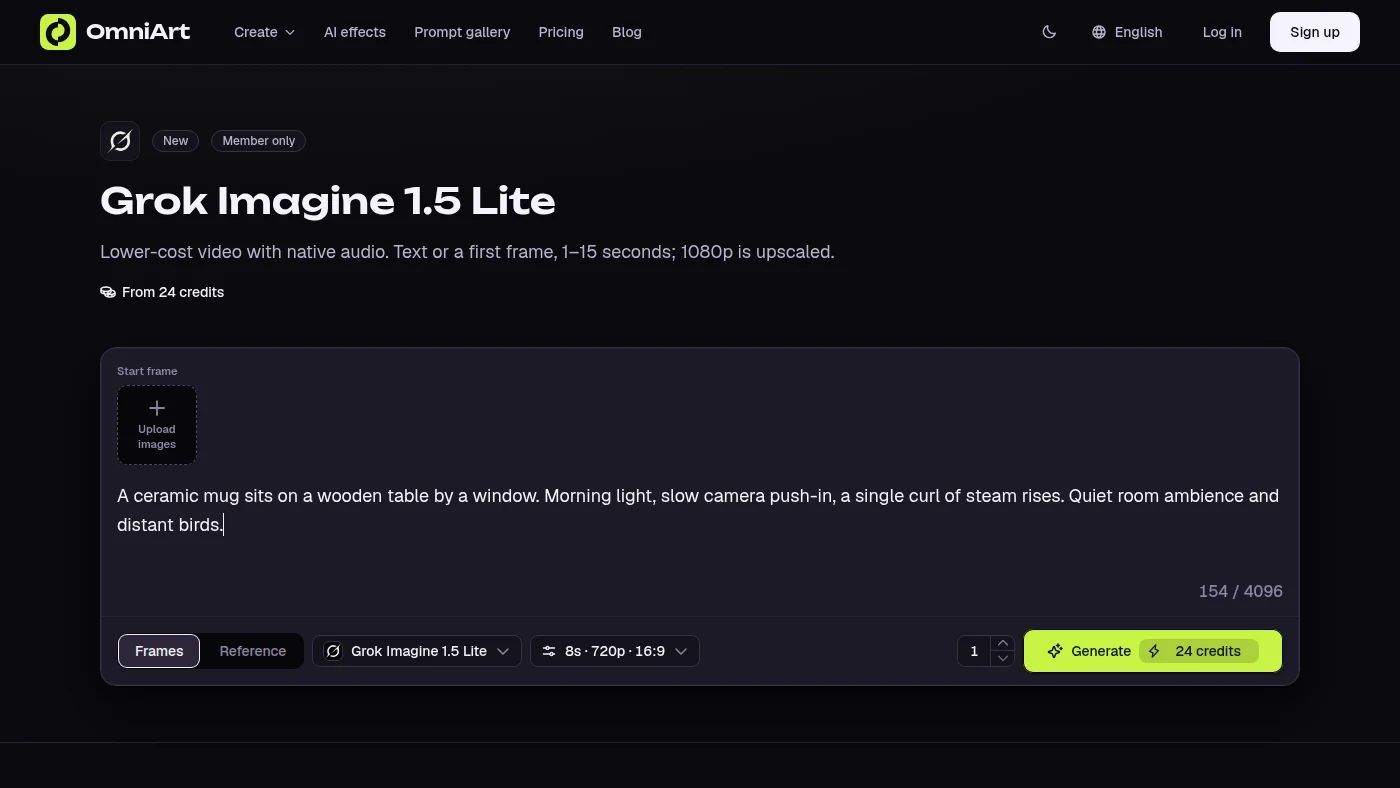
Lite 有文生影片與圖生影片兩種輸入方式,都能生成 1–15 秒的片段,秒數以整數選擇,並包含原生音訊。OmniArt 的預設值是 8 秒、720p。文生影片的預設畫面比例為 16:9,你可以在生成前更改。
這些預設值讓第一次嘗試有明確的起點,但設定本身並不保證成片效果。生成後,動作、構圖和聲音還是要逐一檢查。先用一支短影片呈現一個主要動作,比較容易判斷是否值得再花點數嘗試其他版本。
從文字或一張圖片開始#
場景還在發想階段時,可以選擇文生影片。描述主體、動作、環境、鏡頭移動和想要的聲音。這個方式提供七種畫面比例:16:9、4:3、1:1、9:16、3:4、3:2 和 2:3。生成前,先依影片的使用情境決定比例。
如果已經有起始構圖,例如產品照片或插畫,可以選擇圖生影片。上傳一張圖片,再描述場景要如何動起來。影片會依照圖片的畫面比例生成,因此要做直式影片,就先準備直式圖片。兩種方式都需要填寫提示詞,上限是 4,096 個字元。
OmniArt 透過 fal 的文生影片介面 (在新分頁中開啟)和圖生影片介面 (在新分頁中開啟)接入這兩種方式。起始圖片是輸入的第一個影格,不是一組用於獨立參考模式的參考圖。
原生音訊與影片一起生成#
音訊會跟影片一起生成,費用已包含在生成價格中。Lite 在 OmniArt 沒有獨立的音訊開關,所以不需要另外開啟聲音,也不會加收音訊費用。聲音對場景很重要時,就把方向寫進提示詞。
例如,咖啡店場景可以要求安靜的室內環境聲,以及杯子輕碰杯盤的聲音。這些描述是你希望達成的效果,輸出後仍要仔細聆聽。如果專案需要指定旁白或配樂,應另外安排製作,不要假設生成的聲音一定符合企劃。
生成前確認解析度與點數#
Lite 提供 480p、720p 和 1080p 輸出。1080p 是從 720p 放大而來,並不是另外以原生 1080p 生成。選擇解析度時,考慮影片要用在哪裡,以及每次嘗試願意花多少點數。
| 解析度 | OmniArt 每秒點數費用 | 圖生影片額外費用 |
|---|---|---|
| 480p | 2 | 每支輸出加 1 點數 |
| 720p | 3 | 每支輸出加 1 點數 |
| 1080p | 13 | 每支輸出加 1 點數 |
在預設 8 秒、720p 設定下,單支文生影片需要 24 點數,單支圖生影片需要 25 點數。你可以一次要求 1–4 支輸出,每支分別計費,因此四支預設文生影片共需 96 點數。想了解更長片段、解析度取捨,以及服務商美元報價和 OmniArt 點數的差別,可以閱讀 Lite 定價與解析度指南。
先確認你要用哪種流程#
OmniArt 目前接入的 Lite 功能,是從文字或單張起始圖片生成新影片,沒有參考、首尾影格過渡、延長或編輯模式,也不提供 Seed 控制。如果企劃需要指定結尾影格、多張參考圖,或延長現有影片,開始前先確認其他模型提供哪些模式。
規劃一連串鏡頭時,這個限制很重要。你可以用 Lite 分別生成鏡頭,再到其他工具組合,但多次生成不保證角色、物體或動作一致。使用圖生影片時,先選好合適的起始影格,並讓要求的動作能在選定秒數內清楚呈現。
在 OmniArt 試做第一支影片#
開啟 Grok Imagine 1.5 Lite,選擇文字或起始圖片,寫下清楚的場景。按下「生成」前,確認秒數、畫面比例、解析度、輸出數量,以及畫面上的點數費用。一起檢查動作和聲音,再決定下一次只調整哪個細節。
如果想用可重複的步驟修改,接著閱讀 Lite 提示詞創作流程。這篇會帶你把企劃整理成聚焦的提示詞,並在評估影片時避免一次改動所有設定。
準備好開始創作了嗎?
用 AI 生成精彩內容
免費開始