Grok Imagine 1.5 Lite:从提示词到视频的实用流程
在 OmniArt 上从清楚的创作要求开始,用 480p 草稿验证镜头,认真检查后再花积分生成新版本,四段可复制提示词涵盖产品、竖屏构图和环境音频

一套实用的 Grok Imagine 1.5 Lite 提示词流程,要从你能清楚描述、也能判断效果的单个镜头开始。在 OmniArt 上,用文字或一张首帧图片生成视频,检查动作和自带音频后,再决定是否付费生成下一版。
下面四段提示词只是创作起点示例,并非实测结果或效果保证。按创作要求调整主体和环境。想了解上线信息,可以阅读 Grok Imagine 1.5 Lite 接入 OmniArt。
第 1 步:选择模型,明确一个镜头#
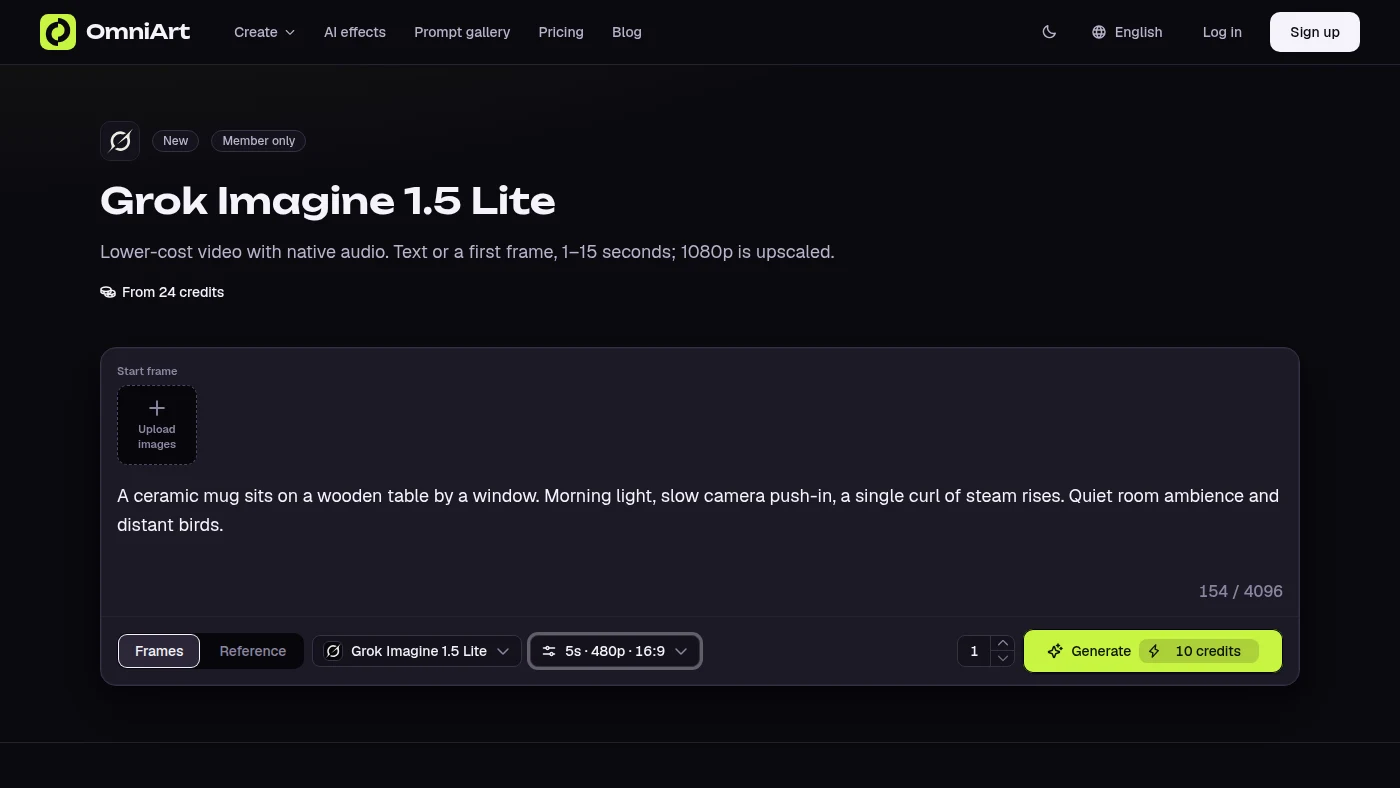
打开 Grok Imagine 1.5 Lite 页面,在视频工作台中选择模型。你需要 Starter、Creator 或 Ultra 订阅,以及可用积分。提示词不能为空,且需在应用的 4,096 字符限制内;简短、具体的创作要求比塞满细节的场景描述更容易修改。
如果想构想新场景,选择文生视频。如果已有构图或产品照片,上传一张首帧图片。使用你有权使用的图片,检查主体是否清楚,并在上传前确定构图。图生视频会沿用图片的画面比例,这种输入方式没有独立比例选择器。
文生视频可以在控制项中选择画面比例。竖屏镜头选 9:16,横屏镜头选 16:9,也可以选择其他支持的格式。Lite 提供 1–15 秒时长,以及 480p、720p 和 1080p 输出。OmniArt 的文生视频默认设置为 8 秒、720p 和 16:9。
第 2 步:安排一条 5 秒 480p 草稿的预算#
生成前将时长改为 5 秒,分辨率改为 480p。文生视频需要 10 积分,使用首帧图片则需要 11 积分。先专注于一个动作:镜头运动、主体运动和氛围是否符合创作要求?
下表列出每条视频消耗的 OmniArt 积分,并非服务商 API 的美元价格:
| 设置 | 文生视频 | 使用一张首帧图片 |
|---|---|---|
| 5 秒、480p 草稿 | 10 积分 | 11 积分 |
| 5 秒、720p 新版本 | 15 积分 | 16 积分 |
| 8 秒、720p 默认设置 | 24 积分 | 25 积分 |
每次生成都包含原生音频,没有关闭音频的价格选项或开关。需要多次尝试时,每次都应单独计算预算;两条 5 秒 480p 文生视频草稿,再加一条 5 秒 720p 视频,共需 35 积分。
第 3 步:复制一段 Grok Imagine 1.5 Lite 提示词#
每个示例都描述主体、构图和幅度较小的动作。把代码块复制到可编辑的提示词中,再按场景调整。保留外观的描述表达的是你的意图,并不能保证整段视频中的形状、颜色、标志或文字完全一致。
想生成干净的产品场景,可以从无品牌物体和缓慢镜头运动开始:
图生视频时,让上传照片确定外观,只要求轻微运动,不添加产品功能:
生成竖屏文生视频时,在控制项中选 9:16,让主体只做一个动作:
想要环境音频,就在同一段提示词中同时描述声音和场景:
第 4 步:检查画面和音频,再只改一个变量#
看完整条草稿,检查开头、中段和结尾的画面。留意形状变化、多余物体、标签漂移、突兀动作,以及构图是否裁掉主体。也要听音频:声音是否符合画面动作?有没有不想要的人声或其他声音?
每次只修改一个变量,例如镜头速度或背景复杂程度。记录提示词、设置、积分费用和下一次想修改的内容。Lite 在 OmniArt 中没有固定 Seed 或负面提示词控制,因此即使文字不变,重复生成也可能得到不同结果。
第 5 步:生成一条新的 720p 视频#
当创作要求已经清楚,选择 720p,再生成一条 5 秒视频,需要 15 或 16 积分。这是一次新的付费生成,并非直接升级已经认可的草稿。仍需重新检查:更高分辨率不会保留上一版的动作或音频。Lite 的 1080p 输出由 720p 放大而来,选择这个档位前可阅读定价与分辨率指南。
第 6 步:在 OmniArt 外拼接短序列#
制作社交广告时,分别生成环境交代镜头和产品细节镜头,再用外部剪辑工具拼接。在那里添加最终标题或准确的品牌文字,并检查不同镜头之间的主体一致性。Lite 没有开放参考、延长、编辑或首尾帧过渡模式。这套流程提供的是供你评估和组合的独立视频,每次重新生成都要有明确预算。
技术参考:fal 的文生视频参数说明 (在新标签页中打开)和图生视频参数说明 (在新标签页中打开)。上面的设置与积分示例描述的是 OmniArt 当前界面。
准备好创作了吗?
开始用 AI 生成精彩内容
免费开始