Grok Imagine 1.5 Lite: quy trình thực tế từ prompt đến video
Tạo video ngắn trên OmniArt với yêu cầu rõ ràng, bản nháp 480p và bước kiểm tra kỹ trước khi dùng tín dụng cho lần thử tiếp. Bốn prompt có thể sao chép bao quát sản phẩm, khung hình dọc và âm thanh môi trường.

Một quy trình prompt Grok Imagine 1.5 Lite hữu ích bắt đầu từ một cảnh bạn có thể mô tả và đánh giá. Trên OmniArt, tạo từ văn bản hoặc làm một ảnh mở đầu chuyển động, rồi kiểm tra chuyển động và âm thanh đi kèm trước khi trả phí cho lần thử tiếp.
Bốn prompt dưới đây là điểm bắt đầu minh họa, không phải kết quả đã đo hay cam kết. Điều chỉnh chủ thể và bối cảnh theo yêu cầu của bạn. Để biết chi tiết ra mắt, đọc Grok Imagine 1.5 Lite trên OmniArt.
Bước 1: chọn mô hình và một cảnh rõ ràng#
Mở trang Grok Imagine 1.5 Lite và chọn mô hình trong không gian video. Bạn cần gói đăng ký Starter, Creator hoặc Ultra cùng tín dụng còn dùng được. Viết prompt không để trống trong giới hạn 4.096 ký tự của ứng dụng; yêu cầu ngắn, cụ thể dễ sửa hơn mô tả cảnh có quá nhiều chi tiết.
Chọn văn bản sang video khi bạn muốn một cảnh được tưởng tượng mới. Tải lên một ảnh mở đầu khi đã có bố cục hoặc ảnh sản phẩm. Dùng ảnh bạn có quyền sử dụng, kiểm tra chủ thể hiện rõ và quyết định khung hình trước khi tải lên. Ảnh sang video theo tỷ lệ khung hình của ảnh đó; không có bộ chọn tỷ lệ riêng cho đầu vào này.
Với văn bản sang video, chọn tỷ lệ khung hình trong phần cài đặt. Dùng 9:16 cho cảnh dọc, 16:9 cho cảnh ngang hoặc định dạng khác được hỗ trợ. Lite có thời lượng 1–15 giây và đầu ra 480p, 720p và 1080p. OmniArt mặc định văn bản sang video ở 8 giây, 720p và 16:9.
Bước 2: dự trù bản nháp 5 giây ở 480p#
Đổi thời lượng thành 5 giây và độ phân giải thành 480p trước khi tạo. Văn bản sang video tốn 10 tín dụng hoặc 11 tín dụng nếu có ảnh mở đầu. Tập trung vào một hành động: chuyển động máy quay, chuyển động chủ thể và không khí có phù hợp yêu cầu không?
Đây là số tín dụng OmniArt cho mỗi video, không phải giá USD của API nhà cung cấp:
| Cài đặt | Văn bản sang video | Có một ảnh mở đầu |
|---|---|---|
| Bản nháp 5 giây, 480p | 10 tín dụng | 11 tín dụng |
| Lần tạo mới 5 giây, 720p | 15 tín dụng | 16 tín dụng |
| Mặc định 8 giây, 720p | 24 tín dụng | 25 tín dụng |
Mọi lượt tạo đều kèm âm thanh. Không có mức giá hay công tắc tắt âm thanh. Nếu cần thử nhiều lần, dự trù riêng từng lượt tạo; hai bản nháp từ văn bản ở 480p và một video 720p, đều dài 5 giây, tốn tổng cộng 35 tín dụng.
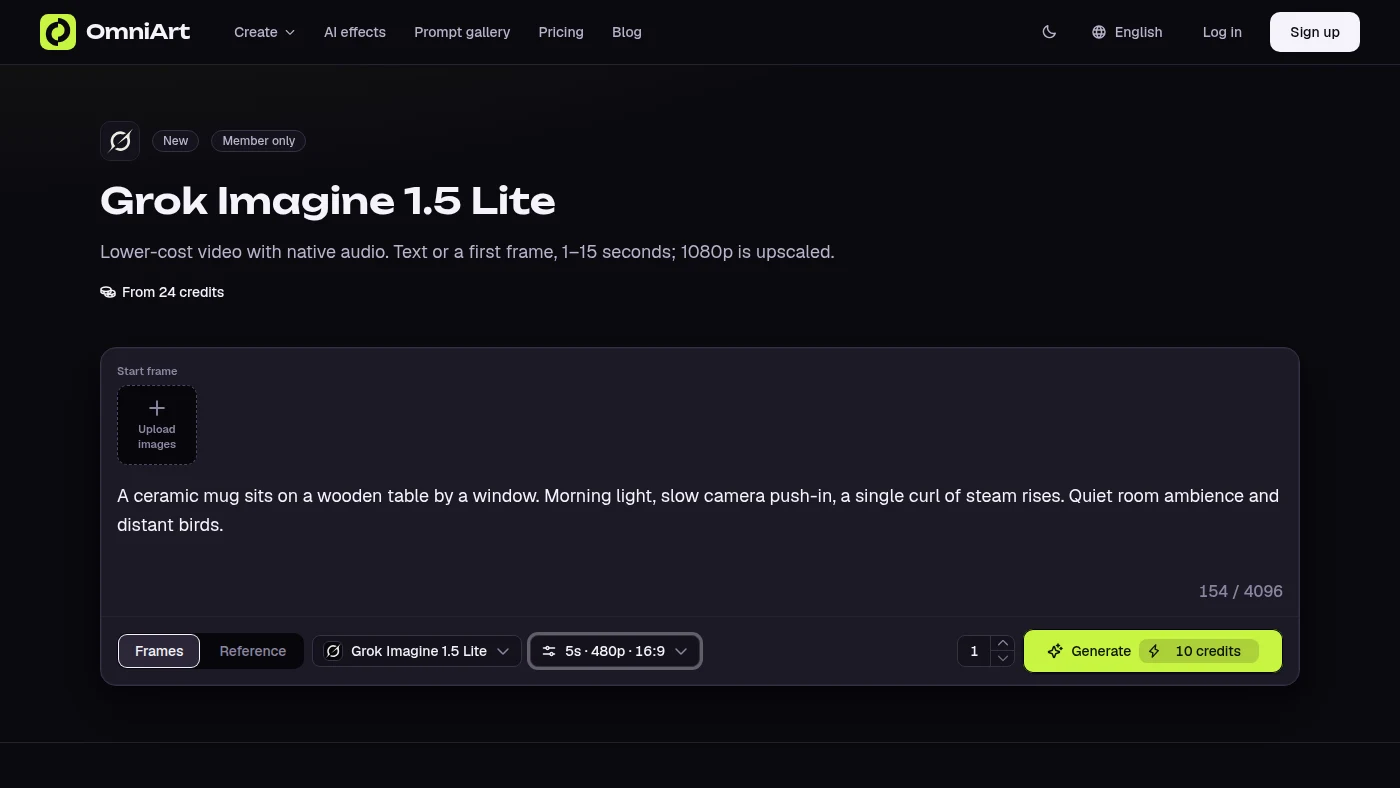
Bước 3: sao chép một prompt Grok Imagine 1.5 Lite#
Mỗi ví dụ mô tả chủ thể, khung hình và hành động tiết chế. Sao chép khối văn bản vào prompt có thể chỉnh sửa rồi điều chỉnh cho cảnh của bạn. Yêu cầu giữ nguyên thể hiện ý định, nhưng không bảo đảm hình dạng, màu sắc, logo hay chữ giống nhau xuyên suốt video.
Với cảnh sản phẩm gọn gàng từ văn bản, bắt đầu bằng một vật không có thương hiệu và chuyển động máy quay chậm:
Với ảnh sang video, để ảnh đã tải lên xác định diện mạo và yêu cầu chuyển động nhẹ mà không thêm đặc tính sản phẩm:
Với video dọc từ văn bản, chọn 9:16 trong cài đặt và cho chủ thể một hành động:
Với âm thanh môi trường, mô tả âm thanh cùng cảnh trong một prompt:
Bước 4: xem khung hình, nghe âm thanh rồi đổi một yếu tố#
Xem toàn bộ bản nháp và kiểm tra khung hình đầu, giữa và cuối. Tìm hình dạng thay đổi, vật thể không mong muốn, nhãn bị lệch, chuyển động đột ngột và khung hình cắt mất chủ thể. Nghe âm thanh nữa: có khớp hành động trên hình không và có giọng nói hay tiếng động ngoài ý muốn không?
Sửa từng yếu tố một, như tốc độ máy quay hoặc độ phức tạp của nền. Ghi lại prompt, cài đặt, chi phí tín dụng và điều bạn muốn thay đổi. Lite không có cài đặt Seed cố định hay prompt phủ định trên OmniArt, nên các lượt tạo lặp lại có thể khác nhau dù câu chữ không đổi.
Bước 5: tạo một video mới ở 720p#
Khi yêu cầu đã phù hợp, chọn 720p và tạo video 5 giây mới với 15 hoặc 16 tín dụng. Đây là lượt tạo trả phí mới, không phải nâng cấp tại chỗ bản nháp đã duyệt. Hãy kiểm tra lại: độ phân giải cao hơn không giữ nguyên chuyển động hay âm thanh trước đó. Đầu ra 1080p của Lite là bản phóng lớn từ 720p; xem hướng dẫn giá và độ phân giải trước khi chọn mức này.
Bước 6: ghép chuỗi cảnh ngắn ngoài OmniArt#
Với quảng cáo mạng xã hội, tạo riêng video cho cảnh mở đầu và chi tiết sản phẩm, rồi ghép trong phần mềm chỉnh sửa bên ngoài. Thêm tiêu đề cuối cùng hoặc chữ thương hiệu chính xác ở đó và kiểm tra tính nhất quán của chủ thể giữa các cảnh cắt. Lite không có chế độ tham chiếu, kéo dài, chỉnh sửa hay chuyển cảnh. Quy trình này cho bạn từng video để đánh giá và kết hợp, với ngân sách rõ ràng cho mỗi lần tạo lại.
Tài liệu kỹ thuật: lược đồ văn bản sang video (Mở trong thẻ mới) và lược đồ ảnh sang video (Mở trong thẻ mới) của fal. Các cài đặt và ví dụ tín dụng ở trên mô tả giao diện OmniArt hiện tại.
Sẵn sàng sáng tạo?
Bắt đầu tạo nội dung tuyệt vời bằng AI
Bắt đầu miễn phí