Een transparante PNG maken met AI: logo’s, stickers en producten
Een herhaalbare werkwijze voor transparante PNG’s met AI: kies een model met een echt alfakanaal, schrijf een prompt zonder achtergrond, stel Achtergrond in op Transparant en controleer het bestand. Met geteste prompts voor logo’s, stickers en vrijstaande producten in Seedream 5.5 en GPT Image 2.5, inclusief de fouten die we tegenkwamen.
Een transparante PNG is een afbeelding waarvan de achtergrondpixels geen kleur bijdragen: het bestand heeft een alfakanaal en het logo, de sticker of het product staat op elke achtergrond die je erachter plaatst. Jarenlang vergde dat met AI twee stappen: genereren op wit, daarna de achtergrond verwijderen en de randjes bijwerken. Modellen die het alfakanaal direct genereren, maken daar één stap van.
Deze gids beschrijft onze werkwijze op OmniArt met de twee afbeeldingsmodellen die echte transparantie leveren: Seedream 5.5 en GPT Image 2.5 (Flare en Sunburst). Beide hebben de instelling Achtergrond met Auto, Transparant en Ondoorzichtig. Bij Transparant download je een RGBA PNG; we hebben de bestanden van beide modellen gecontroleerd. Andere modellen kunnen een egale achtergrond maken die je later verwijdert, maar leveren geen alfakanaal.
Wat je nodig hebt voordat je begint#
- Een model dat het alfakanaal direct genereert. Op OmniArt is dat Seedream 5.5 of GPT Image 2.5 Flare / Sunburst. Seedream 5.5 heeft een Starter-plan of hoger nodig en kost 2, 3 of 4 credits per afbeelding bij 1080p, 1.5K of 1440p. GPT Image 2.5 is beschikbaar in elk plan; op het Free-plan werkt het op lage kwaliteit en 1080p, en hogere kwaliteitsinstellingen en 1440p / 2160p hebben Starter of hoger nodig.
- Een duidelijk eindbestand. Beeldmerk, sticker, vrijstaand product, pictogram of karaktersprite. Het type bepaalt de prompt, de vrije ruimte rond het onderwerp en hoe streng je de randen controleert.
- Een manier om het alfakanaal te zien. Elke editor die lagen ondersteunt, is geschikt. Het schaakbord van het browservoorbeeld is geen bewijs: een gecomprimeerd voorbeeld of een model dat een schaakbord heeft geschilderd, kunnen er allebei transparant uitzien.
Stap 1: kies het model voor het bestand#
Wat we zagen toen we de prompts in deze handleiding op beide modellen uitvoerden:
| Bestand | Seedream 5.5 | GPT Image 2.5 |
|---|---|---|
| Vlakke beeldmerken | Zeer schoon alfakanaal, maar voegde schaduwen aan de vouwen toe ondanks "no gradients" | "flat, two colors" nauwgezet gevolgd; liet vrijwel onzichtbare puntjes rond het beeldmerk achter |
| Zachte contactschaduwen | Kwam door als echte semi-transparante pixels | Niet getest; controleer het alfakanaal |
| Glas en vloeistoffen | Nette uitsnede, maar het glas bestond uit ondoorzichtige pixels | Niet getest; controleer de alfa voordat je erop vertrouwt |
| Een vrijstaand product van een referentiefoto | Vorm, pomp en kleur behouden; verzon in één van de twee resultaten een etiket | Niet getest; accepteert maximaal 16 referentieafbeeldingen |
| Brede of hoge vormen (21:9, 4:5, 5:4, 3:4, 4:3) | Ondersteund | Niet beschikbaar: alleen 1:1, 16:9, 9:16, 3:2, 2:3 |
| Hoogste resolutie | 1440p (2048×2048 bij 1:1) | 2160p |
| Plan | Starter of hoger | Elk plan (Free: lage kwaliteit, 1080p; Starter of hoger voor meer) |
Maak bij twijfel een eerste versie met Flare en voer de goedgekeurde prompt daarna uit op Seedream 5.5 of Sunburst voor het eindbestand. Een bredere uitleg van de modelkeuze vind je in afbeeldingsmodellen vergelijken op basis van het eindbestand.
Stap 2: schrijf een prompt zonder weg te knippen achtergrond#
Het model kan een achtergrond alleen transparant maken als de prompt er niet om vraagt. De meeste mislukte uitsneden beginnen bij een prompt die een hele scène beschrijft.
Gebruik deze volgorde:
Vier regels zijn belangrijker dan stijlwoorden:
- Noem eerst het itemtype. "Die-cut sticker", "flat logo mark", "product cutout" en "app icon" impliceren elk andere randen en vrije ruimte.
- Verwijder elk oppervlak. Geen tafel, vloer, muur, lucht of "studio backdrop". Een oppervlak in de prompt wordt pixels in het bestand - zie onderstaande valkuilfiguur.
- Bepaal de schaduw. Ofwel "no drop shadow" of "a faint soft contact shadow directly under the base". Als je dit weglaat, kan het model kiezen, en een harde, ondoorzichtige schaduw is het meest voorkomende onbruikbare resultaat.
- Laat ruimte rond het onderwerp. "Centered with 10% padding" voorkomt dat het model een vleugeltip of de rand van een letter aan de rand van het canvas bijsnijdt.
Stel vervolgens Achtergrond in op Transparant in de werkruimte. De woorden in de prompt beschrijven de compositie; de instelling zorgt voor het alfakanaal. Bij een model zonder die instelling produceert "transparent background" in de prompt vaak een geschilderd grijs-wit schaakbord - de meest voorkomende vorm van schijntransparantie.
Stap 3: genereer met de juiste instellingen#
| Instelling | Logo of pictogram | Sticker | Productuitsnede | UI-element |
|---|---|---|---|---|
| Beeldverhouding | 1:1 | 1:1 | Passend bij het product: 4:5 of 3:4 op Seedream 5.5, 2:3 op GPT Image 2.5 | 1:1 |
| Resolutie | 1440p, zodat het netjes wordt geschaald | 1440p | Hoogste niveau beschikbaar | 1080p is meestal voldoende |
| Afbeeldingen per run | 4 | 4 | 2 | 4 |
| Achtergrond | Transparant | Transparant | Transparant | Transparant |
Bij GPT Image 2.5 vereisen 1440p en hoger het Starter-plan of hoger. Maak op het Free-plan concepten op 1080p met lage kwaliteit, en stap voor het eindbestand over op Seedream 5.5 of een betaald plan.
Genereer voor beeldmerken en stickers vier versies tegelijk. Je kiest een vorm; vier varianten vergelijken gaat sneller dan steeds één nieuwe genereren.
Stap 4: controleer de alfa, niet het voorbeeld#
Download het bestand en controleer het voordat het ergens naartoe gaat:
- Kijk naar het alfakanaal zelf. Bekijk het kanaal in een editor; met ImageMagick schrijft
magick file.png -alpha extract alpha.pnghet uit als een grijswaardenafbeelding. Wit is ondoorzichtig, zwart is transparant en grijs is gedeeltelijk transparant. - Plaats het op bijna-zwart en op wit. Een halo die op wit verdwijnt, wordt meestal op zwart zichtbaar, en omgekeerd.
- Zoom naar 300–400% aan de randen. Kijk naar haar, vacht, glas en rondingen met randverzachting.
- Controleer de schaduw. Deze moet vervagen tot volledig transparant en niet stoppen bij een harde grijze rand.
- Behoud de alfa wanneer je exporteert. Sla op als PNG of als WebP als de bestemming alfa ondersteunt. Bij het converteren naar JPEG wordt het alfakanaal verwijderd.
magick identify -format "%[channels]" file.png drukt srgba (of iets dergelijks, eindigend op a) af als het bestand alfa bevat.
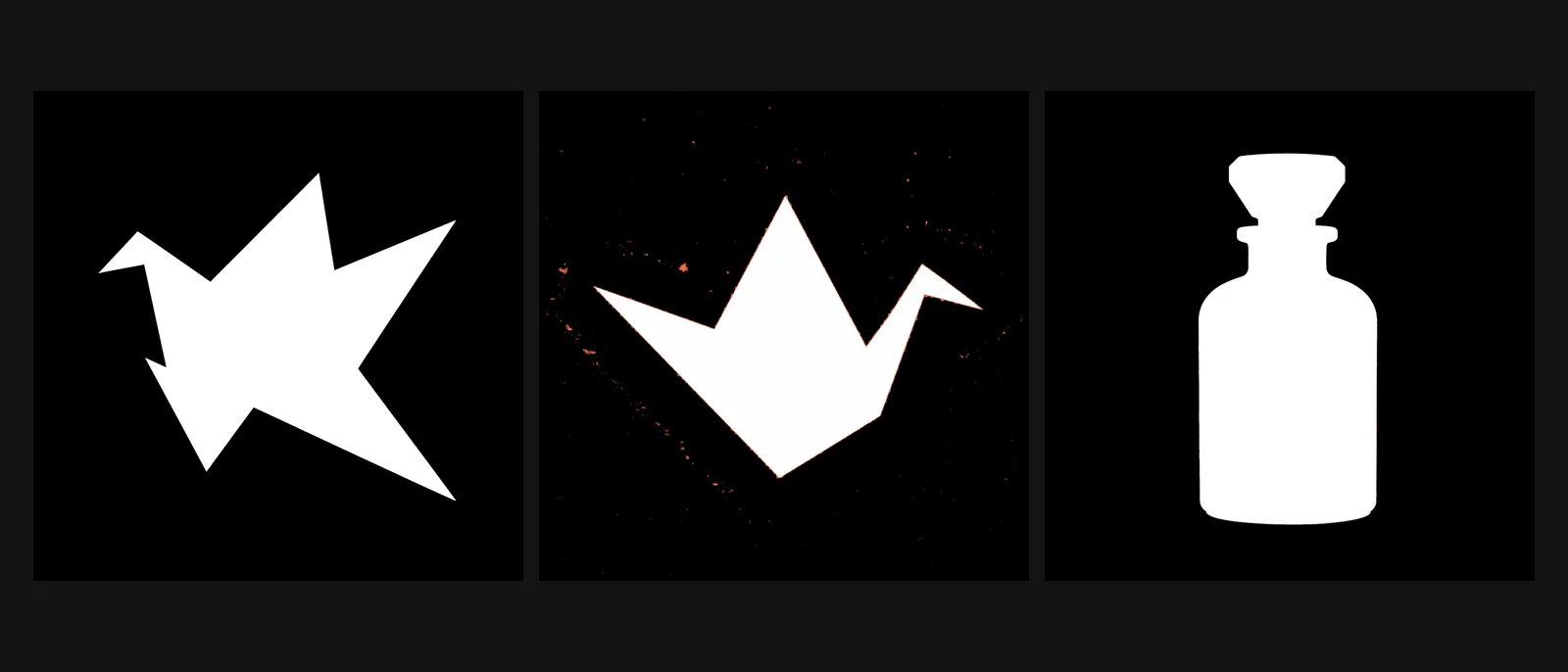
De middelste en rechter alfakaart laten twee problemen zien die je met een snelle blik op een donkere achtergrond mist. Beide komen hieronder bij de valkuilen aan bod.
Promptpatronen#
Deze prompts blijven in het Engels, zodat je ze direct kunt plakken. Pas onderwerp, kleuren en tekst aan. De prompts voor het logo, de sticker en het vrijstaande product zijn gebruikt voor de afbeeldingen in deze gids; de andere volgen dezelfde opbouw.
Vlak beeldmerk#
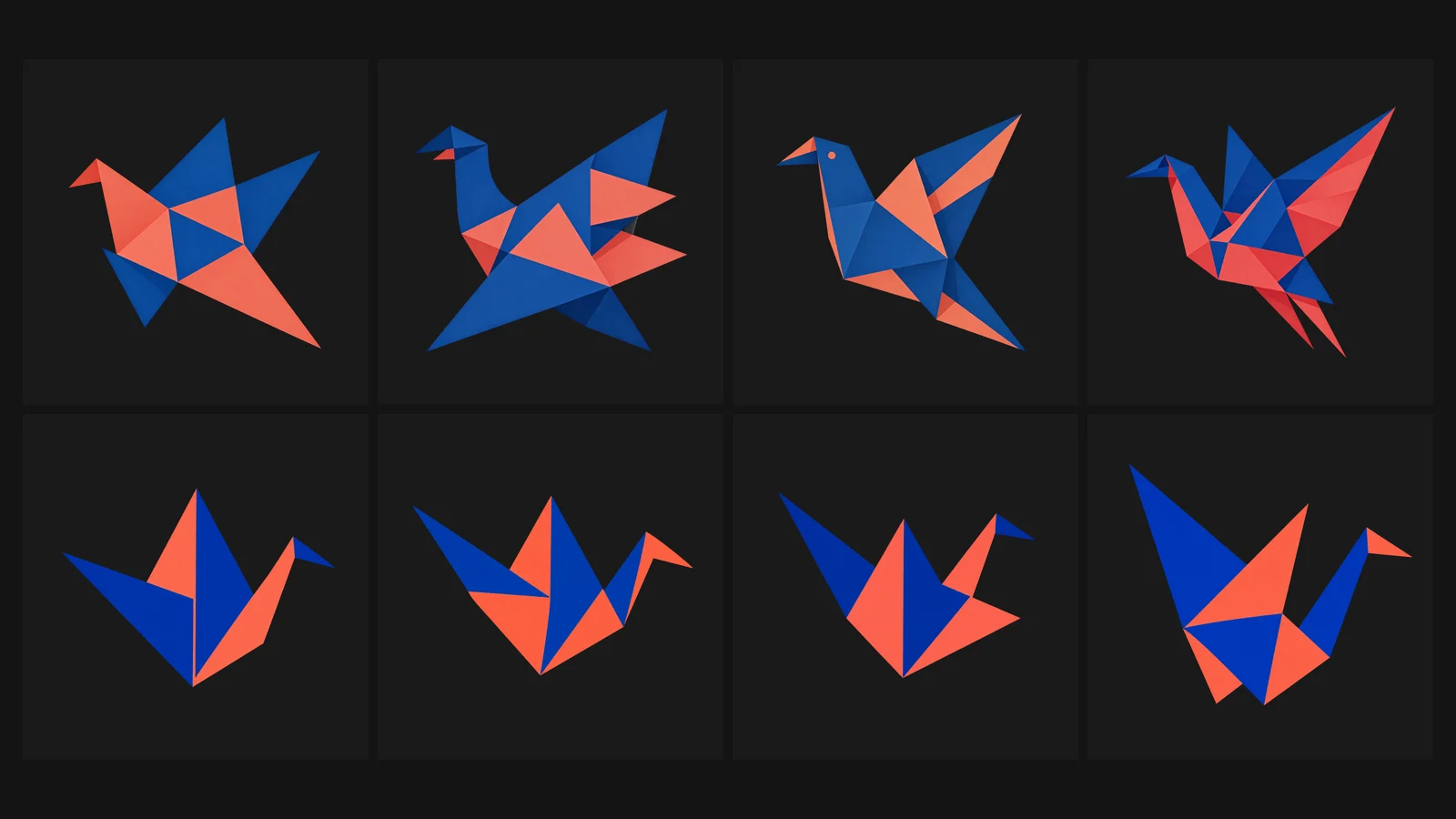
Voor een logo volgde Flare de opdracht letterlijker: vlakke vullingen, twee kleuren, een herkenbare kraanvogel. Seedream 5.5 tekende expressievere vogels, maar voegde lichtere facetten toe aan de vouwen, die een tweekleurig beeldmerk niet kan gebruiken. Aan de alfakant was het resultaat omgekeerd. De alfa van Seedream was effen (255) of leeg (0), met een dunne anti-aliased rand. De ondoorzichtige pixels van Flare hadden alfawaarde 254, en er bleven ongeveer 12.000 bijna onzichtbare pixels over op alfa 1 rond het beeldmerk. Geen van beide problemen valt op het scherm op; beide kunnen van belang zijn in de productie (zie de valkuilen).
Gestanste sticker#
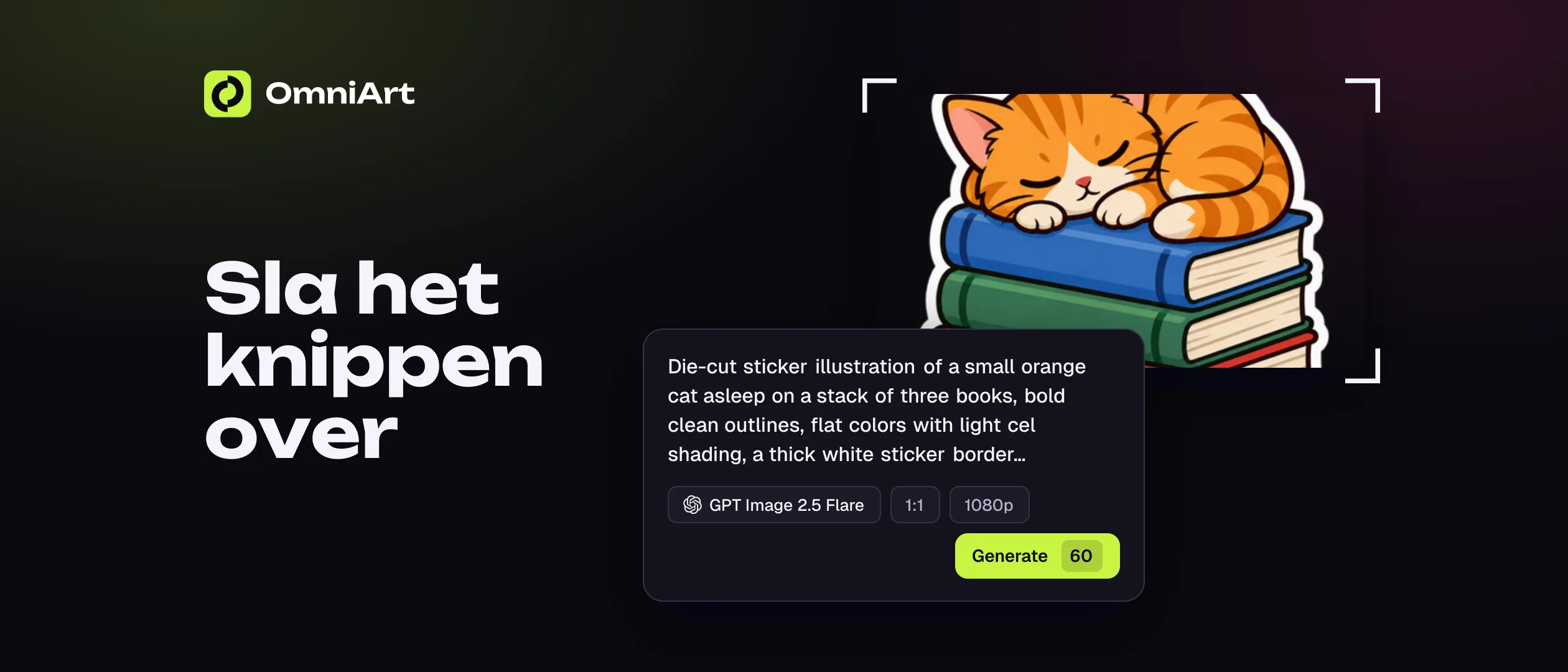
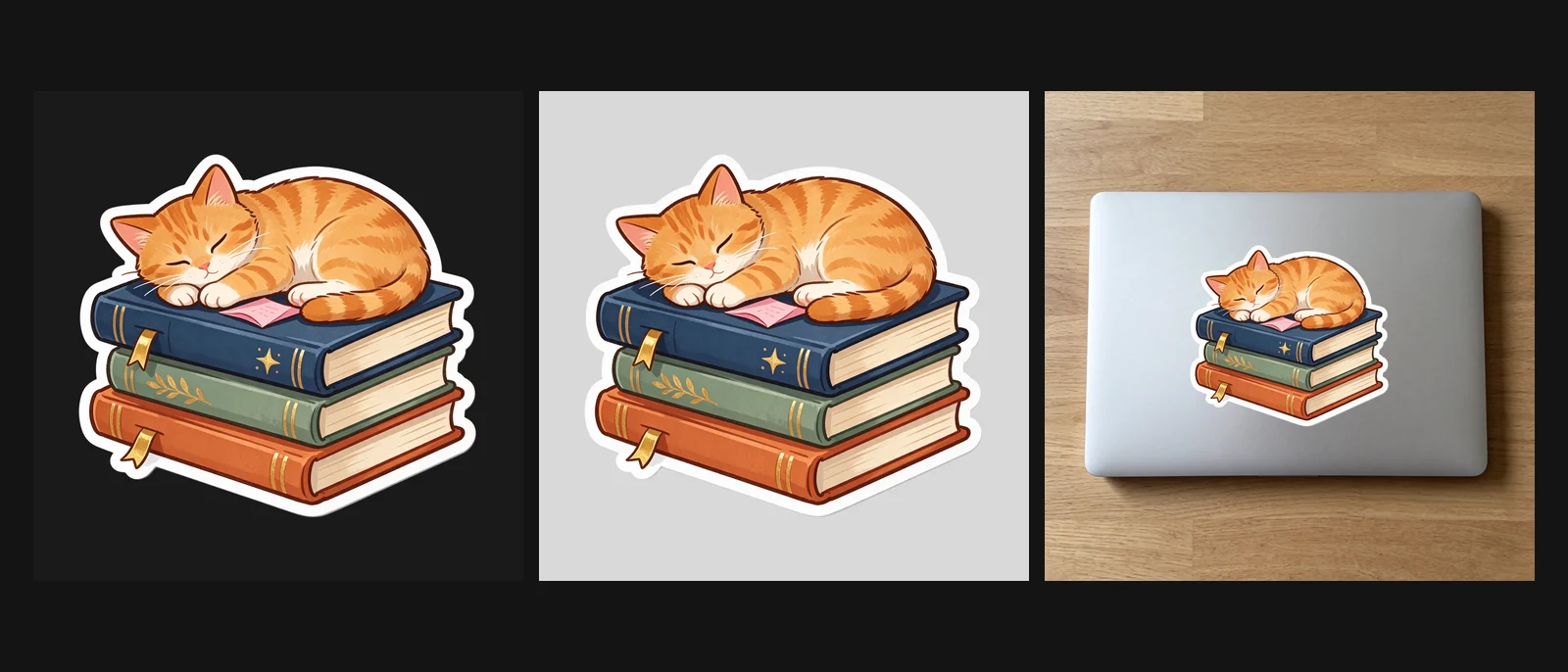
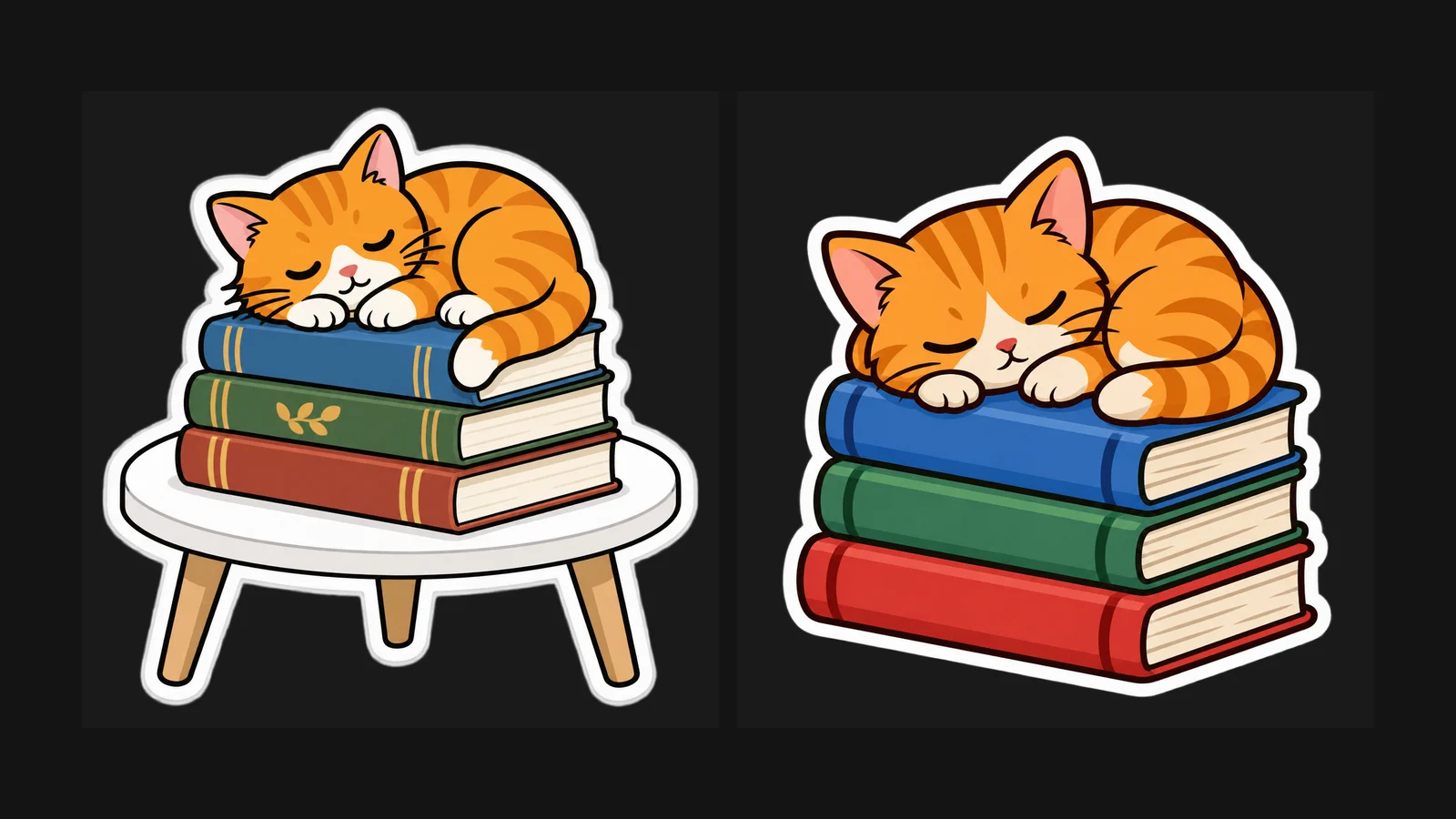
Deze prompt leverde de sticker bovenaan de gids op. Seedream 5.5 maakte een nette contour met een vrijwel binair alfakanaal en voegde ongevraagd kleine details toe, zoals een leeslint en een roze briefje. Flare maakte op 1080p een visueel nette sticker met dezelfde prompt, maar liet in het alfakanaal dezelfde vrijwel onzichtbare puntjes achter als bij de logo’s.
Productuitsnede van een referentiefoto#
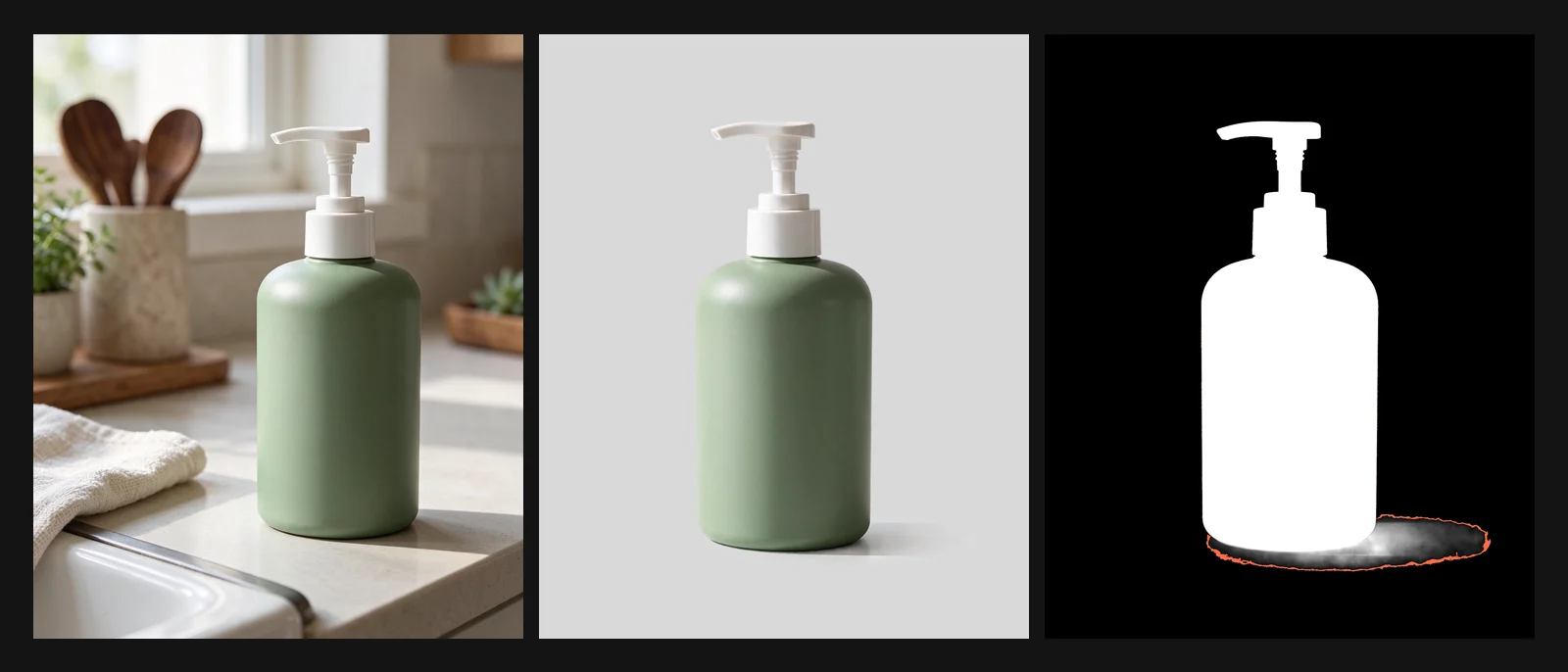
Seedream 5.5 behield de vorm van de fles, de witte pomp en de saliekleur, en de zachte schaduw kwam door als ongeveer 3% semi-transparante pixels. Van de twee resultaten was er één bruikbaar. Het andere bevatte een gedrukt etiket met onleesbare tekst, ook al stond de prompt geen tekst toe die de referentie niet had. Genereer twee varianten, kies er één en controleer de producttekst met de echte verpakking.
Glas of vloeistof#
Verwacht een strakke omtrek, geen doorzichtig glas. In onze Seedream 5.5 parfumtest is het flesje netjes uitgesneden, maar het glas is beschilderd met ondoorzichtige pixels, zodat er geen donkere achtergrond doorheen komt. Als het glas de achtergrond moet overnemen, voeg dan transparantie toe aan het glasgebied in je ontwerptool, of genereer het object rechtstreeks op de uiteindelijke achtergrond met Achtergrond ingesteld op Ondoorzichtig.
UI-pictogramserie#
Karaktersprite voor een game of animatie#
Voor een overeenkomende set genereer je de eerste sprite, accepteer je deze en upload je deze vervolgens als referentie voor elke nieuwe pose: "Use image 1 as the character reference. Keep the design, colors, and proportions. Change only the pose to …"
Valkuilen en hoe je deze kunt oplossen#
| Probleem | Wat je ziet | Oplossing |
|---|---|---|
| Oppervlak in de prompt | Een tafel, vloer of achtergrond die deel uitmaakt van de uitsnede | Verwijder elk woord dat een oppervlak benoemt. Zeg "transparent background, no backdrop, no surface" |
| Randhalo | Een dunne lichte of donkere ring rond het onderwerp op een contrasterende achtergrond | Verwijder elke kleur of achtergrond uit de prompt. Voer het opnieuw uit op het andere model als het probleem zich blijft voordoen |
| Geschilderd schaakbord | Een grijs-wit raster dat eigenlijk uit pixels bestaat | De instelling Achtergrond is niet ingesteld op Transparant, of het model ondersteunt alfa niet. Schakel over naar Seedream 5.5 of GPT Image 2.5 en kies de juiste instelling |
| Harde of zwevende schaduw | Een ondoorzichtige grijze vorm onder het object, of een schaduw die losstaat van het object | Kies: "no drop shadow", of "a faint soft contact shadow directly under the base". Voor volledige controle kun je zonder schaduw genereren en er een toevoegen in je ontwerptool |
| Glas ziet er solide uit | Het glas blijft licht op een donkere achtergrond | Het glas is beschilderd met ondoorzichtige pixels. Voeg transparantie toe in je ontwerptool of genereer op de uiteindelijke achtergrond met Achtergrond ingesteld op Ondoorzichtig |
| Verdwaalde vlekjes | Bijna onzichtbare pixels rond het onderwerp waardoor automatisch bijsnijden op transparantie te veel ruimte overlaat | Stel alfawaarden onder ongeveer 16 in je editor in op nul, of wis ze |
| Niet helemaal ondoorzichtig | "Effen" pixels op alfa 254 in plaats van 255 | Onzichtbaar op scherm; is alleen van belang als een pijplijn controleert op volledig ondoorzichtige pixels. Breng de alfa op 255 voordat je exporteert |
| Verzonnen tekst | Een label of belettering waar niet om werd gevraagd | Genereer twee of meer varianten en kies de beste; zet de echte producttekst in je ontwerptool |
| Bijgesneden randen | Een vleugelpunt, staart of letter uitgesneden aan de rand van het canvas | Voeg "centered with 10% padding" toe en gebruik een verhouding die past bij het onderwerp |
| Alfa verloren na export | De achtergrond is weer wit | Je hebt geconverteerd naar JPEG. Bewaar PNG of WebP met alfa |
Seedream 5.5 of GPT Image 2.5: een korte regel#
- Begin met Seedream 5.5 voor vrijstaande producten met zachte schaduwen, brede of hoge vormen en geïllustreerde stickers. De alfa was de schoonste in onze tests. Wat Seedream 5.5 brengt omvat de rest van de release.
- Begin met GPT Image 2.5 Flare voor vlakke beeldmerken en pictogrammen, en voor snelle concepten, ook op het Free-plan, waar het op lage kwaliteit en 1080p draait. Verwijder de vrijwel onzichtbare puntjes voordat je exporteert. Ga naar Sunburst wanneer een bewerking de geaccepteerde vorm moet behouden; de GPT Image 2.5-prompt- en bewerkingsgids behandelt de kwaliteitsladder.
- Test beide modellen voor elk bestand dat je op veel plaatsen gaat gebruiken, zoals een logo, mascotte of belangrijk productbeeld. Kies het resultaat waarvan het alfakanaal klopt en de randen goed ogen op zowel zwart als wit.
Veelgestelde vragen#
Kan AI rechtstreeks een transparante PNG genereren?
Ja, met een model dat een alfakanaal uitvoert. Op OmniArt retourneren Seedream 5.5 en GPT Image 2.5 Flare en Sunburst een RGBA PNG wanneer de instelling Achtergrond is ingesteld op Transparant.
Waarom wordt er op mijn transparante PNG een schaakbord weergegeven?
De voorvertoning kan transparantie met een schaakbord weergeven; dat is normaal. Het model kan het patroon ook als echte pixels hebben getekend; dan is er een probleem. Kijk naar het alfakanaal: echte transparantie is daar zwart.
Hoe verwijder ik de witte rand rond mijn AI-uitsnede?
Voorkom het in de prompt: geen achtergrond, geen oppervlak, geen gekleurde achtergrond en een expliciete schaduwbeslissing. Als het nog steeds verschijnt, voer het dan opnieuw uit op het andere model voordat je het met de hand schoonmaakt.
Kan AI transparant glas maken?
Nog niet betrouwbaar. In onze Seedream 5.5-test was het glas overtuigend getekend, maar met ondoorzichtige pixels, waardoor de achtergrond niet doorkwam. Randen en zachte schaduwen kwamen als gedeeltelijke transparantie naar voren.
Moet ik opslaan als PNG of WebP?
PNG is de veilige standaard, omdat elk ontwerpprogramma het alfakanaal kan lezen. WebP bewaart dat ook en is kleiner, maar controleer of de bestemming het ondersteunt. JPEG verwijdert de transparantie.
Aan de slag met OmniArt#
Open de afbeeldingswerkruimte, kies Seedream 5.5 of GPT Image 2.5 Flare, plak een prompt van hierboven, stel Achtergrond in op Transparant en genereer vier varianten. Download je favoriet, bekijk het alfakanaal, plaats hem op zwart en wit en zoom in op de randen voordat je hem gebruikt. Je ziet de kosten in credits vóór het genereren; de prijzenpagina laat zien welke modellen bij elk plan horen.