Seedream 5.5 promptgids: bewerkingen, transparante assets en tekst die klopt
ByteDance's eigen Seedream 5.5-gids komt neer op een handvol promptgewoonten: noem eerst de taak, geef de layout vóór de details, zet elk woord tekst tussen aanhalingstekens en benoem wat gelijk blijft. Hier staan die gewoonten, herschreven voor OmniArt, met prompts voor portretten, stickers, productpagina's, logo's, rapporten en bewerkingen in meerdere rondes.
Seedream 5.5 zit in de afbeeldingswerkruimte van OmniArt, voor het Starter-plan en hoger, tegen 2 tot 4 credits per afbeelding. ByteDance heeft ook een eigen Seedream 5.5-gebruikersgids gepubliceerd, geschreven voor de Doubao-app, en het grootste deel daarvan is een catalogus van prompts: portretten, stickersets, productpagina's, merksystemen, rapporten, transparante assets en bewerkingen in meerdere rondes. Achter die voorbeelden zit een korte lijst promptgewoonten. Deze gids zet ze op een rij, herschrijft de prompts voor de OmniArt-werkruimte en wijst aan waar de bediening van Doubao verschilt.
Let op
Liever eerst resultaten dan prompts? In onze Seedream 5.5 in de praktijk draaien een keten van tien bewerkingen, een transparante uitsnede en een volle krantenpagina tegen Seedream 5.0 Pro. Voor de release zelf, zie Seedream 5.5 uitgelegd.
Hoe Seedream 5.5 op OmniArt verschilt van de Doubao-gids#
De voorbeelden van ByteDance gaan uit van de chatinterface van Doubao: je typt “/seed”, kiest de Seedream 5.5-skill en tekent in sommige gevallen een kader op de afbeelding. OmniArt geeft je hetzelfde model via een formulier, dus een paar patronen vertalen zich zo:
| In de gids van ByteDance | Op OmniArt |
|---|---|
| Chat in Doubao, Seedream 5.5 is het standaard afbeeldingsmodel | Kies Seedream 5.5 in de modelkiezer van de afbeeldingswerkruimte |
| Een selectiekader op de afbeelding tekenen | Teken het kader of de cirkel zelf op de referentieafbeelding voordat je die uploadt en noem het in de prompt (“the area inside the red box”) |
| De woorden “Transparent background” leveren RGBA-uitvoer op | Zet Achtergrond op Transparant; laat de woorden ook in de prompt staan |
| Vervolgberichten zetten het gesprek voort | Elke run is een aparte generatie: upload de laatst geaccepteerde afbeelding als referentie |
| Meerdere referentieafbeeldingen | Tot 10 per run, genummerd op uploadvolgorde (image 1, image 2, …) |
| Uitvoerformaat | 1080p, 1.5K of 1440p; 1440p is 2048×2048 bij 1:1 |
Negen promptgewoonten die Seedream 5.5 voorspelbaarder maken#
Het advies van ByteDance gaat vooral over volgorde en concreetheid, niet over toverwoorden. Hier is het in negen gewoonten.
- Eerst de taak, dan de stijl. Begin met wat je wilt maken of wat er moet veranderen. Sfeer-, textuur- en stijlwoorden komen daarna.
- Eerst het skelet, dan de details. Zeg wat voor soort afbeelding het is en hoe die is opgebouwd — poster of infographic, tekst links en beeld rechts, drie panelen of één — zodat de details een plek hebben.
- Structuur wint van bijvoeglijke naamwoorden. Posities, hiërarchie en de verhouding tussen onderdelen doen meer dan “premium” of “sfeervol”.
- Beschrijf wat je kunt zien. Vervang “betere huid” door “fine, natural skin texture, blemishes removed, no smoothing”. Vervang “vibe” door een benoemde stijl.
- Zet elk woord tekst tussen aanhalingstekens. Zet elke tekenreeks tussen aanhalingstekens, geef hem een rol (kop, subkop, bijschrift) en noem lettergewicht, kleur, uitlijning en aantal regels als die ertoe doen.
- Geef elke referentie een taak, dan de instructie. Eén zin per afbeelding: onderwerp, kleurenpalet of layoutskelet. Begin de bewerking daarna met “Using image 1…”.
- Scheid wat blijft van wat verandert. Lijst de te behouden en de te wijzigen dingen apart op. Zeg bij een wijziging van wat naar wat.
- Maak elke bewerkingsronde op zichzelf staand. Schrijf nooit “die van daarnet”. Herhaal wat deze ronde verandert en wat blijft.
- Splits complexe scènes in stappen. Veel mensen, ingewikkelde poses of strakke continuïteit vragen om strengere voorwaarden en meer rondes, niet om één lange prompt.
Zo zien gewoonten 1, 2 en 5 eruit in de praktijk. De zwakke prompt is louter sfeer; de betere legt het formaat, de layout en elk woord vast.
De vier promptpatronen voor Seedream 5.5#
ByteDance koppelt aan elke hoofdfunctie een promptformule. Deze vier zijn het onthouden waard.
Precieze bewerkingen: noem het object en de wijziging#
De formule is “change X in the image to Y”, waarbij Y een kleur, materiaal, vorm of nieuwe inhoud is. Noem wat blijft.
Transparante assets: vraag om het alfakanaal#
Volgens de gids van ByteDance leveren zinnen als “transparent background”, “PNG with a transparent background”, “no background” en “alpha channel” RGBA-uitvoer op. Zet op OmniArt Achtergrond op Transparant en houd een van die zinnen in de prompt. Sluit ook expliciet een achtergronddoek en een dambordpatroon uit.
Controleer het gedownloade bestand, niet de voorvertoning: randen en zachte schaduwen komen door als gedeeltelijke transparantie, maar glas en vloeistoffen kunnen als dekkende pixels terugkomen. De tutorial over transparante PNG's laat zien hoe je het alfakanaal controleert.
Realisme: type, toon, scène, lens#
De realismeformule van ByteDance heeft vier delen in vaste volgorde: wat voor soort beeld het is (filmstill, portretsessie, documentaire), de algehele toon, wie wat waar doet, en camera en textuur.
Kleine tekst: aanhalingstekens en hiërarchie#
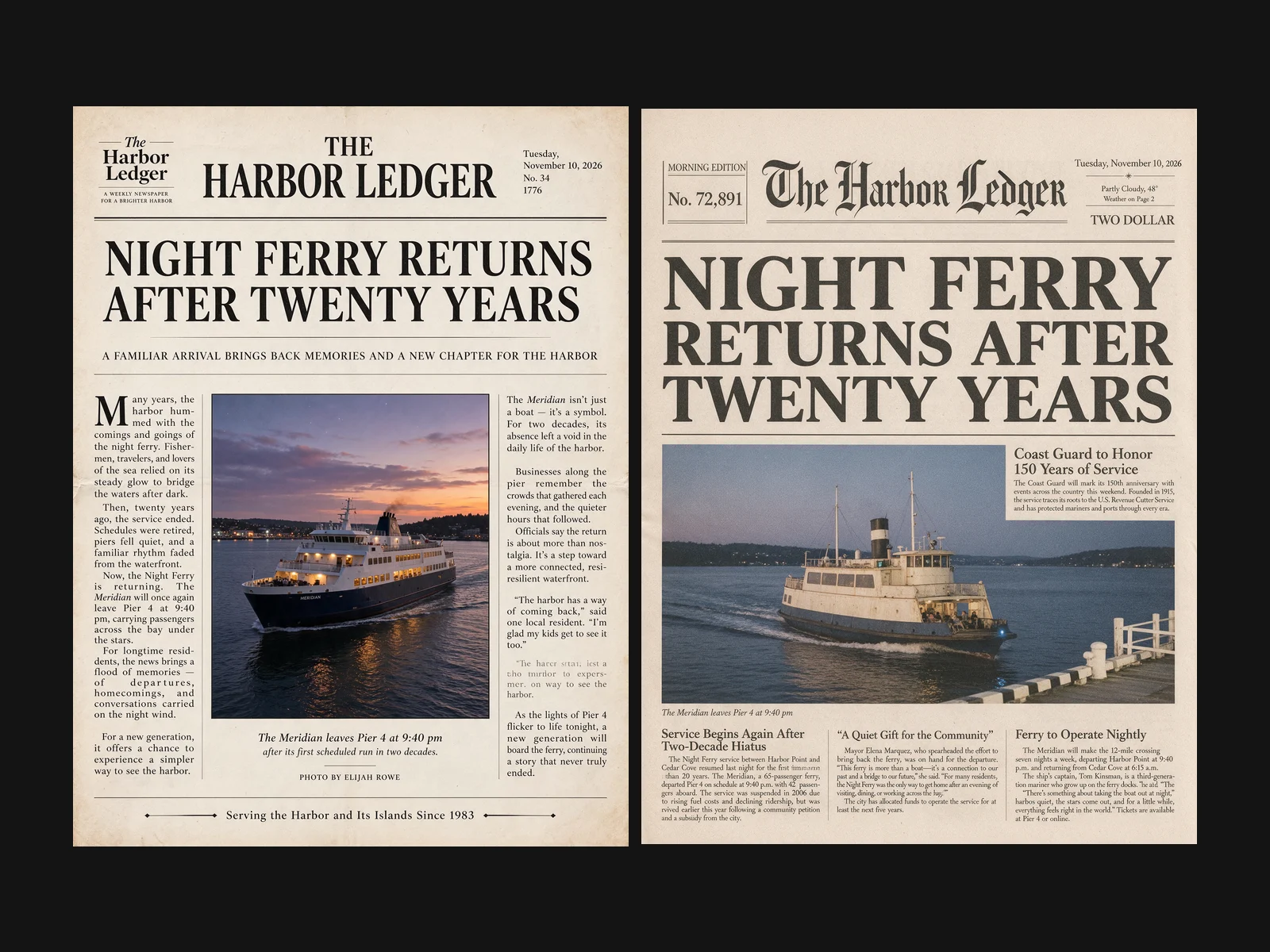
ByteDance zegt dat Seedream 5.5 kleine tekst betrouwbaarder weergeeft dan eerdere versies en schat de nauwkeurigheid daarvan op ongeveer 95%. Het heeft nog steeds de exacte tekenreeksen nodig. Zet elke tekenreeks tussen aanhalingstekens en zeg hoe ze zich tot elkaar verhouden.
Seedream 5.5 prompts per toepassing#
De prompts hieronder volgen de scenario's uit de gids van ByteDance. Ze zijn herschreven voor OmniArt; vervang de merknamen, teksten en kleuren door je eigen.
Portretretouche en make-up#
Markeer voor een lokale correctie de plek op de referentie voordat je die uploadt en verwijs dan naar de markering. Zeg bij een make-up- of stylingoverdracht welke afbeelding de persoon levert en welke de look.
Portretstilering#
Noem de stijl en verdeel dan de taken: de foto bepaalt identiteit, pose en kleding; de stijl bepaalt lijn, kleur en textuur.
Stickersets#
Stickerrasters combineren drie van de patronen: een vaste layout, een consistent personage uit een referentie en transparante uitvoer.
Productdetailpagina's#
Geef bij lange e-commercepagina's eerst de paginastructuur vóór elke opmaak: de secties op volgorde, dan de look.
Merkidentiteit en logo's#
Een prompt voor een visuele identiteit is een checklist van op te leveren onderdelen plus een stijl. Bij logo's houden exacte hexcodes een set binnen het palet.
Interieurontwerp vanuit een kale ruimte#
Upload een foto van de lege ruimte en leg de architectuur vast voordat je het ontwerp beschrijft.
Rapporten en infographics#
Seedream 5.5 kan een hele lange pagina opmaken. Geef het formaat, de beeldtaal en het onderwerp op en zet dan de titel tussen aanhalingstekens.
Campagnesets voor social en print#
Eén prompt kan meerdere formaten van dezelfde campagne vragen. Som de formaten op en houd één visueel systeem aan voor alle.
Bewerken in meerdere rondes en meerdere afbeeldingen combineren op OmniArt#
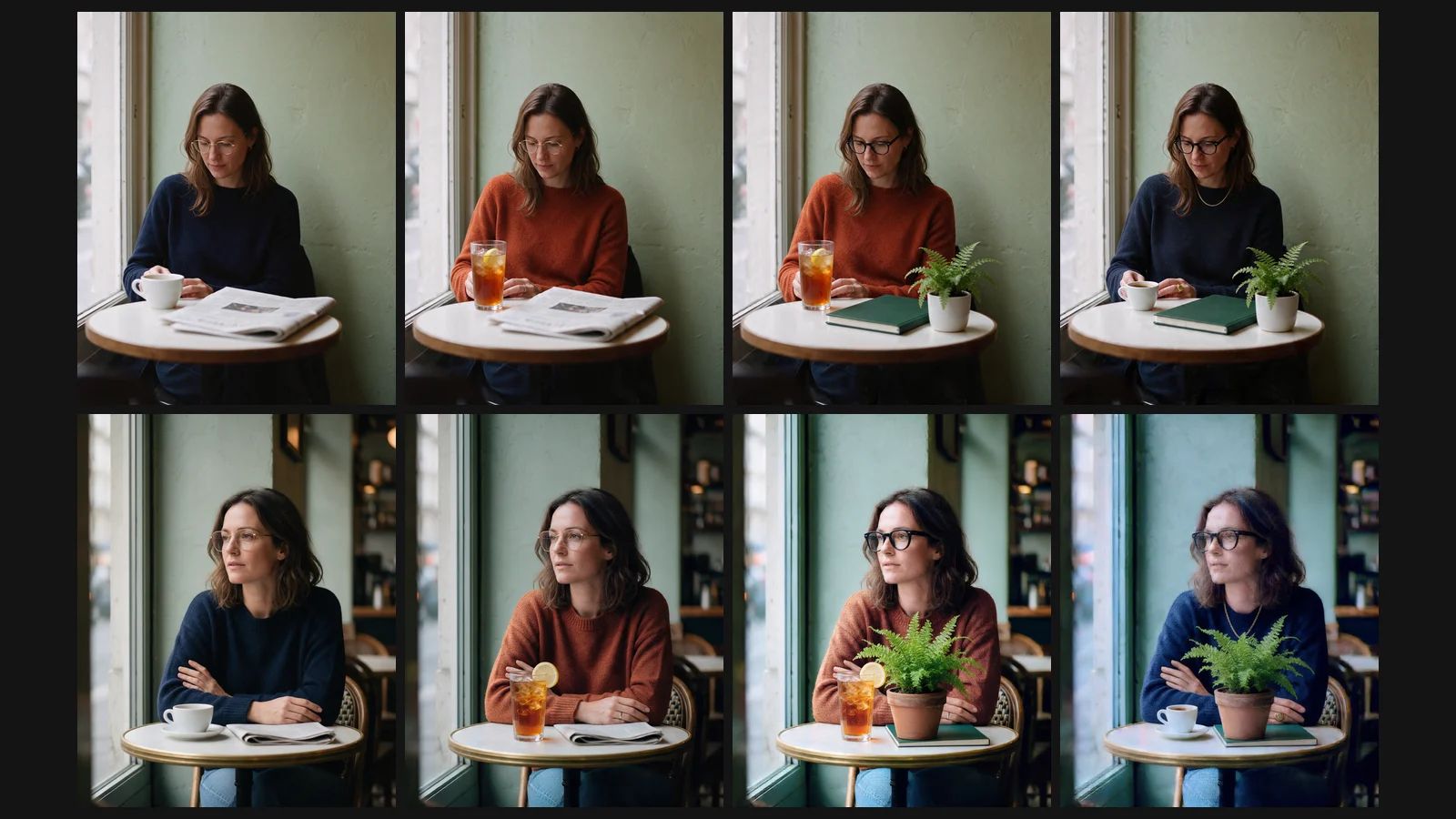
ByteDance beweert dat onbewerkte delen over veel rondes op hun plek blijven. Op OmniArt is een “ronde” een nieuwe generatie met de laatst geaccepteerde afbeelding als referentie. Drie regels houden een keten schoon:
- Eén wijziging per ronde. “Change the sweater to rust orange” is één ronde; een ring toevoegen is de volgende.
- Herhaal de lijst met te behouden dingen elke ronde. Gewoonte 8 telt hier het zwaarst: het model ziet je eerdere prompts niet.
- Bewaar elk geaccepteerd bestand. Gaat een ronde mis, vertrek dan vanaf het vorige bestand in plaats van de volgende bewerking de reparatie te laten doen.
Voor bewerkingen die je niet in woorden kunt vatten, teken je ze. ByteDance toont drie varianten die op OmniArt op dezelfde manier werken:
- Geannoteerde referenties. Schrijf notities, pijlen of kaders op de afbeelding en prompt: “Generate a new image following the annotations in image 1, and remove the annotations.”
- Schetsen en kleurkaarten. “Recolor image 2 using the palette in color card image 1. Keep the layout and every object in image 2.”
- Meerdere afbeeldingen combineren. Geef elke afbeelding een rol en combineer ze dan.
Beperkingen om in gedachten te houden#
- De cijfers zijn van ByteDance. De beweringen over nauwkeurigheid van kleine tekst en bewerkingsstabiliteit komen uit de gids en evaluatie van de leverancier. Controleer je eigen resultaat.
- Geen maskers of selectiehulpmiddelen op OmniArt. Markeer gebieden op de referentieafbeelding of beschrijf ze in woorden.
- 1440p is het plafond. Gebruik voor native 2160p-uitvoer Seedream 5.0 Lite of GPT Image 2.5.
- Lees tekst na die je niet tussen aanhalingstekens hebt gezet. Tekenreeksen tussen aanhalingstekens worden nauwkeurig gevolgd; opvultekst kan nog steeds kapotte woorden bevatten.
- Voor identiteitsdocumenten gelden regels. Controleer bij paspoort- of visumfoto's de eisen aan formaat en achtergrond van de uitgevende instantie en of met AI bewerkte foto's wel worden geaccepteerd.
Veelgestelde vragen#
Wat is de beste promptstructuur voor Seedream 5.5?
Eerst de taak, dan het layoutskelet, dan de details, dan de stijl. Gebruik voor bewerkingen “Using image 1, change X to Y” en lijst op wat gelijk blijft. Zet elke tekenreeks die je in de afbeelding wilt tussen aanhalingstekens.
Hoe krijg ik een transparante PNG uit Seedream 5.5?
Zet in de afbeeldingswerkruimte van OmniArt Achtergrond op Transparant en neem een zin als “transparent background PNG with an alpha channel” op in de prompt. Voeg “no backdrop, no checkerboard” toe. Controleer het alfakanaal van het gedownloade bestand voordat je het gebruikt.
Kan ik met Seedream 5.5 op OmniArt een specifiek deel van een afbeelding bewerken?
Ja, via de prompt en de referentieafbeelding. OmniArt heeft geen maskerhulpmiddel voor Seedream, dus teken ofwel een kader of cirkel op de referentie voordat je die uploadt en verwijs ernaar, of benoem het object nauwkeurig. Zeg wat ongewijzigd moet blijven.
Hoeveel referentieafbeeldingen accepteert Seedream 5.5 op OmniArt?
Tot 10 per generatie. Verwijs ernaar op uploadvolgorde — image 1, image 2 — en geef elk een rol in de eerste zin van de prompt.
Aan de slag met OmniArt#
Open Seedream 5.5 in de afbeeldingswerkruimte, plak een van de prompts hierboven en pas merk, tekst en kleuren aan naar de jouwe. Begin voor concepten op 1080p tegen 2 credits per afbeelding en draai de beste daarna opnieuw op 1440p. Download bij bewerkingsketens elke geaccepteerde ronde en upload die als referentie voor de volgende.