크리에이터를 위한 GPT Image 2.5 프롬프트·편집 가이드
GPT Image 2.5로 프롬프트하고 편집하는 법: 여섯 부분 브리프, Sketch, 댓글 기반 편집, 멀티턴 API, 품질 설정, 투명 PNG 에셋——그리고 OmniArt의 GPT Image 2에서 같은 습관을 쓰는 법.
GPT Image 2.5는 긴 형용사 목록이 아니라 검토할 수 있는 브리프에 보상합니다. 2026년 9월 8일 모델——ChatGPT Images 2.5, API Flare, API Sunburst——은 표적 편집, 참조 보존, 더 빠른 초안을 위해 만들어졌습니다. 그래도 프롬프트가 다섯 일을 섞고, 여분 카피를 지어 내며, 한 번도 수락되지 않은 첫 프레임을 열 번째 턴에 구하게 하면 실패합니다.
이 가이드는 반복 가능한 절차입니다. 붙여 넣는 프롬프트 본문은 영어로 두세요. OmniArt의 GPT Image 2.5 Flare와 GPT Image 2.5 Sunburst는 GPT Image 2와 같은 여섯 부분 구조를 씁니다. OmniArt에서는 품질이 Low부터 Max까지 다섯 단계이고, 해상도는 1080p / 1440p / 2160p, 참조 이미지는 최대 16장, 시드, 한 번에 1~4장입니다. Sketch와 이미지 위 댓글 핀은 ChatGPT 전용이며 OmniArt 기능이 아닙니다.
참고
이미지 워크스페이스에서 초안은 Flare, 편집이 많은 확정은 Sunburst를 고르세요. @Sketch나 댓글 기반 편집이 필요하면 ChatGPT를 쓰고, OmniArt에서는 직전에 수락한 프레임을 참조 이미지로 올린 뒤 수술적인 편집 프롬프트를 쓰세요.
여섯 부분 브리프(여전히 기본값)#
ChatGPT, Image API, Responses API, OmniArt——모든 표면에서 이 순서를 쓰세요.
짧은 예:
구조가 있으면 실패를 진단할 수 있습니다. 제품이 틀림 → 피사체 또는 참조 역할. 레이아웃이 틀림 → 구도. 글자가 틀림 → 스타일 말을 더하기 전에 인용 카피를 줄임.
이미 GPT Image 2 프롬프트 가이드를 쓴다면 버리지 마세요. 2.5는 그 브리프 주변에 도구를 더합니다. 대체하지 않습니다.
여전히 값하는 여섯 습관#
- 결과물을 먼저 이름 붙인다. 포스터, 팩샷, 스티커, 굿즈 목업, 앱 아이콘은 서로 다른 레이아웃 규칙을 암시합니다.
- 관계에는 완전한 문장을 쓴다. 무엇 위·뒤·옆에 무엇이 있는지 말합니다.
- 보이는 카피는 정확히 인용한다. 짧게 유지하고, 대소문자를 지키며, 어디에 둘지 말합니다.
- 입력 이미지마다 역할을 하나. 정체성, 제품 형태, 포즈, 팔레트, 환경——다섯을 전부는 아님.
- 실패는 한 번에 하나만 바꾼다. 전체 재작성은 턴 사이 비교를 망칩니다.
- 초안은 싸게, 확정은 비싸게. OmniArt에서는 구도를 Flare의 Low와 1080p로, 프레임을 수락한 뒤에만 Sunburst의 High, xhigh, Max로 올립니다.
워크플로 1: Sketch한 뒤 설명하기#
ChatGPT Images 2.5는 Sketch를 추가합니다. @Sketch를 입력하고 레이아웃을 그린 뒤 텍스트 브리프와 짝짓습니다. 그림은 구도 참조이지 완성 일러스트가 아닙니다. 일부러 못생기게 유지하세요. 가구는 상자, 빛은 화살표, 스케일은 막대 인형.
이렇게 하세요
- 구조만 그립니다——수평선, 피사체 블록, 텍스트 띠, 여백.
- 같은 메시지에 여섯 부분 브리프를 붙여 넣습니다. 스케치는 레이아웃, 텍스트는 스타일·소재·카피라고 모델에 말합니다.
- 첫 프레임이 가깝다면 틀린 영역에 댓글을 답니다. 구도 자체가 틀리지 않은 한 스케치 전체를 다시 그리지 않습니다.
방 배치 스케치 뒤에 붙여 넣을 프롬프트
Sketch는 ChatGPT 상호작용입니다. Image API는 동등한 sketch 매개변수를 문서화하지 않습니다. 스캔한 낙서를 참조 이미지로 올리는 것이 API 대용이며, 역할을 명시합니다. "Image 1 is a composition sketch only. Do not copy the line style."
워크플로 2: 틀린 것에 댓글 달기#
OpenAI의 소비자 제안은 댓글 기반 편집입니다. 객체를 표시하고, 변경을 말하고, 프레임의 나머지는 둡니다. API 대응은 짧은 편집 프롬프트 + 이전 이미지, 선택적으로 마스크, Responses API 도구의 action: "edit"입니다.
댓글은 새 무드보드가 아니라 제작 메모처럼 쓰세요.
| 약한 댓글 | 더 강한 댓글 |
|---|---|
| Make it pop | Increase contrast on the speaker grille only; keep the plinth and wall unchanged |
| More premium | Replace the plastic-looking buttons with brushed warm silver; do not change shape or placement |
| Fix the text | Change the poster headline to exactly "FUTURE MADE HUMAN"; keep size, tracking, and position |
| Different vibe | Keep subject, pose, and crop. Change only the time of day to blue hour |
검사는 단순합니다. 리터처가 5분 만에 할 수 있는 메모라면 모델도 그 메모만 시도해야 합니다. 메모가 "캠페인으로 만들어"라면 편집이 아니라 새 생성을 요구하는 것입니다.
워크플로 3: 피사체를 녹이지 않는 멀티턴#
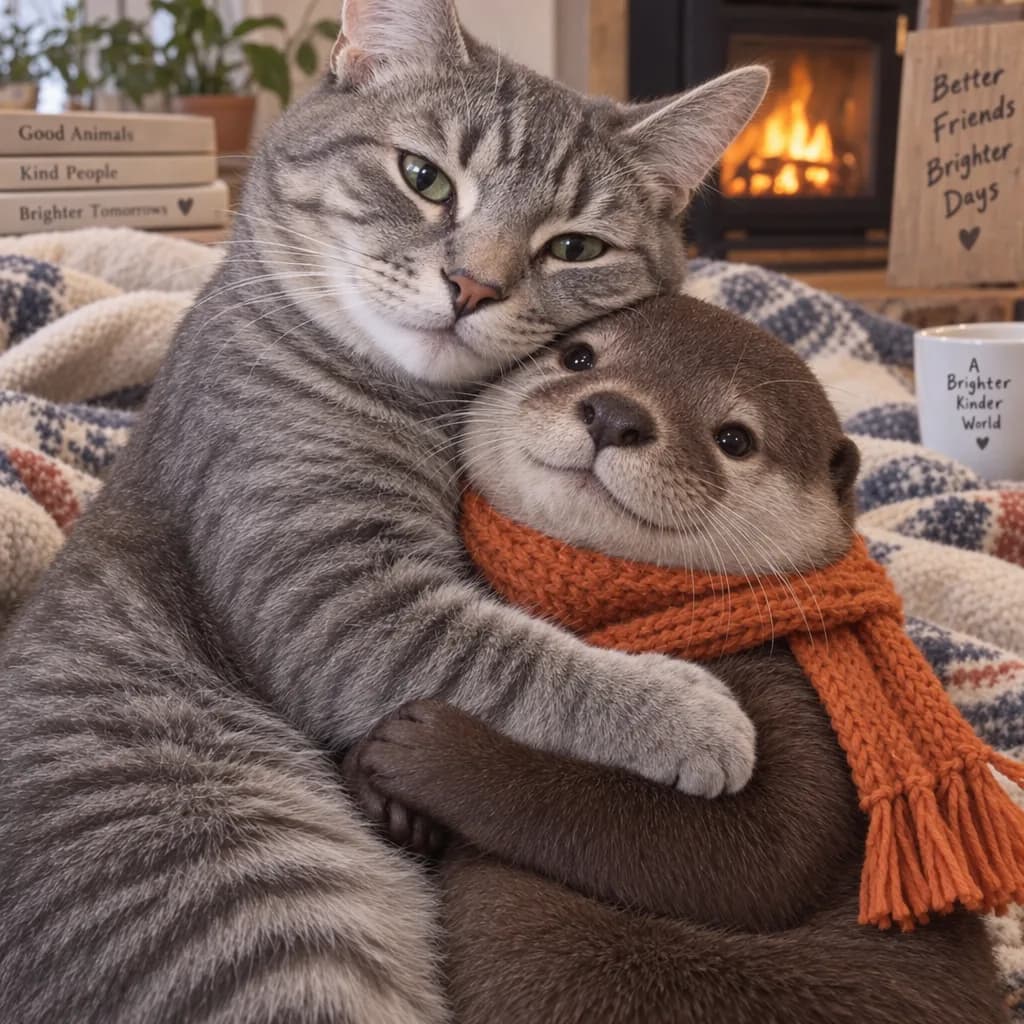
OpenAI 문서 예시가 올바른 패턴입니다. 주황 스카프를 두른 수달을 안는 회색 태비 고양이를 생성한 뒤, 이전 이미지를 컨텍스트에 두고 두 번째 턴——"Now make it look realistic"——을 보냅니다. 스카프, 안기, 두 동물이 스타일 전환을 견뎌야 합니다.
중요한 API 규칙
- Image API: 원샷 생성 또는 편집. 팩샷이나 마스크 인페인트에 적합합니다.
- Responses API:
previous_response_id를 유지하거나image_generation_callid를 다시 넣습니다. 멀티턴 충실도가 그렇게 동작한다고 가정됩니다. action: "auto"는 도구가 생성/편집을 정하게 둡니다.action: "generate"는 항상 새 이미지.action: "edit"는 컨텍스트에 이미지가 없으면 오류입니다.- 새 구도가 필요하면 생성을 강제합니다. 구도가 이미 수락됐으면 편집을 강제합니다.
ChatGPT에서도 같은 규칙은 사회적입니다. "머그를 coral로" 때문에 새 채팅을 시작하지 마세요. 이전 편집이 컨텍스트에 남도록 스레드에 머무릅니다. OmniArt에서는 이전 출력을 참조 이미지로 쓰고 한 줄 편집 프롬프트로 같은 의도를 이어 갑니다. 댓글 핀 UI는 없습니다. OpenAI는 2.5가 편집을 더 잘 이어 간다고 말합니다. 그래도 매 턴 브리프 전체를 다시 쓰지 않아야 합니다.
워크플로 4: 투명 에셋#
Flare와 Sunburst 모두 background: "transparent"를 지원합니다. output_format을 png 또는 webp로 설정하세요. JPEG는 알파 채널을 못 담으므로 스티커, 굿즈 인쇄, 게임 스프라이트, 인포그래픽 아이콘에는 잘못된 포맷입니다.
압축 미리보기의 체커가 아니라 실제 알파를 검사하세요. 가장자리, 김, 머리카락, 유리가 흔한 누수입니다. 첫 투명 Flare 패스가 지저분하면 손으로 마스크하기 전에 같은 프롬프트를 Sunburst로 다시 돌리세요.
OmniArt에서는 Flare나 Sunburst 프롬프트에 투명 배경을 요청한 뒤, 내려받은 파일에서 알파를 확인하세요. 워크스페이스는 OpenAI의 background: "transparent" API 필드를 별도 컨트롤로 노출하지 않습니다. 가장자리가 실패하면 손으로 마스크하기 전에 Sunburst로 다시 돌리세요. 알파가 급하면 GPT Image 2는 여전히 평평한 스튜디오 장과 수동 누끼에 의존합니다.
워크플로 5: 의도적으로 품질 사다리 오르기#
GPT Image 2.5는 low, medium, high 위에 xhigh와 max를 더합니다. 기본값은 auto입니다. OpenAI 자체 안내는 초안에 low를 쓰고 최종용으로 더 높은 설정을 비교하라는 것입니다. 품질, 지연, 토큰 수가 함께 움직이기 때문입니다.
실무 사다리:
low+ Flare — 레이아웃과 카피가 있는가?medium또는high+ Flare — 소재가 믿을 만한가?high또는xhigh+ Sunburst — 승인 프레임이 제품 크롭을 견디는가?max—xhigh에서도 이름 붙인 디테일이 실패할 때만(바느질, 작은 글자, 주얼리).
수락되지 않은 구도에서 max로 건너뛰지 마세요. 헤드라인이 아직 틀렸다는 걸 알기 위해 더 오래 기다릴 뿐입니다. 스트리밍 부분(partial_images 1~3)은 대기를 짧게 느끼게 합니다. 각 부분은 이미지 출력 토큰 100을 추가로 청구합니다.
바로 붙여 넣을 프롬프트#
이들은 모든 로케일 버전에서 영어로 남아 그대로 붙여 넣을 수 있습니다. 제품, 카피, 화면비만 바꾸세요.
형태 참조가 있는 팩샷#
이중 언어 포스터#
투명 굿즈 그래픽#
정체성을 유지하는 스타일 변경#
외과적 배경 교체#
각 결과를 한 목록으로 검토하세요. 카피, 정체성, 형태, 배경, 프롬프트가 금지한 여분. 두 항목이 실패하면 더 비싼 쪽을 먼저 고칩니다(보통 카피 또는 형태).
Flare, Sunburst, GPT Image 2 고르기#
| 상황 | 모델 |
|---|---|
| 레이아웃·카피 탐색 | OmniArt의 Flare를 Low / Medium |
| 투명 스티커나 아이콘 | Flare. 가장자리가 실패하면 Sunburst(프롬프트로 투명을 요청하고 내보내기를 확인) |
| 멀티턴 제품·캠페인 편집 | Sunburst. 턴 사이에 참조 이미지를 업로드 |
| Sketch 또는 이미지 위 댓글 편집 | ChatGPT Images 2.5. OmniArt가 아님 |
| 검증된 GPT Image 2 워크플로 | GPT Image 2. OpenAI Batch API는 OmniArt 밖의 별도 서비스 |
버전 비교는 GPT Image 2.5 vs GPT Image 2. 두 모델 분할은 Flare vs Sunburst. 9월 8일 출시 내용은 출시 정리.
브리프에 적어 둘 한도#
OpenAI는 2.5 모델에 대해 다음 제약을 여전히 문서화합니다.
- 복잡한 프롬프트는 최대 2분 걸릴 수 있습니다.
- 텍스트는 여전히 잘못된 위치에 앉거나 선명도를 잃을 수 있습니다——형용사를 더하지 말고 인용 단어를 줄이세요.
- 반복 캐릭터와 브랜드 마크는 별도 생성에서 어긋날 수 있습니다. 텍스트로 다시 생성하지 말고 수락 이미지를 참조로 재사용하세요.
- 빽빽한 레이아웃은 객체를 잘못 둘 수 있습니다. 스케치가 레이아웃을 한다면 그렇게 말하세요.
- 정책 차단은
moderation_blocked를 반환합니다. 같은 프롬프트를 재시도하지 말고 요청을 바꾸세요.
출처 표시는 OpenAI 쪽에서 자동입니다(C2PA + SynthID). 초상, 브랜드, 주장하는 실세계 사실에 대한 본인 검토를 대신하지 않습니다.
OmniArt에서 시작하기#
이미지 워크스페이스를 열고 GPT Image 2.5 Flare를 선택한 뒤, 바로 붙여 넣을 브리프 하나를 Low / 1080p로 돌리세요. 레이아웃과 카피가 통과하면 Sunburst로 바꾸고 디테일 또는 해상도를 한 번 올리세요. 실패하면 문단 전체가 아니라 프롬프트 한 줄을 바꾸세요.
스틸이 수락되면 같은 계정에서 영상으로 보내세요——Seedance, Veo, MiniMax H3, 또는 Grok Imagine——다른 도구에서 제품을 다시 조립하지 않고. OmniArt 편집은 참조 이미지 업로드로 하고, Sketch와 댓글 핀은 ChatGPT에 두세요.