ビート同期ヘアスタイルチェンジャー
写真をアップロードして、ビートに合わせてヘアスタイルを変更しましょう。
ビート同期ヘアスタイルチェンジャーエフェクトとは?
ビート同期ヘアスタイルチェンジャーテンプレートは、あらかじめ設計された見た目と動きで写真を短いAI動画に変換します。生成前に、このページのサンプルで仕上がりのスタイルを確認できます。
指定された写真を追加し、必要に応じてプロンプトを確認するだけで、動画編集ソフトなしで生成できます。完成した動画はOmniArtの制作履歴に保存され、すぐにダウンロードして共有できます。
基本情報
- 出力
- 9秒の動画・720p
- 用意するもの
- 写真1枚
- テキストプロンプト
- 不要
- クレジット
- 動画1本あたり55クレジット
- 所要時間の目安
- 数分
試してみたい他のAIエフェクト
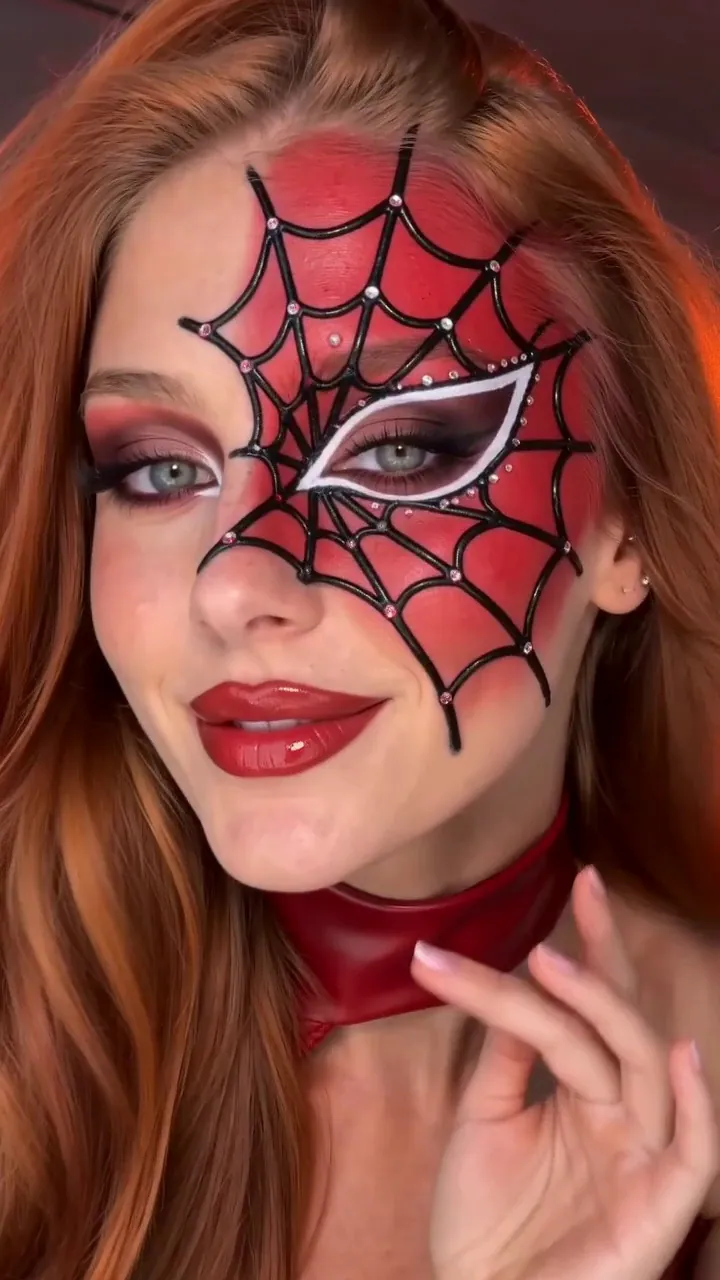 動画
Beat-Cut Beauty Transformation
Upload a face photo and turn it into a beat-synced beauty transformation. The performer lip-syncs in a natural before look, pushes both hands close to the lens on the music beat, then instantly reveals a stylish red outfit, long hair, and natural glam artistic makeup with sparkle effects.
 動画
セント・パトリックの変身!
迅速な緑色の服装の切り替え、そして金色の四つ葉のクローバーのコンフェッティが降り注ぎます。
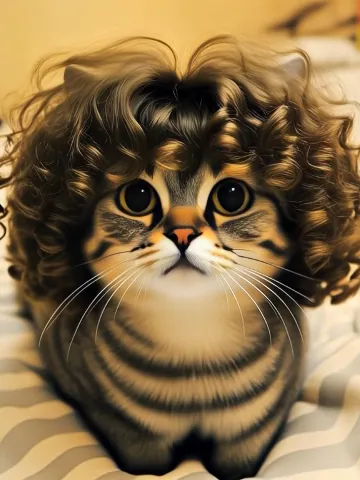 動画
万物カーリーヘア化
気分が悪いなら、ヘアスタイルを変えてみる
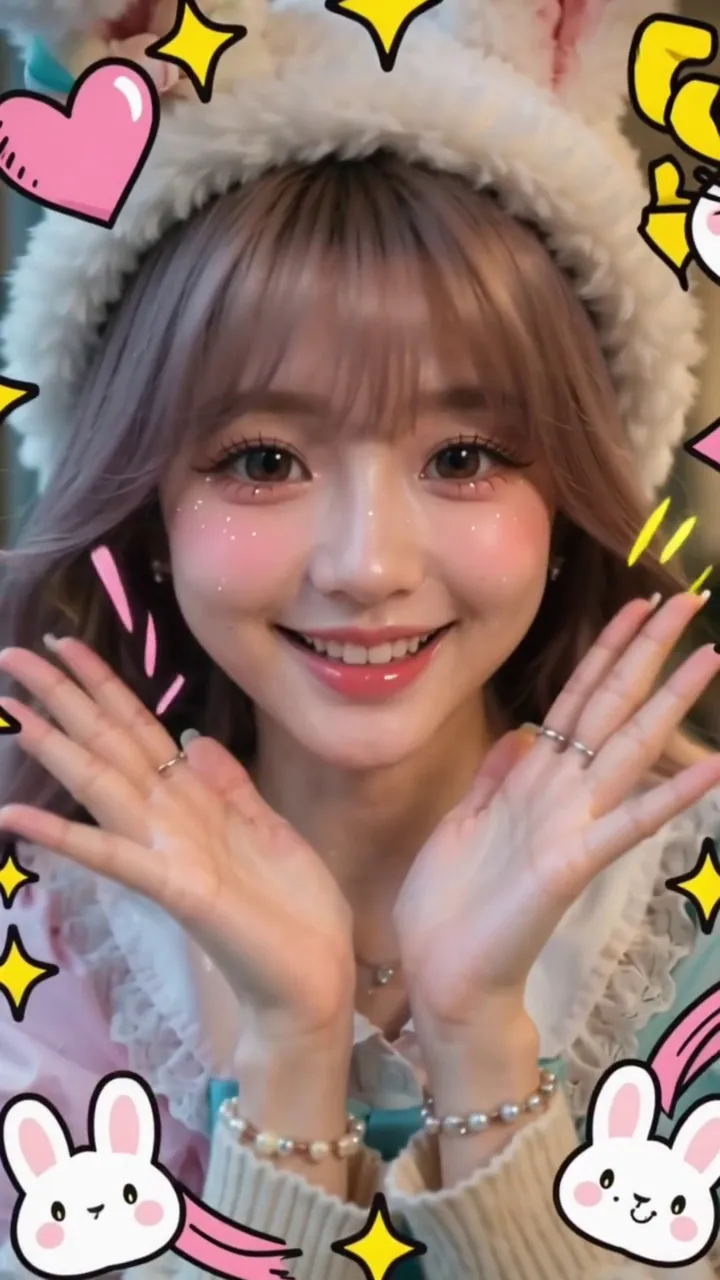 動画
BUNNY POP
どんな顔写真でも、ビートに合わせた可愛いメイクオーバーに変えて、可愛いウサギスタイルとアニメーションの落書きを楽しみましょう。
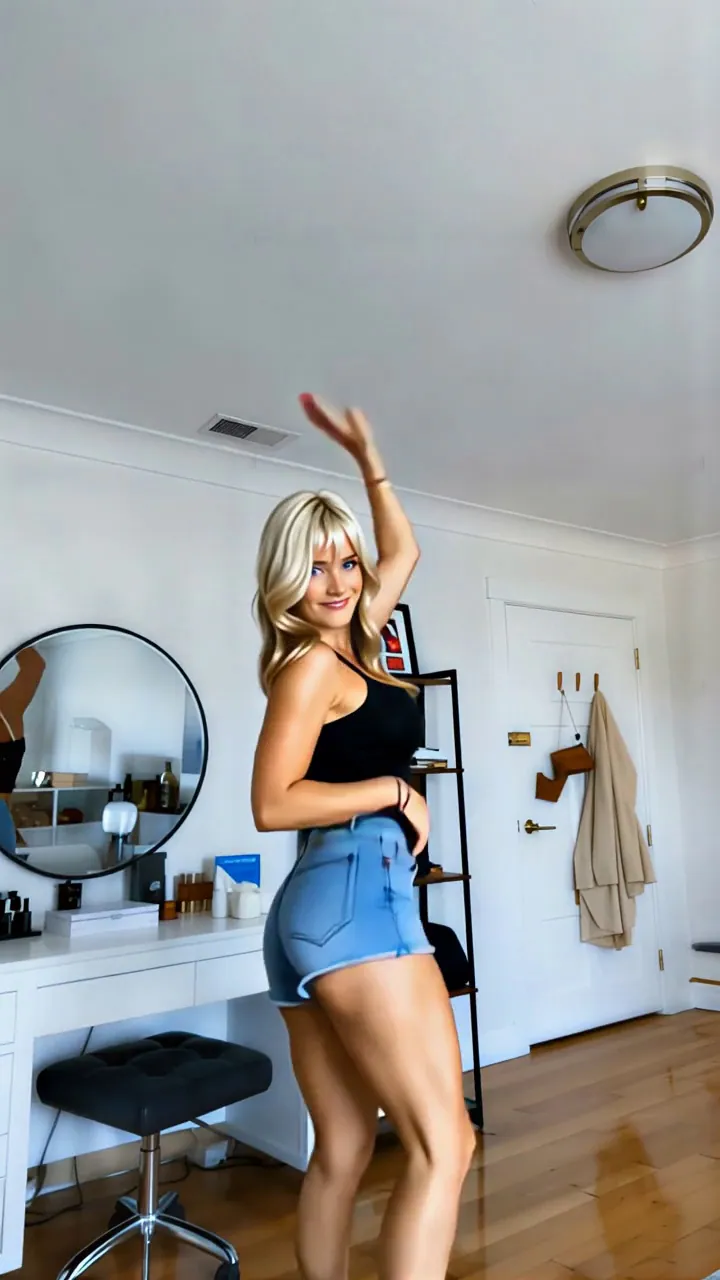 動画
ミチコ ダンスチャレンジ
人物、ペット、またはキャラクターをアップロードして、遊び心のあるリズム、滑らかな手のジェスチャー、リラックスした体の動き、キャッチーなビート同期振り付けでミチコダンスを再現しましょう。エネルギッシュでスタイリッシュな動き、自然なパフォーマンスの雰囲気を備えた楽しいソーシャルメディアダンステンプレートです。
 動画
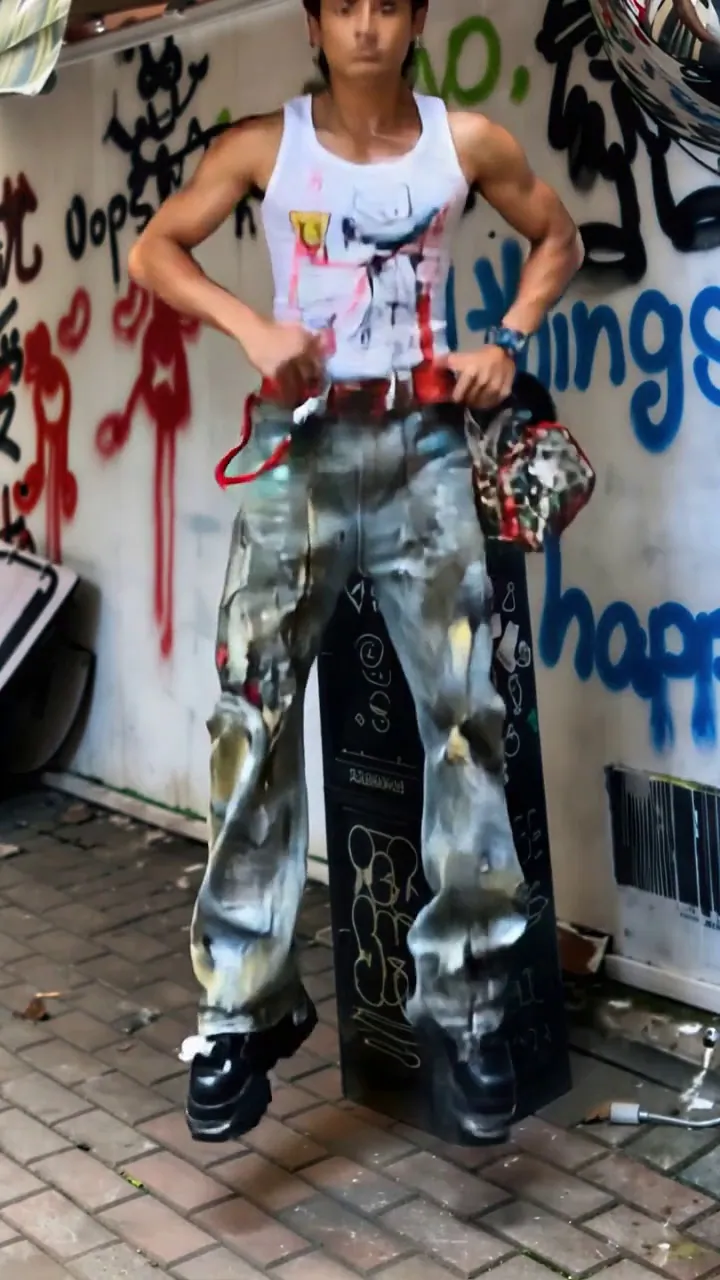
スケルトンビート~
あのバイラルなスケルトンのようにシェイク!ミームタイムだよ!
 動画
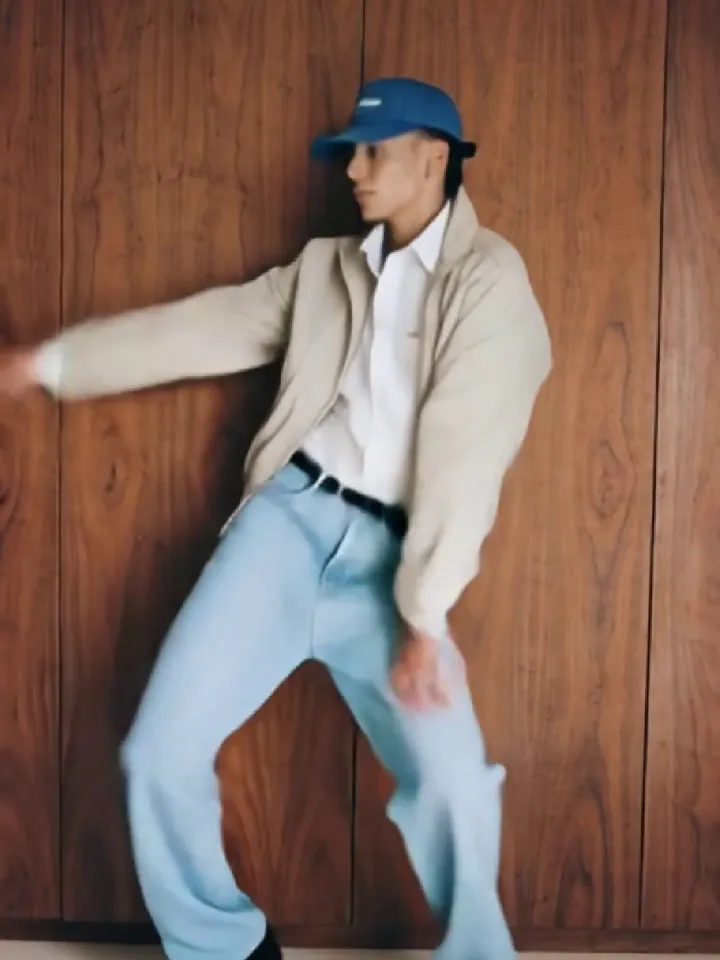
緊急ダンス
警報が鳴り、みんなでダンスしよう!
 動画
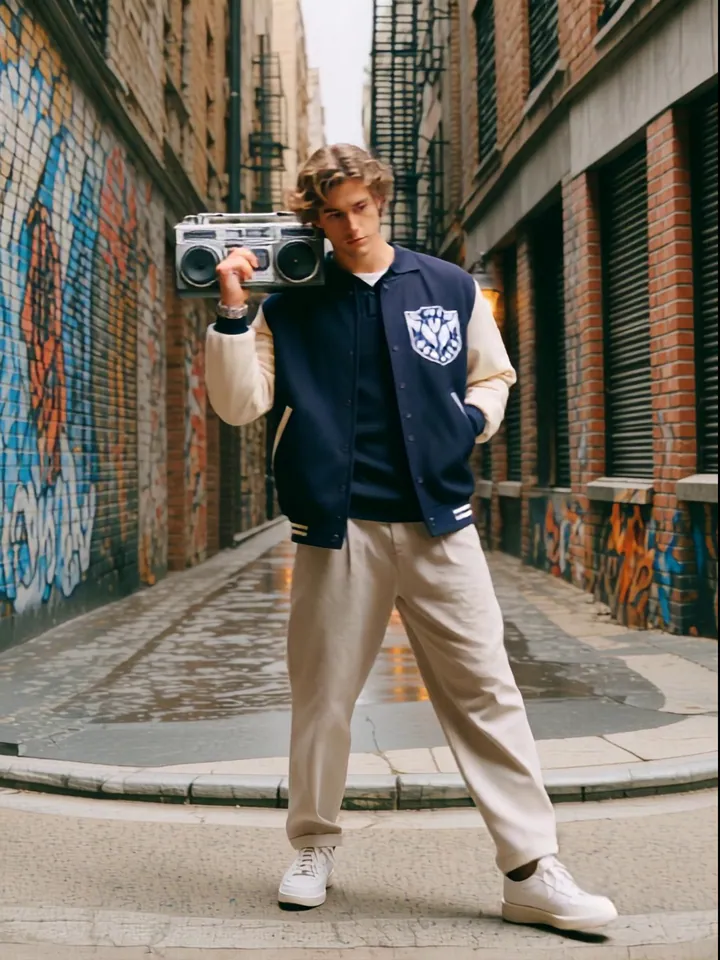
ミューラルビートストリート
アートと音で通りを変革しましょう。
ビート同期ヘアスタイルチェンジャー動画の作り方
- 1
写真をアップロード
被写体がはっきり見える、鮮明で明るい写真を選びましょう。ポートレートも集合写真も対応 — エフェクトが画像に合わせて自動調整されます。
- 2
プレビューを確認
サンプルクリップを見て、エフェクトが具体的に何をするか確認しましょう。一部のエフェクトは短いテキストプロンプトで結果を調整することもできます。
- 3
生成してダウンロード
生成ボタンを押して進行状況をリアルタイムで確認。数分で動画をダウンロード・シェアできます。
ビート同期ヘアスタイルチェンジャーの動画をきれいに仕上げるコツ
- 被写体はひとつに。 ごちゃついた背景はトリミングして、エフェクトが狙いどおりの人物や物をとらえられるようにしましょう。
- 光は正面から均一に。 影になった顔や強い逆光の顔は、カメラが動くとディテールが失われます。
- 被写体は画面の中に。 画面の端で切れた頭や手、輪郭は、動画にしても補えません。
- 加工は控えめに。 美肌フィルターやスタンプはテンプレートの認識を妨げます。加工していない写真がいちばんきれいに仕上がります。
OmniArtでビート同期ヘアスタイルチェンジャー動画を作る理由
スタジオ品質の仕上がり
すべてのエフェクトは、鮮明な動き、安定した顔、シェアしやすい仕上がりに調整された動画テンプレートで動作します。
数分で完成
タイムラインもキーフレームも編集アプリも不要。写真をアップロードすれば、進行状況を見ている間に動画が完成します。
従量課金
各エフェクトの生成に必要なのは少量のクレジットです。生成結果はすべて OmniArt のライブラリに保存され、どのデバイスからでも確認できます。
よくある質問
厳選されたビート同期ヘアスタイルチェンジャーテンプレートを使って、アップロードした写真を短いAI生成動画に変えます。このページのサンプルクリップで、実際にどんな動きになるかを確認できます。
被写体がはっきり見える、鮮明で明るい写真が最も良い結果を生みます。強いフィルター、極端なアングル、極端に低い解像度の画像は避けてください。
ほとんどの動画は数分で完成します。ページ上で進行状況をリアルタイムに確認でき、完成したクリップは自動的にライブラリに保存されます。
1回の生成に必要なクレジットは少量です。生成ボタンで必要数を確認できます。クレジットは有料プランに含まれるほか、クレジットパックでも購入できます。
商用利用の可否は、使用するテンプレート、素材、適用される規約によって異なります。アップロードするすべての素材に必要な権利を保有し、出力の利用が第三者の知的財産権を侵害しないことを確認してください。