Grok Imagine 1.5 Lite: un flusso pratico dal prompt al video
Crea una clip breve su OmniArt con una richiesta chiara, una bozza in 480p e una verifica attenta prima di spendere crediti per un’altra ripresa. Quattro prompt da copiare coprono prodotti, inquadratura verticale e audio ambientale.

Un flusso utile di prompt con Grok Imagine 1.5 Lite parte da una ripresa che puoi descrivere e valutare. Su OmniArt, genera dal testo o anima una sola immagine iniziale, poi verifica il movimento e l’audio incluso prima di pagare per un’altra ripresa.
I quattro prompt seguenti sono punti di partenza illustrativi, non risultati misurati o garanzie. Adatta soggetto e ambiente alle tue esigenze. Per i dettagli del lancio, leggi Grok Imagine 1.5 Lite su OmniArt.
Passaggio 1: scegli il modello e una ripresa chiara#
Apri la pagina di Grok Imagine 1.5 Lite e seleziona il modello nello spazio video. Ti servono un abbonamento Starter, Creator o Ultra e crediti disponibili. Scrivi un prompt non vuoto entro il limite di 4.096 caratteri dell’applicazione; una richiesta breve e specifica è più facile da rivedere rispetto a una scena descritta con troppi elementi.
Scegli testo in video quando vuoi inventare una scena. Carica una prima immagine se hai già la composizione o la fotografia di prodotto. Usa un’immagine che hai il permesso di utilizzare, controlla che il soggetto sia ben visibile e decidi l’inquadratura prima di caricarla. Immagine in video segue il formato di quell’immagine; per questo input non c’è un selettore di formato separato.
Per testo in video, scegli il formato nei controlli. Usa 9:16 per una ripresa verticale, 16:9 per una orizzontale o un altro formato supportato. Lite offre durate da 1 a 15 secondi e risultati in 480p, 720p e 1080p. OmniArt parte da 8 secondi, 720p e 16:9 per testo in video.
Passaggio 2: prevedi una bozza di cinque secondi in 480p#
Prima di generare, cambia la durata a 5 secondi e la risoluzione a 480p. Costa 10 crediti per testo in video o 11 con una prima immagine. Concentrati su un’azione: il movimento della camera, quello del soggetto e l’atmosfera corrispondono alla richiesta?
Sono quantità di crediti OmniArt per clip, non prezzi in dollari dell’API del provider:
| Impostazioni | Testo in video | Con una prima immagine |
|---|---|---|
| Bozza di 5 secondi in 480p | 10 crediti | 11 crediti |
| Nuova ripresa di 5 secondi in 720p | 15 crediti | 16 crediti |
| Valore predefinito di 8 secondi in 720p | 24 crediti | 25 crediti |
L’audio nativo è incluso in ogni generazione. Non esiste un prezzo senza audio né un interruttore per disattivarlo. Se ti servono più tentativi, prevedi ogni generazione separatamente; due bozze dal testo in 480p e una ripresa in 720p, tutte di cinque secondi, totalizzano 35 crediti.
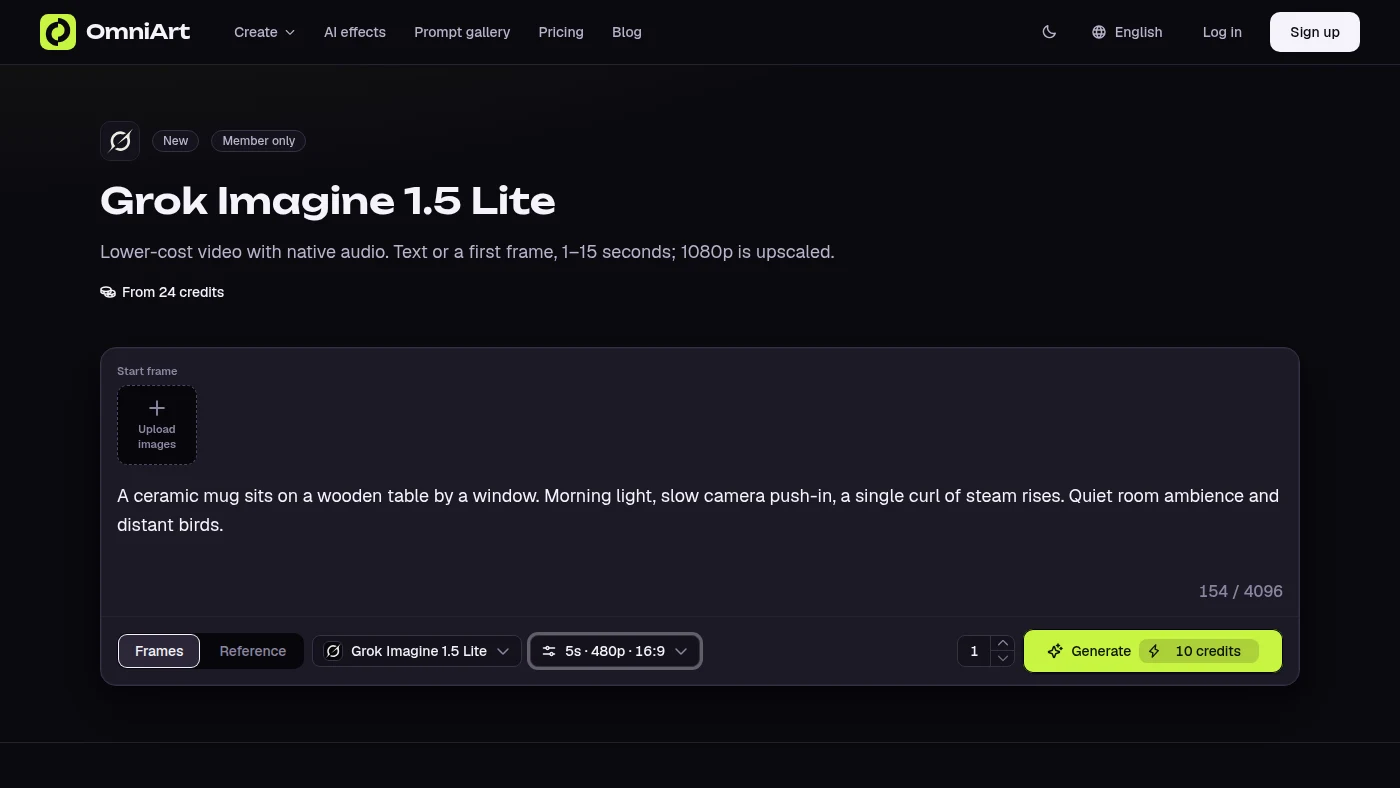
Passaggio 3: copia un prompt di Grok Imagine 1.5 Lite#
Ogni esempio descrive un soggetto, un’inquadratura e un’azione contenuta. Copia il blocco nel prompt modificabile, poi adattalo alla scena. Le richieste di preservazione esprimono la tua intenzione; non possono garantire geometria, colori, logotipi o testo identici per tutto il video.
Per una scena di prodotto pulita da testo, parti da un oggetto senza marchio e da un movimento lento della camera:
Per immagine in video, lascia che la foto caricata definisca l’aspetto e richiedi un movimento lieve senza aggiungere caratteristiche al prodotto:
Per una clip verticale da testo, scegli 9:16 nei controlli e assegna al soggetto una sola azione:
Per l’audio ambientale, descrivi il suono insieme alla scena nello stesso prompt:
Passaggio 4: verifica i fotogrammi e l’audio, poi cambia una variabile#
Guarda la bozza completa e controlla i fotogrammi iniziale, centrale e finale. Cerca forme che cambiano, oggetti indesiderati, etichette che si spostano, movimenti bruschi e inquadrature che tagliano il soggetto. Ascolta anche l’audio: corrisponde all’azione visibile? Ci sono voci o suoni indesiderati?
Rivedi una variabile alla volta, come il ritmo della camera o la complessità dello sfondo. Annota il prompt, le impostazioni, il costo in crediti e ciò che cambieresti. Lite non ha controlli di seed fisso o di prompt negativo in OmniArt, quindi le generazioni ripetute possono differire anche con lo stesso testo.
Passaggio 5: genera un’altra ripresa in 720p#
Quando la richiesta funziona, scegli 720p e genera una nuova ripresa di cinque secondi per 15 o 16 crediti. È una nuova generazione a pagamento, non un miglioramento applicato alla bozza approvata. Valutala di nuovo: una risoluzione maggiore non conserva il movimento o l’audio precedenti. Il risultato 1080p di Lite viene ingrandito da 720p; consulta la guida ai prezzi e alla risoluzione prima di scegliere quel livello.
Passaggio 6: monta una sequenza breve fuori da OmniArt#
Per un annuncio sui social, genera clip separate per la ripresa introduttiva e il dettaglio di prodotto, poi montale in un editor esterno. Aggiungi lì i titoli finali o le scritte esatte del marchio e verifica la coerenza del soggetto tra i tagli. Lite non offre le modalità Riferimento, Estendi, Modifica o Transizione. Questo flusso ti dà clip individuali da valutare e combinare, con un budget definito per ogni nuova ripresa.
Riferimenti tecnici: schema testo in video (Si apre in una nuova scheda) e schema immagine in video (Si apre in una nuova scheda) di fal. Le impostazioni e gli esempi di crediti precedenti descrivono l’interfaccia attuale di OmniArt.
Pronto a creare?
Inizia a generare contenuti straordinari con l’AI
Inizia gratis