MiniMax H3 Image sur OmniArt : réglages, tailles et crédits
MiniMax H3 Image est sur OmniArt pour les forfaits Starter et supérieurs. Ce guide montre les réglages de résolution, les tailles en pixels au format 1:1 mesurées le 14 novembre 2026, l’effet des images de référence sur les crédits, et les travaux qui demandent un autre modèle.
MiniMax H3 Image est disponible sur OmniArt depuis le 14 novembre 2026, via PixVerse. Les forfaits Starter et supérieurs peuvent le sélectionner dans la création d’images. L’identifiant public du modèle est minimax-h3-image, et la page du modèle ouvre ce même modèle.
Cette page décrit le processus OmniArt : quels réglages existent, ce que chaque résolution a renvoyé lors d’une vérification en 1:1, et comment les crédits s’additionnent. L’architecture, les prix API officiels en jetons et la licence sur les poids ouverts sont dans MiniMax H3-Image expliqué. Cette lecture de la licence décrit l’accord sur les poids. Elle ne se prononce pas sur le service hébergé d’OmniArt.
Utiliser MiniMax H3 Image#
L’annonce de MiniMax du 11 novembre (S’ouvre dans un nouvel onglet) décrit le texte vers image, la génération à partir de références et la retouche d’image sur un seul point de contrôle. Sur OmniArt, les réglages sont un prompt, des images de référence facultatives, un format, une résolution et un nombre d’images.
- Ouvrez MiniMax H3 Image ou sélectionnez-le dans l’espace image.
- Rédigez le prompt. Ajoutez jusqu’à 16 images de référence lorsque le brief l’exige, et dites à quoi sert chaque image.
- Réglez le format et la résolution. Les valeurs par défaut sont 16:9 et 1080p.
- Réglez le nombre de 1 à 4 images.
- Lisez le total de crédits, puis générez. Le téléchargement est un PNG.
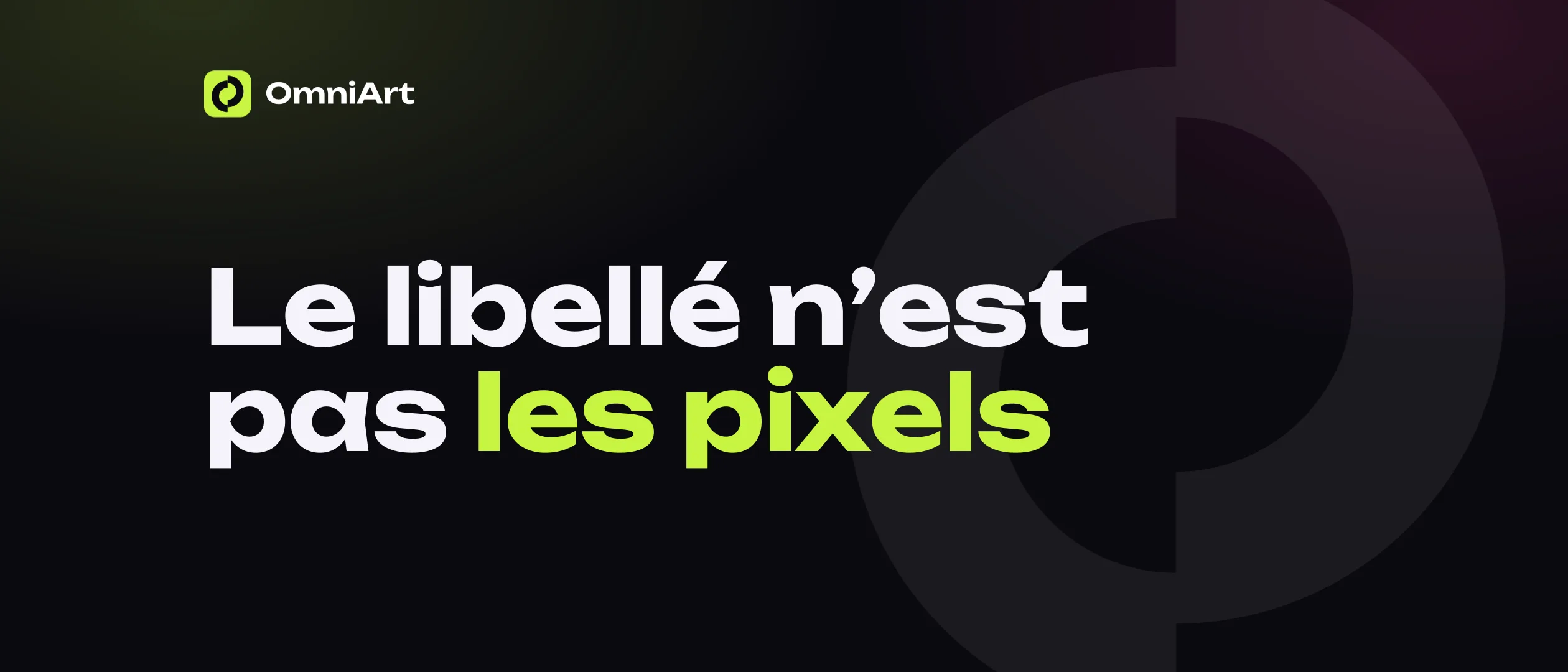
Ce prompt est un exemple à essayer. Ce n’est pas un résultat de la vérification du 14 novembre. Les images de référence, si vous en ajoutez, sont téléversées à côté du prompt. Nommez le rôle de chacune dans le texte pour qu’elles ne se concurrencent pas.
Ce que renvoie chaque réglage de résolution#
OmniArt nomme les trois réglages de sortie 1080p, 1440p et 2160p. Ces libellés ne sont pas la hauteur en pixels d’un fichier carré. Le 14 novembre 2026, une vérification en 1:1 via PixVerse, le fournisseur qui exécute ce modèle pour OmniArt, a renvoyé :
| Réglage OmniArt | Fichier 1:1 | Pixels |
|---|---|---|
| 1080p | 1024 × 1024 | 1 048 576 |
| 1440p | 2048 × 2048 | 4 194 304 |
| 2160p | 4096 × 4096 | 16 777 216 |
En 1:1, le réglage 2160p est le préréglage 4K de MiniMax : 16 777 216 pixels, environ 16,8 mégapixels. La même vérification a renvoyé les carrés de 1024 et de 2048 pour 1080p et 1440p. Elle n’a enregistré que les dimensions. Ce n’était pas une comparaison de qualité, et elle n’a pas mesuré les autres formats.
Note
Utilisez le tableau lorsque vous avez besoin de la taille de fichier d’une image carrée. Un cadre 16:9 ou 9:16 portant le même libellé de résolution peut avoir des dimensions différentes. Mesurez le fichier que vous téléchargez.
Les formats sur OmniArt sont Auto, 1:1, 16:9, 9:16, 4:3, 3:4, 5:4, 4:5, 3:2, 2:3 et 21:9. La sortie est un PNG. Il n’y a pas de choix d’un autre type de fichier.
| Réglage | Sur OmniArt |
|---|---|
| Forfait | Starter et au-dessus. Un pack de crédits ne change pas l’exigence de forfait. |
| Résolution | 1080p (par défaut), 1440p, 2160p |
| Format | Auto, plus les dix formats ci-dessus. Défaut 16:9. |
| Images de référence | Jusqu’à 16 |
| Images par requête | Jusqu’à 4 |
| Fichier | PNG |
| Fond transparent | Non proposé |
| Retouche par masque | Non proposée |
| Graine | Non proposée |
Ce que coûte une génération MiniMax H3 Image#
Avec les forfaits Starter et Creator, chaque image produite coûte le prix de la résolution plus 1 crédit par image de référence. Le total de la requête est ce prix par image, multiplié par le nombre d’images.
| Résolution | Sans référence | 3 références | 16 références |
|---|---|---|---|
| 1080p | 2 | 5 | 18 |
| 1440p | 3 | 6 | 19 |
| 2160p | 7 | 10 | 23 |
Une image en 2160p avec 3 images de référence coûte 10 crédits : 7 pour la sortie et 1 pour chaque référence. Quatre images avec ces réglages coûtent 40 crédits. Le supplément de référence est inclus dans chaque sortie, donc trois références ne sont pas un frais unique de 3 crédits pour tout le lot.
Une image en 1080p sans référence coûte 2 crédits. La même résolution avec 16 références coûte 18 crédits pour une image.
Note
Avec le forfait Ultra, la génération d’images n’est pas facturée en crédits. L’exemption couvre toute la requête d’image, y compris les suppléments d’images de référence. Starter et Creator paient les montants du tableau. Le détail des forfaits est sur les tarifs.
Ce sont des crédits OmniArt. L’API de MiniMax facture des jetons en USD. Ces tarifs, et les exemples de la page de tarifs MiniMax, sont dans l’article explicatif. Ce ne sont pas les nombres du tableau ci-dessus.
Ajouter des images de référence#
Vous pouvez joindre jusqu’à 16 images de référence. Chacune ajoute 1 crédit à chaque image produite dans la requête.
Donnez à chaque fichier un seul rôle avant de le téléverser : le sujet, la palette, la composition ou la matière. Répétez ensuite ce rôle dans le prompt. Seize images sans rôle peuvent tirer le résultat dans des directions contraires.
Les images de référence ne sont pas un masque. Ce modèle n’a ni pinceau, ni sélection, ni zone protégée. Une phrase qui demande de ne changer que le fond est une instruction de prompt. Ce n’est pas une retouche par masque.
Le supplément de référence est facturé à nouveau pour chaque image du nombre. Deux essais, ou un nombre de 2, paient chacun le total complet par image.
Ce que MiniMax H3 Image ne peut pas faire#
- Fonds transparents. Le fichier est un PNG sans réglage alpha. Pour un PNG transparent, utilisez GPT Image 2.5 Flare, GPT Image 2.5 Sunburst ou Seedream 5.5. Ces pages de modèle sont dans le catalogue public, et chacune expose le réglage Fond avec l’option Transparent. La procédure est dans créer un PNG transparent.
- Retouche par masque. Aucun masque, pinceau ou verrou de zone n’est proposé.
- Réglage de Graine. Il n’y a pas de champ Graine. Vous ne pouvez pas verrouiller une Graine d’un changement de formulation à l’autre sur ce modèle.
- Un autre type de fichier. La sortie est un PNG.
- Accès avec le forfait Free. Le modèle exige le forfait Starter ou un forfait supérieur.
Le guide API de MiniMax, consulté pour l’article explicatif le 11 novembre 2026, n’indique pas non plus d’images d’aperçu, de retouches masquées ni de fonds transparents. OmniArt n’ajoute pas ces réglages.
Quand choisir MiniMax H3 Image#
Choisissez selon le fichier et les réglages, puis jugez les images que vous générez. La vérification du 14 novembre n’a pas comparé la qualité avec d’autres modèles.
| Le brief demande | Une option OmniArt correspondante |
|---|---|
| Le PNG de ce modèle en 1080p, 1440p ou 2160p, avec jusqu’à 16 références | MiniMax H3 Image, forfait Starter et au-dessus |
| Un fond transparent | GPT Image 2.5 Flare, Sunburst ou Seedream 5.5 |
| Une Graine, ou des réglages de Qualité de Low à Max | GPT Image 2.5 Flare ou Sunburst. Seedream 5.5 a aussi une Graine. |
| Un clip vidéo | MiniMax H3, le modèle vidéo. Voir l’analyse vidéo de H3. |
GPT Image 2.5 sur OmniArt indique 1080p, 1440p et 2160p, jusqu’à 16 images de référence, et les formats 1:1, 16:9, 9:16, 3:2 et 2:3. Seedream 5.5 indique jusqu’à 10 images de référence et des résolutions jusqu’à 1440p, y compris un fond transparent. Ce sont des réglages de catalogue, pas un classement.
Pour un essai sur le même brief, utilisez comparer les modèles d’image selon le fichier qu’il reste à livrer. Notez l’identifiant du modèle et la taille en pixels téléchargée. Un cadre commun en 1:1 ou en 16:9 est une comparaison plus juste que de mélanger des formats qu’un modèle ne peut pas sélectionner.
Questions fréquentes#
MiniMax H3 Image est-il disponible sur OmniArt ?
Oui. Au 14 novembre 2026, MiniMax H3 Image est disponible sur OmniArt via PixVerse pour les forfaits Starter et supérieurs. L’identifiant du modèle est minimax-h3-image. Ouvrez la page du modèle ou la création d’images.
Que livre le réglage 2160p ?
Lors d’une vérification en 1:1 le 14 novembre 2026, le 2160p a renvoyé 4096 × 4096, environ 16,8 mégapixels. C’est le préréglage 4K de MiniMax. La même vérification a renvoyé 1024 × 1024 en 1080p et 2048 × 2048 en 1440p. Les autres formats n’ont pas été mesurés.
Combien de crédits coûte le 2160p avec des références ?
Avec les forfaits Starter et Creator, le 2160p coûte 7 crédits plus 1 crédit par image de référence, puis ce total est multiplié par le nombre d’images. Trois références coûtent 10 crédits pour une image et 40 crédits pour quatre images. La génération d’images en forfait Ultra, suppléments de référence compris, n’est pas facturée en crédits.
Puis-je obtenir un PNG transparent ou régler une Graine ?
Non. Il n’y a pas de fond transparent, pas de retouche par masque et pas de réglage de Graine. La sortie est un PNG. Pour un fond transparent, utilisez GPT Image 2.5 Flare, GPT Image 2.5 Sunburst ou Seedream 5.5.
Est-ce le même produit que la vidéo MiniMax H3 ?
Non. MiniMax H3 est un modèle vidéo. MiniMax H3 Image est le modèle d’image. Les réglages de durée et de résolution vidéo ne s’appliquent pas ici, et le tableau de crédits image ne s’applique pas à la vidéo. L’analyse vidéo de H3 couvre le processus vidéo.
La licence sur les poids ouverts décrit-elle l’usage sur OmniArt ?
L’article explicatif lit la licence communautaire sur les poids ouverts, y compris les limites de territoire. Cette lecture ne se prononce pas sur le service hébergé d’OmniArt. Ce guide n’en ajoute pas.
Générer avec MiniMax H3 Image#
Ouvrez MiniMax H3 Image ou l’espace image. Réglez le format, la résolution et le nombre de références, et lisez le total de crédits avant de générer.