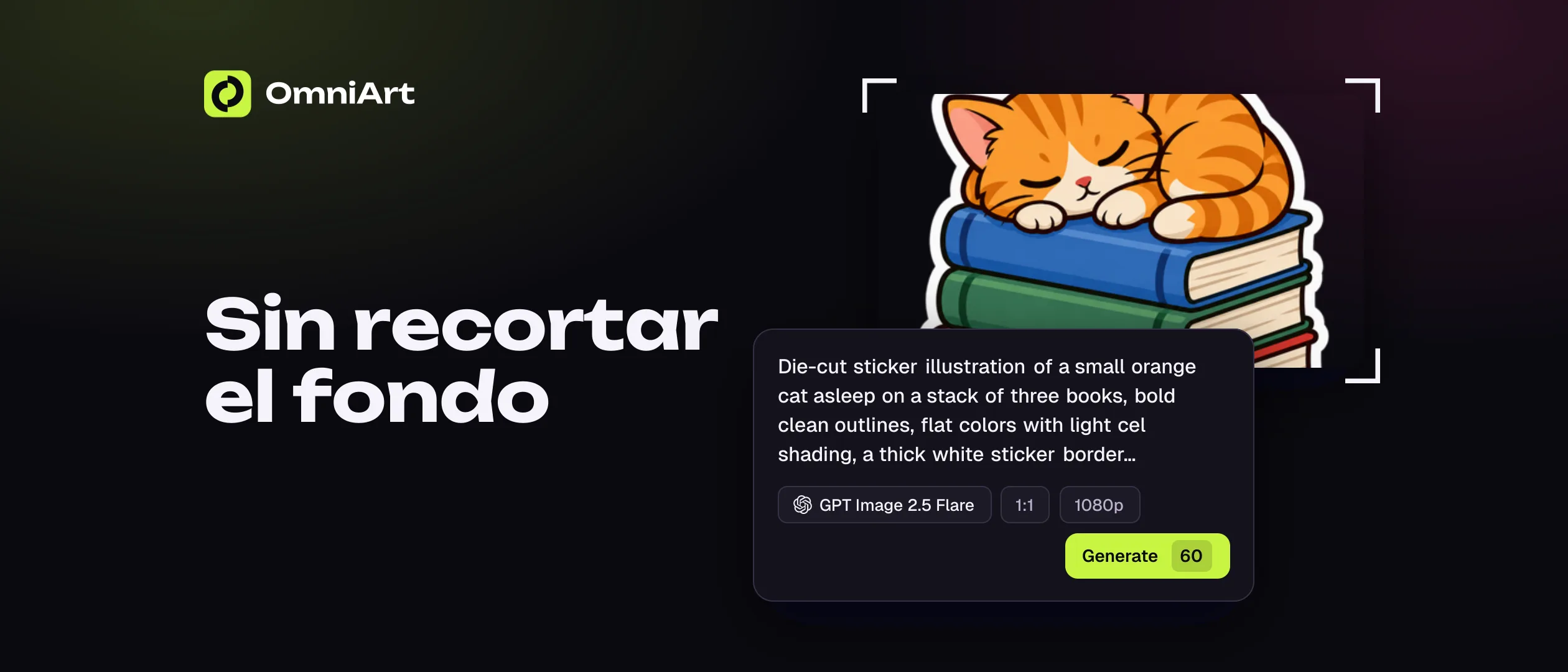
Guía de prompts de Seedream 5.5: ediciones, recursos transparentes y texto que se sostiene
La guía oficial de ByteDance sobre Seedream 5.5 se resume en unos pocos hábitos: decir primero la tarea, dar el diseño antes de los detalles, poner entre comillas cada palabra de texto y nombrar lo que no cambia. Aquí los tienes, reescritos para OmniArt, con prompts para retratos, stickers, páginas de producto, logos, informes y ediciones en varias rondas.
Seedream 5.5 está en el espacio de imagen de OmniArt para los planes Starter y superiores, de 2 a 4 créditos por imagen. ByteDance también publicó su propia guía de usuario de Seedream 5.5, escrita para la app Doubao, y casi todo es un catálogo de prompts: retratos, sets de stickers, páginas de producto, sistemas de marca, informes, recursos transparentes y ediciones en varias rondas. Detrás de esos ejemplos hay una lista corta de hábitos al escribir prompts. Esta guía los reúne, reescribe los prompts para el espacio de trabajo de OmniArt y señala dónde difieren los controles respecto a Doubao.
Nota
¿Prefieres ver resultados antes que prompts? Nuestra prueba práctica de Seedream 5.5 pone a Seedream 5.5 frente a Seedream 5.0 Pro con una cadena de diez ediciones, un recorte transparente y una página de periódico densa. Para conocer el lanzamiento en sí, consulta Seedream 5.5 en detalle.
En qué se diferencia Seedream 5.5 en OmniArt de la guía de Doubao#
Los ejemplos de ByteDance dan por hecha la interfaz de chat de Doubao: escribes "/seed", eliges la skill de Seedream 5.5 y, en algunos casos, dibujas un recuadro sobre la imagen. OmniArt te da el mismo modelo a través de un formulario, así que algunos patrones cambian:
| En la guía de ByteDance | En OmniArt |
|---|---|
| Chat en Doubao, con Seedream 5.5 como modelo de imagen por defecto | Elige Seedream 5.5 en el selector de modelo del espacio de imagen |
| Dibujar un recuadro de selección sobre la imagen | Dibuja tú mismo el recuadro o el círculo en la imagen de referencia antes de subirla y nómbralo en el prompt ("the area inside the red box") |
| Las palabras "transparent background" activan la salida RGBA | Pon Fondo en Transparente y mantén también esas palabras en el prompt |
| Los mensajes de seguimiento continúan la conversación | Cada ejecución es una generación independiente: sube como referencia la última imagen aceptada |
| Varias imágenes de referencia | Hasta 10 por ejecución, numeradas por orden de subida (image 1, image 2, …) |
| Tamaño de salida | 1080p, 1.5K o 1440p; 1440p son 2048×2048 en 1:1 |
Nueve hábitos que vuelven más predecible a Seedream 5.5#
El consejo de ByteDance trata sobre todo de orden y concreción, no de palabras mágicas. Aquí van en nueve hábitos.
- Primero la tarea, después el estilo. Empieza por lo que hay que crear o cambiar. Las palabras de ambiente, textura y estilo vienen después.
- Fija el esqueleto antes que los detalles. Di qué tipo de imagen es y cómo se organiza (póster o infografía, texto a la izquierda e imagen a la derecha, tres paneles o uno) para que los detalles tengan dónde ir.
- La estructura pesa más que los adjetivos. Las posiciones, la jerarquía y cómo se relacionan los módulos entre sí hacen más que "premium" o "atmosférico".
- Describe lo que se puede ver. Cambia "mejor piel" por "fine, natural skin texture, blemishes removed, no smoothing". Cambia "onda" por un estilo con nombre.
- Entrecomilla cada palabra de texto. Pon cada cadena entre comillas, dale un papel (titular, subtítulo, pie de foto) e indica el grosor de la fuente, el color, la alineación y el número de líneas cuando importen.
- Dale a cada referencia una función y después la instrucción. Una frase por imagen: sujeto, paleta de color o esqueleto de diseño. Luego empieza la edición con "Using image 1…".
- Separa lo que se mantiene de lo que cambia. Lista aparte lo que se conserva y lo que se cambia. En un cambio, di de qué a qué.
- Haz que cada ronda de edición sea autosuficiente. No escribas nunca "la de antes". Vuelve a indicar qué cambia en esta ronda y qué se mantiene.
- Divide las escenas complejas en pasos. Muchas personas, poses complejas o una continuidad estricta piden restricciones más ajustadas y más rondas, no un solo prompt largo.
Aquí tienes los hábitos 1, 2 y 5 en la práctica. El prompt flojo es todo ambiente; el mejor fija el formato, el diseño y cada palabra.
Los cuatro patrones de prompt de Seedream 5.5#
ByteDance asocia cada capacidad destacada con una fórmula de prompt. Estas son las cuatro que merece la pena memorizar.
Ediciones precisas: nombra el objeto y el cambio#
La fórmula es "change X in the image to Y", donde Y es un color, un material, una forma o contenido nuevo. Indica lo que se mantiene.
Recursos transparentes: pide el canal alfa#
La guía de ByteDance dice que frases como "transparent background", "PNG with a transparent background", "no background" y "alpha channel" activan la salida RGBA. En OmniArt, pon Fondo en Transparente y deja una de esas frases en el prompt. Descarta además de forma explícita el telón de fondo y el tablero de ajedrez.
Revisa el archivo descargado, no la vista previa: los bordes y las sombras suaves llegan como alfa parcial, pero el vidrio y los líquidos pueden volver como píxeles opacos. El tutorial de PNG transparente explica cómo inspeccionar el canal alfa.
Realismo: tipo, tono, escena, objetivo#
La fórmula de realismo de ByteDance tiene cuatro partes, en este orden: qué tipo de imagen es (fotograma de cine, sesión de retrato, documental), el tono general, quién hace qué y dónde, y la cámara y la textura.
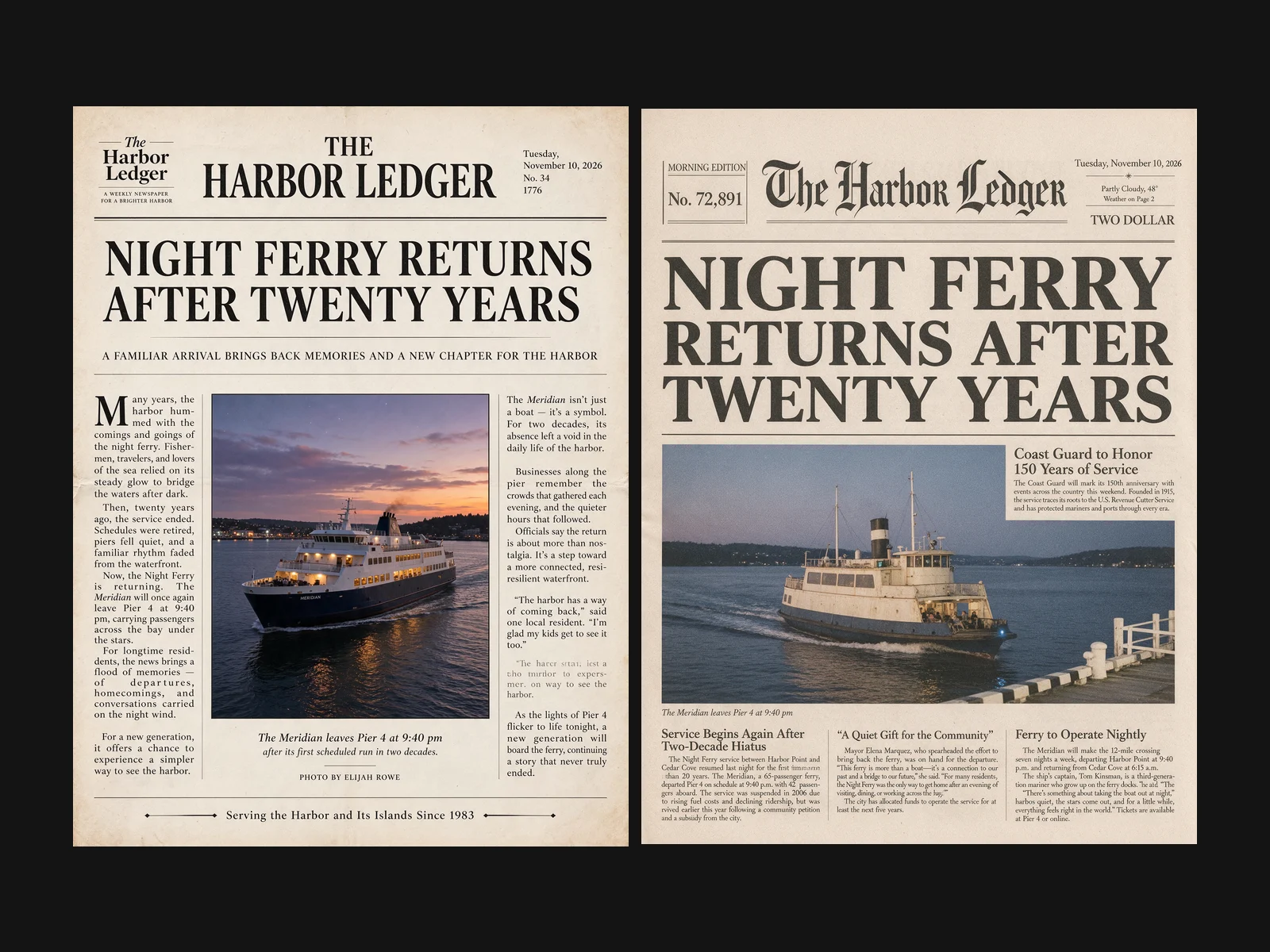
Texto pequeño: comillas y jerarquía#
ByteDance afirma que Seedream 5.5 renderiza el texto pequeño con más fiabilidad que las versiones anteriores y sitúa su precisión en texto pequeño en torno al 95 %. Aun así, necesita las cadenas exactas. Entrecomilla cada una e indica cómo se relacionan.
Prompts de Seedream 5.5 por caso de uso#
Los prompts de abajo siguen los escenarios de la guía de ByteDance. Están reescritos para OmniArt; cambia las marcas, los textos y los colores por los tuyos.
Retoque de retratos y maquillaje#
Para un arreglo local, marca el punto en la referencia antes de subirla y después señala la marca. Para una transferencia de maquillaje o de estilismo, indica qué imagen aporta la persona y cuál aporta el look.
Estilización de retratos#
Nombra el estilo y reparte las responsabilidades: la foto decide la identidad, la pose y la ropa; el estilo decide la línea, el color y la textura.
Sets de stickers#
Las cuadrículas de stickers combinan tres de los patrones: un diseño fijo, un personaje coherente a partir de una referencia y salida transparente.
Páginas de detalle de producto#
Para las páginas largas de e-commerce, da la estructura de la página antes de cualquier estilo: las secciones en orden y luego el aspecto.
Identidad de marca y logos#
Un prompt de identidad visual es una lista de entregables más un estilo. En los logos, los códigos hex exactos mantienen un conjunto dentro de la paleta.
Interiorismo a partir de una habitación vacía#
Sube una foto de la habitación vacía y fija la arquitectura antes de describir el diseño.
Informes e infografías#
Seedream 5.5 puede maquetar una página larga entera. Dale el formato, el lenguaje visual y el tema, y entrecomilla después el título.
Sets de campañas para redes e impresión#
Un solo prompt puede pedir varios formatos de la misma campaña. Enumera los formatos y mantén un único sistema visual en todos.
Edición en varias rondas y fusión de varias imágenes en OmniArt#
La afirmación de ByteDance sobre la edición es que las zonas no editadas se quedan en su sitio durante muchas rondas. En OmniArt, una "ronda" es una generación nueva con la última imagen aceptada como referencia. Tres reglas mantienen limpia una cadena:
- Un cambio por ronda. "Cambia el suéter a naranja óxido" es una ronda; agregar un anillo es la siguiente.
- Repite la lista de lo que se mantiene en cada ronda. Aquí importa sobre todo el hábito 8: el modelo no ve tus prompts anteriores.
- Conserva cada archivo aceptado. Si una ronda sale mal, ramifica desde el archivo anterior en lugar de pedirle a la siguiente edición que lo arregle.
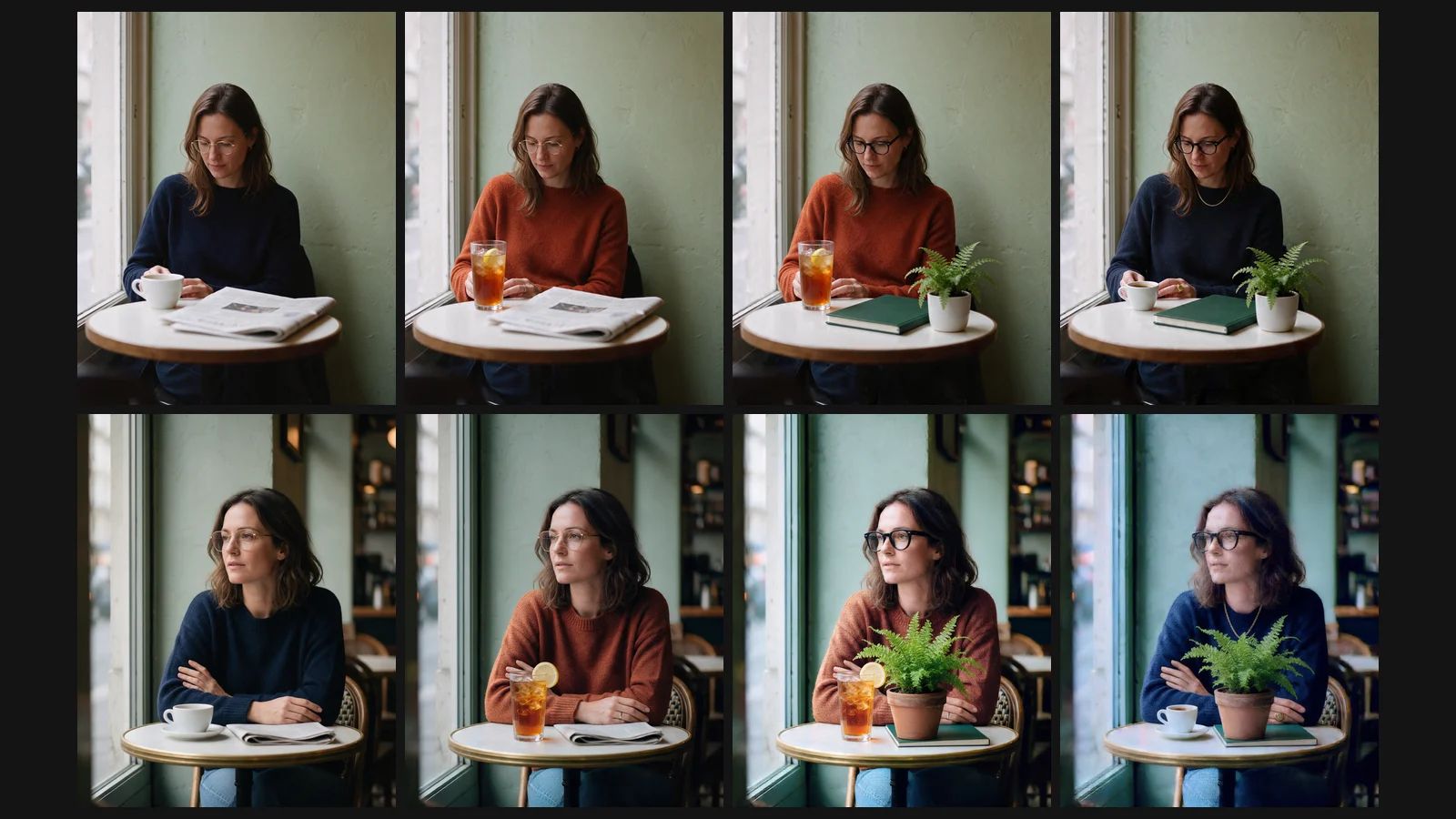
Para las ediciones que no puedes describir con palabras, dibújalas. ByteDance muestra tres variantes que funcionan igual en OmniArt:
- Referencias anotadas. Escribe notas, flechas o recuadros sobre la imagen y usa el prompt: "Generate a new image following the annotations in image 1, and remove the annotations."
- Bocetos y tarjetas de color. "Recolor image 2 using the palette in color card image 1. Keep the layout and every object in image 2."
- Fusión de varias imágenes. Da a cada imagen un papel y luego combínalas.
Límites que conviene tener presentes#
- Las cifras son de ByteDance. Las afirmaciones sobre precisión en texto pequeño y estabilidad de edición proceden de la guía y de la evaluación del proveedor. Revisa tu propio resultado.
- En OmniArt no hay máscaras ni herramientas de selección. Marca las zonas en la imagen de referencia o descríbelas con palabras.
- 1440p es el techo. Para una salida nativa en 2160p, usa Seedream 5.0 Lite o GPT Image 2.5.
- Revisa el texto que no hayas entrecomillado. Las cadenas entrecomilladas se siguen al pie de la letra; el texto de relleno aún puede contener palabras rotas.
- Los documentos de identidad tienen normas. Para fotos de pasaporte o visado, revisa los requisitos de tamaño y de fondo de la autoridad emisora, y si se aceptan fotos editadas con IA.
Preguntas frecuentes#
¿Cuál es la mejor estructura de prompt para Seedream 5.5?
Primero la tarea, luego el esqueleto del diseño, después los detalles y por último el estilo. En las ediciones, usa "Using image 1, change X to Y" y enumera lo que se mantiene igual. Entrecomilla cada cadena de texto que quieras en la imagen.
¿Cómo consigo un PNG transparente con Seedream 5.5?
Pon Fondo en Transparente en el espacio de imagen de OmniArt e incluye en el prompt una frase como "transparent background PNG with an alpha channel". Agrega "no backdrop, no checkerboard". Revisa el canal alfa del archivo descargado antes de usarlo.
¿Puedo editar una zona concreta de una imagen con Seedream 5.5 en OmniArt?
Sí, mediante el prompt y la imagen de referencia. OmniArt no tiene herramienta de máscara para Seedream, así que dibuja un recuadro o un círculo en la referencia antes de subirla y haz referencia a él, o bien nombra el objeto con precisión. Di qué debe quedar sin cambios.
¿Cuántas imágenes de referencia acepta Seedream 5.5 en OmniArt?
Hasta 10 por generación. Refiérete a ellas por orden de subida (image 1, image 2) y dale a cada una un papel en la primera frase del prompt.
Empieza en OmniArt#
Abre Seedream 5.5 en el espacio de imagen, pega uno de los prompts de arriba y cambia la marca, el texto y los colores por los tuyos. Empieza en 1080p para los borradores, a 2 créditos por imagen, y vuelve a lanzar la elegida en 1440p. En las cadenas de edición, descarga cada ronda aceptada y súbela como referencia de la siguiente.