Seedream 5.5 a prueba: diez ediciones, un PNG transparente y texto chico
Comparamos Seedream 5.5 con Seedream 5.0 Pro en OmniArt con los mismos cuatro briefs: una cadena de diez ediciones, un recorte de producto transparente, una página de periódico densa y un retrato a contraluz. Esto es lo que aguantó, lo que se desvió, lo que cuesta y quién debería cambiar.
Seedream 5.5 está en el espacio de imagen de OmniArt desde el 12 de noviembre de 2026, para el plan Starter y superiores, a 2 a 4 créditos por imagen. Antes del lanzamiento, lo comparamos con Seedream 5.0 Pro en los mismos cuatro briefs, cada uno dirigido a una de las afirmaciones principales de ByteDance: ediciones que dejan el resto de la imagen en paz, salida transparente nativa y texto pequeño más limpio. Este es el informe de la prueba: lo que aguantó, lo que se desvió y dónde conviene pasar a 5.5.
Nota
Cada brief es una pasada por modelo a 1440p en OmniArt, el 11 de noviembre de 2026. Es una revisión puntual de afirmaciones concretas, no un benchmark. Los prompts van incluidos para que puedas repetir cada prueba.
Qué afirma ByteDance, en resumen#
El equipo Seed de ByteDance publicó Seedream 5.5 el 9 de noviembre de 2026, con tres mejoras principales. Primera, edición en varias rondas que conserva las regiones no editadas “at the pixel level”, mostrada en una demo de 100 ediciones sobre un retrato. Segunda, salida RGBA nativa con transparencia total y parcial. Tercera, iluminación y piel más naturales, más texto pequeño más fiel, con tasas de corrupción grave y leve de 0.4% y 1.7% en la evaluación propia de ByteDance. Todas las cifras de calidad vienen del proveedor. El desglose completo de las afirmaciones, los resultados de la evaluación y los precios de la API está en Seedream 5.5 en detalle. Las pruebas de abajo revisan las tres afirmaciones en OmniArt.
Seedream 5.5 frente a Seedream 5.0 Pro en OmniArt#
Los controles de OmniArt siguen lo que la integración de PixVerse expone para cada modelo. Esto es lo que cambia cuando pasas el selector de modelo de 5.0 Pro a 5.5:
| Control | Seedream 5.0 Pro | Seedream 5.5 |
|---|---|---|
| Resolución | 1080p, 1440p | 1080p, 1.5K, 1440p |
| Créditos por imagen | 6 (1080p), 12 (1440p) | 2 (1080p), 3 (1.5K), 4 (1440p) |
| Relación de aspecto | Automático, 1:1, 16:9, 9:16, 4:3, 3:4, 5:4, 4:5, 3:2, 2:3, 21:9 | El mismo conjunto |
| Imágenes de referencia | Hasta 10 | Hasta 10 |
| Imágenes por ejecución | 1–4 | 1–4 |
| Fondo | No disponible | Automático, Transparente, Opaco |
| Plan | Starter o superior | Starter o superior |
A 1:1, los tres niveles de Seedream 5.5 devolvieron 1024×1024 (1080p), 1536×1536 (1.5K) y 2048×2048 (1440p) en nuestras pruebas; una imagen 4:5 a 1440p volvió a 1840×2272.
Tres diferencias prácticas:
- El mismo techo, un tercio del precio. Los dos modelos llegan como máximo a 1440p, pero una imagen de Seedream 5.5 a 1440p cuesta 4 créditos frente a 12 en 5.0 Pro. El nivel 1.5K agrega un paso intermedio para borradores que todavía necesitan margen para recortar.
- Un control de Fondo de verdad. Pon Fondo en Transparente y la descarga es un PNG RGBA: el canal alfa sale del modelo, no de un removedor de fondo. Opaco devuelve un PNG RGB normal; Automático deja que el modelo decida a partir del prompt.
- Edición mediante referencias. OmniArt no expone una máscara ni un editor de región fijada para Seedream. La edición multi-ronda en OmniArt consiste en subir la última salida aceptada como imagen de referencia y escribir un prompt de edición de un solo cambio. Es el mismo patrón que describe la demo de 100 rondas de ByteDance — cada ronda construida sobre la salida anterior — pero es una secuencia de generaciones separadas, así que guarda cada archivo intermedio.
Qué vimos en OmniArt#
Corrimos cuatro briefs en Seedream 5.5 y Seedream 5.0 Pro el 11 de noviembre de 2026, el día antes del lanzamiento, con los mismos prompts, referencias, relación de aspecto y resolución (1440p, el nivel más alto que ambos comparten). Cada uno es una pasada por modelo: una revisión de las tres afirmaciones de arriba, no un benchmark.
Test 1: una cadena de edición de diez rondas#
Cada modelo recibió el mismo prompt de la ronda 0 y después diez ediciones. Cada ronda subió la salida anterior como única referencia y cambió una sola cosa.
Lista de ediciones, una por ronda: cambia el suéter azul marino a naranja óxido; agrega un anillo fino de plata en la mano derecha; reemplaza la taza por un vaso alto de té helado con una rodaja de limón; cambia los lentes de marco dorado por marcos de acetato negro; agrega un helecho pequeño en maceta; reemplaza el periódico por un cuaderno verde oscuro cerrado; agrega un collar fino de cadena de oro; reemplaza el té helado por una taza pequeña de espresso blanco; cambia el anillo de plata por un sello de oro; vuelve a poner el suéter en azul marino.
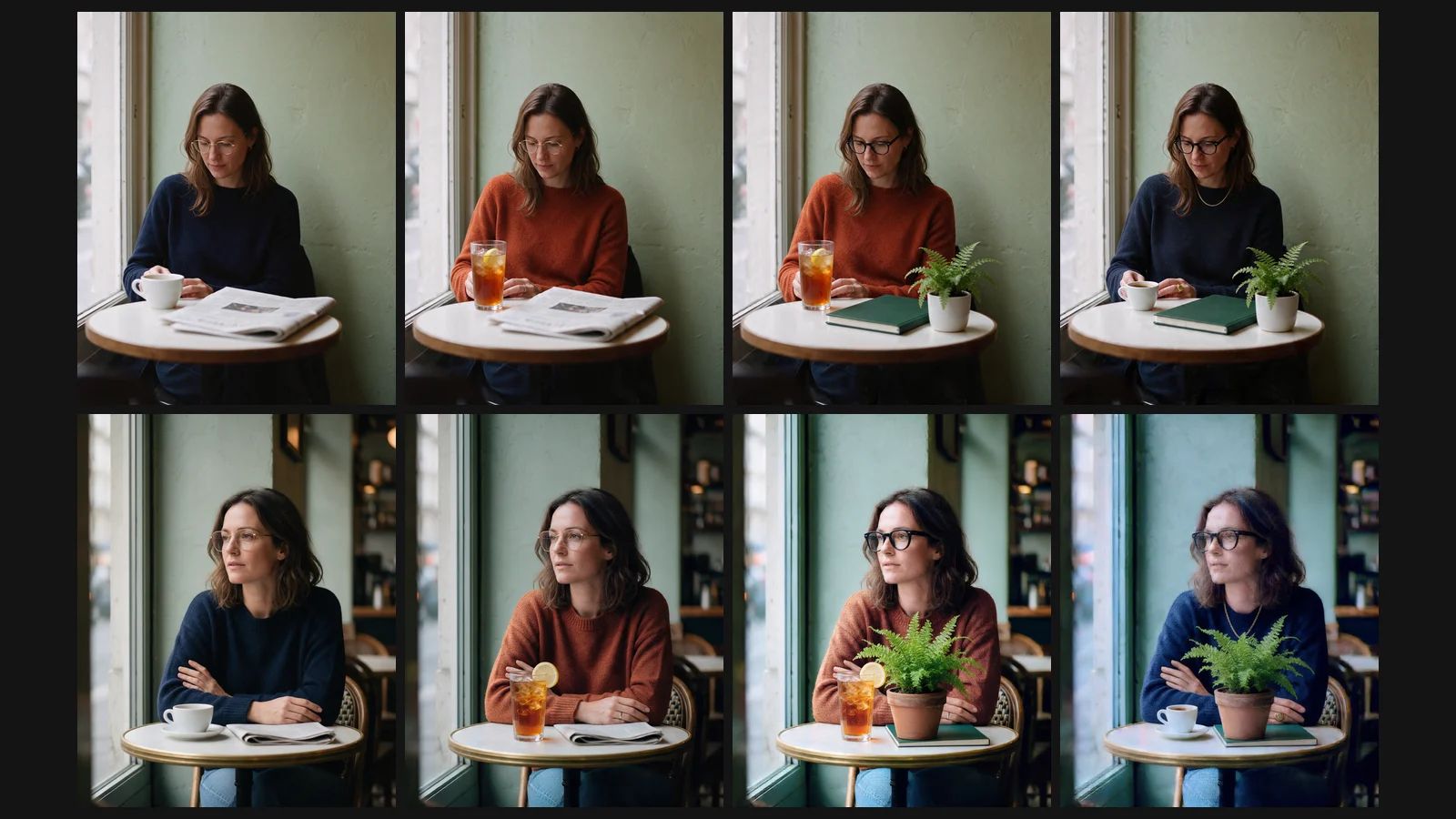
Seedream 5.5 aplicó las diez ediciones y dejó el resto del fotograma donde estaba. No fue perfecto al píxel: el color medio de un parche de pared no tocado pasó de RGB 135/138/114 en la ronda 0 a 129/131/107 en la ronda 10 — alrededor de 5% más oscuro, un poco cada vez, cada pocas rondas — y en la ronda 10 las sombras de la pared se ven algo manchadas a tamaño completo. Seedream 5.0 Pro se desvió mucho más en el mismo brief. El mismo tipo de parche de pared pasó de 87/87/74 a 74/93/92 y el marco de la ventana de 157/161/154 a 139/173/193: un viraje visible hacia el cian y el azul que tendrías que corregir a mano.
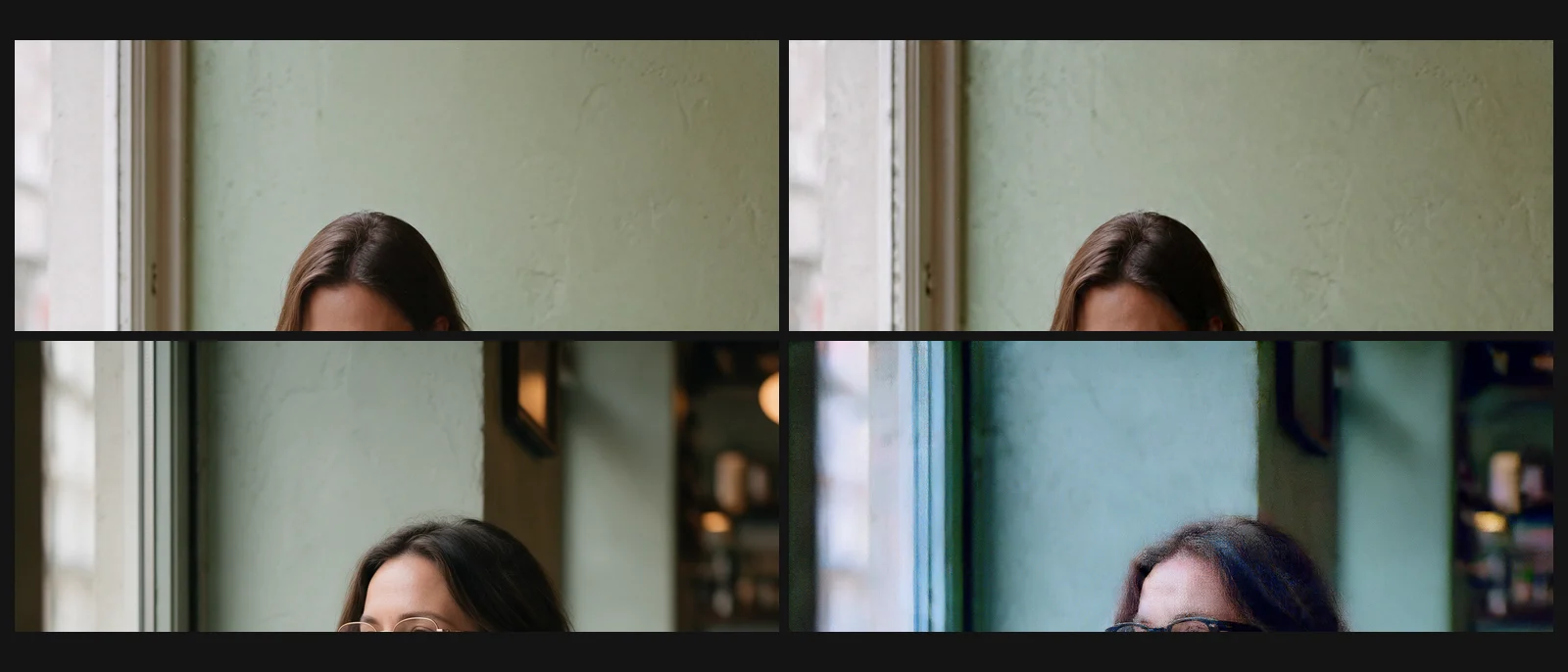
La regla práctica se sostiene en los dos casos: guarda cada intermedio aceptado. Si planeas una cadena larga en Seedream 5.5, revisa el color de una región no tocada cada pocas rondas y ramifica desde una ronda anterior en lugar de pedirle a una edición posterior que corrija la deriva acumulada.
Test 2: una creación transparente#
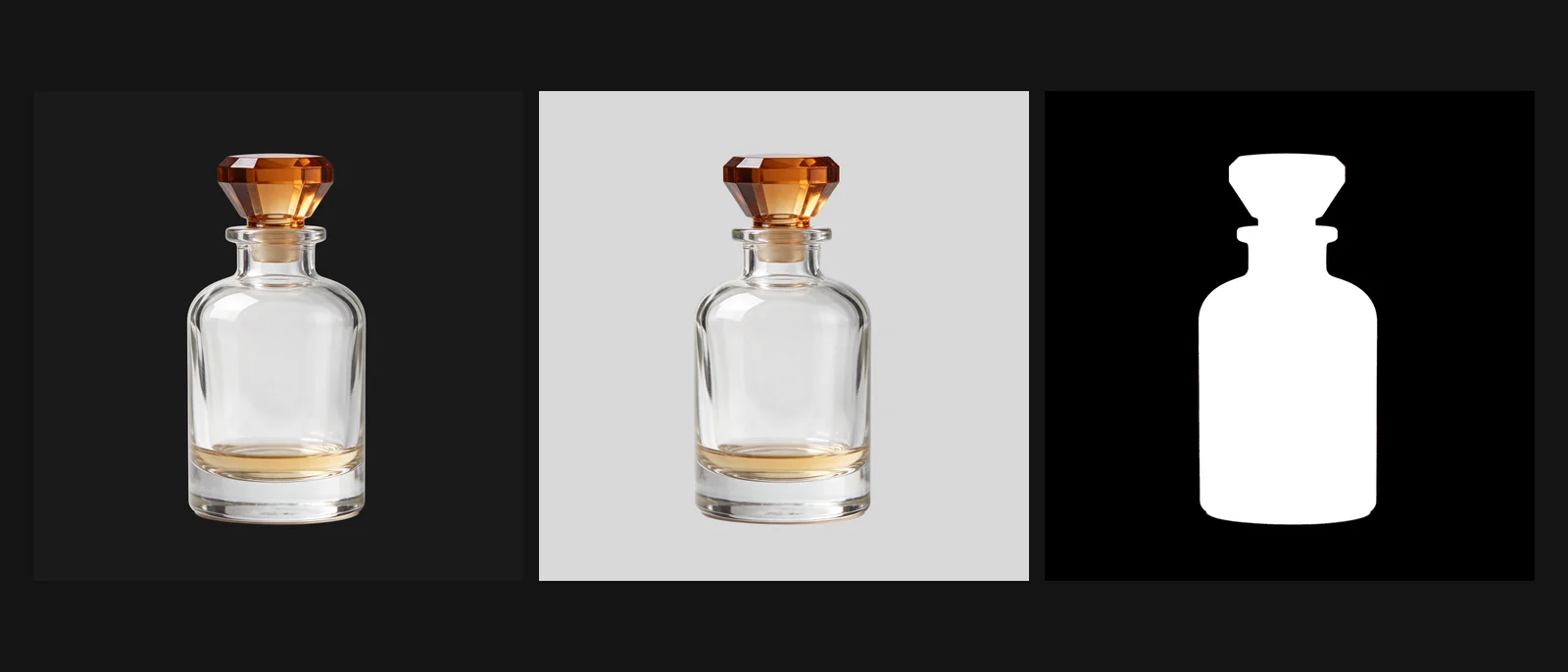
La descarga fue un PNG RGBA: 77.6% de los píxeles totalmente transparentes, 22.1% totalmente opacos y solo 0.3% en un punto intermedio, todo a lo largo de los bordes. Así que la eliminación del fondo ya estaba hecha, y limpia, pero esto es una imagen de vidrio sobre un fondo invisible, no vidrio que se deja ver. Ponla sobre una superficie oscura y el cuerpo de la botella sigue claro, porque esos píxeles son opacos. La sombra de contacto suave que pedimos se descartó. El alfa parcial sí funciona: en una prueba aparte de recorte de producto, la sombra bajo una botella salió como píxeles semitransparentes de verdad. Trata la “partial transparency” primero como bordes y sombras, y revisa el vidrio, el humo y los líquidos en el canal alfa antes de confiar en ellos.
El procedimiento completo — prompts para logos, stickers, recortes e íconos de interfaz, y cómo revisar el canal alfa — está en cómo hacer un PNG transparente con IA.
Test 3: texto pequeño denso#
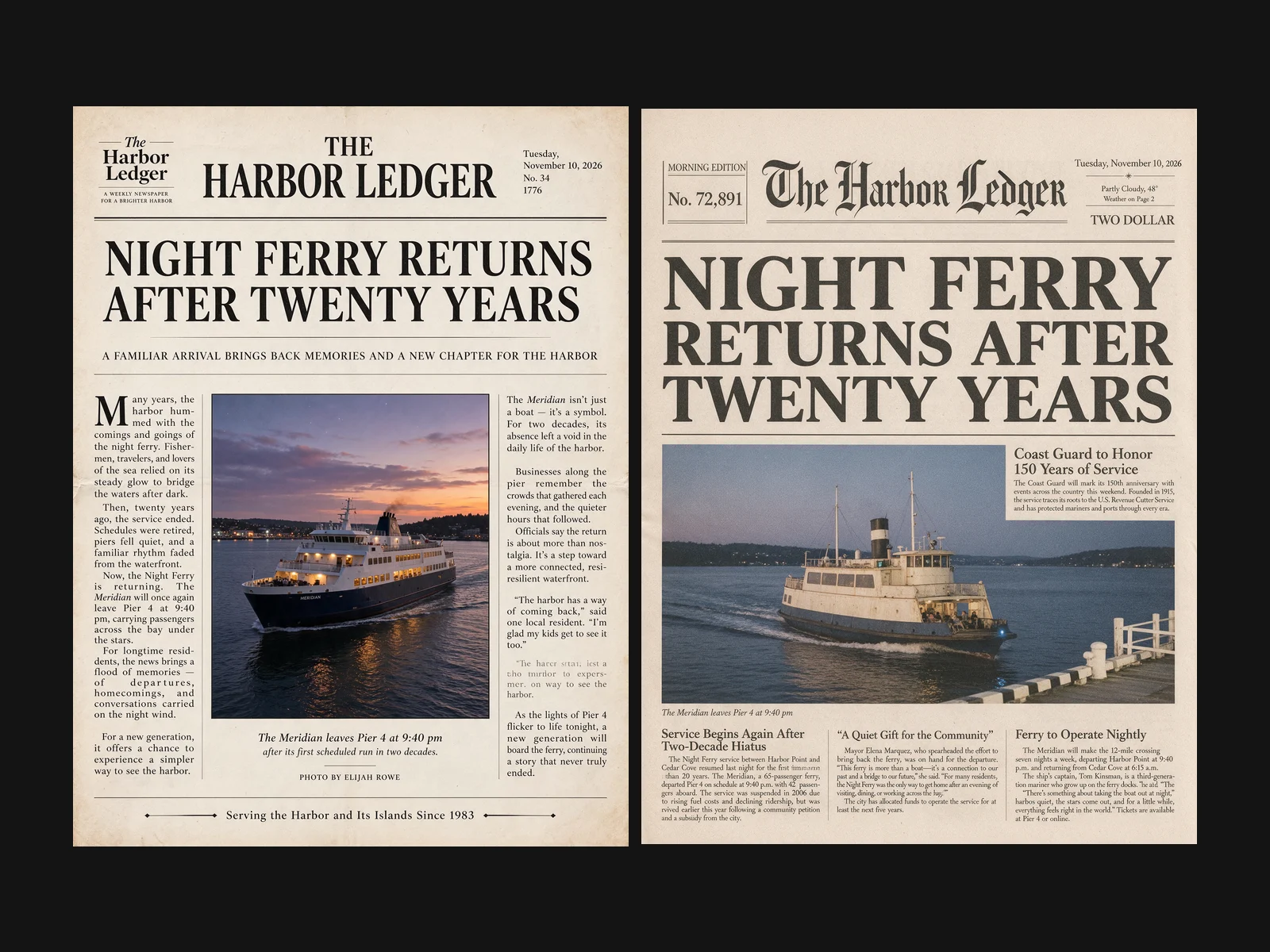
Los dos modelos manejaron bien las cuatro líneas citadas; solo Seedream 5.0 Pro falló una, en las mayúsculas. El texto de cuerpo es donde se separan. Seedream 5.5 compuso las columnas en un tipo más grande y mantuvo casi todo como inglés legible, con dos fallos: un párrafo desvanecido de cuatro líneas quedó ilegible, y una palabra está duplicada en un salto de línea (“resi- resilient”). Seedream 5.0 Pro metió más texto, más pequeño, y una nota extra en la barra lateral, y solo las tres columnas de abajo contienen al menos siete palabras rotas o incorrectas, como “rvived”, “subsudy” y “harbos”.
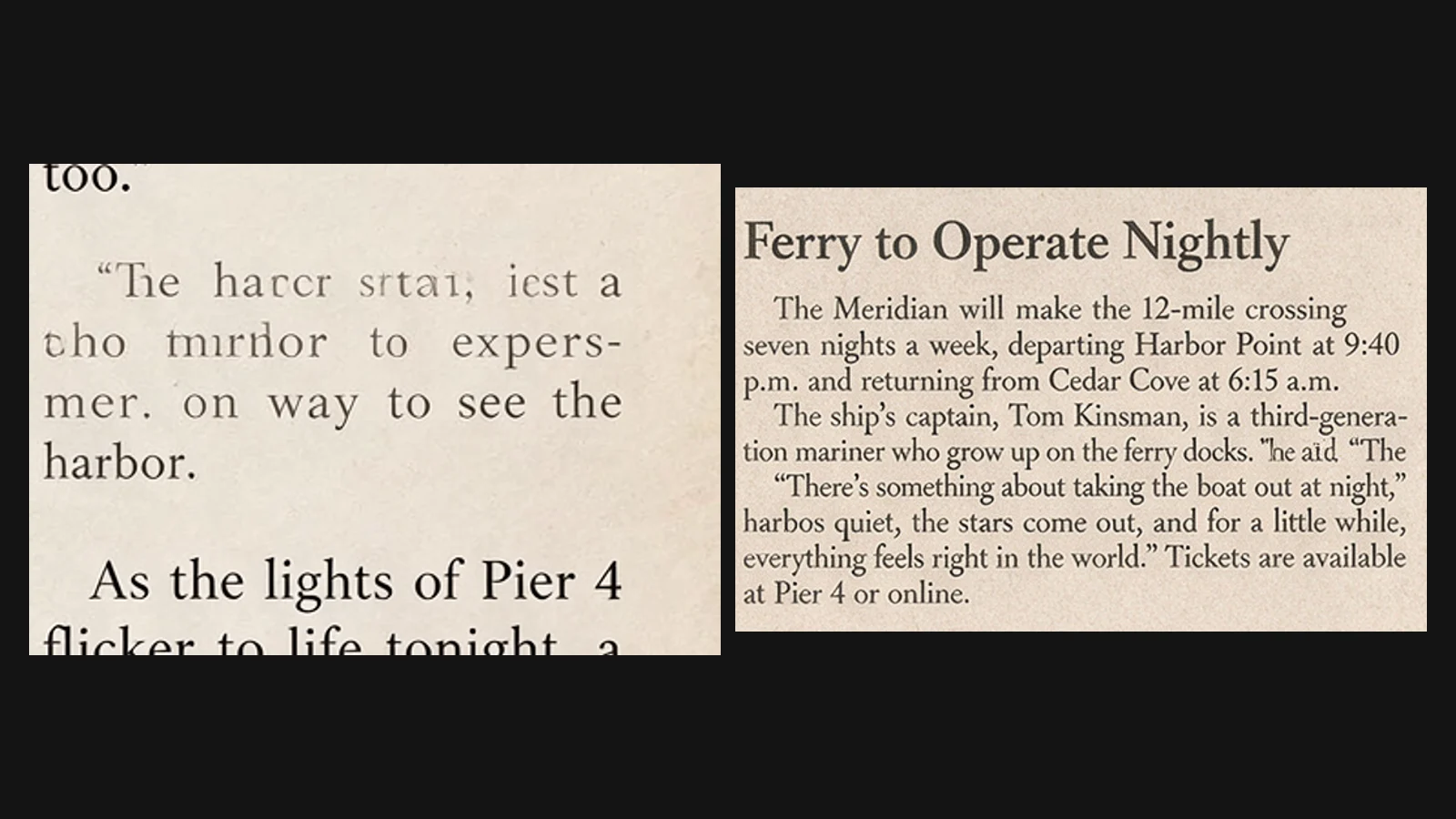
Una página por modelo no puede confirmar las tasas de 0.4% / 1.7% de ByteDance. Sí coincide con la dirección de la afirmación: menos palabras rotas, y el texto citado seguido de forma más literal. Revisa cada línea antes de que una página así salga.
Test 4: piel y luz#
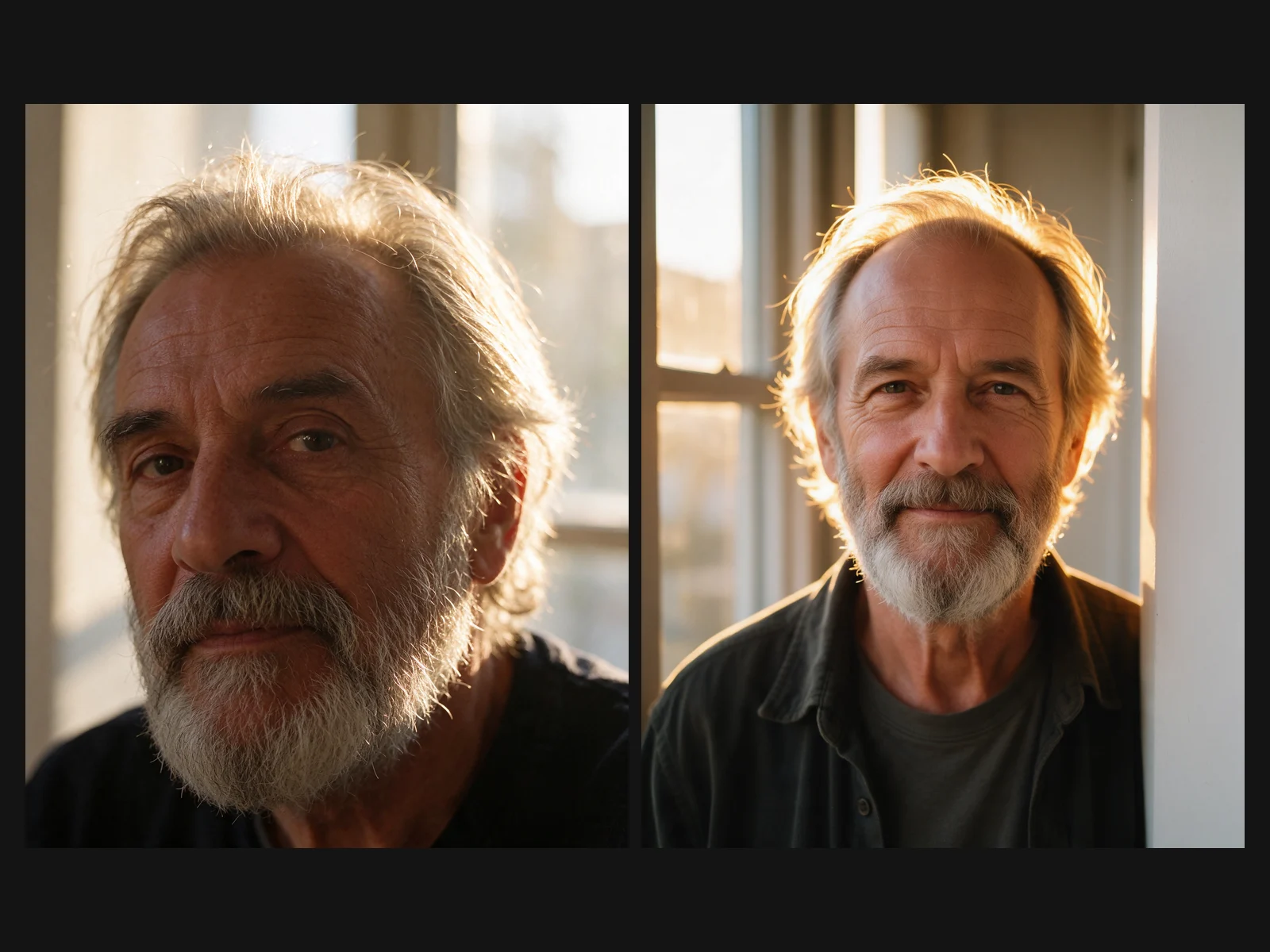
Ninguna de las dos imágenes quedó sobreexpuesta ni brillante, así que este brief no separa los modelos en la afirmación de “excessive gloss” de ByteDance. La diferencia está en el aspecto. Seedream 5.5 siguió de forma más literal “visible skin texture and fine lines, no retouching look”: arrugas más profundas, poros visibles y un relleno más oscuro y con más ambiente. Seedream 5.0 Pro produjo el retrato más convencional: relleno más claro, piel más lisa, una sonrisa posada. Elige según el brief: el realismo documental se inclina a 5.5; un retrato de campaña amable puede quedar más cerca de 5.0 Pro.
Quién debería usar Seedream 5.5#
| Si tu trabajo es… | Empieza por |
|---|---|
| Iterar sobre una imagen aprobada con muchos cambios pequeños | Seedream 5.5, un cambio por ronda, la salida anterior como referencia |
| Stickers, logos, recortes de producto e íconos de interfaz con un canal alfa real | Seedream 5.5 con Fondo en Transparente, o GPT Image 2.5 Flare en todos los planes (Free: calidad Baja, 1080p) |
| Carteles, infografías y empaques con texto pequeño | Seedream 5.5; en nuestra prueba siguió el texto citado de cerca, pero revisa cada línea |
| Muchos borradores de Seedream con un presupuesto ajustado | Seedream 5.5 a 1080p, 2 créditos por imagen |
| Un flujo de Seedream 5.0 Pro que ya supera la prueba | Corre el mismo brief en 5.5 antes de cambiar; a 1440p cuesta un tercio, pero el aspecto puede diferir (mira el test del retrato) |
| Salida nativa a 2160p | Seedream 5.0 Lite o GPT Image 2.5: Seedream 5.5 llega como máximo a 1440p en OmniArt |
Si eliges entre varios modelos de imagen para un mismo entregable, escribe primero la regla de aprobado. Compara modelos de imagen por el archivo que todavía tienes que entregar recorre ese método. Para la versión anterior de Seedream, mira la guía de prompts de Seedream 5.0 Pro y Seedream 5.0 Pro frente a Nano Banana 2; los hábitos de prompt de ahí pasan a 5.5.
Límites que conviene tener presentes#
- Las cifras son de ByteDance. Las tasas de corrupción del texto y los resultados de MagicArena salen de la evaluación del propio proveedor. Corre tu propio brief de aceptación.
- 100 rondas son una demo, no una garantía. En nuestra cadena de diez rondas, la pared no tocada se oscureció alrededor de 5%. Guarda cada intermedio aceptado. Si una ronda sale mal, vuelve un paso atrás en lugar de intentar repararla con la edición siguiente.
- No hay máscaras en OmniArt. Las ediciones de región se describen con palabras, con la salida anterior como referencia. Nombra tanto lo que debe quedarse como lo que cambia.
- La resolución se detiene en 1440p. Eso es 2048×2048 a 1:1. Para una salida nativa de clase 4K, usa un modelo con nivel 2160p.
- El vidrio transparente sigue pintado. El alfa está limpio en los bordes y en las sombras suaves, pero el cuerpo de un vidrio puede volver como píxeles opacos. Revisa el canal alfa.
Preguntas frecuentes#
¿Seedream 5.5 es mejor que Seedream 5.0 Pro?
En nuestras cuatro pruebas fue mejor para mantener estables las regiones no editadas a lo largo de diez ediciones y para seguir el texto citado, y agrega salida transparente. En un retrato a contraluz, los dos se vieron distintos, no mejor o peor. A 1440p también cuesta un tercio: 4 créditos contra 12.
¿Cuántas ediciones aguanta Seedream 5.5 antes de que la imagen se degrade?
ByteDance demuestra 100 rondas. En nuestra cadena de diez rondas en OmniArt, cada edición encajó y la cara, la pose y el encuadre se mantuvieron, pero una pared no tocada se oscureció alrededor de un 5%. Conserva cada ronda aceptada y revisa una zona intacta cada pocas ediciones.
¿Seedream 5.5 admite fondos transparentes?
Sí. ByteDance describe una generación RGBA nativa con transparencia total y parcial. En OmniArt, pon Fondo en Transparente y la descarga es un PNG RGBA. En nuestra prueba, los bordes y las sombras suaves salieron como alfa parcial; el cuerpo de una botella de vidrio, no.
¿Qué plan necesito para Seedream 5.5 en OmniArt?
Starter o superior, el mismo que Seedream 5.0 Pro. Cada imagen cuesta 2 créditos a 1080p, 3 a 1.5K y 4 a 1440p. Mira los precios para el detalle de cada plan.
Cómo empezar en OmniArt#
Abre Seedream 5.5 en el espacio de imagen y corre un brief que ya rechazaste en otro modelo. Mantén fijos el prompt, las referencias, la relación de aspecto y la resolución, y cambia solo el modelo. En las cadenas de edición, descarga cada ronda aceptada y súbela como referencia de la siguiente. Para creaciones transparentes, pon Fondo en Transparente y revisa el alfa en el archivo descargado, no en la vista previa.
Cuando una imagen fija esté aprobada, pásala a video desde la misma cuenta. OmniArt mantiene los modelos de imagen, video, audio y música en un solo espacio.
Seguir leyendo
Las herramientas de posproducción LTX 2.5: Alpha Gen, Reframe, Upscale y SDR to HDR

MiniMax H3-Image al detalle: pesos abiertos de 16MP, precios de la API y condiciones de la licencia