Grok Imagine 1.5 Lite: ein praktischer Ablauf vom Prompt zum Video
Erstelle auf OmniArt einen kurzen Clip mit klaren Vorgaben, einem 480p-Entwurf und einer bewussten Prüfung, bevor du Credits für die nächste Aufnahme ausgibst. Vier kopierbare Prompts behandeln Produkte, Hochformat und Umgebungsgeräusche.

Ein nützlicher Prompt-Ablauf mit Grok Imagine 1.5 Lite beginnt mit einer Aufnahme, die du beschreiben und beurteilen kannst. Generiere auf OmniArt aus Text oder animiere ein einzelnes Startbild und prüfe Bewegung und enthaltenes Audio, bevor du eine weitere Aufnahme bezahlst.
Die vier folgenden Prompts sind illustrative Ausgangspunkte, keine gemessenen Ergebnisse oder Garantien. Passe Motiv und Umgebung an deine Vorgaben an. Details zum Start findest du in Grok Imagine 1.5 Lite auf OmniArt.
Schritt 1: wähle das Modell und eine klare Aufnahme#
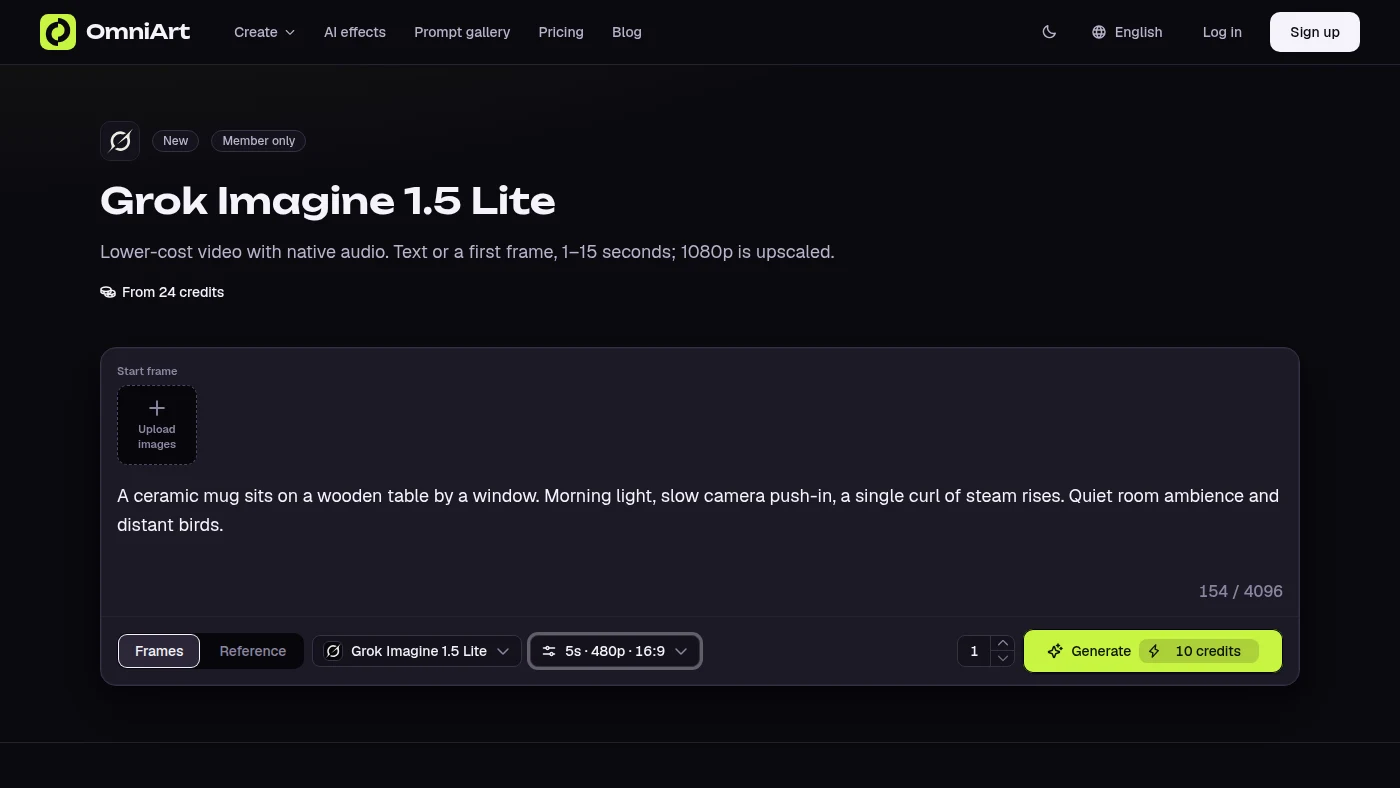
Öffne die Grok Imagine 1.5 Lite-Seite und wähle das Modell im Video-Workspace. Du brauchst ein Starter-, Creator- oder Ultra-Abonnement und verfügbare Credits. Schreibe einen nicht leeren Prompt innerhalb der App-Grenze von 4.096 Zeichen; kurze, konkrete Vorgaben lassen sich leichter überarbeiten als eine überladene Szenenbeschreibung.
Wähle Text-zu-Video für eine erfundene Szene. Lade ein Startbild hoch, wenn du bereits die Komposition oder das Produktfoto hast. Nutze ein Bild, das du verwenden darfst, prüfe, ob das Motiv klar sichtbar ist, und entscheide den Bildausschnitt vor dem Hochladen. Bild-zu-Video folgt dessen Seitenverhältnis; für diese Eingabe gibt es keinen separaten Verhältniswähler.
Wähle bei Text-zu-Video das Seitenverhältnis in den Bedienelementen. Nutze 9:16 für Hochformat, 16:9 für Querformat oder ein anderes unterstütztes Format. Lite bietet Dauern von 1 bis 15 Sekunden und Ausgaben in 480p, 720p und 1080p. Bei Text-zu-Video startet OmniArt mit 8 Sekunden, 720p und 16:9.
Schritt 2: plane einen fünfsekündigen 480p-Entwurf#
Ändere die Dauer vor dem Generieren auf 5 Sekunden und die Auflösung auf 480p. Das kostet 10 Credits für Text-zu-Video oder 11 mit einem Startbild. Konzentriere dich auf eine Handlung: Passen Kamerabewegung, Motivbewegung und Atmosphäre zu den Vorgaben?
Das sind OmniArt-Credit-Beträge pro Clip, keine Dollarpreise der Anbieter-API:
| Einstellungen | Text-zu-Video | Mit einem Startbild |
|---|---|---|
| 5 Sekunden, 480p-Entwurf | 10 Credits | 11 Credits |
| 5 Sekunden, neue 720p-Aufnahme | 15 Credits | 16 Credits |
| 8 Sekunden, 720p-Standard | 24 Credits | 25 Credits |
Natives Audio ist in jeder Generierung enthalten. Es gibt weder einen Preis ohne Audio noch einen Schalter zum Abschalten. Falls du mehrere Versuche brauchst, plane jede Generierung separat ein; zwei 480p-Textentwürfe und eine 720p-Aufnahme mit jeweils fünf Sekunden kosten zusammen 35 Credits.
Schritt 3: kopiere einen Grok Imagine 1.5 Lite-Prompt#
Jedes Beispiel beschreibt ein Motiv, einen Bildausschnitt und eine begrenzte Handlung. Kopiere den Block in den editierbaren Prompt und passe ihn an deine Szene an. Vorgaben zur Erhaltung des Motivs drücken deine Absicht aus; sie garantieren keine identische Geometrie, Farben, Logos oder Texte während des gesamten Videos.
Beginne für eine klare Text-zu-Video-Produktszene mit einem Objekt ohne Marke und einer langsamen Kamerabewegung:
Lass bei Bild-zu-Video das hochgeladene Foto das Aussehen vorgeben und fordere dezente Bewegung an, ohne neue Produkteigenschaften hinzuzufügen:
Wähle für einen Text-zu-Video-Clip im Hochformat 9:16 in den Bedienelementen und gib dem Motiv eine einzelne Handlung:
Beschreibe für Umgebungsgeräusche den Ton gemeinsam mit der Szene im selben Prompt:
Schritt 4: prüfe Frames und Audio und ändere eine Variable#
Sieh dir den vollständigen Entwurf an und prüfe Anfangs-, Mittel- und Schlussframes. Achte auf wechselnde Formen, unerwünschte Objekte, wandernde Beschriftungen, abrupte Bewegungen und einen Bildausschnitt, der das Motiv abschneidet. Höre auch auf das Audio: Passt es zur sichtbaren Handlung, und gibt es unerwünschte Stimmen oder Geräusche?
Ändere jeweils nur eine Variable, etwa das Kameratempo oder die Komplexität des Hintergrunds. Notiere den Prompt, die Einstellungen, die Credit-Kosten und deinen Änderungswunsch. Lite bietet auf OmniArt weder eine feste Seed-Steuerung noch Negativ-Prompt-Einstellungen; wiederholte Generierungen können daher auch bei gleichem Text unterschiedlich ausfallen.
Schritt 5: generiere eine weitere Aufnahme in 720p#
Wenn die Vorgaben funktionieren, wähle 720p und generiere eine neue fünfsekündige Aufnahme für 15 oder 16 Credits. Das ist eine neue kostenpflichtige Generierung, keine nachträgliche Verbesserung des freigegebenen Entwurfs. Prüfe sie erneut: Höhere Auflösung bewahrt nicht die bisherige Bewegung oder das Audio. Lites 1080p-Ausgabe wird aus 720p hochskaliert; lies vor dieser Wahl den Leitfaden zu Kosten und Auflösung.
Schritt 6: setze außerhalb von OmniArt eine kurze Sequenz zusammen#
Generiere für eine Social-Media-Anzeige separate Clips für die Einführungsaufnahme und das Produktdetail und setze sie in einem externen Schnittprogramm zusammen. Ergänze dort finale Titel oder die exakte Markenschrift und prüfe die Motivkonsistenz zwischen den Schnitten. Lite bietet keine Modi für Referenzen, Verlängerung, Bearbeitung oder Übergänge. Dieser Ablauf liefert einzelne Clips zum Prüfen und Kombinieren, mit einem bewussten Budget für jede neue Aufnahme.
Technische Referenzen: fals Text-zu-Video-Schema (Öffnet sich in einem neuen Tab) und Bild-zu-Video-Schema (Öffnet sich in einem neuen Tab). Die oben genannten Einstellungen und Credit-Beispiele beschreiben OmniArts aktuelle Oberfläche.
Bereit zum Erstellen?
Starte mit KI die Erstellung beeindruckender Inhalte
Kostenlos starten