GPT Image 2.5 Prompt- und Edit-Leitfaden für Creator
So promptest und editierst du mit GPT Image 2.5: das sechsteilige Briefing, Sketch, kommentarbasierte Edits, Multi-Turn-API-Turns, Qualitätseinstellungen und transparente PNG-Assets — plus dieselben Gewohnheiten auf OmniArts GPT Image 2.
GPT Image 2.5 belohnt ein Briefing, das du prüfen kannst — keine längere Adjektivliste. Die Modelle vom 8. September 2026 — ChatGPT Images 2.5, API Flare und API Sunburst — sind für gezielte Edits, Referenzbewahrung und schnellere Entwürfe gebaut. Sie scheitern weiterhin, wenn der Prompt fünf Jobs mischt, Extra-Copy erfindet oder den zehnten Turn bittet, einen ersten Frame zu retten, der nie akzeptiert wurde.
Dieser Leitfaden ist ein wiederholbares Verfahren. Lass den Prompt-Text beim Einfügen auf Englisch. GPT Image 2.5 Flare und GPT Image 2.5 Sunburst auf OmniArt nutzen dieselbe sechsteilige Struktur wie GPT Image 2. Auf OmniArt hast du fünf Qualität-Einstellungen von Low bis Max, 1080p / 1440p / 2160p, bis zu 16 Referenzbilder, Seed und 1–4 Bilder pro Lauf. Sketch und Kommentar-Pins auf dem Bild gibt es nur in ChatGPT — nicht als OmniArt-Funktionen.
Hinweis
Im Bild-Workspace nimmst du Flare für Entwürfe und Sunburst für edit-lastige Finals. Nutze ChatGPT, wenn du @Sketch oder kommentar-basierte Edits brauchst; auf OmniArt lädst du den letzten akzeptierten Frame als Referenzbild hoch und schreibst stattdessen einen chirurgischen Edit-Prompt.
Das sechsteilige Briefing (weiterhin der Default)#
Nutze diese Reihenfolge auf jeder Oberfläche — ChatGPT, Image API, Responses API und OmniArt:
Ein kompaktes Beispiel:
Die Struktur macht Fehler diagnostizierbar. Falsches Produkt → Motiv oder Referenzrolle. Falsches Layout → Komposition. Falscher Typ → kürze den zitierten Copy, bevor du Stilsprache hinzufügst.
Wenn du den GPT-Image-2-Prompt-Leitfaden schon nutzt, wirf ihn nicht weg. 2.5 ergänzt Tools um dieses Briefing. Es ersetzt es nicht.
Sechs Gewohnheiten, die sich weiterhin lohnen#
- Benenne zuerst das Deliverable. Poster, Packshot, Sticker, Merch-Mock und App-Icon implizieren unterschiedliche Layout-Regeln.
- Nutze ganze Sätze für Beziehungen. Sag, was über, hinter oder neben etwas anderem sitzt.
- Zitiere exakten sichtbaren Copy. Halte ihn kurz, bewahre Groß-/Kleinschreibung und sag, wohin er gehört.
- Gib jedem Eingabebild eine Rolle. Identität, Produktgeometrie, Pose, Palette oder Umgebung — nicht alle fünf.
- Ändere einen Fehler zur Zeit. Eine vollständige Umschrift zerstört den Vergleich zwischen Turns.
- Entwurf günstig, Lock teuer. Auf OmniArt: Flare bei Low und 1080p für die Komposition; Sunburst bei High, xhigh oder Max erst, nachdem der Frame akzeptiert ist.
Workflow 1: Sketch, dann beschreiben#
ChatGPT Images 2.5 ergänzt Sketch. Tippe @Sketch, zeichne das Layout und kombiniere es mit einem Text-Briefing. Die Zeichnung ist eine Kompositionsreferenz, keine fertige Illustration. Halte sie absichtlich hässlich: Boxen für Möbel, Pfeile für Licht, eine Stick-Figur für den Maßstab.
So gehst du vor
- Zeichne nur Struktur — Horizont, Motivblock, Textband, Negativraum.
- Füge im selben Message das sechsteilige Briefing ein. Sag dem Modell, die Skizze sei das Layout und der Text Stil, Materialien und Copy.
- Wenn der erste Frame nah dran ist, kommentiere die Region, die falsch ist. Zeichne die ganze Skizze nur neu, wenn die Komposition selbst falsch ist.
Prompt zum Einfügen nach einer Raumplan-Skizze
Sketch ist eine ChatGPT-Interaktion. Die Image API dokumentiert keinen äquivalenten sketch-Parameter; ein gescannter Doodle, als Referenzbild hochgeladen, ist der API-Platzhalter — mit expliziter Rolle: „Image 1 is a composition sketch only. Do not copy the line style.“
Workflow 2: Kommentiere das, was falsch ist#
OpenAIs Consumer-Pitch sind kommentarbasierte Edits: markiere das Objekt, sage die Änderung, lass den Rest des Frames. Das API-Äquivalent ist ein kurzer Edit-Prompt plus das vorherige Bild, optional mit Maske, und action: "edit" am Responses-API-Tool.
Schreibe Kommentare wie Produktionsnotizen, nicht wie neue Moodboards.
| Schwacher Kommentar | Stärkerer Kommentar |
|---|---|
| Make it pop | Increase contrast on the speaker grille only; keep the plinth and wall unchanged |
| More premium | Replace the plastic-looking buttons with brushed warm silver; do not change shape or placement |
| Fix the text | Change the poster headline to exactly "FUTURE MADE HUMAN"; keep size, tracking, and position |
| Different vibe | Keep subject, pose, and crop. Change only the time of day to blue hour |
Der Test ist einfach: Wenn ein Retuscheur die Notiz in fünf Minuten erledigen könnte, sollte das Modell nur diese Notiz versuchen. Wenn die Notiz „mach daraus eine Kampagne“ lautet, forderst du eine neue Generierung an, keinen Edit.
Workflow 3: Multi-Turn ohne das Motiv zu schmelzen#
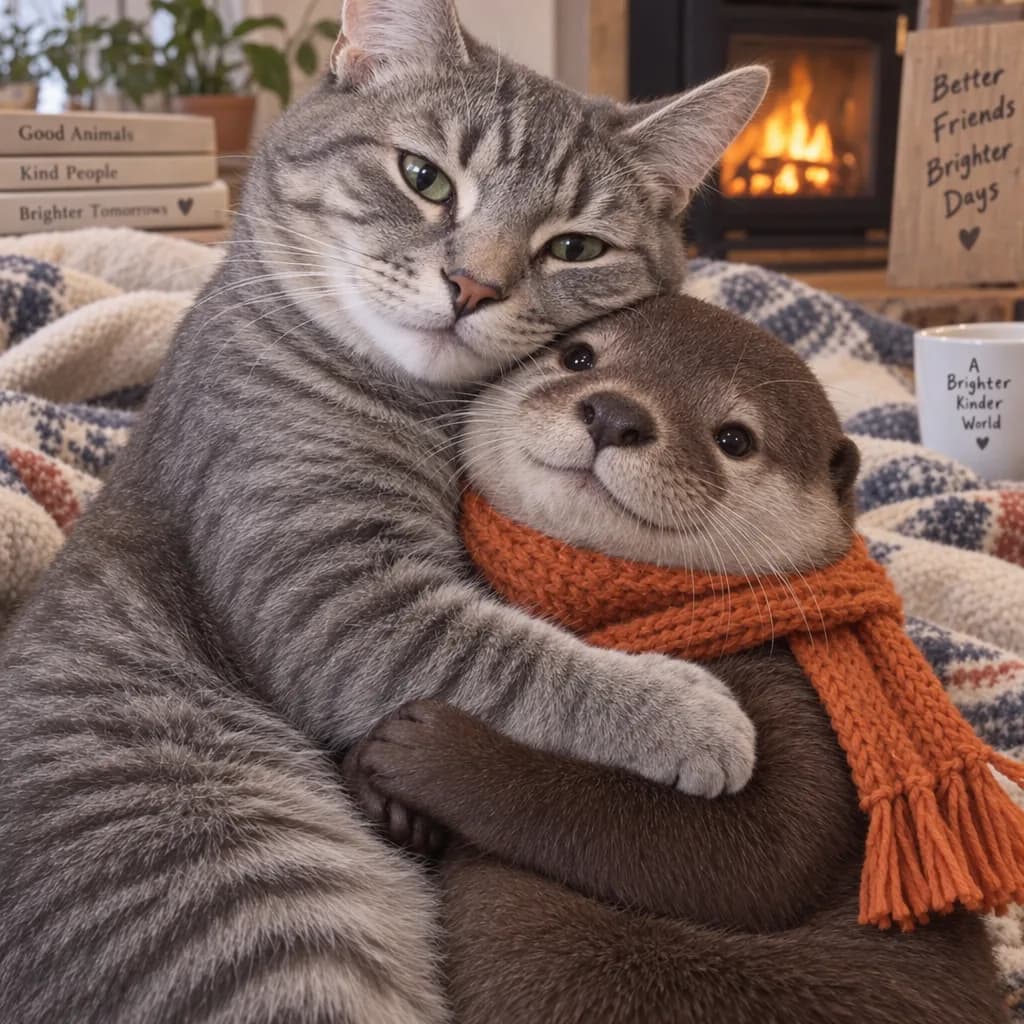
OpenAIs Dokumentationsbeispiel ist das richtige Muster: generiere eine graue Tabby-Katze, die einen Otter mit orangem Schal umarmt, dann sende einen zweiten Turn — „Now make it look realistic“ — mit dem vorherigen Bild im Kontext. Schal, Umarmung und die beiden Tiere sollen den Stilwechsel überleben.
API-Regeln, die zählen
- Image API: One-Shot-Generate oder -Edit. Gut für ein Packshot oder ein maskiertes Inpaint.
- Responses API: behalte
previous_response_idoder gib dieimage_generation_call-ID zurück. So soll Multi-Turn-Treue funktionieren. action: "auto"lässt das Tool generieren oder editieren.action: "generate"macht immer ein neues Bild.action: "edit"wirft einen Fehler, wenn kein Bild im Kontext ist.- Erzwinge Generate, wenn du eine neue Komposition willst. Erzwinge Edit, wenn die Komposition bereits akzeptiert ist.
Auf ChatGPT ist dieselbe Regel sozial: starte keinen neuen Chat für "make the mug coral." Bleib im Thread, damit frühere Edits im Kontext bleiben. Auf OmniArt hältst du denselben Intent-Faden, indem du den vorherigen Output als Referenzbild und einen einzeiligen Edit-Prompt wiederverwendest — es gibt keine Kommentar-Pin-Oberfläche. OpenAI sagt, 2.5 trage Edits eher durch; du musst trotzdem vermeiden, den ganzen Brief jedes Turn umzuschreiben.
Workflow 4: Transparente Assets#
Flare und Sunburst unterstützen beide background: "transparent". Setze output_format auf png oder webp. JPEG kann keinen Alpha-Kanal halten und ist deshalb das falsche Format für Sticker, Merch-Prints, Game-Sprites und Infografik-Icons.
Dann prüfe das tatsächliche Alpha, nicht das Schachbrett in einer komprimierten Preview. Kanten, Dampf, Haare und Glas sind die üblichen Lecks. Wenn der erste transparente Flare-Durchlauf unsauber ist, fahre denselben Prompt auf Sunburst, bevor du von Hand maskierst.
Auf OmniArt forderst du im Prompt auf Flare oder Sunburst einen transparenten Hintergrund an und prüfst dann das Alpha in der heruntergeladenen Datei. Der Workspace legt OpenAIs API-Feld background: "transparent" nicht als eigenen Regler offen. Wenn Kanten scheitern, fahre auf Sunburst erneut, bevor du von Hand maskierst. GPT Image 2 bleibt bei einem flachen Studiofeld und manuellem Freistellen, wenn du Alpha schnell brauchst.
Workflow 5: Die Qualitätsleiter bewusst steigen#
GPT Image 2.5 ergänzt xhigh und max über low, medium und high. Default ist auto. OpenAIs eigene Guidance lautet, low für Entwürfe zu nutzen und höhere Einstellungen für Finals zu vergleichen, weil Qualität, Latenz und Tokenzahl zusammen wandern.
Eine Arbeitsleiter:
low+ Flare — existieren Layout und Copy?mediumoderhigh+ Flare — ist das Material glaubwürdig?highoderxhigh+ Sunburst — überlebt der freigegebene Frame einen Produkt-Crop?max— nur wenn ein benanntes Detail beixhighnoch scheitert (Nähte, Kleinschrift, Schmuck).
Springe nicht auf max bei einer nicht akzeptierten Komposition. Du wartest länger, um zu lernen, dass die Headline noch falsch ist. Streaming-Teilbilder (partial_images 1–3) können die Wartezeit kürzer wirken lassen; jedes Teilbild rechnet 100 zusätzliche Bild-Output-Tokens ab.
Copy-fertige Prompts#
Diese bleiben in jeder Locale-Version auf Englisch, damit du sie unverändert einfügen kannst. Tausche nur Produkt, Copy und Seitenverhältnis.
Packshot mit Geometrie-Referenz#
Zweisprachiges Poster#
Transparentes Merch-Graphic#
Stilwechsel, der Identität halten muss#
Chirurgischer Hintergrund-Swap#
Prüfe jedes Ergebnis gegen eine Liste: Copy, Identität, Geometrie, Hintergrund und Extras, die der Prompt verboten hat. Wenn zwei Punkte scheitern, fixe zuerst den teureren (meist Copy oder Geometrie).
Flare, Sunburst oder GPT Image 2 wählen#
| Situation | Modell |
|---|---|
| Layouts und Copy erkunden | Flare bei Low / Medium auf OmniArt |
| Transparenter Sticker oder Icon | Flare, dann Sunburst, wenn Kanten scheitern (Transparenz im Prompt anfordern; den Export prüfen) |
| Multi-Turn-Produkt- oder Kampagnen-Edit | Sunburst mit Referenzbild-Uploads zwischen den Turns |
| Sketch oder Kommentar-Edits auf dem Bild | ChatGPT Images 2.5 — nicht OmniArt |
| Ein bereits validierter GPT-Image-2-Workflow | GPT Image 2; die OpenAI Batch API ist ein eigener Dienst außerhalb von OmniArt |
Der Versionsvergleich steht in GPT Image 2.5 vs GPT Image 2. Die Zwei-Modell-Aufteilung steht in Flare vs Sunburst. Was am 8. September geliefert wurde, steht im Launch-Überblick.
Limits, die du ins Briefing schreiben solltest#
OpenAI dokumentiert für die 2.5-Modelle weiterhin diese Constraints:
- Komplexe Prompts können bis zu zwei Minuten dauern.
- Text kann weiterhin falsch sitzen oder Klarheit verlieren — zitiere weniger Wörter, nicht mehr Adjektive.
- Wiederkehrende Charaktere und Markenzeichen können über separate Generierungen driften. Nutze das akzeptierte Bild als Referenz statt aus Text neu zu generieren.
- Dichte Layouts können Objekte weiterhin falsch platzieren. Wenn die Skizze die Layout-Arbeit macht, sag das.
- Policy-Blocks geben
moderation_blockedzurück. Retry nicht denselben Prompt; ändere die Anfrage.
Provenienz ist auf OpenAI-Seite automatisch (C2PA plus SynthID). Das ersetzt nicht deine eigene Prüfung von Likeness, Marke und behaupteten Realwelt-Fakten.
Loslegen mit OmniArt#
Öffne den Bild-Workspace, wähle GPT Image 2.5 Flare und fahre eines der copy-fertigen Briefings bei Low / 1080p. Wenn Layout und Copy bestehen, wechsle zu Sunburst und erhöhe Detail oder Auflösung einmal. Wenn sie scheitern, ändere eine Zeile des Prompts, nicht den ganzen Absatz.
Wenn der Still akzeptiert ist, sende ihn aus demselben Account ins Video — Seedance, Veo, MiniMax H3 oder Grok Imagine — ohne das Produkt in einem anderen Tool neu aufzubauen. Nutze Referenzbild-Uploads für Edits auf OmniArt; Sketch und Kommentar-Pins bleiben ChatGPT vorbehalten.